Как да свържете e-Factura (ANAF) с easySales: автоматично изпращане на фактури

Изпращайте фактурите си в e-Factura на ANAF от easySales: оторизация с цифров сертификат, автоматизационният поток, който изпраща всяка фактура, статуси в поръчката, откази на ANAF и повторно изпращане.
Какво Ви дава свързването на e-Factura
В Румъния фактурите трябва да се изпращат в системата e-Factura на ANAF (румънската данъчна администрация). Когато e-Factura е свързана, easySales изпраща фактурите Ви до ANAF вместо Вас, запазва отговора, който ANAF дава за всяка от тях, и го показва в поръчката: приета или отхвърлена, с причините на ANAF.
Три неща, които е добре да знаете, преди да започнете:
- Самото свързване не изпраща нищо. Фактурата стига до ANAF, когато я изпрати автоматизационен поток — обикновено всяка фактура веднага след издаването ѝ — или когато я изпратите ръчно от поръчката. Настройте потока от стъпка 4, иначе нито една фактура няма да бъде подадена.
- Оторизирате easySales с цифровия сертификат на фирмата си. Не се въвежда парола: ANAF изисква квалифицирания цифров сертификат на фирма, регистрирана в SPV (Spațiul Privat Virtual, виртуалното лично пространство на ANAF), с достъп до e-Factura.
- Само една програма трябва да изпраща фактурите Ви до ANAF. Ако Вашата програма за фактуриране вече ги изпраща, не изпращайте същите фактури и от easySales — ANAF отхвърля второто копие.
Преди да започнете
Фирма, регистрирана в SPV
С достъп до e-Factura.
Квалифициран цифров сертификат
На фирмата, инсталиран в браузъра, от който се свързвате.
Актуални данни на профила
Име на фирмата, улица и окръг в Настройки → Профил, както са регистрирани в ANAF.
Стъпка 1 — Отворете e-Factura в easySales
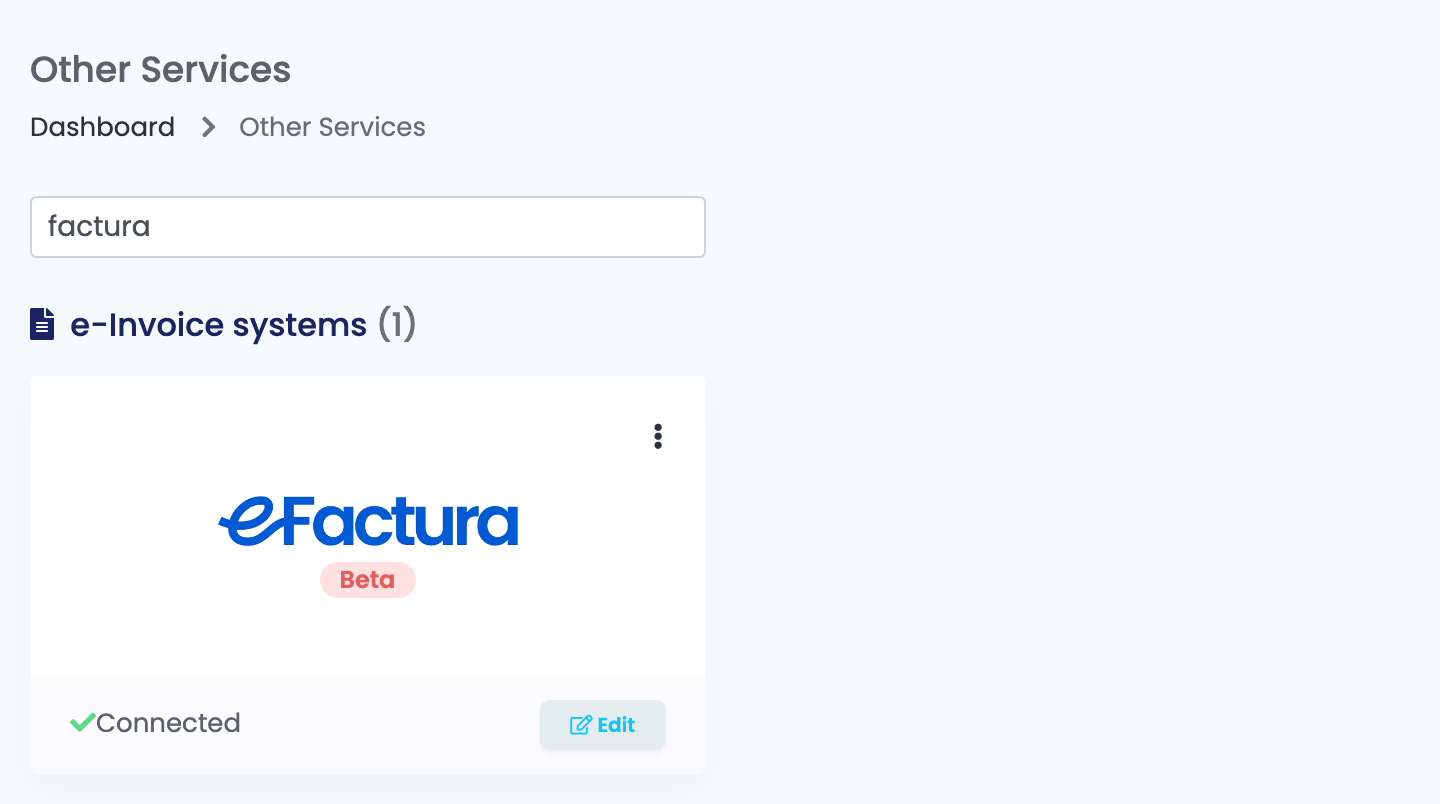
Отидете в Интеграции → Други услуги. В e-Invoice системи натиснете Свържи на картата на e-Factura — или Редактирай, ако вече сте я свързали.
Стъпка 2 — Оторизирайте easySales в ANAF
Натиснете Свързване с ANAF. Отваря се страницата за вход на ANAF, която изисква цифров сертификат: изберете квалифицирания сертификат на фирмата, инсталиран в браузъра, който използвате. След това ANAF Ви връща в easySales и връзката вече има още две полета.
Стъпка 3 — Попълнете данните на фирмата
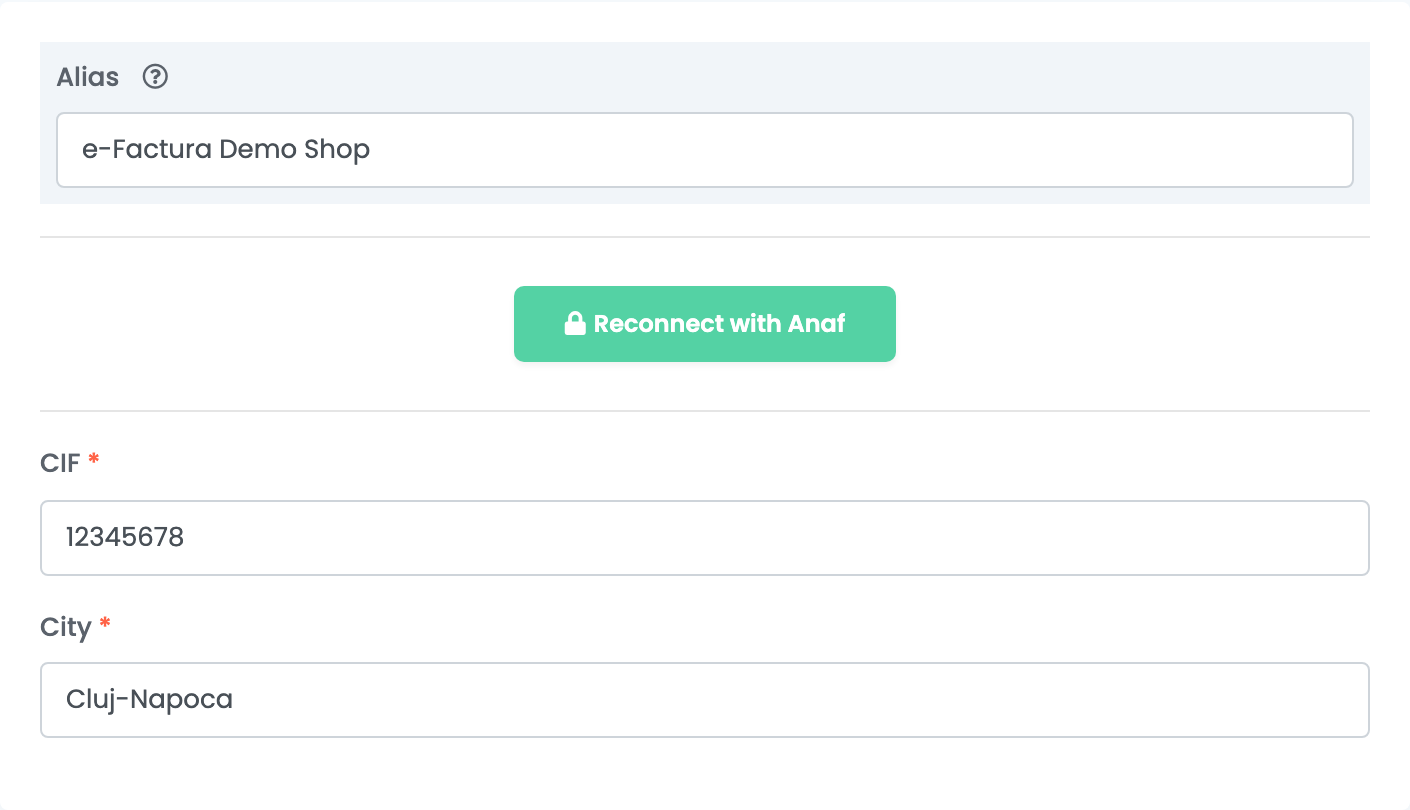
| Поле | Какво се попълва |
|---|---|
| Псевдоним | Име на тази връзка, използвано само в easySales. |
| CIF | Румънският данъчен код на фирмата, която издава фактурите — фирмата на цифровия сертификат. |
| Град | Градът на седалището на фирмата. |
Натиснете Запази.
Останалите Ви данни като продавач във фактурата — името на фирмата, улицата и окръгът (județ) — се вземат от Настройки → Профил. Проверете дали съвпадат с регистрираните в ANAF, преди да изпратите първата фактура.
Стъпка 4 — Изпращайте фактурите автоматично
Създайте автоматизационен поток в Потоци:
- Тригер: Създадена фактура на поръчката.
- Действие: Изпрати поръчката, с Тип на връзката еФактура и Вашата връзка с e-Factura в Връзка.
Всяка фактура, издадена оттук нататък, се изпраща до ANAF веднага щом бъде създадена. Добавете втори поток с тригер Коригираща фактура създадена и същото действие, за да се изпращат и сторно фактурите.
За да изпратите ръчно една фактура, отворете поръчката и натиснете Изпрати поръчка в раздела Подавания на поръчки, след което изберете връзката с e-Factura.
Стъпка 5 — Следете всяка фактура в поръчката
Всяка поръчка, изпратена до ANAF, получава ред в раздела Подавания на поръчки с връзката и статуса:
| Статус | Какво означава |
|---|---|
| Не е изпратено | Фактурата чака да бъде изпратена. |
| В изчакване | ANAF е получила фактурата и я проверява. |
| Успех | ANAF е приела фактурата. |
| Неуспешно | ANAF я е отхвърлила; причините се виждат на реда. |
| Отказана | Документът не е изпратен — например фискален бон, който не е фактура. |
Менюто ⋮ на реда съдържа Повече информация: датата на отговора на ANAF, Индекс на качване, който ANAF е дал на фактурата, и Преглед на документ, който отваря ZIP архива, върнат от ANAF — XML файла на фактурата с подписа на ANAF, ако е приета, или съобщението за грешка на ANAF, ако не е. PDF файлът на фактурата остава този, издаден от Вашата програма за фактуриране.
Когато ANAF отхвърли фактура
ANAF проверява всяка фактура по своите правила и посочва причината със свои думи, на румънски. Най-честите:
| Какво казва ANAF | Какво да направите |
|---|---|
| [BR-RO-110] … Subdiviziunea tarii Cumparatorului (BT-54) trebuie sa fie codificata … | Окръгът на купувача липсва или не е румънски окръг. Коригирайте окръга в адреса за фактуриране — а за купувач в чужбина не изпращайте фактурата в e-Factura. |
| [BR-RO-100] … Localitatea Cumparatorului (BT-52) trebuie sa fie codificata folosind lista de coduri SECTOR-RO … | За купувач в Букурещ въведете като град сектора — например Sector 3. |
| nu a fost identificat cui cumparator | ANAF не познава данъчния код на купувача. Коригирайте ДДС номера или третирайте купувача като физическо лице. |
| CUI-ul identificat in factura … este radiat | Фирмата на купувача е заличена. Проверете данъчния код с клиента. |
| Factura a mai fost transmisa anterior cu index=… | Фактурата вече е в e-Factura — изпратена по-рано или от Вашата програма за фактуриране. Не е нужно да правите нищо повече за нея. |
След като коригирате данните в поръчката — или в самата фактура, ако сте я редактирали в easySales — натиснете Изпратете отново в менюто ⋮ на неуспешния ред. Повторното изпращане на същите данни води до същия отказ.