e-Factura (ANAF) mit easySales verbinden: Rechnungen automatisch übermitteln

Übermitteln Sie Ihre Rechnungen aus easySales an ANAF e-Factura: Autorisierung mit Ihrem digitalen Zertifikat, der Automatisierungs-Flow für jede Rechnung, Status in der Bestellung, Ablehnungen der ANAF und erneutes Senden.
Was Ihnen die Verbindung mit e-Factura bringt
In Rumänien müssen Rechnungen an das e-Factura-System der ANAF (der rumänischen Steuerverwaltung) übermittelt werden. Ist e-Factura verbunden, übermittelt easySales Ihre Rechnungen für Sie an die ANAF, speichert die Antwort, die die ANAF zu jeder Rechnung gibt, und zeigt sie in der Bestellung an: angenommen oder abgelehnt, mit den Gründen der ANAF.
Drei Dinge sollten Sie vorab wissen:
- Die Verbindung allein übermittelt nichts. Eine Rechnung geht an die ANAF, wenn ein Automatisierungs-Flow sie sendet — in der Regel jede Rechnung, sobald sie ausgestellt ist — oder wenn Sie sie manuell aus der Bestellung senden. Richten Sie den Flow aus Schritt 4 ein, sonst wird keine Rechnung eingereicht.
- Sie autorisieren easySales mit dem digitalen Zertifikat Ihres Unternehmens. Es gibt kein Passwort einzugeben: Die ANAF verlangt das qualifizierte digitale Zertifikat eines Unternehmens, das im SPV (Spațiul Privat Virtual, dem virtuellen privaten Bereich der ANAF) mit Zugang zu e-Factura registriert ist.
- Nur ein Programm sollte Ihre Rechnungen an die ANAF senden. Wenn Ihre Rechnungssoftware sie bereits übermittelt, senden Sie dieselben Rechnungen nicht zusätzlich aus easySales — die ANAF lehnt die zweite Kopie ab.
Bevor Sie beginnen
Ein im SPV registriertes Unternehmen
Mit Zugang zu e-Factura.
Ein qualifiziertes digitales Zertifikat
Das des Unternehmens, installiert in dem Browser, aus dem Sie sich verbinden.
Aktuelle Kontodaten
Firmenname, Straße und Kreis unter Einstellungen → Konto, wie bei der ANAF registriert.
Schritt 1 — e-Factura in easySales öffnen
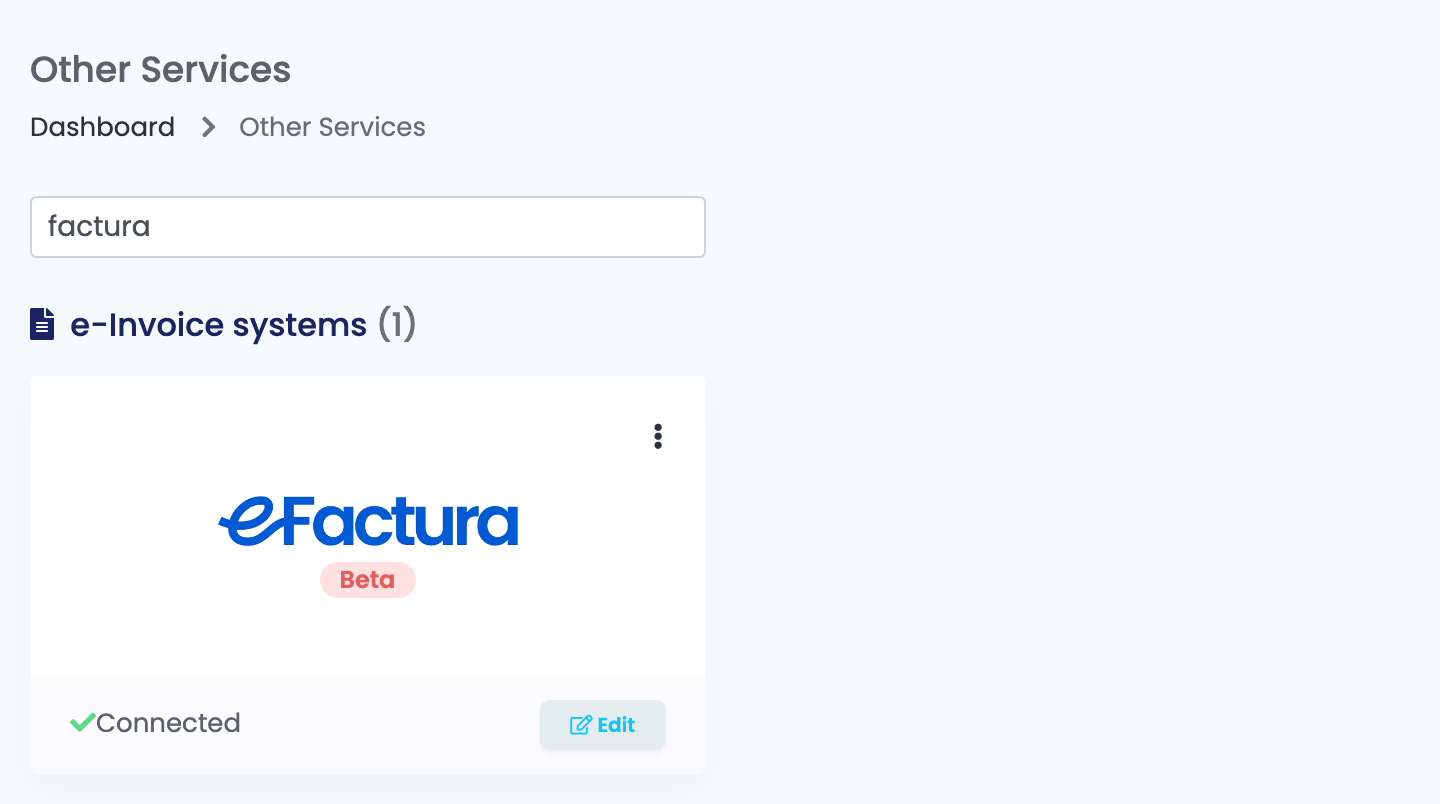
Gehen Sie zu Integrationen → Weitere Dienste. Klicken Sie unter e-Rechnung-Systeme auf der e-Factura-Karte auf Verbinden — oder auf Bearbeiten, wenn Sie e-Factura bereits verbunden haben.
Schritt 2 — easySales bei der ANAF autorisieren
Klicken Sie auf Mit ANAF verbinden. Die Anmeldeseite der ANAF öffnet sich und fragt nach einem digitalen Zertifikat: Wählen Sie das qualifizierte Zertifikat Ihres Unternehmens, das in dem Browser installiert ist, den Sie verwenden. Die ANAF leitet Sie anschließend zu easySales zurück, und die Verbindung hat nun zwei weitere Felder.
Schritt 3 — Die Unternehmensdaten eintragen
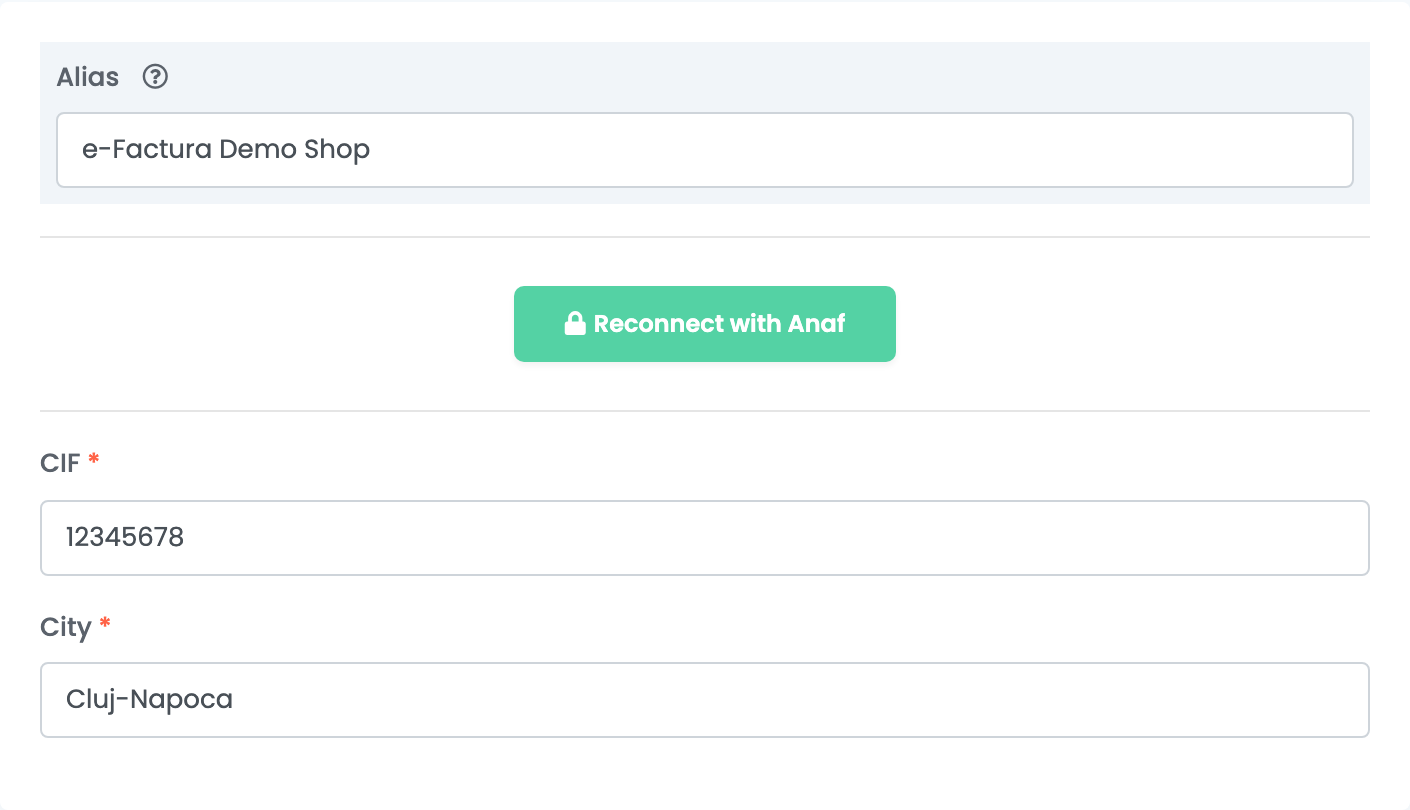
| Feld | Was Sie eintragen |
|---|---|
| Alias | Ein Name für diese Verbindung, der nur innerhalb von easySales verwendet wird. |
| CIF | Die rumänische Steuernummer des Unternehmens, das die Rechnungen ausstellt — des Unternehmens, dem das digitale Zertifikat gehört. |
| Stadt | Die Stadt des Firmensitzes. |
Klicken Sie auf Speichern.
Ihre übrigen Angaben als Verkäufer auf der Rechnung — Firmenname, Straße und Kreis (județ) — werden aus Einstellungen → Konto übernommen. Prüfen Sie vor der ersten Rechnung, ob sie mit den bei der ANAF registrierten Daten übereinstimmen.
Schritt 4 — Rechnungen automatisch senden
Erstellen Sie einen Automatisierungs-Flow unter Flows:
- Auslöser: Bestellrechnung erstellt.
- Aktion: Bestellung senden, mit Verbindungstyp E-Rechnung und Ihrer e-Factura-Verbindung unter Verbindung.
Jede ab dann ausgestellte Rechnung wird an die ANAF gesendet, sobald sie existiert. Legen Sie einen zweiten Flow mit dem Auslöser Korrekturrechnung erstellt und derselben Aktion an, damit auch Stornorechnungen gesendet werden.
Um eine einzelne Rechnung manuell zu senden, öffnen Sie die Bestellung, klicken Sie im Bereich Bestellübermittlungen auf Bestellung senden und wählen Sie dann die e-Factura-Verbindung.
Schritt 5 — Jede Rechnung in der Bestellung verfolgen
Jede an die ANAF gesendete Bestellung erhält eine Zeile im Bereich Bestellübermittlungen, mit der Verbindung und dem Status:
| Status | Was er bedeutet |
|---|---|
| Nicht gesendet | Die Rechnung wartet auf den Versand. |
| Ausstehend | Die ANAF hat die Rechnung erhalten und prüft sie. |
| Erfolgreich | Die ANAF hat die Rechnung angenommen. |
| Fehlgeschlagen | Die ANAF hat sie abgelehnt; ihre Gründe stehen in der Zeile. |
| Abgebrochen | Das Dokument wurde nicht gesendet — zum Beispiel ein Kassenbon, der keine Rechnung ist. |
Das Menü ⋮ der Zeile enthält Weitere Informationen: das Datum der ANAF-Antwort, den Upload-Index, den die ANAF der Rechnung zugewiesen hat, und Dokument anzeigen, das die von der ANAF zurückgesandte ZIP-Datei öffnet — das XML der Rechnung mit der Signatur der ANAF, wenn sie angenommen wurde, oder die Fehlermeldung der ANAF, wenn nicht. Die Rechnungs-PDF bleibt die von Ihrer Rechnungssoftware ausgestellte.
Wenn die ANAF eine Rechnung ablehnt
Die ANAF prüft jede Rechnung nach ihren Regeln und nennt den Grund mit eigenen Worten, auf Rumänisch. Die häufigsten:
| Was die ANAF meldet | Was zu tun ist |
|---|---|
| [BR-RO-110] … Subdiviziunea tarii Cumparatorului (BT-54) trebuie sa fie codificata … | Der Kreis des Käufers fehlt oder ist kein rumänischer Kreis. Korrigieren Sie den Kreis in der Rechnungsadresse — oder senden Sie die Rechnung bei einem Käufer im Ausland nicht an e-Factura. |
| [BR-RO-100] … Localitatea Cumparatorului (BT-52) trebuie sa fie codificata folosind lista de coduri SECTOR-RO … | Tragen Sie bei einem Käufer in Bukarest als Stadt den Sektor ein — zum Beispiel Sector 3. |
| nu a fost identificat cui cumparator | Die ANAF kennt die Steuernummer des Käufers nicht. Korrigieren Sie die USt-IdNr. oder behandeln Sie den Käufer als Privatkunden. |
| CUI-ul identificat in factura … este radiat | Das Unternehmen des Käufers wurde gelöscht. Prüfen Sie die Steuernummer mit dem Kunden. |
| Factura a mai fost transmisa anterior cu index=… | Die Rechnung ist bereits in e-Factura — früher gesendet oder von Ihrer Rechnungssoftware übermittelt. Für sie ist nichts weiter zu tun. |
Nachdem Sie die Daten in der Bestellung korrigiert haben — oder in der Rechnung selbst, wenn Sie die Rechnung in easySales bearbeitet haben —, klicken Sie im Menü ⋮ der fehlgeschlagenen Zeile auf Erneut senden. Werden dieselben Daten erneut gesendet, folgt dieselbe Ablehnung.