Az e-Factura (ANAF) összekapcsolása az easySalesszel: automatikus számlaküldés
Küldd a számláidat az ANAF e-Factura rendszerébe az easySalesből: engedélyezés digitális tanúsítvánnyal, a minden számlát elküldő automatizálási folyamat, státuszok a rendelésen, az ANAF elutasításai és az újraküldés.
Mit ad az e-Factura összekapcsolása
Romániában a számlákat be kell küldeni az ANAF (a román adóhatóság) e-Factura rendszerébe. Ha az e-Factura össze van kapcsolva, az easySales elküldi helyetted a számláidat az ANAF-nak, megőrzi az ANAF válaszát mindegyikre, és megmutatja a rendelésen: elfogadva, vagy elutasítva az ANAF indoklásával.
Három dolog, amit érdemes tudnod, mielőtt belevágsz:
- Az összekapcsolás önmagában semmit nem küld el. Egy számla akkor jut el az ANAF-hoz, amikor egy automatizálási folyamat elküldi — általában minden számlát, amint kiállították —, vagy amikor kézzel elküldöd a rendelésből. Állítsd be a 4. lépés folyamatát, különben egyetlen számla sem kerül beküldésre.
- Az easySalest a céged digitális tanúsítványával engedélyezed. Nincs beírandó jelszó: az ANAF egy olyan cég minősített digitális tanúsítványát kéri, amely regisztrálva van az SPV-ben (Spațiul Privat Virtual, az ANAF online ügyfélfelülete), e-Factura hozzáféréssel.
- Csak egy program küldje a számláidat az ANAF-nak. Ha a számlázóprogramod már elküldi őket, ne küldd el ugyanazokat a számlákat az easySalesből is — az ANAF a második példányt elutasítja.
Mielőtt elkezded
Egy SPV-ben regisztrált cég
E-Factura hozzáféréssel.
Minősített digitális tanúsítvány
A cégé, abba a böngészőbe telepítve, amelyből csatlakozol.
Naprakész fiókadatok
Cégnév, utca és megye a Beállítások → Felhasználói fiók oldalon, ahogy az ANAF-nál regisztrálva vannak.
1. lépés — Nyisd meg az e-Facturát az easySalesben
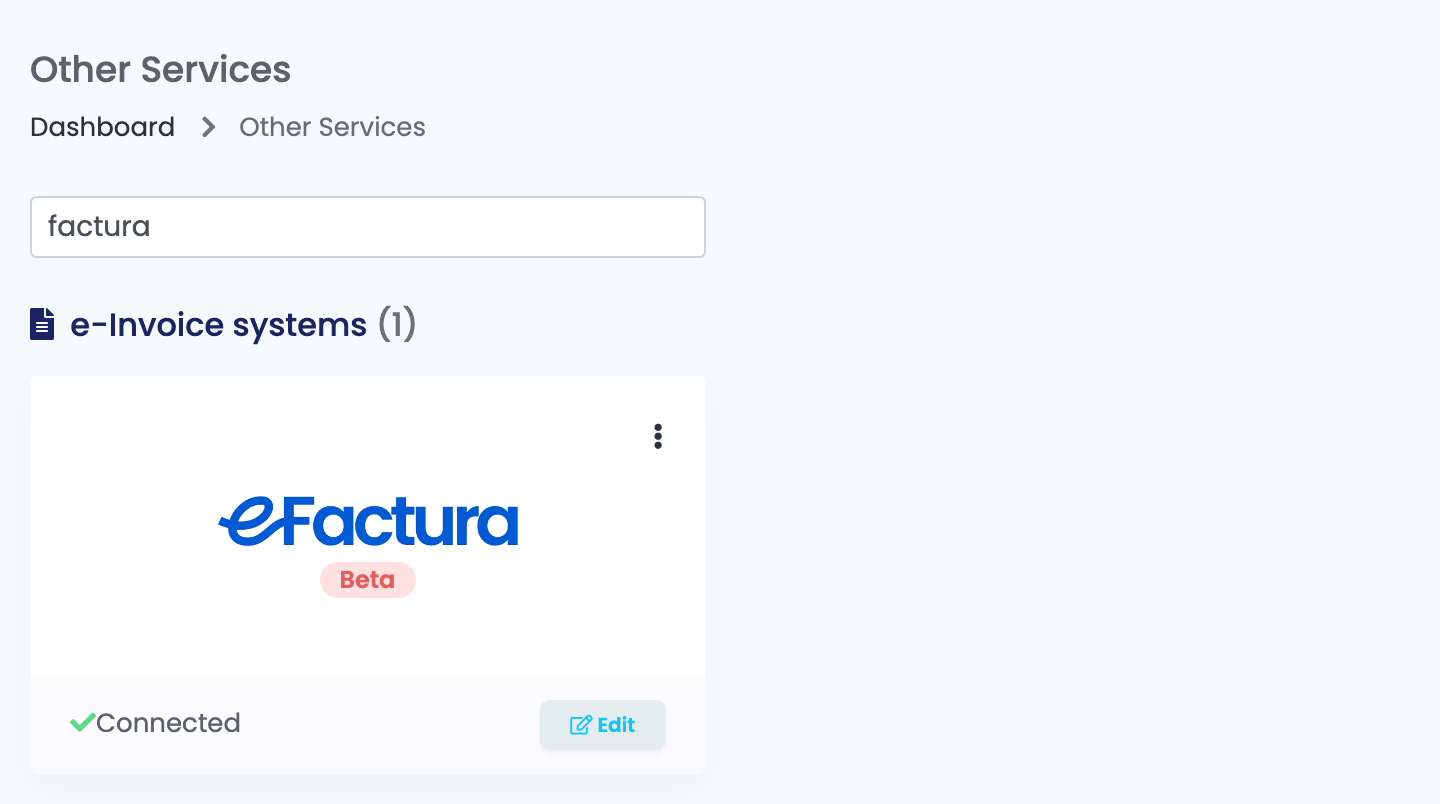
Lépj az Integrációk → Egyéb szolgáltatások oldalra. Az E-számla rendszerek alatt kattints a Bejelentkezés gombra az e-Factura kártyáján — vagy a Szerkesztés gombra, ha korábban már összekapcsoltad.
2. lépés — Engedélyezd az easySalest az ANAF-nál
Kattints a Csatlakozás az ANAF-hoz gombra. Megnyílik az ANAF bejelentkezési oldala, amely digitális tanúsítványt kér: válaszd ki a céged minősített tanúsítványát, amely abban a böngészőben van telepítve, amelyet használsz. Az ANAF ezután visszairányít az easySalesbe, és a kapcsolatban két új mező jelenik meg.
3. lépés — Töltsd ki a cég adatait
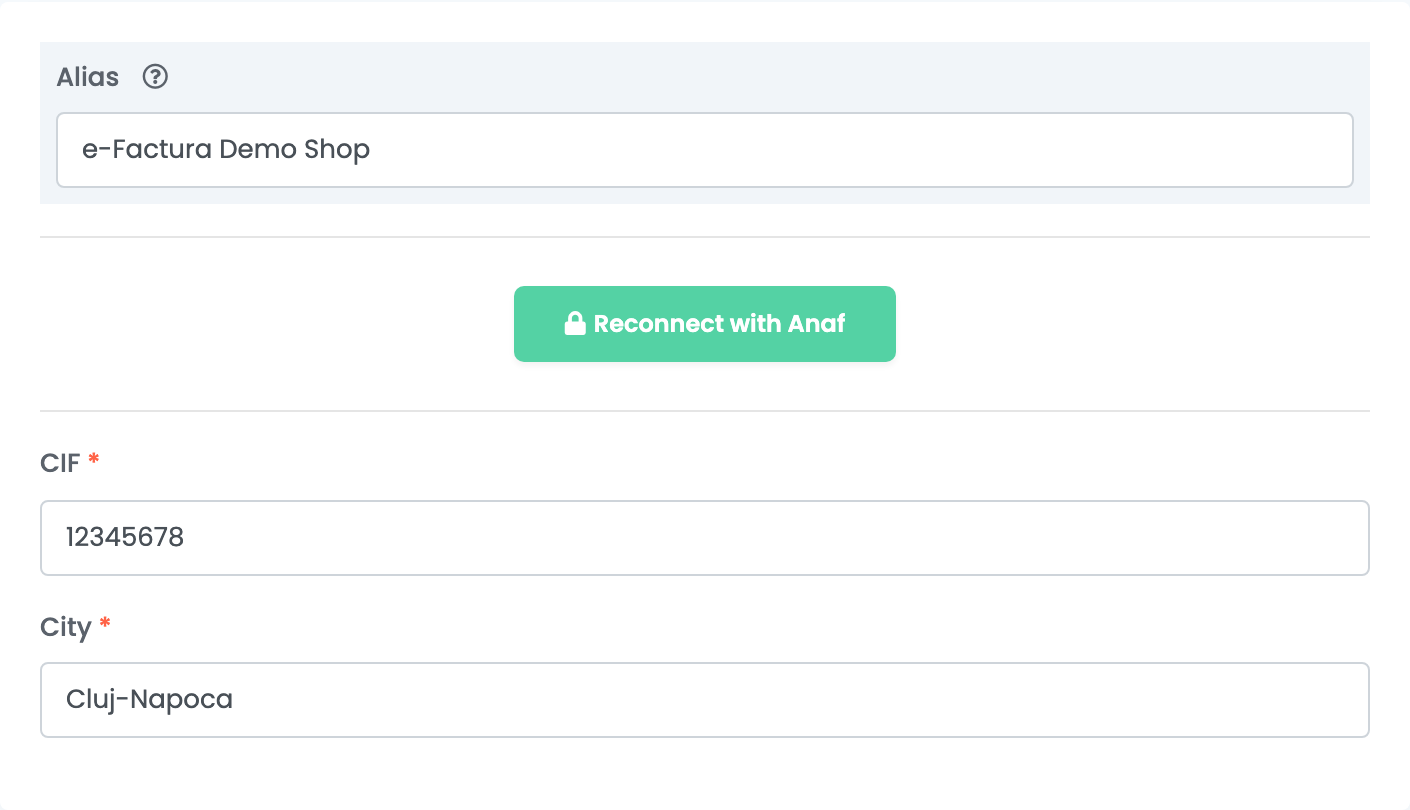
| Mező | Mit írj bele |
|---|---|
| Alias | A kapcsolat neve, csak az easySalesen belül használatos. |
| CIF | A számlákat kiállító cég román adószáma — a digitális tanúsítványhoz tartozó cégé. |
| Város | A cég székhelyének városa. |
Kattints a Mentés gombra.
A számlán szereplő többi eladói adatod — a cégnév, az utca és a megye (județ) — a Beállítások → Felhasználói fiók oldalról származik. Az első számla elküldése előtt ellenőrizd, hogy ezek egyeznek-e az ANAF-nál regisztrált adatokkal.
4. lépés — Küldd a számláidat automatikusan
Hozz létre egy automatizálási folyamatot a Folyamatok menüben:
- Eseményindító: Rendelés számla létrehozva.
- Művelet: Rendelés küldése, a Kapcsolat típusa mezőben eSzámla, a Kapcsolat mezőben pedig az e-Factura kapcsolatod.
Ettől kezdve minden kiállított számla azonnal az ANAF-hoz kerül, amint létrejön. Adj hozzá egy második folyamatot Helyesbítő számla létrehozva eseményindítóval és ugyanazzal a művelettel, hogy a sztornószámlák is elmenjenek.
Egy számla kézi elküldéséhez nyisd meg a rendelést, kattints a Rendelés küldése gombra a Rendelés küldések részben, majd válaszd ki az e-Factura kapcsolatot.
5. lépés — Kövesd a számlákat a rendelésen
Minden ANAF-nak elküldött rendelés kap egy sort a Rendelés küldések részben, a kapcsolattal és a státusszal:
| Státusz | Mit jelent |
|---|---|
| Nem küldve | A számla elküldésre vár. |
| Függőben | Az ANAF megkapta a számlát, és ellenőrzi. |
| Sikeres | Az ANAF elfogadta a számlát. |
| Sikertelen | Az ANAF elutasította; az indoklás a sorban látható. |
| Visszavonva | A dokumentumot nem küldte el a rendszer — például egy nyugtát, amely nem számla. |
A sor ⋮ menüjében található a További információk: az ANAF válaszának dátuma, a számlának az ANAF által adott Feltöltési index, valamint a Dokumentum megtekintése, amely megnyitja az ANAF által visszaküldött ZIP-fájlt — elfogadott számlánál a számla XML-jét az ANAF aláírásával, elutasításnál az ANAF hibaüzenetét. A számla PDF-je továbbra is a számlázóprogramod által kiállított dokumentum.
Ha az ANAF elutasít egy számlát
Az ANAF minden számlát a saját szabályai szerint ellenőriz, és a saját szavaival, románul adja meg az okot. A leggyakoribbak:
| Mit ír az ANAF | Mit tegyél |
|---|---|
| [BR-RO-110] … Subdiviziunea tarii Cumparatorului (BT-54) trebuie sa fie codificata … | A vevő megyéje hiányzik, vagy nem romániai megye. Javítsd a megyét a számlázási címen — külföldi vevő esetén pedig ne küldd a számlát az e-Facturába. |
| [BR-RO-100] … Localitatea Cumparatorului (BT-52) trebuie sa fie codificata folosind lista de coduri SECTOR-RO … | Bukaresti vevőnél városként a kerületet (sector) írd be — például Sector 3. |
| nu a fost identificat cui cumparator | Az ANAF nem ismeri a vevő adószámát. Javítsd az adószámot, vagy kezeld a vevőt magánszemélyként. |
| CUI-ul identificat in factura … este radiat | A vevő cégét törölték a cégjegyzékből. Egyeztesd az adószámot a vevővel. |
| Factura a mai fost transmisa anterior cu index=… | A számla már szerepel az e-Facturában — korábban elküldték, vagy a számlázóprogramod küldte be. Nincs vele több teendőd. |
Miután kijavítottad az adatokat a rendelésen — vagy magán a számlán, ha a számlát az easySalesben szerkesztetted —, kattints az Újraküldés gombra a sikertelen sor ⋮ menüjében. Ha ugyanazokat az adatokat küldöd újra, ugyanazt az elutasítást kapod.