Jak połączyć DHL Express z easySales: kompletny przewodnik konfiguracji
Połącz DHL Express z easySales: dane dostępowe MyDHL API, numery kont, dane nadawcy, domyślny produkt, tworzenie etykiet i odmowy zwracane przez DHL.
Co daje Ci połączenie z DHL Express
Po połączeniu DHL Express easySales tworzy przesyłki DHL Express do Twoich zamówień: przekazuje do DHL nadawcę i odbiorcę, odbiera etykietę w formacie PDF, dodaje list przewozowy do zamówienia i śledzi status doręczenia paczki.
Trzy rzeczy, które warto wiedzieć na start:
- Potrzebujesz dostępu do MyDHL API, a nie tylko loginu do MyDHL+. Nazwa użytkownika i Hasło w easySales to dane dostępowe API, które DHL Express wydaje dla Twojego konta. Nazwa użytkownika i hasło, którymi logujesz się do MyDHL+, tu nie działają.
- Numery kont są sprawdzane dopiero przy pierwszej etykiecie. Pobierz szczegóły sprawdza nazwę użytkownika i hasło. Oba pola kont DHL sprawdza dopiero przy tworzeniu pierwszej etykiety, więc zaraz po połączeniu utwórz etykietę testową.
- Wybierz właściwą kartę DHL. Ten przewodnik dotyczy karty o nazwie DHL — to DHL Express, międzynarodowe przesyłki ekspresowe. Karta DHL24 to krajowe paczki DHL Parcel w Polsce i ma własny przewodnik. Niemiecki serwis paczkowy DHL ma jeszcze inną, osobną kartę.
Zanim zaczniesz
Konto biznesowe DHL Express
Z dziewięciocyfrowym numerem konta.
Dane dostępowe MyDHL API
Nazwa użytkownika i hasło API od DHL Express.
Twój adres odbioru
Z województwem, numerem telefonu i adresem e-mail.
Krok 1 — Zdobądź dane dostępowe do MyDHL API
DHL Express udostępnia API swoim klientom biznesowym. Poproś o dostęp do MyDHL API na DHL Developer Portal (developer.dhl.com) albo u swojego opiekuna klienta w DHL Express. Otrzymasz nazwę użytkownika i hasło API. Potrzebujesz też numeru konta DHL Express — dziewięciu cyfr, które znajdziesz na fakturach i w umowie z DHL.
Krok 2 — Otwórz kartę DHL w easySales
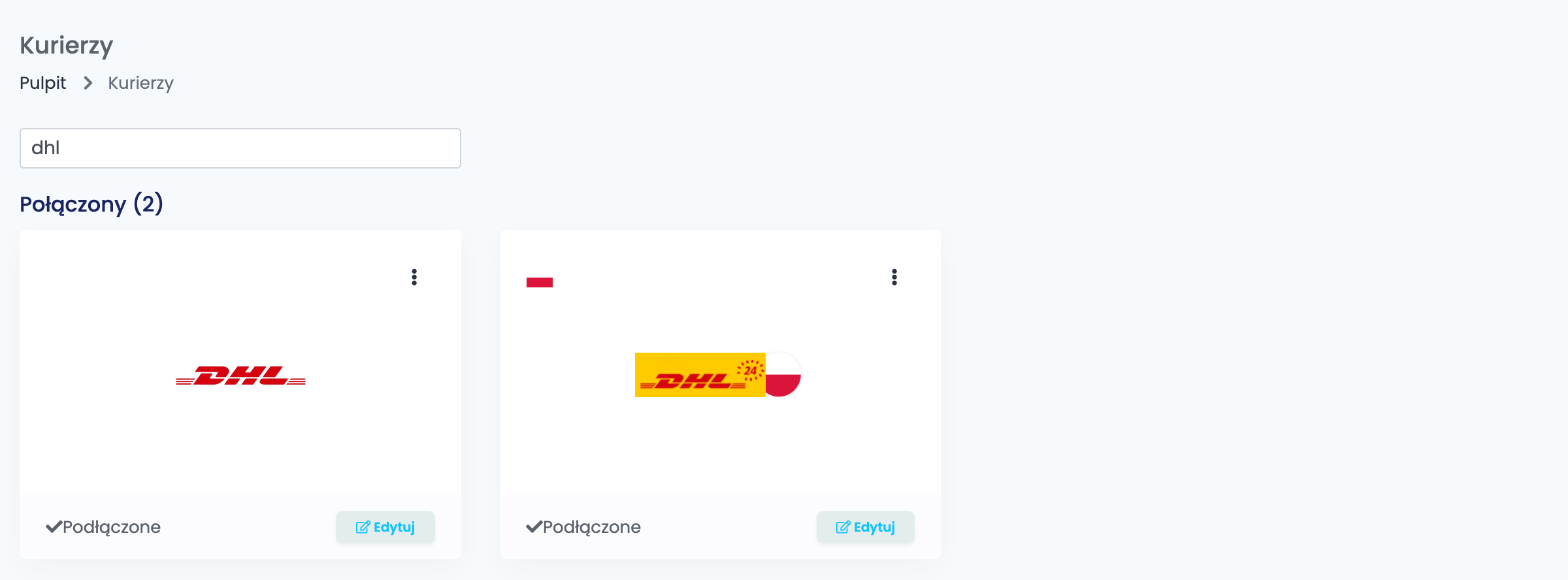
Przejdź do Integracje → Kurierzy, wyszukaj dhl i kliknij Połącz na karcie DHL — albo Edytuj, jeśli była już podłączona.
Krok 3 — Dane dostępowe i numery kont
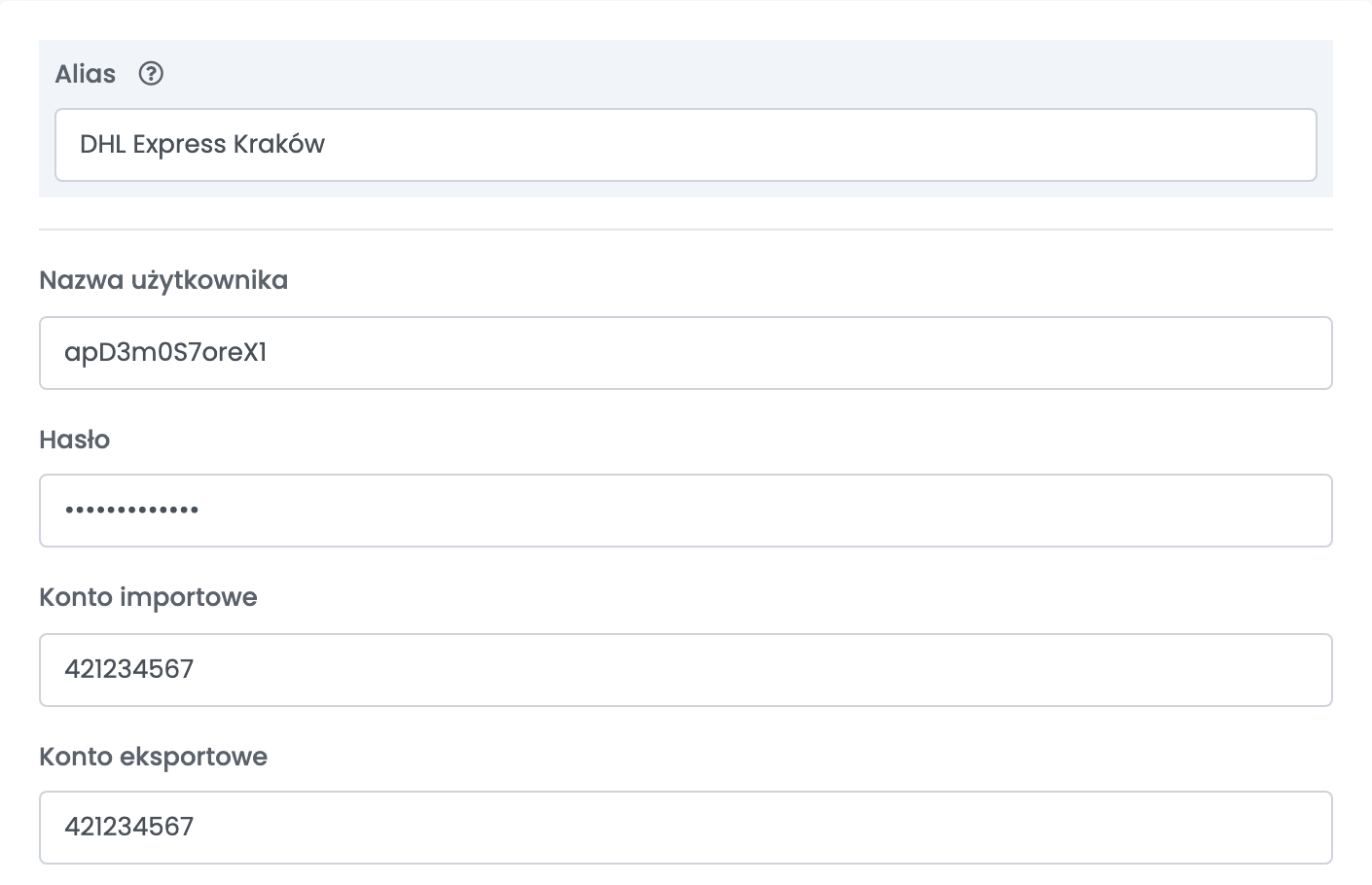
Uzupełnij pola Alias, Nazwa użytkownika i Hasło, a potem kliknij Pobierz szczegóły. Gdy DHL zaakceptuje dane dostępowe, otworzy się reszta formularza.
| Pole | Co wpisać |
|---|---|
| Alias | Nazwa tego połączenia, używana tylko w easySales. |
| Nazwa użytkownika | Twoja nazwa użytkownika MyDHL API. |
| Hasło | Twoje hasło MyDHL API. |
| Konto importowe | Twój numer konta DHL Express, dziewięć cyfr. |
| Konto eksportowe | Twój numer konta DHL Express. Jeśli DHL dał Ci jeden numer konta, wpisz ten sam w oba pola. |
Gdy ponownie otworzysz zapisane połączenie, kliknij jeszcze raz Pobierz szczegóły, aby zobaczyć wszystkie pola.
Krok 4 — Dane nadawcy
| Pole | Co wpisać |
|---|---|
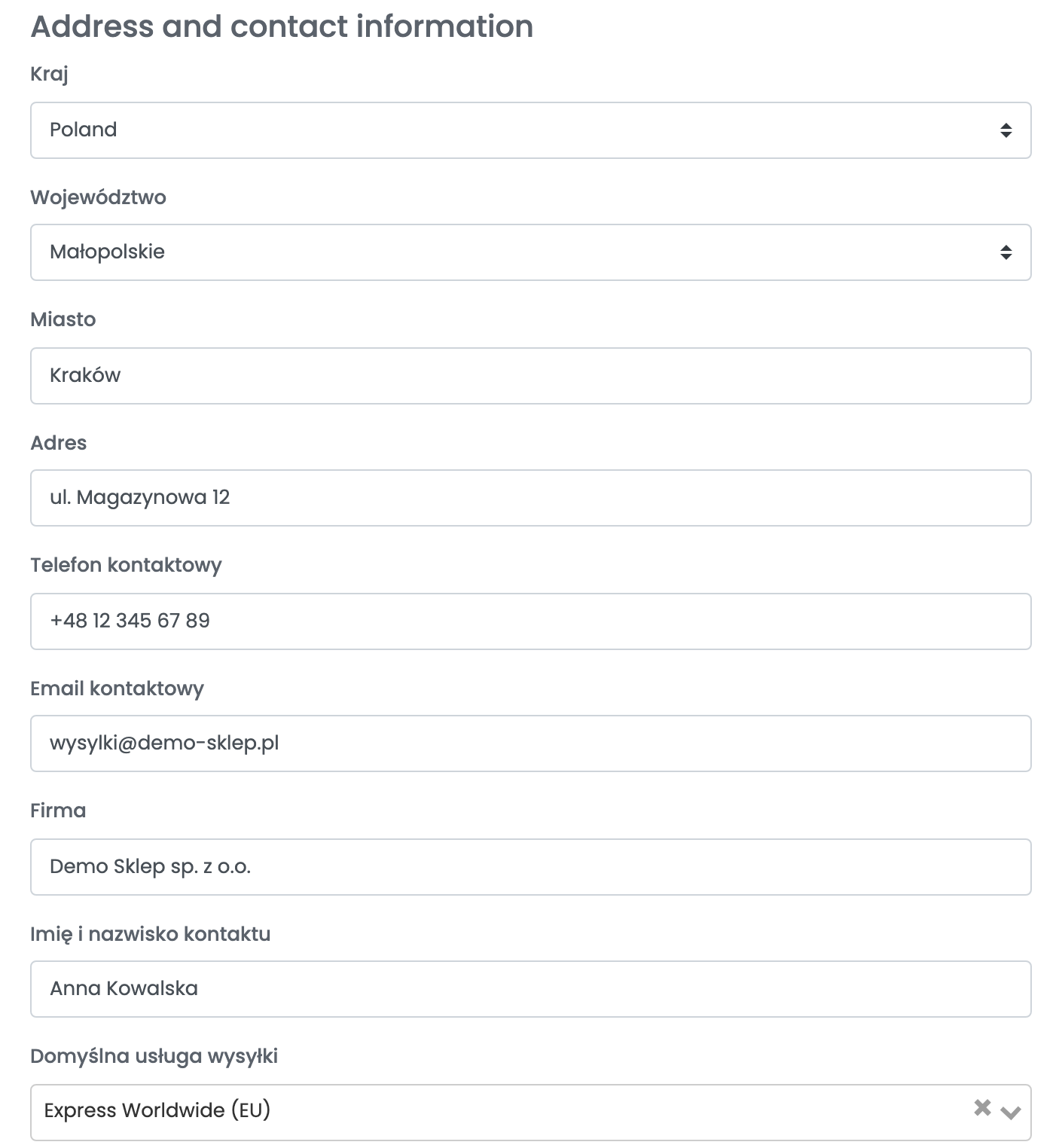
| Kraj, Województwo, Miasto | Skąd odbierane są paczki. |
| Adres | Ulica i numer adresu odbioru. |
| Telefon kontaktowy, Email kontaktowy | Jak DHL kontaktuje się z Tobą w sprawie przesyłki. |
| Firma, Imię i nazwisko kontaktu | Twoja firma i osoba, o którą pyta DHL. |
| Domyślna usługa wysyłki | Produkt DHL używany przy szybkim tworzeniu — np. Express Worldwide albo Domestic Express. |
Uzupełnij wszystkie pola nadawcy, łącznie z polem Województwo: DHL odrzuca przesyłkę, w której województwo nadawcy jest puste.
Krok 5 — Drukowanie i opcje zaawansowane
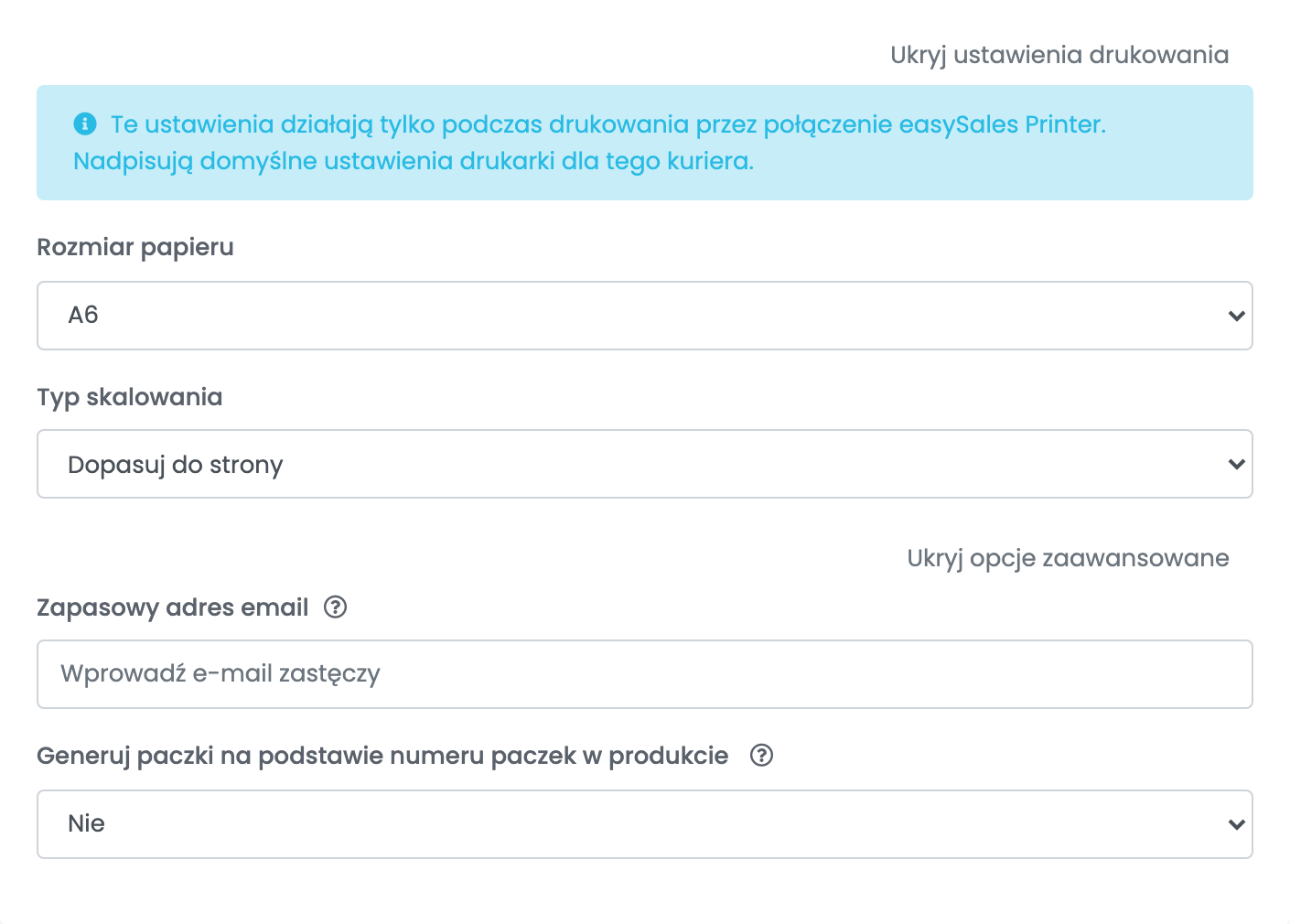
- Pokaż ustawienia drukowania: rozmiar papieru i skalowanie etykiety, gdy drukujesz przez połączenie Printer w easySales.
- Zapasowy adres email: adres e-mail przekazywany do DHL przy zamówieniach bez adresu e-mail klienta. DHL wymaga go przy każdej przesyłce.
- Generuj paczki na podstawie numeru paczek w produkcie: jedna paczka na każde opakowanie każdego produktu — dla produktów pakowanych w kilka kartonów.
Kliknij Zapisz.
Aby dodać drugie konto DHL Express albo inny adres odbioru, wybierz Podłącz następne konto kurierskie w menu ⋮ karty albo otwórz połączenie i kliknij Klonuj.
Tworzenie etykiet
- Szybkie tworzenie: na liście zamówień wybierz Szybko stwórz → DHL w kolumnie listu przewozowego. Etykieta powstaje z usługą z pola Domyślna usługa wysyłki i z wagą zamówienia.
- Ze strony zamówienia: w sekcji Listy przewozowe zamówienia kliknij Stwórz list przewozowy i wybierz DHL. Możesz zmienić adres odbiorcy, ustawić kilka paczek lub kopert i wybrać produkt DHL dla tej przesyłki z listy, którą DHL oferuje na danej trasie.
Etykieta trafia do zamówienia jako PDF, a easySales aktualizuje status doręczenia zamówienia na podstawie śledzenia przesyłek DHL.
Gdy DHL odrzuci etykietę
Powód pojawia się na zamówieniu, w brzmieniu podanym przez DHL:
| Komunikat | Co zrobić |
|---|---|
| 803: Account not allowed for this service. Please contact your DHL Express representative | Numer konta jest błędny albo produkt nie jest na nim włączony. Sprawdź jedno i drugie w DHL. |
| Credentials provided where invalid! | Nazwa użytkownika lub hasło są błędne — albo to Twój login do MyDHL+. Użyj danych dostępowych MyDHL API. |
| #/customerDetails/receiverDetails/postalAddress/addressLine1: expected maxLength: 45 | DHL przyjmuje najwyżej 45 znaków w polu ulicy odbiorcy. Skróć adres w zamówieniu. |
| #/customerDetails/receiverDetails/contactInformation/mobilePhone: expected type: String, found: Null | Zamówienie nie ma numeru telefonu odbiorcy. Dodaj go w zamówieniu. |
| #/customerDetails/shipperDetails/postalAddress/countyName: expected type: String, found: Null | W połączeniu brakuje pola Województwo nadawcy. Uzupełnij je i zapisz. |
| Adresa de email este invalidă | Zamówienie nie ma prawidłowego adresu e-mail klienta. Dodaj go w zamówieniu albo uzupełnij Zapasowy adres email w połączeniu. |