Hogyan kapcsolod össze a DHL Expresst az easySalesszel: teljes beállítási útmutató
Kapcsold össze a DHL Expresst az easySalesszel: MyDHL API-hozzáférés, fiókszámok, feladói adatok, alapértelmezett termék, címkék létrehozása és a DHL elutasításai.
Mit ad a DHL Express összekapcsolása
Ha összekapcsolod a DHL Expresst, az easySales DHL Express-szállítmányokat hoz létre a rendeléseidhez: elküldi a DHL-nek a feladót és a címzettet, PDF-ben megkapja a címkét, rögzíti a fuvarlevelet a rendelésen, és követi a csomag kézbesítési állapotát.
Három dolog, amit érdemes tudnod, mielőtt belevágsz:
- MyDHL API-hozzáférésre van szükséged, nem csak MyDHL+ bejelentkezésre. Az easySalesben a Felhasználónév és a Jelszó az az API-hozzáférés, amelyet a DHL Express a fiókodhoz kiad. A MyDHL+-ba való bejelentkezéshez használt felhasználónév és jelszó itt nem működik.
- A fiókszámokat csak az első címke létrehozásakor ellenőrzik. A Részletek a felhasználónevet és a jelszót ellenőrzi. A két fiókmezőt a DHL az első címke létrehozásakor ellenőrzi, ezért az összekapcsolás után azonnal hozz létre egy tesztcímkét.
- Válaszd a megfelelő DHL-kártyát. Ez az útmutató a DHL nevű kártyáról szól — ez a DHL Express. A DHL24 a lengyelországi DHL Parcel, amelyhez külön útmutató tartozik, a német DHL csomagszolgáltatásnak pedig saját, külön kártyája van.
Mielőtt elkezded
DHL Express üzleti fiók
A kilencjegyű fiókszámával.
MyDHL API-hozzáférés
API-felhasználónév és -jelszó a DHL Expresstől.
Az átvételi címed
Megyével, telefonszámmal és e-mail-címmel.
1. lépés — Szerezd be a MyDHL API-hozzáférést
A DHL Express az üzleti ügyfeleinek ad API-hozzáférést. Kérd a MyDHL API-hoz a DHL Developer Portalon (developer.dhl.com), vagy a DHL Express-ügyfélmenedzseredtől. Kapsz egy API-felhasználónevet és -jelszót. Szükséged lesz a DHL Express-fiókszámodra is — kilenc számjegy, amely a DHL-számláidon és a szerződéseden szerepel.
2. lépés — Nyisd meg a DHL kártyát az easySalesben
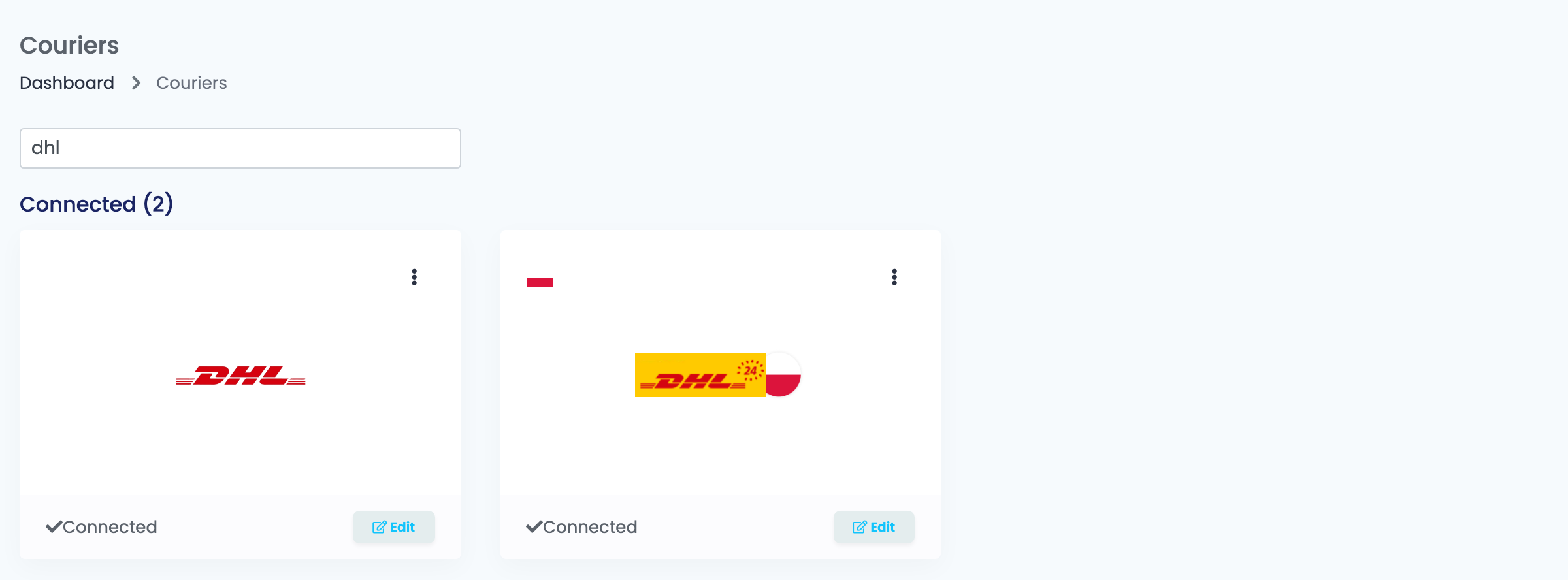
Lépj az Integrációk → Futárok oldalra, keress rá a dhl szóra, és kattints a Csatlakozás gombra a DHL kártyán — vagy a Szerkesztés gombra, ha korábban már összekapcsoltad.
3. lépés — Hozzáférési adatok és fiókszámok
Töltsd ki a Rövid elnevezés, a Felhasználónév és a Jelszó mezőt, majd kattints a Részletek gombra. Ha a DHL elfogadja a hozzáférési adatokat, megnyílik az űrlap többi része.
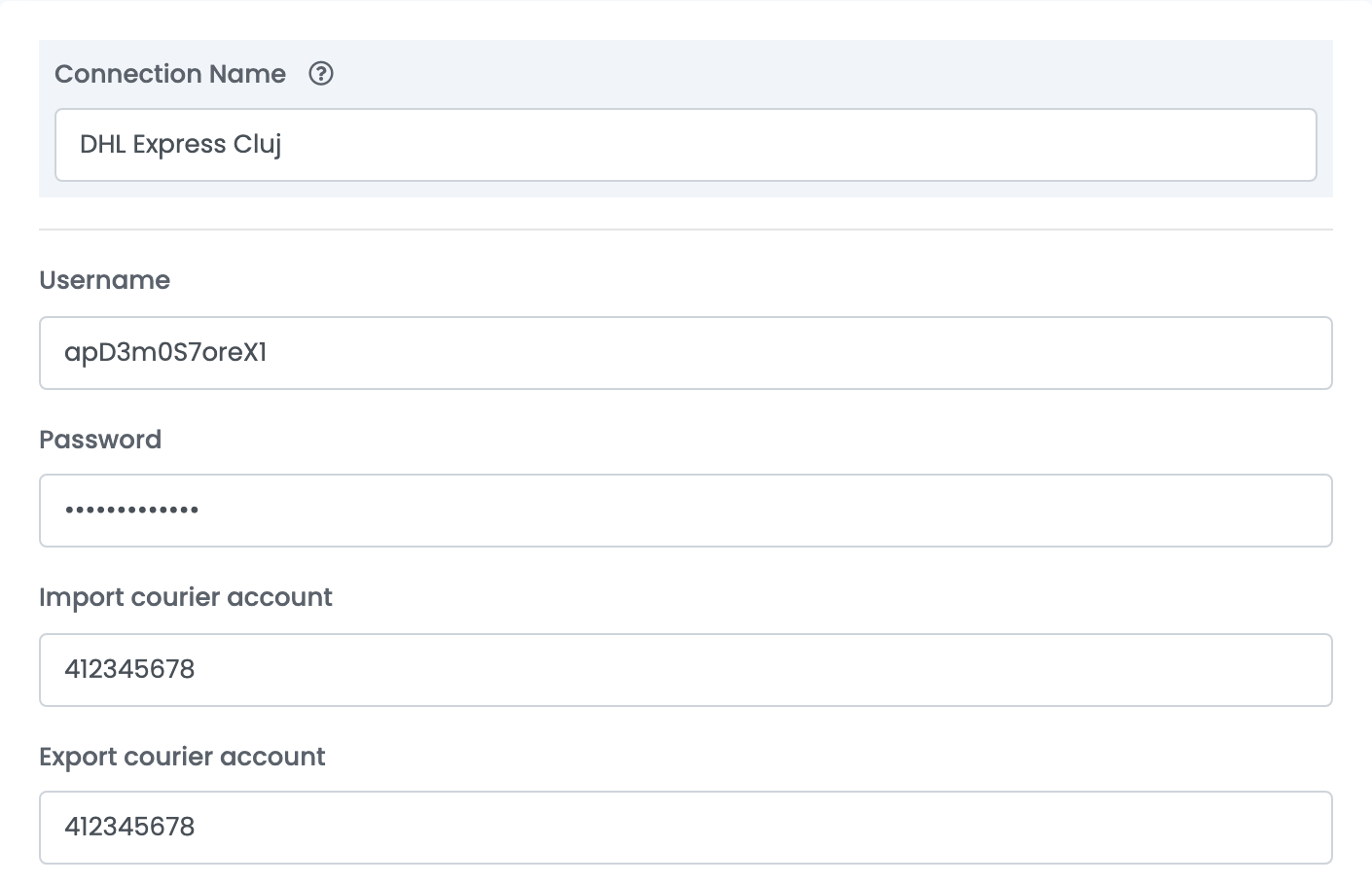
| Mező | Mit írj bele |
|---|---|
| Rövid elnevezés | A kapcsolat neve, csak az easySalesen belül használatos. |
| Felhasználónév | A MyDHL API-felhasználóneved. |
| Jelszó | A MyDHL API-jelszavad. |
| Import futár fiók | A DHL Express-fiókszámod, kilenc számjegy. |
| Export futár fiók | A DHL Express-fiókszámod. Ha a DHL egyetlen fiókszámot adott, ugyanazt írd mindkét mezőbe. |
Ha később újra megnyitsz egy mentett kapcsolatot, kattints ismét a Részletek gombra, hogy minden mező megjelenjen.
4. lépés — A feladó adatai
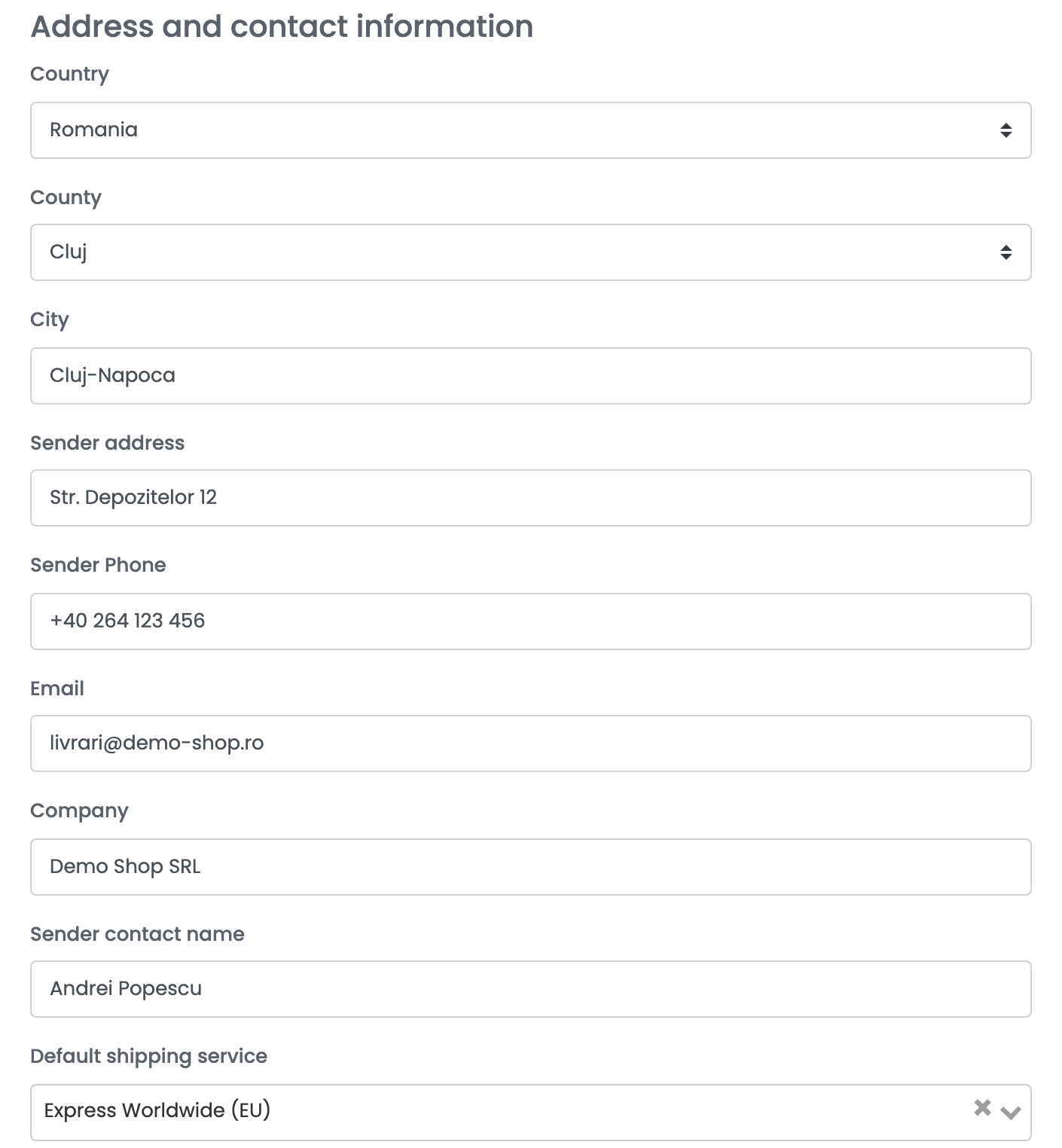
| Mező | Mit írj bele |
|---|---|
| Ország, Megye, Város | Ahonnan a csomagokat elviszik. |
| Feladó címe | Az átvételi cím utcája és házszáma. |
| Feladó telefonszáma, E-mail | Ezeken ér el a DHL egy szállítmány ügyében. |
| Cég, Feladó kapcsolattartó neve | A céged és az a személy, akit a DHL keres. |
| Alapértelmezett szállítási szolgáltatás | A gyors létrehozásnál használt DHL-termék — például Express Worldwide vagy Domestic Express. |
Tölts ki minden feladói mezőt, a Megye mezőt is: a DHL elutasítja azt a szállítmányt, amelynél a feladó megyéje üres.
5. lépés — Nyomtatás és speciális beállítások
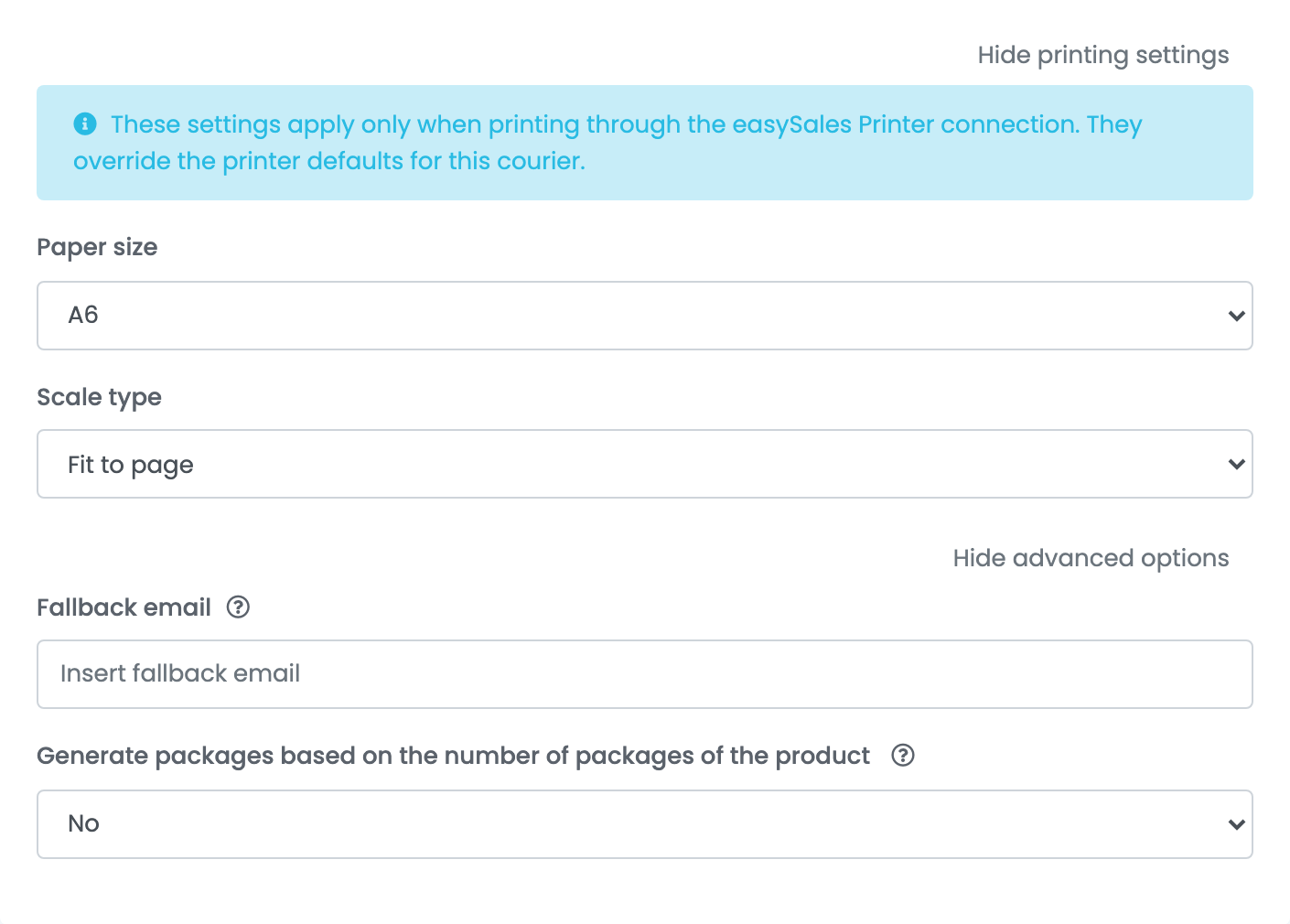
- Nyomtatási beállítások megjelenítése: a címke papírmérete és skálázása, amikor az easySales Printer kapcsolatán keresztül nyomtatsz.
- Biztonsági e-mail cím: az az e-mail-cím, amelyet az easySales azoknál a rendeléseknél küld a DHL-nek, amelyekben nincs vásárlói e-mail-cím. A DHL minden szállítmányhoz kér egyet.
- Csomagok generálása a termék csomagjainak száma alapján: minden termék minden csomagjához egy-egy csomag — a több dobozba csomagolt termékekhez.
Kattints a Mentés gombra.
Második DHL Express-fiókhoz vagy másik átvételi címhez válaszd a kártya ⋮ menüjében a Bejelentkezés más futárszolgálat felhasználójába lehetőséget, vagy nyisd meg a kapcsolatot, és kattints a Klónozás gombra.
Címkék létrehozása
- Gyors létrehozás: a rendeléslistában az AWB oszlopban válaszd a Gyors létrehozás → DHL lehetőséget. A címke az Alapértelmezett szállítási szolgáltatás mezőben megadott termékkel és a rendelés súlyával jön létre.
- A rendelésből: a rendelés AWB-k részében kattints a Fuvarlevél létrehozása gombra, és válaszd a DHL-t. Módosíthatod a címzett címét, megadhatsz több csomagot vagy borítékot, és kiválaszthatod a szállítmány DHL-termékét abból a listából, amelyet a DHL az adott útvonalra kínál.
A címke PDF-ként kerül a rendelésre, az easySales pedig a DHL nyomkövetése alapján frissíti a rendelés kézbesítési állapotát.
Ha a DHL elutasít egy címkét
Az okot a rendelésen látod, a DHL saját szavaival:
| Üzenet | Mit tegyél |
|---|---|
| 803: Account not allowed for this service. Please contact your DHL Express representative | A fiókszám hibás, vagy a termék nincs engedélyezve rajta. Mindkettőt ellenőrizd a DHL-lel. |
| Credentials provided where invalid! | A felhasználónév vagy a jelszó hibás — vagy a MyDHL+ bejelentkezési adataidat adtad meg. Használd a MyDHL API-hozzáférést. |
| #/customerDetails/receiverDetails/postalAddress/addressLine1: expected maxLength: 45 | A DHL legfeljebb 45 karaktert fogad el a címzett utcájához. Rövidítsd le a címet a rendelésen. |
| #/customerDetails/receiverDetails/contactInformation/mobilePhone: expected type: String, found: Null | A rendelésen nincs telefonszám a címzetthez. Add meg a rendelésen. |
| #/customerDetails/shipperDetails/postalAddress/countyName: expected type: String, found: Null | A kapcsolatnál nincs kitöltve a feladó Megye mezője. Töltsd ki, és mentsd. |
| Adresa de email este invalidă | A rendelésen nincs érvényes vásárlói e-mail-cím. Adj meg egyet a rendelésen, vagy töltsd ki a kapcsolaton a Biztonsági e-mail cím mezőt. |