So verbinden Sie DHL Express mit easySales: eine vollständige Einrichtungsanleitung
Verbinden Sie DHL Express mit easySales: MyDHL-API-Zugangsdaten, Kontonummern, Absenderdaten, Standardprodukt, Etiketten erstellen und die Ablehnungen, die DHL zurückgibt.
Was Ihnen die Verbindung mit DHL Express bringt
Mit verbundenem DHL Express erstellt easySales DHL-Express-Sendungen für Ihre Bestellungen: Es übermittelt Absender und Empfänger an DHL, erhält das Etikett als PDF, hinterlegt den Frachtbrief an der Bestellung und verfolgt den Zustellstatus des Pakets.
Drei Dinge sollten Sie vorab wissen:
- Sie brauchen MyDHL-API-Zugang, nicht nur einen MyDHL+-Login. Benutzername und Passwort in easySales sind die API-Zugangsdaten, die DHL Express für Ihr Konto ausstellt. Benutzername und Passwort, mit denen Sie sich bei MyDHL+ anmelden, funktionieren hier nicht.
- Die Kontonummern werden erst beim ersten Etikett geprüft. Details abrufen prüft Benutzername und Passwort. Die beiden Kontofelder prüft DHL erst, wenn das erste Etikett erstellt wird — erstellen Sie deshalb direkt nach dem Verbinden ein Testetikett.
- Wählen Sie die richtige DHL-Karte. Diese Anleitung gilt für die Karte DHL — DHL Express. DHL24 ist DHL Parcel in Polen und hat eine eigene Anleitung; der deutsche DHL-Paketdienst hat eine eigene, separate Karte.
Bevor Sie beginnen
Ein DHL-Express-Geschäftskonto
Mit seiner neunstelligen Kontonummer.
MyDHL-API-Zugangsdaten
Ein API-Benutzername und ein API-Passwort von DHL Express.
Ihre Abholadresse
Mit dem Kreis, einer Telefonnummer und einer E-Mail-Adresse.
Schritt 1 — MyDHL-API-Zugangsdaten beschaffen
DHL Express gewährt seinen Geschäftskunden API-Zugang. Beantragen Sie ihn für die MyDHL API im DHL Developer Portal (developer.dhl.com) oder bei Ihrem Account Manager bei DHL Express. Sie erhalten einen API-Benutzernamen und ein API-Passwort. Außerdem benötigen Sie Ihre DHL-Express-Kontonummer — neun Ziffern, die auf Ihren DHL-Rechnungen und in Ihrem Vertrag stehen.
Schritt 2 — Die DHL-Karte in easySales öffnen
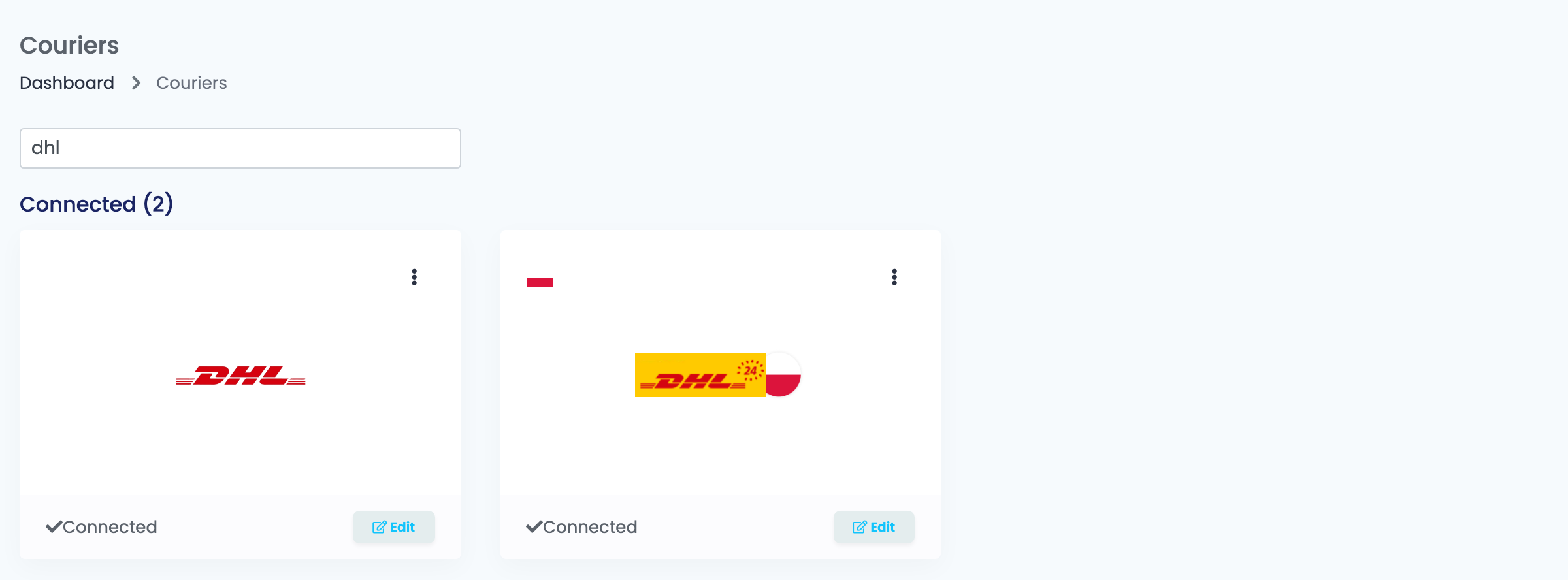
Gehen Sie zu Integrationen → Kuriere, suchen Sie nach dhl und klicken Sie auf der Karte DHL auf Verbinden — oder auf Bearbeiten, wenn Sie sie bereits verbunden haben.
Schritt 3 — Zugangsdaten und Kontonummern
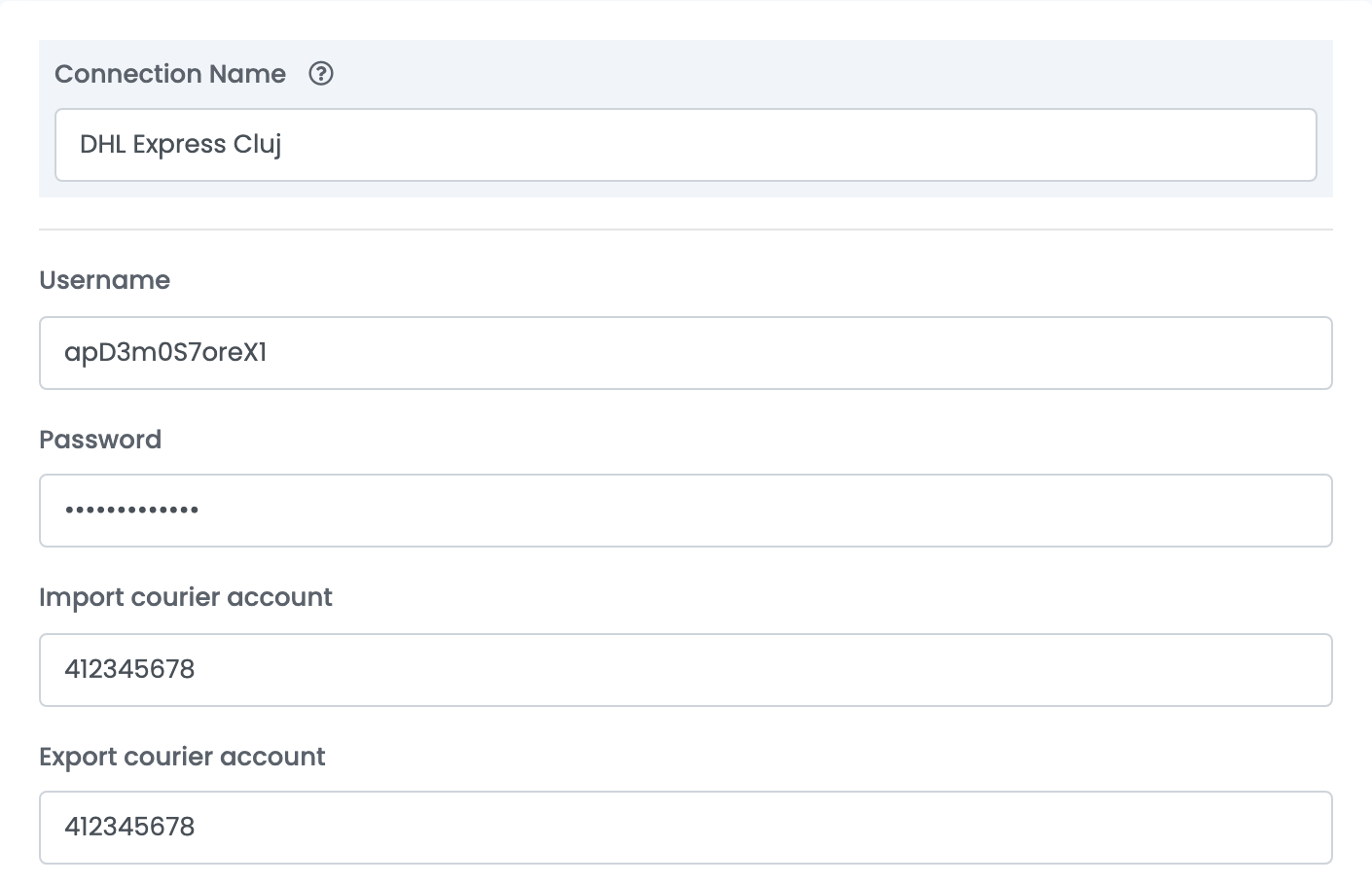
Füllen Sie Verbindungsname, Benutzername und Passwort aus und klicken Sie dann auf Details abrufen. Wenn DHL die Zugangsdaten akzeptiert, öffnet sich der Rest des Formulars.
| Feld | Was Sie eintragen |
|---|---|
| Verbindungsname | Ein Name für diese Verbindung, nur innerhalb von easySales verwendet. |
| Benutzername | Ihr MyDHL-API-Benutzername. |
| Passwort | Ihr MyDHL-API-Passwort. |
| Import-Kurierkonto | Ihre DHL-Express-Kontonummer, neun Ziffern. |
| Export-Kurierkonto | Ihre DHL-Express-Kontonummer. Hat DHL Ihnen nur eine Kontonummer gegeben, tragen Sie dieselbe in beide Felder ein. |
Wenn Sie eine gespeicherte Verbindung erneut öffnen, klicken Sie noch einmal auf Details abrufen, damit alle Felder angezeigt werden.
Schritt 4 — Absenderdaten
| Feld | Was Sie eintragen |
|---|---|
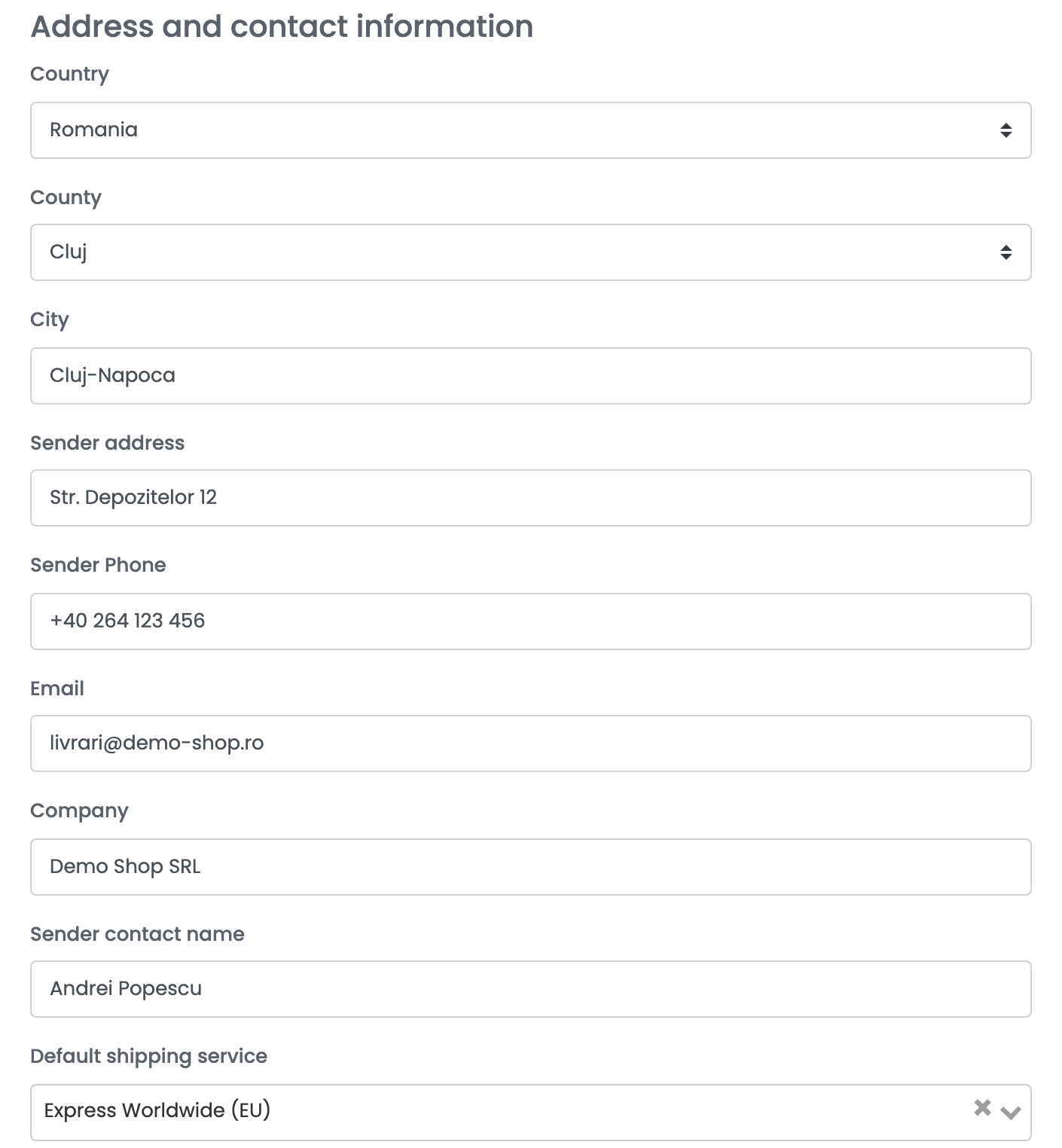
| Land, Kreis, Stadt | Wo die Pakete abgeholt werden. |
| Absenderadresse | Straße und Hausnummer der Abholadresse. |
| Absendertelefon, E-Mail | Wie DHL Sie zu einer Sendung erreicht. |
| Firma, Name der Absender-Kontaktperson | Ihr Unternehmen und die Person, nach der DHL fragt. |
| Standard-Versanddienst | Das DHL-Produkt, das die Schnellerstellung verwendet — zum Beispiel Express Worldwide oder Domestic Express. |
Füllen Sie alle Absenderfelder aus, auch Kreis: DHL lehnt eine Sendung ab, deren Absender-Kreis leer ist.
Schritt 5 — Druck und erweiterte Optionen
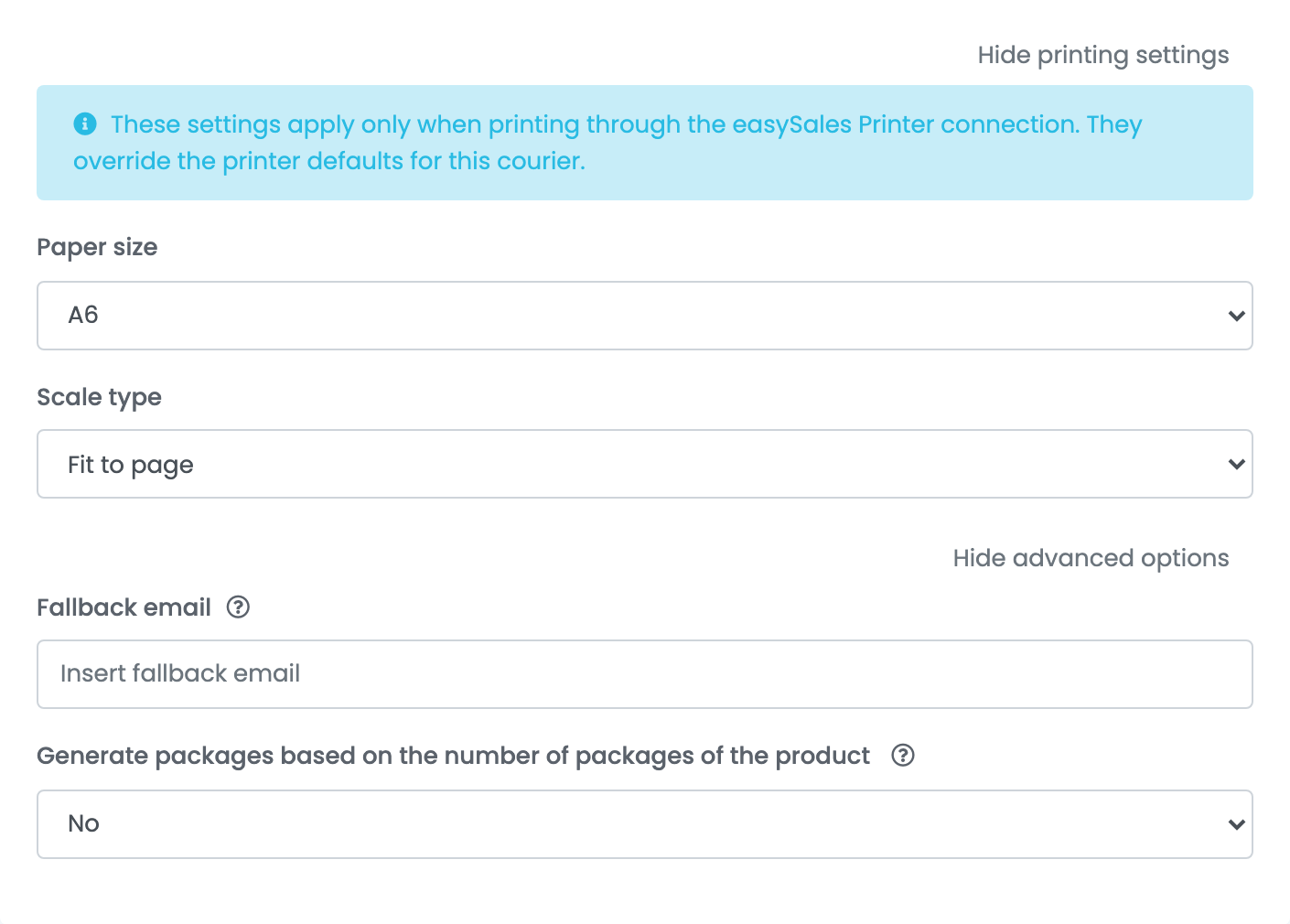
- Druckeinstellungen anzeigen: Papierformat und Skalierung des Etiketts, wenn Sie über die easySales-Printer-Verbindung drucken.
- Ausweich-E-Mail: die E-Mail-Adresse, die bei Bestellungen ohne Kunden-E-Mail an DHL übermittelt wird. DHL benötigt für jede Sendung eine.
- Pakete anhand der Paketanzahl des Produkts erzeugen: ein Paket pro Packstück jedes Produkts — für Produkte, die in mehreren Kartons verpackt sind.
Klicken Sie auf Speichern.
Für ein zweites DHL-Express-Konto oder eine weitere Abholadresse wählen Sie im ⋮-Menü der Karte Weiteres Kurierkonto verbinden, oder öffnen Sie die Verbindung und klicken Sie auf Klonen.
Etiketten erstellen
- Schnellerstellung: Wählen Sie in der Bestellliste in der AWB-Spalte Schnell erstellen → DHL. Das Etikett wird mit Ihrem Standard-Versanddienst und dem Gewicht der Bestellung erstellt.
- Aus der Bestellung: Klicken Sie im Bereich AWBs der Bestellung auf AWB erstellen und wählen Sie DHL. Sie können die Empfängeradresse ändern, mehrere Pakete oder Umschläge angeben und das DHL-Produkt für diese Sendung aus der Liste wählen, die DHL für die Strecke anbietet.
Das Etikett kommt als PDF an die Bestellung, und easySales aktualisiert den Zustellstatus der Bestellung aus der Sendungsverfolgung von DHL.
Wenn DHL ein Etikett ablehnt
Der Grund wird an der Bestellung angezeigt, im Wortlaut von DHL:
| Meldung | Was zu tun ist |
|---|---|
| 803: Account not allowed for this service. Please contact your DHL Express representative | Die Kontonummer ist falsch oder das Produkt ist auf ihr nicht freigeschaltet. Klären Sie beides mit DHL. |
| Credentials provided where invalid! | Benutzername oder Passwort ist falsch — oder es ist Ihr MyDHL+-Login. Verwenden Sie die MyDHL-API-Zugangsdaten. |
| #/customerDetails/receiverDetails/postalAddress/addressLine1: expected maxLength: 45 | DHL akzeptiert höchstens 45 Zeichen für die Straße des Empfängers. Kürzen Sie die Adresse an der Bestellung. |
| #/customerDetails/receiverDetails/contactInformation/mobilePhone: expected type: String, found: Null | Die Bestellung hat keine Telefonnummer für den Empfänger. Ergänzen Sie sie an der Bestellung. |
| #/customerDetails/shipperDetails/postalAddress/countyName: expected type: String, found: Null | In der Verbindung fehlt der Absender-Kreis. Tragen Sie ihn ein und speichern Sie. |
| Adresa de email este invalidă | Die Bestellung hat keine gültige Kunden-E-Mail. Ergänzen Sie eine an der Bestellung oder füllen Sie in der Verbindung Ausweich-E-Mail aus. |