Как да свържете DHL Express с easySales: пълно ръководство за настройка
Свържете DHL Express с easySales: данните за достъп до MyDHL API, номерата на акаунтите, данните за подателя, продуктът по подразбиране, създаването на етикети и отказите на DHL.
Какво Ви дава свързването с DHL Express
Когато DHL Express е свързан, easySales създава пратки DHL Express за Вашите поръчки: изпраща към DHL подателя и получателя, получава етикета като PDF, добавя товарителницата към поръчката и следи статуса на доставка на пратката.
Три неща, които е добре да знаете, преди да започнете:
- Нужен Ви е достъп до MyDHL API, а не само вход в MyDHL+. Потребителско име и Парола в easySales са API данните за достъп, които DHL Express издава за Вашия акаунт. Потребителското име и паролата, с които влизате в MyDHL+, не работят тук.
- Номерата на акаунтите се проверяват едва при първия етикет. Получи подробности проверява потребителското име и паролата. Двете полета за акаунт се проверяват от DHL при създаването на първия етикет, затова създайте тестов етикет веднага след свързването.
- Изберете правилната карта на DHL. Това ръководство е за картата с име DHL — DHL Express. DHL24 е DHL Parcel в Полша и има собствено ръководство, а германската колетна услуга на DHL има отделна карта.
Преди да започнете
Бизнес акаунт в DHL Express
С деветцифрения му номер на акаунт.
Данни за достъп до MyDHL API
API потребителско име и парола от DHL Express.
Вашият адрес за вземане
С областта, телефонен номер и имейл адрес.
Стъпка 1 — Получете данни за достъп до MyDHL API
DHL Express предоставя API достъп на бизнес клиентите си. Поискайте го в DHL Developer Portal (developer.dhl.com) за MyDHL API или от Вашия акаунт мениджър в DHL Express. Ще получите API потребителско име и парола. Нужен Ви е и номерът на акаунта Ви в DHL Express — девет цифри, отпечатани върху фактурите и договора Ви с DHL.
Стъпка 2 — Отворете картата DHL в easySales
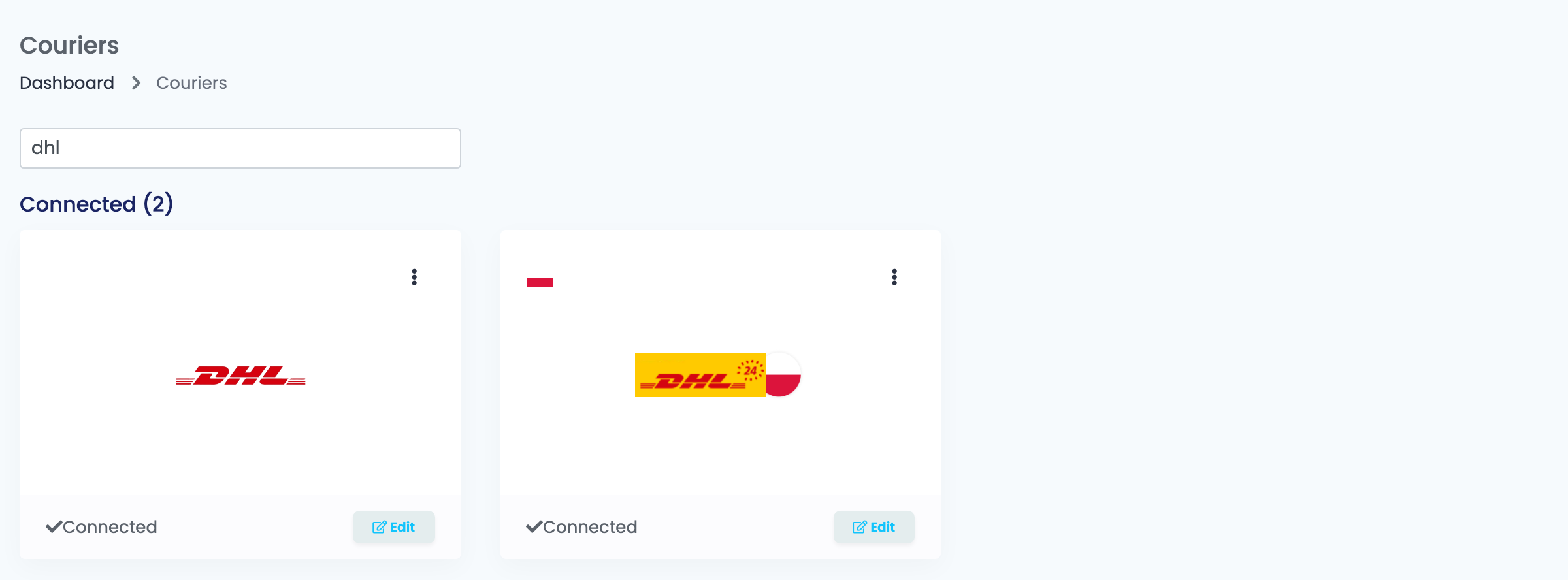
Отидете в Интеграции → Куриери, потърсете dhl и натиснете Свържи на картата DHL — или Редактирай, ако вече сте я свързвали.
Стъпка 3 — Данни за достъп и номера на акаунти
Попълнете Псевдоним, Потребителско име и Парола, след което натиснете Получи подробности. Когато DHL приеме данните за достъп, се отваря останалата част от формуляра.
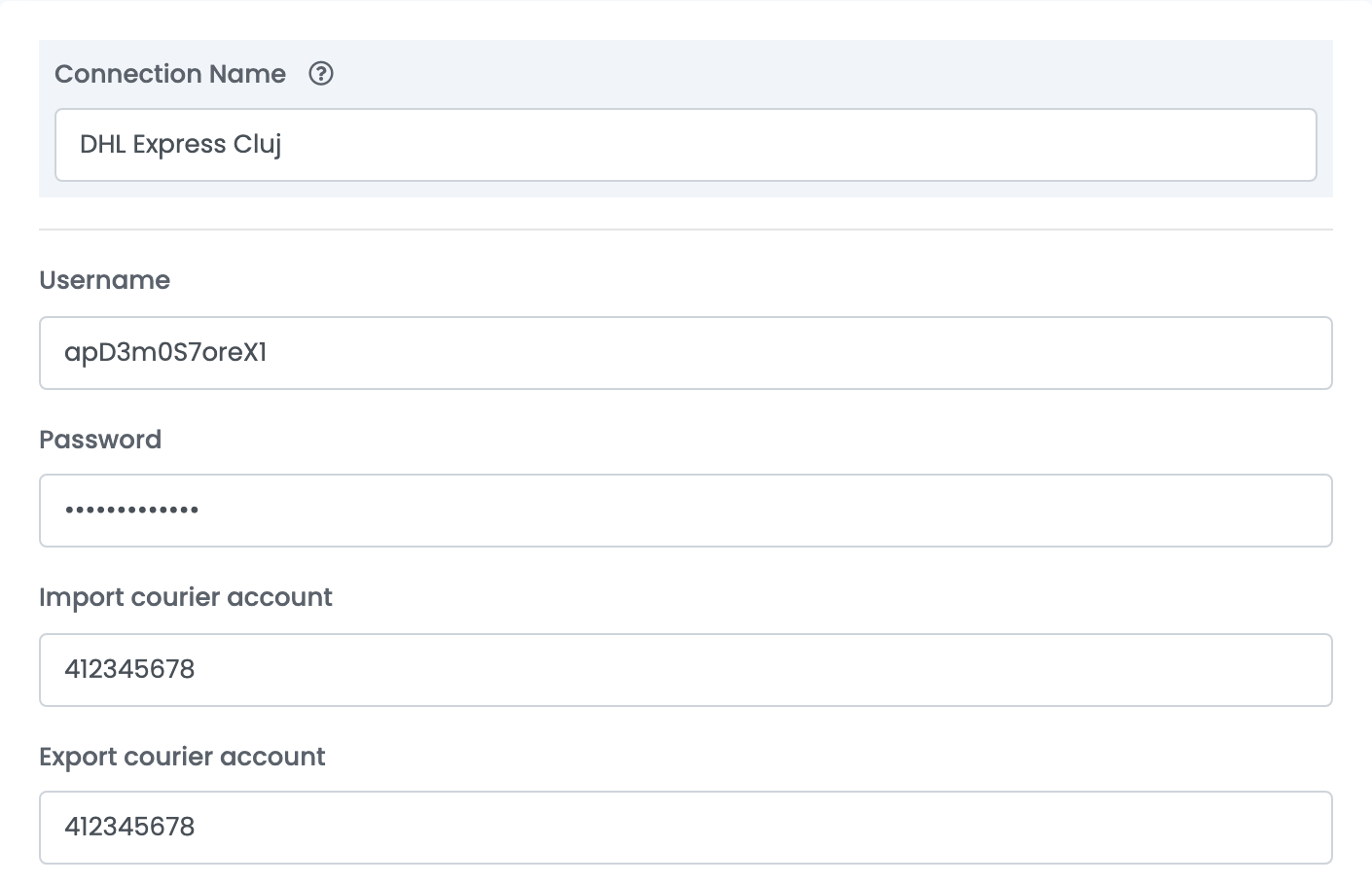
| Поле | Какво попълвате |
|---|---|
| Псевдоним | Име на тази връзка, използвано само в easySales. |
| Потребителско име | Вашето потребителско име за MyDHL API. |
| Парола | Вашата парола за MyDHL API. |
| Import courier account | Номерът на акаунта Ви в DHL Express, девет цифри. |
| Export courier account | Номерът на акаунта Ви в DHL Express. Ако DHL Ви е дал един номер на акаунт, въведете същия и в двете полета. |
Когато отворите отново записана връзка, натиснете още веднъж Получи подробности, за да се покажат всички полета.
Стъпка 4 — Данни за подателя
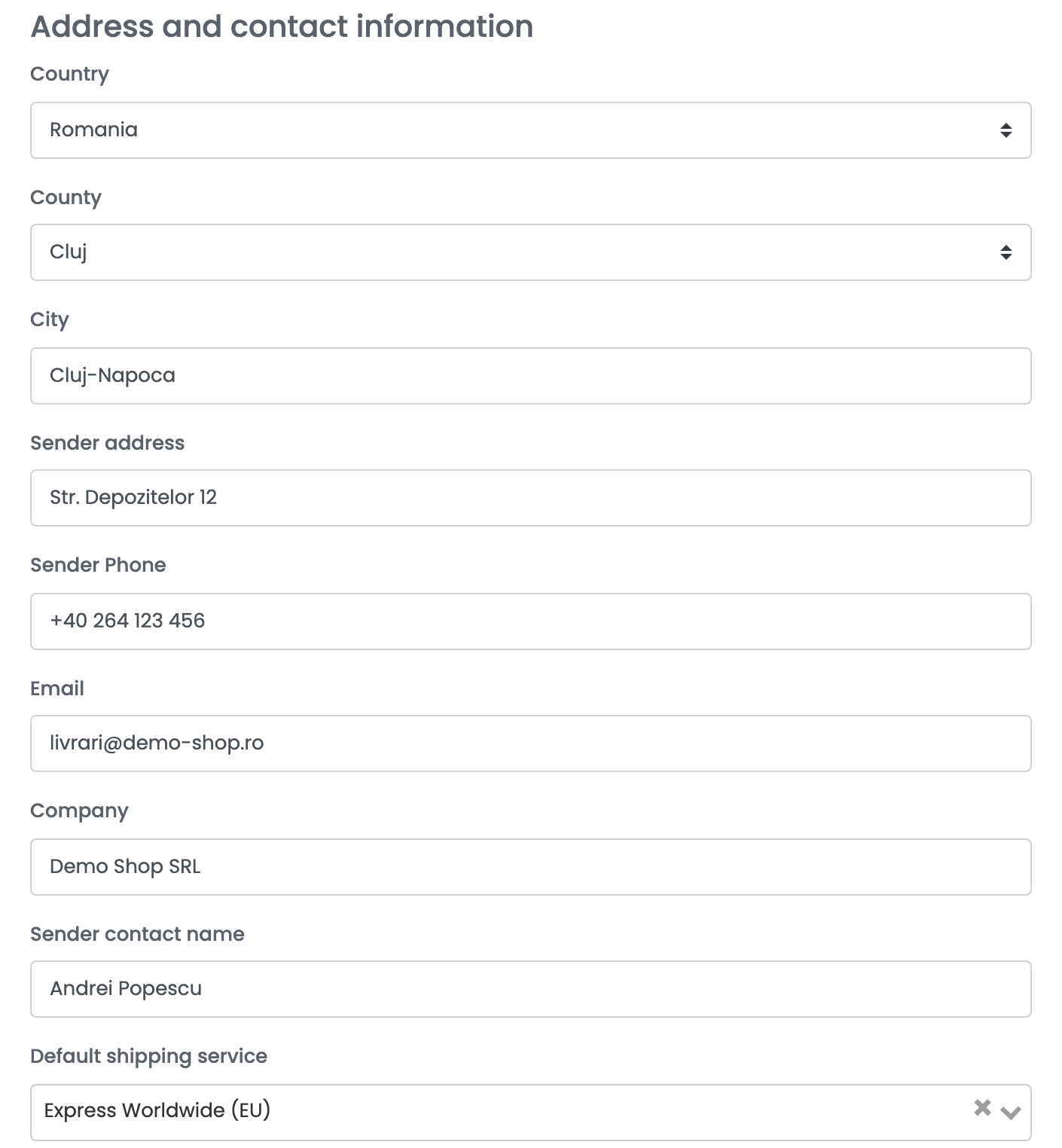
| Поле | Какво попълвате |
|---|---|
| Country, County, City | Откъде се вземат пратките. |
| Sender address | Улица и номер на адреса за вземане. |
| Sender Phone, Email | Как DHL се свързва с Вас относно пратка. |
| Company, Sender contact name | Вашата фирма и лицето, което DHL търси. |
| Услуга за доставка по подразбиране | Продуктът на DHL, който използва бързото създаване — например Express Worldwide или Domestic Express. |
Попълнете всички полета за подателя, включително County: DHL отказва пратка, при която областта на подателя е празна.
Стъпка 5 — Печат и разширени опции
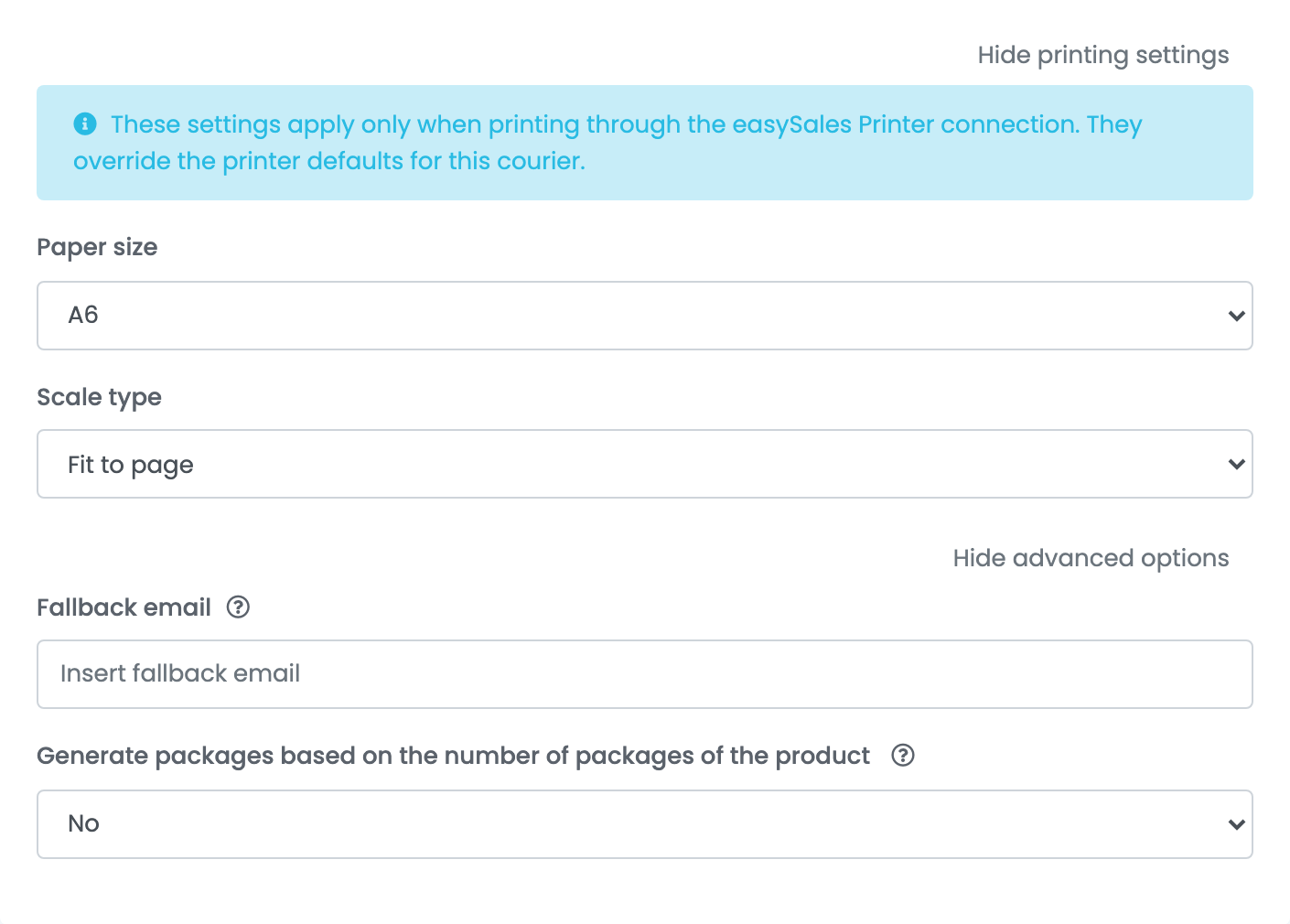
- Покажи настройките за печат: размерът на хартията и мащабирането на етикета, когато печатате чрез връзката Printer на easySales.
- Резервен имейл: имейл адресът, който се изпраща към DHL за поръчки без имейл на клиента. DHL изисква такъв за всяка пратка.
- Генериране на пакети въз основа на броя на опаковките на продукта: по един колет за всяка опаковка на всеки продукт — за продукти, опаковани в няколко кашона.
Натиснете Запази.
За втори акаунт в DHL Express или друг адрес за вземане изберете Свържете друг куриерски профил в менюто ⋮ на картата или отворете връзката и натиснете Клонирай.
Създаване на етикети
- Бързо създаване: в списъка с поръчки изберете Бързо създаване → DHL в колоната AWB. Етикетът се създава с Услуга за доставка по подразбиране и с теглото на поръчката.
- От поръчката: в секцията Товарителници на поръчката натиснете Създайте товарителница и изберете DHL. Можете да промените адреса на получателя, да зададете няколко колета или пликове и да изберете продукта на DHL за тази пратка от списъка, който DHL предлага за маршрута.
Етикетът пристига в поръчката като PDF, а easySales обновява статуса на доставка на поръчката според проследяването на DHL.
Когато DHL откаже етикет
Причината се показва в поръчката, с думите на DHL:
| Съобщение | Какво да направите |
|---|---|
| 803: Account not allowed for this service. Please contact your DHL Express representative | Номерът на акаунта е грешен или продуктът не е активиран за него. Проверете и двете с DHL. |
| Credentials provided where invalid! | Потребителското име или паролата са грешни — или са данните Ви за вход в MyDHL+. Използвайте данните за достъп до MyDHL API. |
| #/customerDetails/receiverDetails/postalAddress/addressLine1: expected maxLength: 45 | DHL приема най-много 45 знака за улицата на получателя. Съкратете адреса в поръчката. |
| #/customerDetails/receiverDetails/contactInformation/mobilePhone: expected type: String, found: Null | Поръчката няма телефонен номер на получателя. Добавете го в поръчката. |
| #/customerDetails/shipperDetails/postalAddress/countyName: expected type: String, found: Null | Във връзката липсва County на подателя. Попълнете го и запазете. |
| Adresa de email este invalidă | Поръчката няма валиден имейл на клиента. Добавете такъв в поръчката или попълнете Резервен имейл във връзката. |