Cum conectezi DHL Express cu easySales: ghid complet de configurare
Conectează DHL Express la easySales: datele de acces MyDHL API, numerele de cont, datele expeditorului, produsul implicit, generarea AWB-urilor și refuzurile trimise de DHL.
Ce îți aduce conectarea DHL Express
Cu DHL Express conectat, easySales creează expedieri DHL Express pentru comenzile tale: trimite la DHL expeditorul și destinatarul, primește AWB-ul în format PDF, îl pune pe comandă și urmărește statusul de livrare al coletului.
Trei lucruri de știut înainte să începi:
- Ai nevoie de acces la MyDHL API, nu doar de un login MyDHL+. Nume utilizator și Parola din easySales sunt datele de acces API pe care DHL Express le emite pentru contul tău. Numele de utilizator și parola cu care intri în MyDHL+ nu funcționează aici.
- Numerele de cont se verifică abia la primul AWB. Obține detalii verifică numele de utilizator și parola. Cele două câmpuri de cont sunt verificate de DHL când se generează primul AWB, așa că generează un AWB de test imediat după conectare.
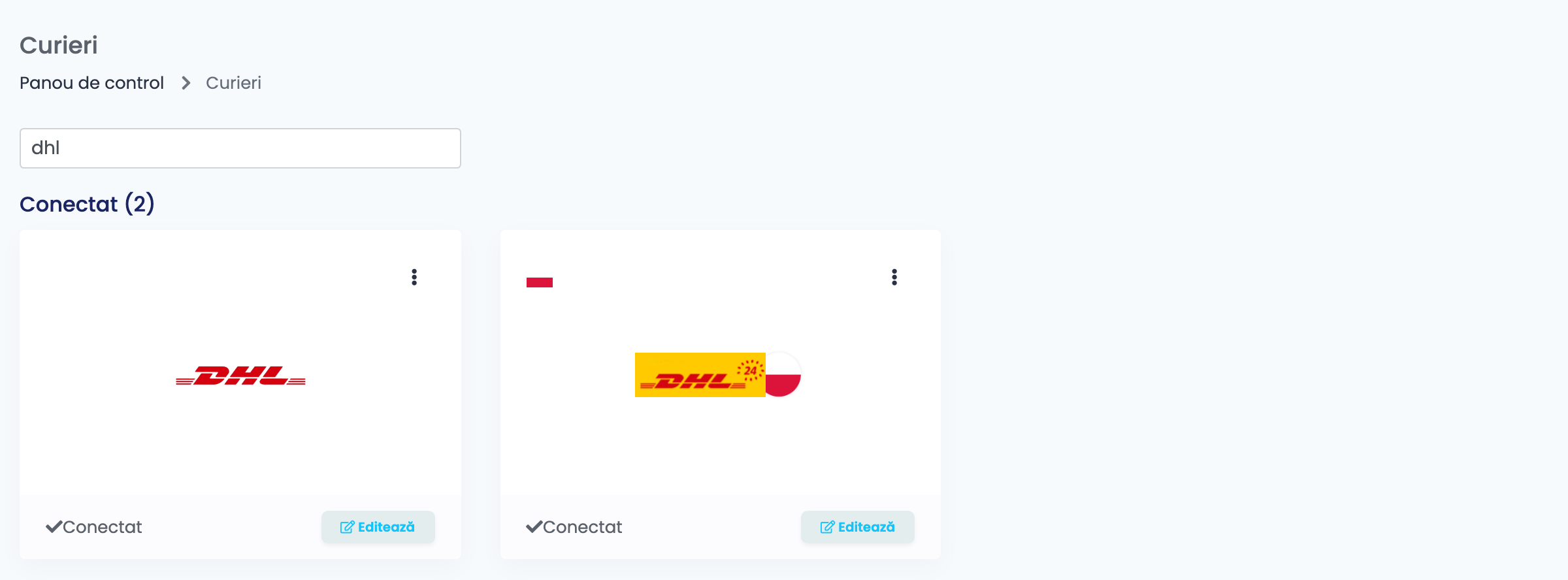
- Alege cardul DHL potrivit. Ghidul acesta este pentru cardul numit DHL — DHL Express. DHL24 este DHL Parcel din Polonia și are propriul ghid, iar serviciul de colete DHL din Germania are un card separat.
Înainte să începi
Un cont business DHL Express
Cu numărul lui de cont, de nouă cifre.
Date de acces MyDHL API
Un nume de utilizator și o parolă API de la DHL Express.
Adresa ta de ridicare
Cu județul, un număr de telefon și o adresă de email.
Pasul 1 — Obține datele de acces MyDHL API
DHL Express oferă acces API clienților săi business. Cere-l pe DHL Developer Portal (developer.dhl.com), pentru MyDHL API, sau de la account managerul tău DHL Express. Primești un nume de utilizator și o parolă API. Ai nevoie și de numărul tău de cont DHL Express — nouă cifre, trecute pe facturile și pe contractul tău cu DHL.
Pasul 2 — Deschide cardul DHL în easySales
Mergi la Integrări → Curieri, caută dhl și apasă Conectează pe cardul DHL — sau Editează, dacă l-ai mai conectat înainte.
Pasul 3 — Datele de acces și numerele de cont
Completează Nume Conexiune, Nume utilizator și Parola, apoi apasă Obține detalii. Când DHL acceptă datele de acces, se deschide restul formularului.
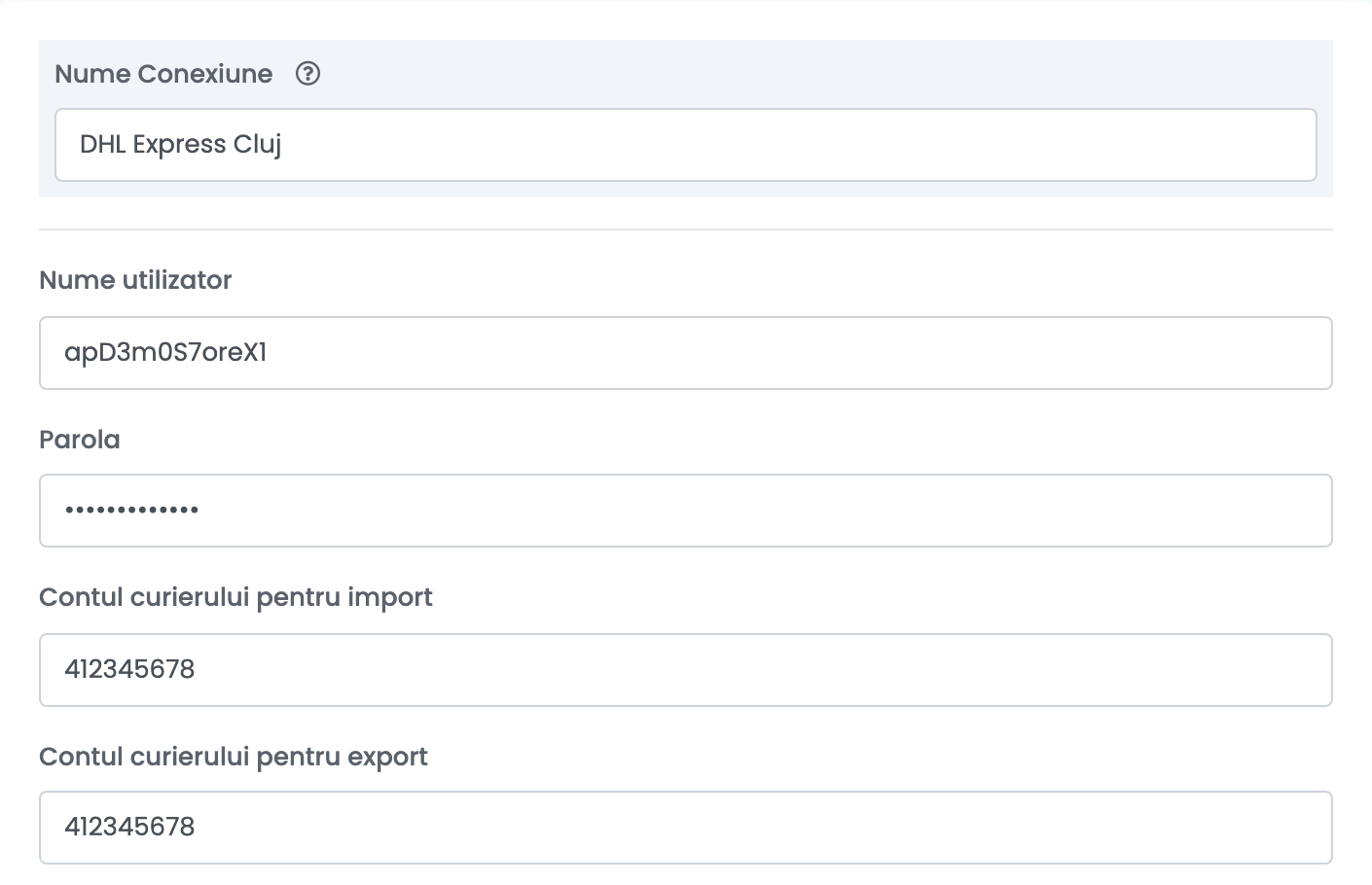
| Câmp | Ce completezi |
|---|---|
| Nume Conexiune | Un nume pentru această conexiune, folosit doar în easySales. |
| Nume utilizator | Numele tău de utilizator MyDHL API. |
| Parola | Parola ta MyDHL API. |
| Contul curierului pentru import | Numărul tău de cont DHL Express, de nouă cifre. |
| Contul curierului pentru export | Numărul tău de cont DHL Express. Dacă DHL ți-a dat un singur număr de cont, pune-l pe același în ambele câmpuri. |
Când deschizi din nou o conexiune salvată, apasă încă o dată Obține detalii ca să vezi toate câmpurile.
Pasul 4 — Datele expeditorului
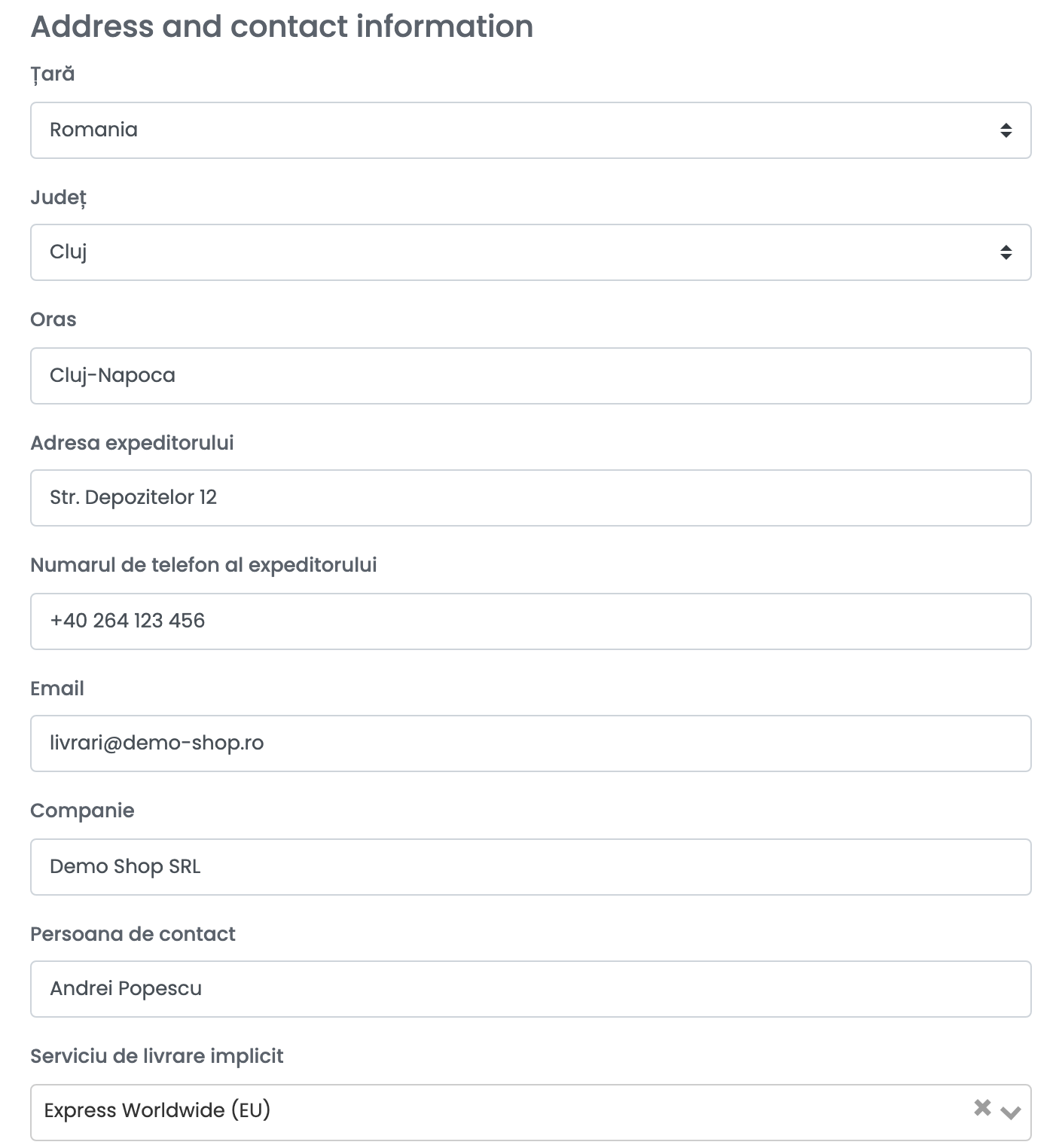
| Câmp | Ce completezi |
|---|---|
| Țară, Județ, Oras | Locul de unde sunt ridicate coletele. |
| Adresa expeditorului | Strada și numărul adresei de ridicare. |
| Numarul de telefon al expeditorului, Email | Cum te contactează DHL în legătură cu o expediere. |
| Companie, Persoana de contact | Firma ta și persoana pe care o caută DHL. |
| Serviciu de livrare implicit | Produsul DHL folosit de crearea rapidă — de exemplu Express Worldwide sau Domestic Express. |
Completează toate câmpurile expeditorului, inclusiv Județ: DHL refuză o expediere la care județul expeditorului este gol.
Pasul 5 — Printarea și opțiunile avansate
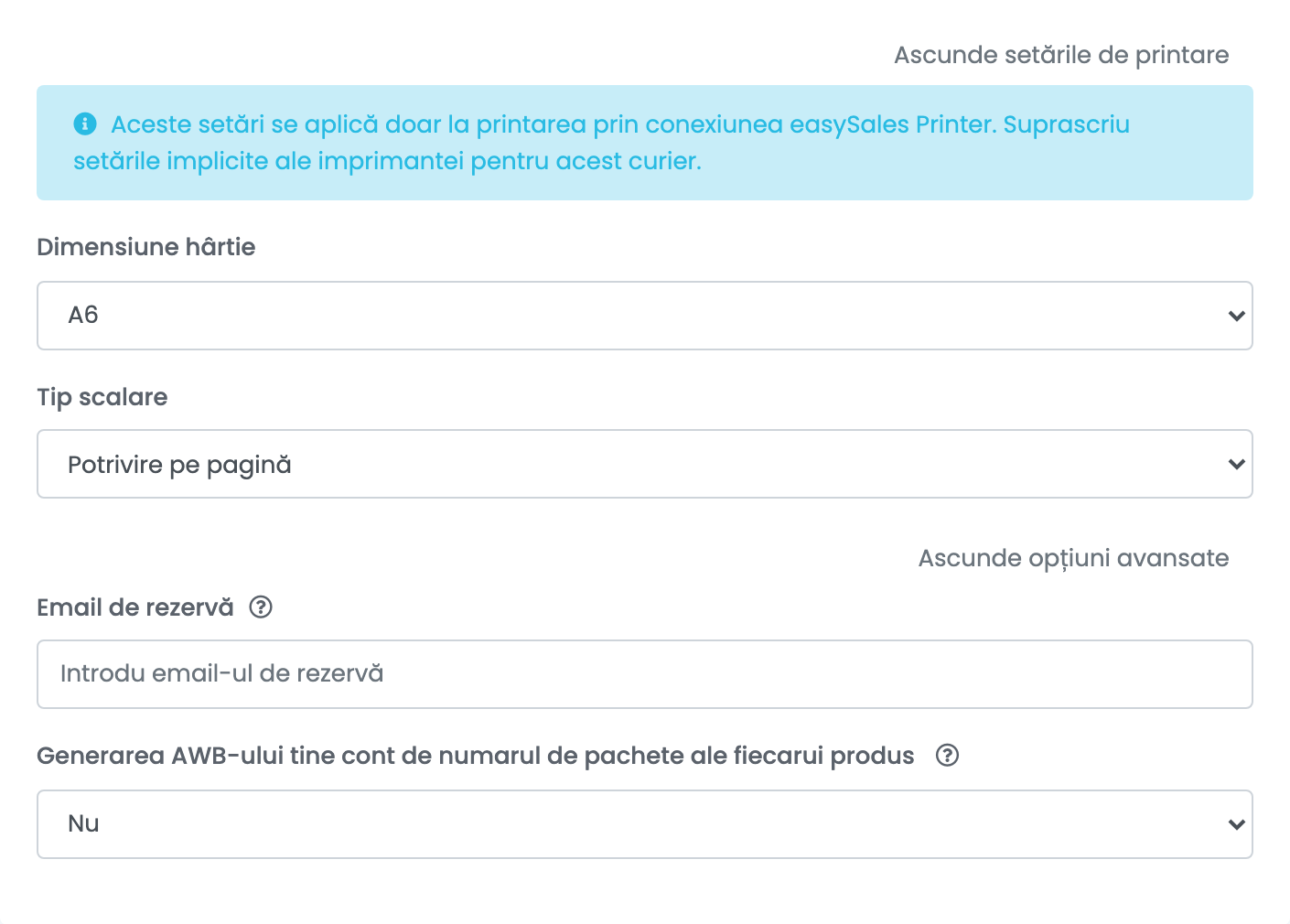
- Afișează setări de printare: dimensiunea hârtiei și scalarea AWB-ului, când printezi prin conexiunea Printer din easySales.
- Email de rezervă: adresa de email trimisă la DHL pentru comenzile care nu au emailul clientului. DHL are nevoie de una pentru fiecare expediere.
- Generarea AWB-ului tine cont de numarul de pachete ale fiecarui produs: câte un colet pentru fiecare pachet al fiecărui produs, pentru produsele ambalate în mai multe cutii.
Apasă Salvare.
Pentru un al doilea cont DHL Express sau o altă adresă de ridicare, alege Conecteză-te la alt cont de curierat din meniul ⋮ al cardului, sau deschide conexiunea și apasă Clonează.
Generarea AWB-urilor
- Creare rapidă: în lista de comenzi, alege Creare rapidă → DHL în coloana AWB. AWB-ul se generează cu Serviciu de livrare implicit și cu greutatea comenzii.
- Din comandă: în secțiunea AWB-uri a comenzii, apasă Generează AWB și alege DHL. Poți schimba adresa destinatarului, poți seta mai multe colete sau plicuri și poți alege produsul DHL pentru această expediere din lista pe care DHL o oferă pentru ruta respectivă.
AWB-ul ajunge pe comandă în format PDF, iar easySales actualizează statusul de livrare al comenzii din tracking-ul DHL.
Când DHL refuză un AWB
Motivul apare pe comandă, în cuvintele DHL:
| Mesaj | Ce faci |
|---|---|
| 803: Account not allowed for this service. Please contact your DHL Express representative | Numărul de cont este greșit sau produsul nu este activat pe el. Verifică ambele cu DHL. |
| Credentials provided where invalid! | Numele de utilizator sau parola sunt greșite — sau sunt datele tale de login MyDHL+. Folosește datele de acces MyDHL API. |
| #/customerDetails/receiverDetails/postalAddress/addressLine1: expected maxLength: 45 | DHL acceptă cel mult 45 de caractere pentru strada destinatarului. Scurtează adresa pe comandă. |
| #/customerDetails/receiverDetails/contactInformation/mobilePhone: expected type: String, found: Null | Comanda nu are număr de telefon pentru destinatar. Adaugă-l pe comandă. |
| #/customerDetails/shipperDetails/postalAddress/countyName: expected type: String, found: Null | Conexiunea nu are Județ la expeditor. Completează-l și salvează. |
| Adresa de email este invalidă | Comanda nu are un email valid al clientului. Adaugă unul pe comandă sau completează Email de rezervă pe conexiune. |