Jak połączyć Decathlon z easySales: kompletny przewodnik konfiguracji
Podłącz Decathlon do easySales w piętnastu sklepach: Shop ID i klucz API, dwuetapowy formularz, klasa logistyczna i stan, wartości domyślne ofert, wysyłanie ofert, dane o bezpieczeństwie produktu, generowanie ofert przez PulseAI i kontrole przed wysłaniem.
Co daje podłączenie Decathlonu
Decathlon sprzedaje sprzęt sportowy innych marek obok własnego, i robi to przez osobny sklep w każdym kraju, w którym działa. Podłączenie go do easySales oznacza, że Twój katalog trafia do tych sklepów, a ich zamówienia wracają na tę samą listę co wszystkie pozostałe, gotowe do faktury i listu przewozowego.
W każdym sklepie Decathlonu PulseAI może też uzupełniać nowe oferty i wstrzymywać je do Twojej weryfikacji przed wysłaniem, a przycisk Uzupełnij wartości automatycznie z PulseAI wypełnia cechy oferty na żądanie.
Szesnaście sklepów, jeden formularz
Formularz połączenia jest wszędzie taki sam; zmienia się tylko to, na której karcie klikniesz Połącz. Piętnaście jest dziś otwartych dla sprzedawców.
| Region | Sklepy |
|---|---|
| Europa Środkowo-Wschodnia | Polska, Czechy, Węgry, Rumunia, Bułgaria |
| Europa Zachodnia | Francja, Niemcy, Włochy, Hiszpania, Portugalia, Belgia, Holandia, Luksemburg |
| Pozostałe | Wielka Brytania, Szwajcaria |
Każdy to osobne połączenie z własnymi danymi dostępowymi, własnym katalogiem i własnymi cenami. Podłączenie Polski nie podłącza Czech.
Zanim zaczniesz
Konta sprzedawcy Decathlonu w sklepie, który podłączasz.
Jego Shop ID, ze strony głównej panelu sprzedawcy Decathlonu.
Klucza API wygenerowanego w Moje konto → API Key w tym samym panelu.
Produktów w easySales — z podłączonego sklepu albo ze Sklepu wirtualnego.
Krok 1 — Znajdź kartę Decathlonu
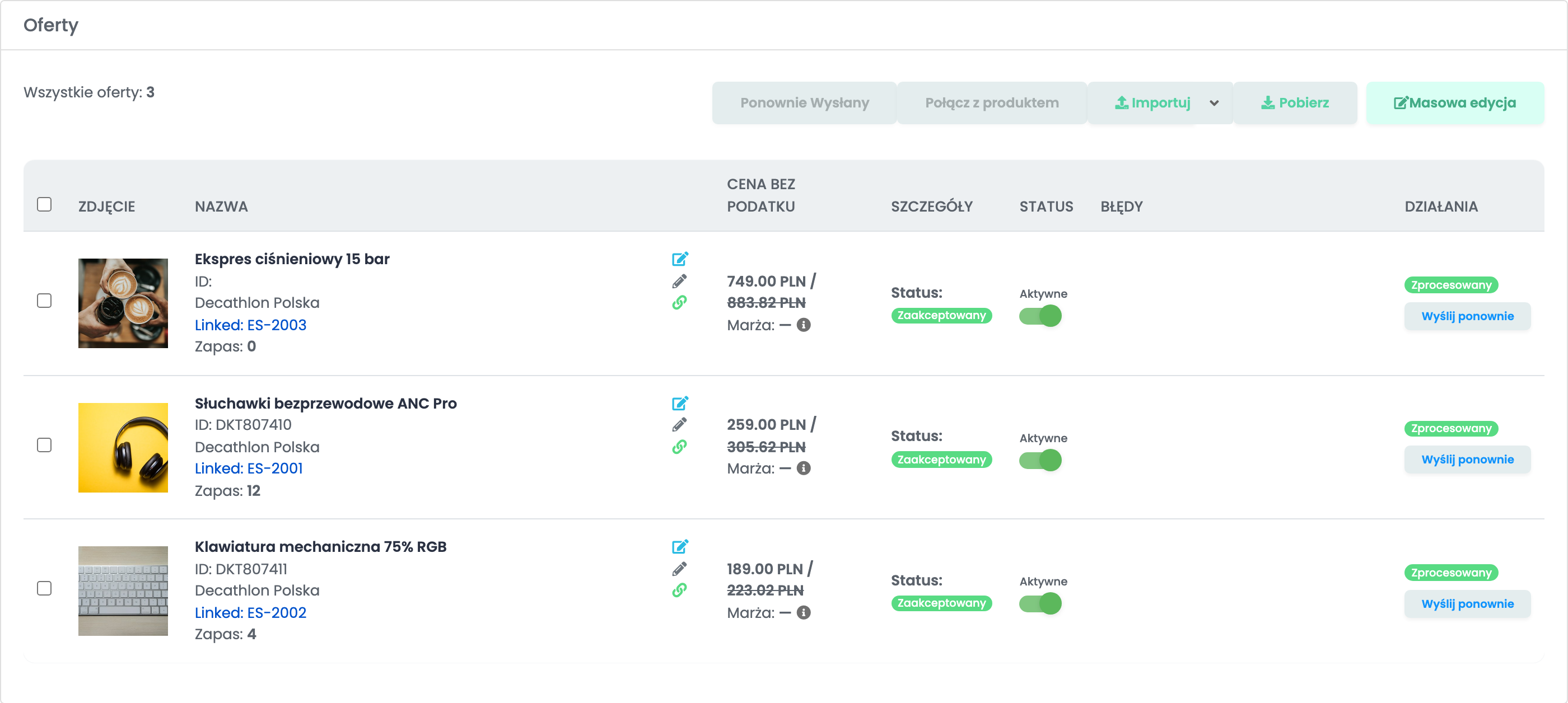
Przejdź do Integracje → Marketplace i wyszukaj decathlon.
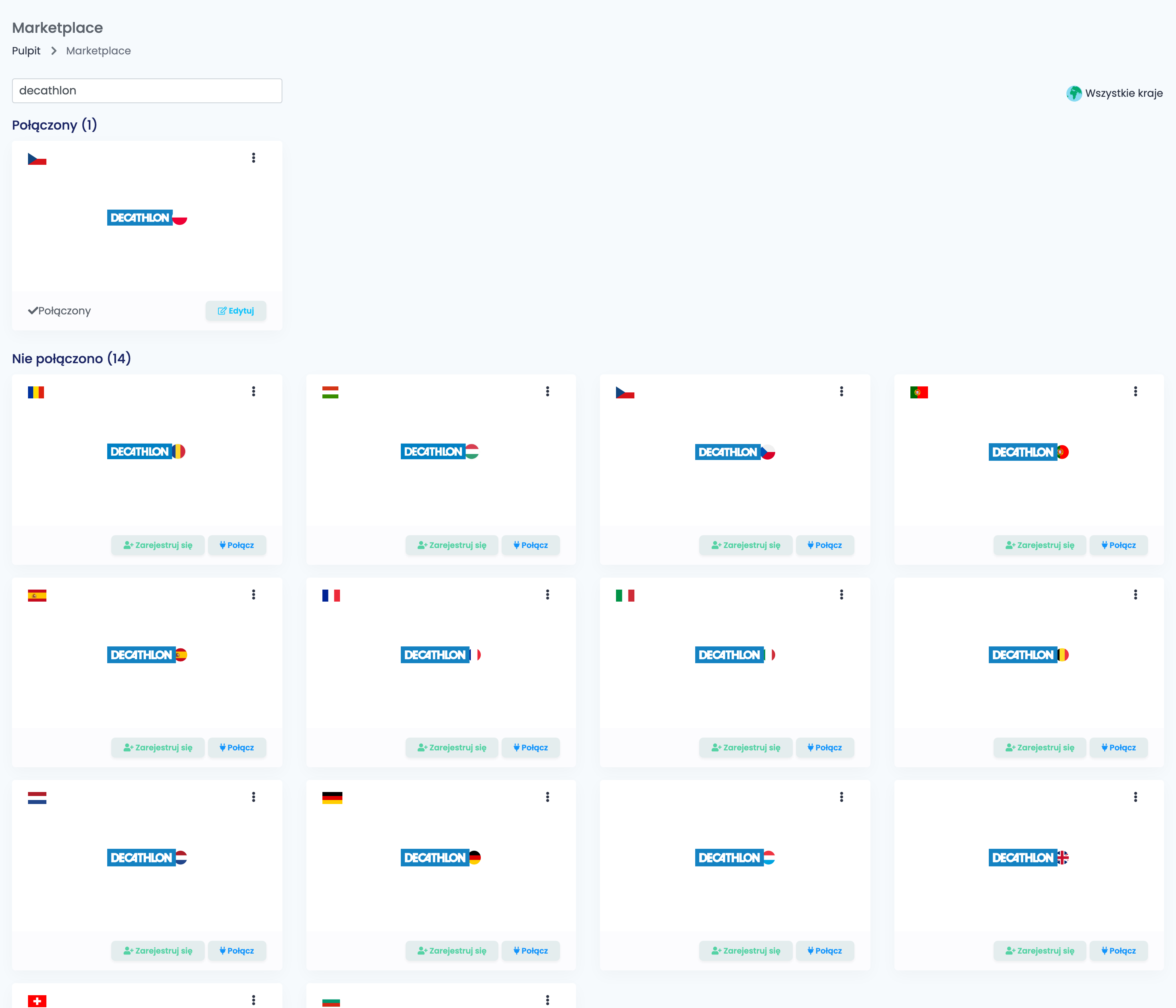
Kliknij Połącz na sklepie, w którym sprzedajesz.
Krok 2 — Zidentyfikuj sklep
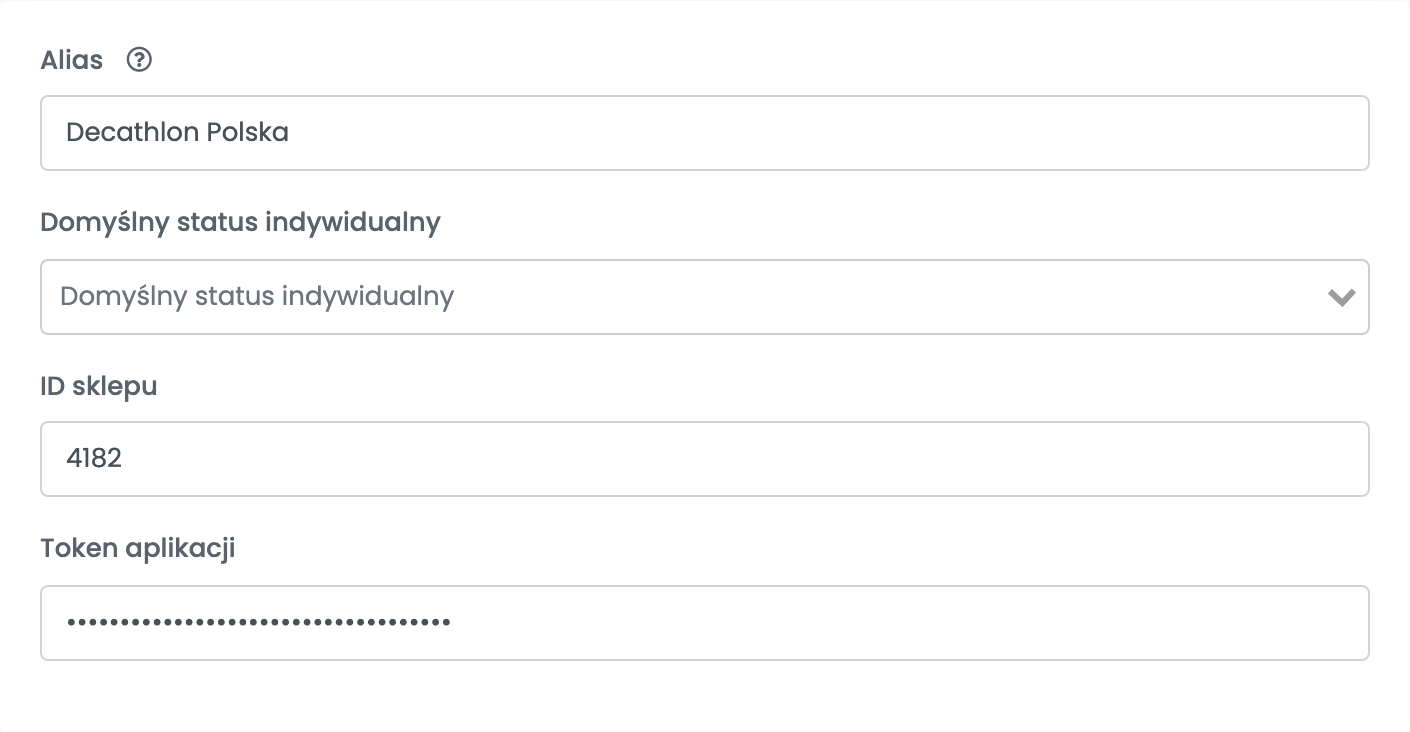
Formularz otwiera się z czterema polami i tylko z nimi. Reszty jeszcze nie ma.
| Pole | Co wpisać |
|---|---|
| Alias | Nazwa, którą zobaczysz w easySales, wybierając między połączeniami. Nazwij ją od sklepu. |
| Niestandardowy status nowego zamówienia | Opcjonalne. Twój własny status, od którego zaczyna każde zamówienie z tego sklepu, jeśli tak sortujesz zamówienia. |
| Shop ID | Numeryczny identyfikator Twojego sklepu, widoczny na stronie głównej panelu sprzedawcy Decathlonu. |
| App token | Generowany w Twoim koncie Decathlonu w Moje konto → API Key. |
Następnie kliknij Dalej. easySales loguje się do Decathlonu tym, co wpisałeś, i prosi o dwie listy — klasy logistyczne oraz stany ofert, z których Twój sklep może korzystać. Reszta formularza pojawia się razem z nimi.
Krok 3 — Wartości domyślne ofert
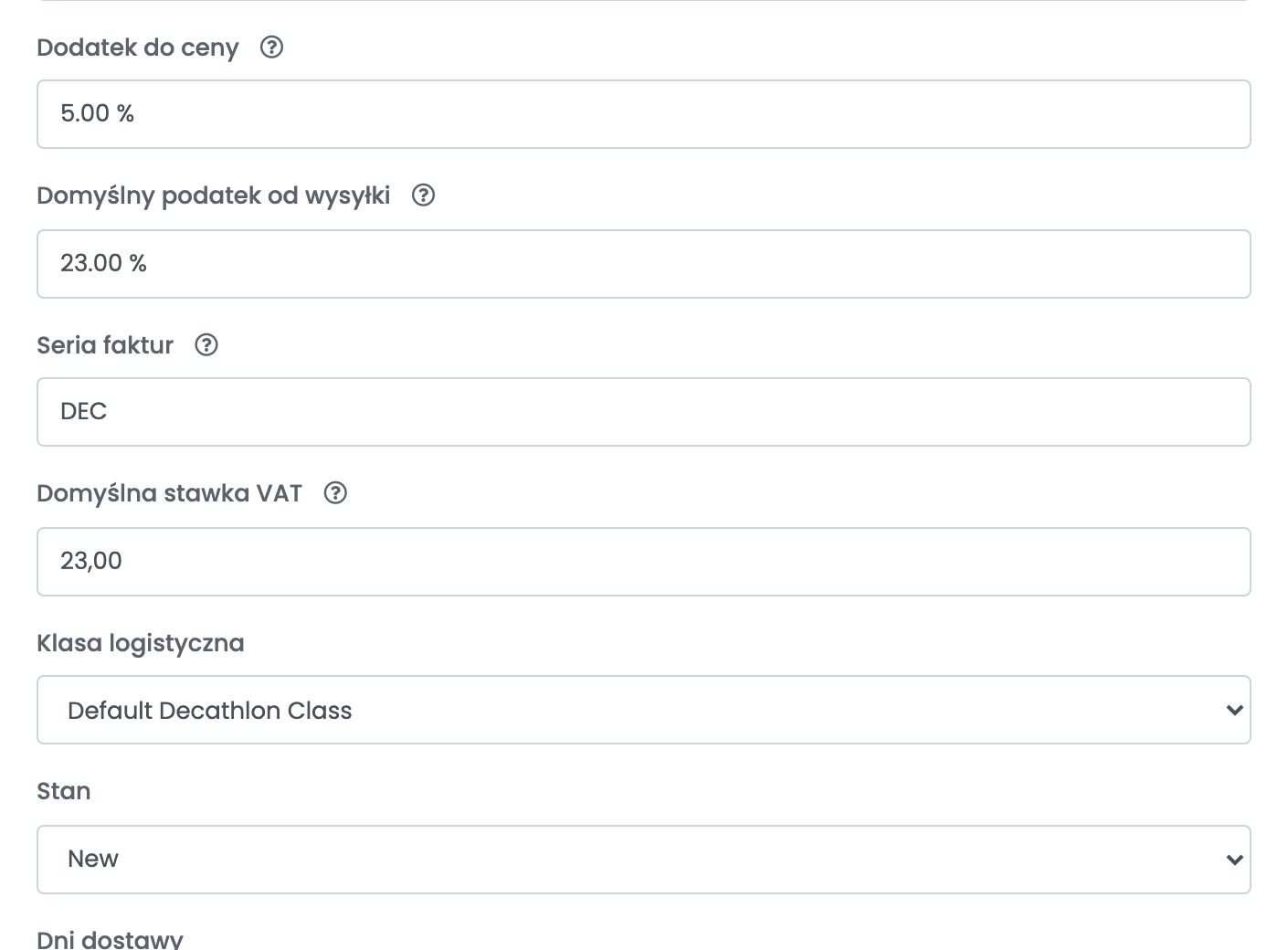
Te cztery pola decydują, jak wygląda nowa oferta, zanim jej dotkniesz.
| Pole | Co robi |
|---|---|
| Narzut cenowy | Procent doliczany do ceny sprzedaży, tylko na nowych ofertach. Przy 10% produkt w cenie 100 trafia na Decathlon za 110. Nie rusza istniejących ofert, a utworzone później reguły cenowe go nadpisują. |
| Domyślny VAT dostawy | Stawka VAT stosowana do opłaty za dostawę w zaimportowanych zamówieniach. |
| Seria faktur | Seria, na której fakturowane są zamówienia z tego sklepu. |
| Domyślna stawka VAT | Stawka używana, gdy zamówienie przychodzi bez niej. |
Krok 4 — Klasa logistyczna, stan i czas wysyłki
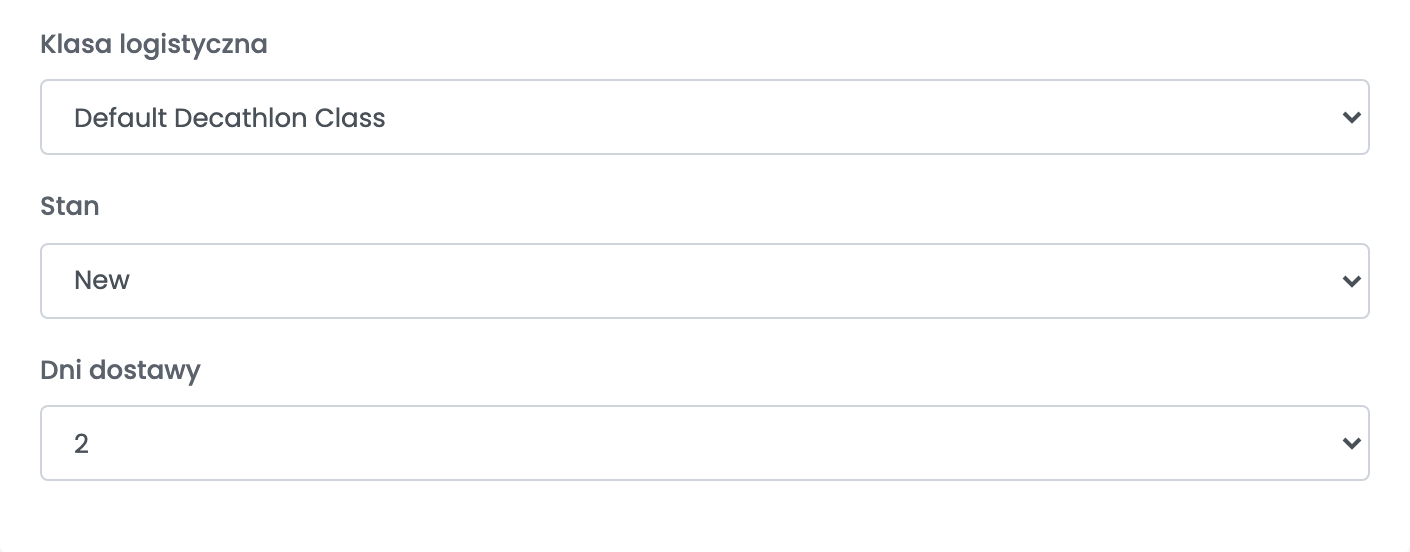
| Pole | Co robi |
|---|---|
| Klasa logistyczna | Własny przedział wysyłkowy Decathlonu dla oferty — decyduje o opłacie za dostawę widocznej dla kupującego. Lista należy do Twojego sklepu; Default Decathlon Class jest dostępna, jeśli nie zdefiniowałeś żadnej własnej. |
| Stan | Czy oferta jest wystawiona jako nowa, używana czy odnowiona. Opcje pochodzą z Decathlonu. |
| Dni dostawy | Ile dni zajmuje Ci przekazanie paczki; kupujący widzi to jako czas wysyłki. Do wyboru od 0 do 10 oraz 15, 21, 27, 30, 45, 60 i 90. |
Opcje na dwóch pierwszych listach pochodzą z Decathlonu, nie z easySales — należą do Twojego sklepu i zostały pobrane, gdy kliknąłeś Dalej. Po zakończeniu kliknij Zapisz.
Krok 5 — Co i kiedy jest wysyłane
Otwórz Ustawienia dodatkowe u góry formularza. Po zapisaniu połączenia pojawia się trzecia zakładka, Generowanie ofert przez AI, z ustawieniami PulseAI opisanymi niżej.
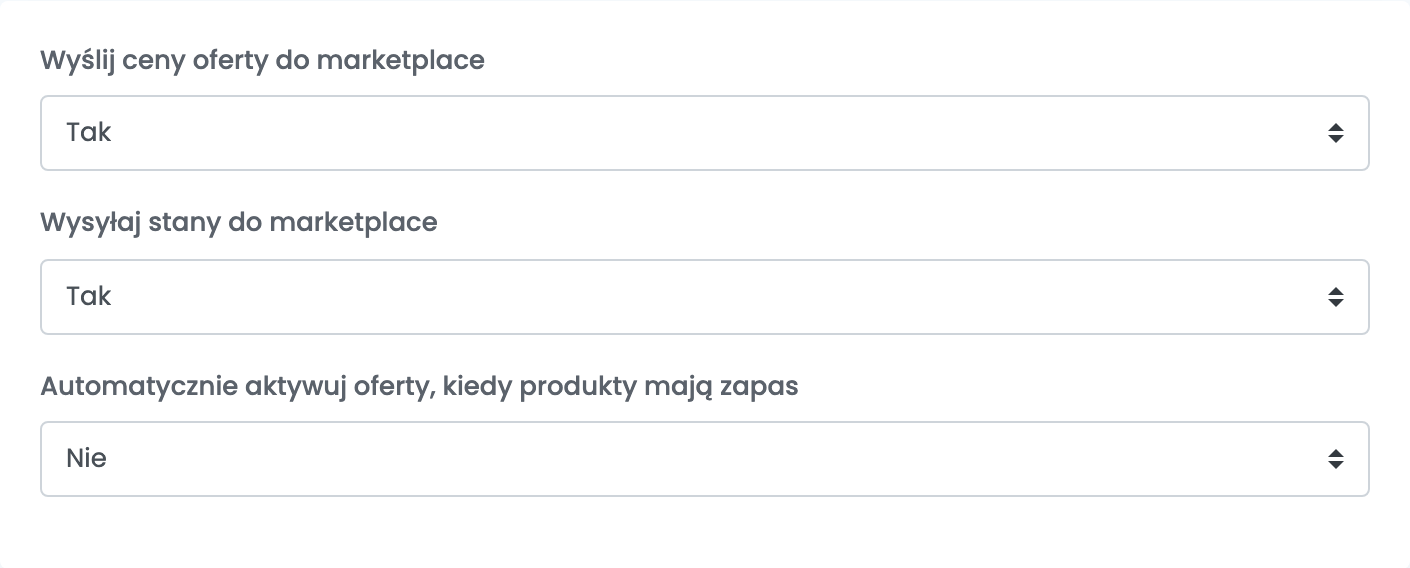
| Ustawienie | Co się dzieje, gdy jest włączone |
|---|---|
| Wysyłaj ceny ofert na marketplace | Zmiana ceny w easySales trafia na Decathlon. Wyłącz, jeśli ceny ustalasz bezpośrednio na Decathlonie. |
| Wysyłaj stany ofert na marketplace | Zmiana stanu magazynowego w easySales trafia na Decathlon. Wyłącz, jeśli stanem na Decathlonie zarządza coś innego. |
| Automatycznie włączaj oferty, gdy produkty mają stan | Oferta, której zabrakło, sama wraca do sprzedaży, gdy pojawi się towar, zamiast czekać na Ciebie. |
Wysyłanie pierwszych ofert
Po zapisaniu połączenia przejdź do Sklep internetowy / wirtualny → Produkty, odfiltruj produkty bez oferty na Decathlonie i użyj przycisku Dodaj ofertę na Decathlon. To właśnie filtrowanie chroni Cię przed utworzeniem drugiej oferty dla produktu, który już ją ma.
Jeśli Twój sklep sprzedawał na Decathlonie jeszcze przed podłączeniem, te oferty zaciągają się same i pojawiają w Marketplace → Oferty na zakładce Decathlon.
PulseAI na Decathlonie: automatyczne generowanie ofert
PulseAI może uzupełniać za Ciebie nowe oferty na Decathlonie — kategorię, cechy oraz, jeśli zechcesz, tytuł i opis — a następnie wstrzymać je do Twojej weryfikacji. Funkcja jest dostępna w każdym sklepie Decathlonu, w każdym połączeniu, i jest domyślnie wyłączona.
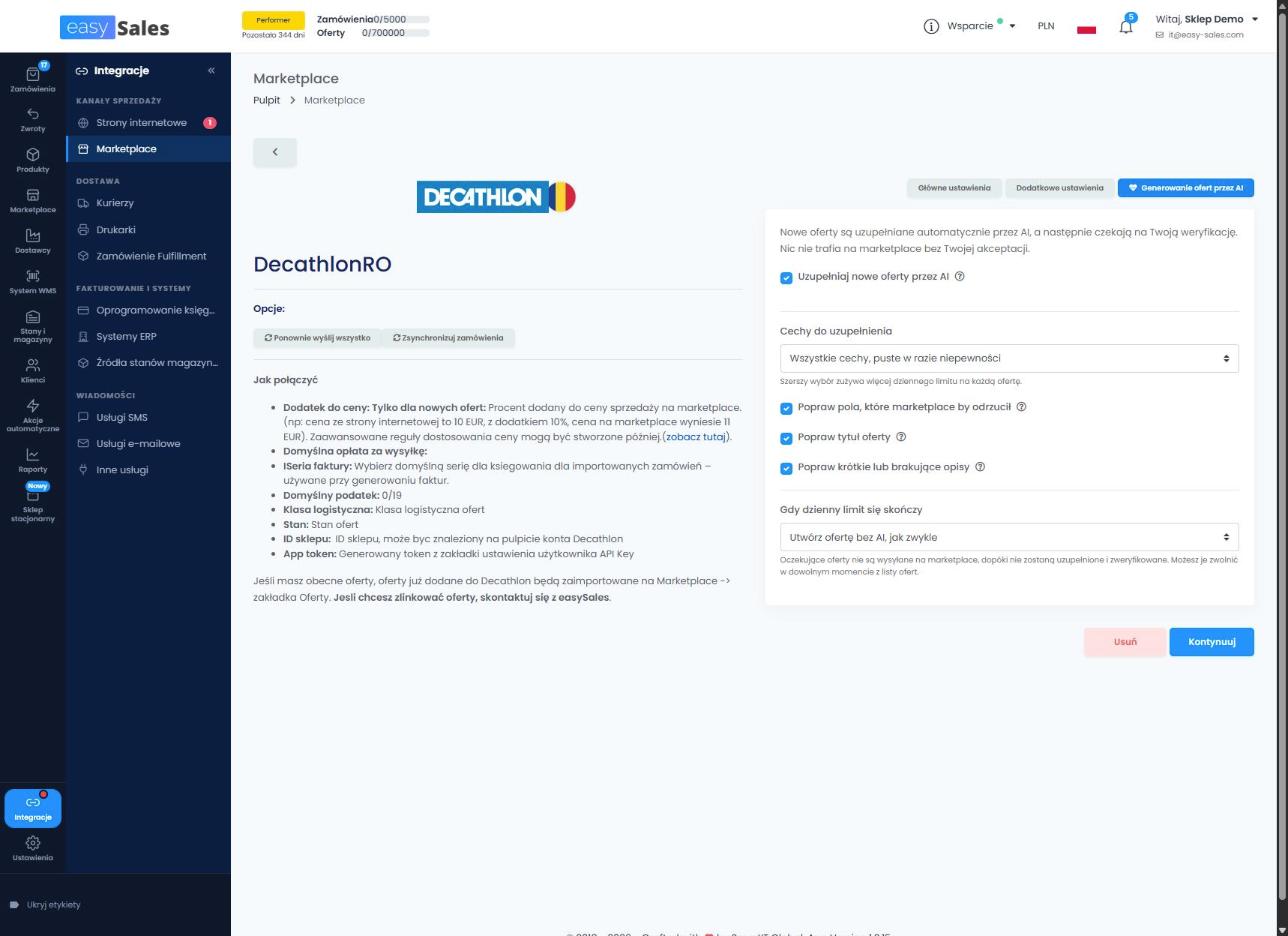
Ustawienia znajdziesz w zakładce Generowanie ofert przez AI połączenia. Zakładka pojawia się po zapisaniu połączenia i podsumowuje to tak: „Nowe oferty są uzupełniane automatycznie przez AI, a następnie czekają na Twoją weryfikację. Nic nie trafia na marketplace bez Twojej akceptacji.”
Ustawienia generowania ofert przez AI
- Uzupełniaj nowe oferty przez AI — włącza automatyczne uzupełnianie. Dotyczy tylko nowo utworzonych ofert; oferty, które są już na Decathlonie, nie są zmieniane.
- Cechy do uzupełnienia — jak daleko idzie PulseAI: Tylko te, które blokują publikację, Wszystkie cechy, puste w razie niepewności (domyślnie) lub Wszystkie cechy, zawsze z najlepszym przybliżeniem. Szerszy wybór zużywa więcej dziennego limitu na każdą ofertę.
- Popraw pola, które marketplace by odrzucił — domyślnie włączone. Na Decathlonie tytuł dłuższy niż 80 znaków jest skracany na granicy słowa.
- Popraw tytuł oferty — przepisuje tytuł każdej nowej oferty w limicie 80 znaków obowiązującym na Decathlonie. Nowy tytuł czeka na weryfikację razem z resztą oferty.
- Popraw krótkie lub brakujące opisy — przepisuje tylko opisy puste lub bardzo krótkie. Decathlon wyświetla opis jako zwykły tekst, więc PulseAI pisze każdy akapit w osobnej linii, każdy punkt listy w osobnej linii i mieści się w 5000 znaków.
- Gdy dzienny limit się skończy — Utwórz ofertę bez AI, jak zwykle albo Poczekaj na jutrzejszy limit. Oczekujące oferty nie są wysyłane, dopóki nie zostaną uzupełnione i zweryfikowane, a możesz je zwolnić w dowolnym momencie z listy ofert.
Co PulseAI uzupełnia w nowej ofercie
- Kategoria — kategoria z Twojego mapowania kategorii zostaje zachowana. Bez niej PulseAI wybiera kategorię końcową z katalogu danego sklepu i nigdy nie wybiera takiej, którą Decathlon oznaczył jako już nieużywaną.
- Cechy — na wybranym przez Ciebie poziomie. Tam, gdzie Decathlon przyjmuje kilka wartości, na przykład sport czy płeć, PulseAI może podać więcej niż jedną i wszystkie zostaną wysłane. Rozmiar i kolor dostają wartość konkretnego wariantu produktu.
- Skład — uzupełniany tylko na podstawie tego, co dane produktu mówią o materiałach, i zapisywany w języku sklepu. Informacji prawnych, zaleceń dotyczących przechowywania, ograniczeń użytkowania, gwarancji ani tabel wartości odżywczych PulseAI nigdy nie uzupełnia; ich dodanie należy do Ciebie.
- Tytuł i opis — tylko gdy odpowiednie ustawienia są włączone.
Weryfikacja ofert uzupełnionych przez AI
Oferta uzupełniona przez PulseAI ma na swojej stronie baner Uzupełniona przez AI — czeka na Twoją weryfikację z dopiskiem: „Sprawdź poniższe wartości, a następnie zatwierdź, aby ją wysłać. Zapis ani ponowne wysłanie nie opublikują jej wcześniej.”
Oferta, która wciąż czeka w kolejce, pokazuje Czeka na uzupełnienie przez AI: „Ta oferta nie jest jeszcze na marketplace. Usuń ją z kolejki AI, aby wystawić ją w obecnej formie.”
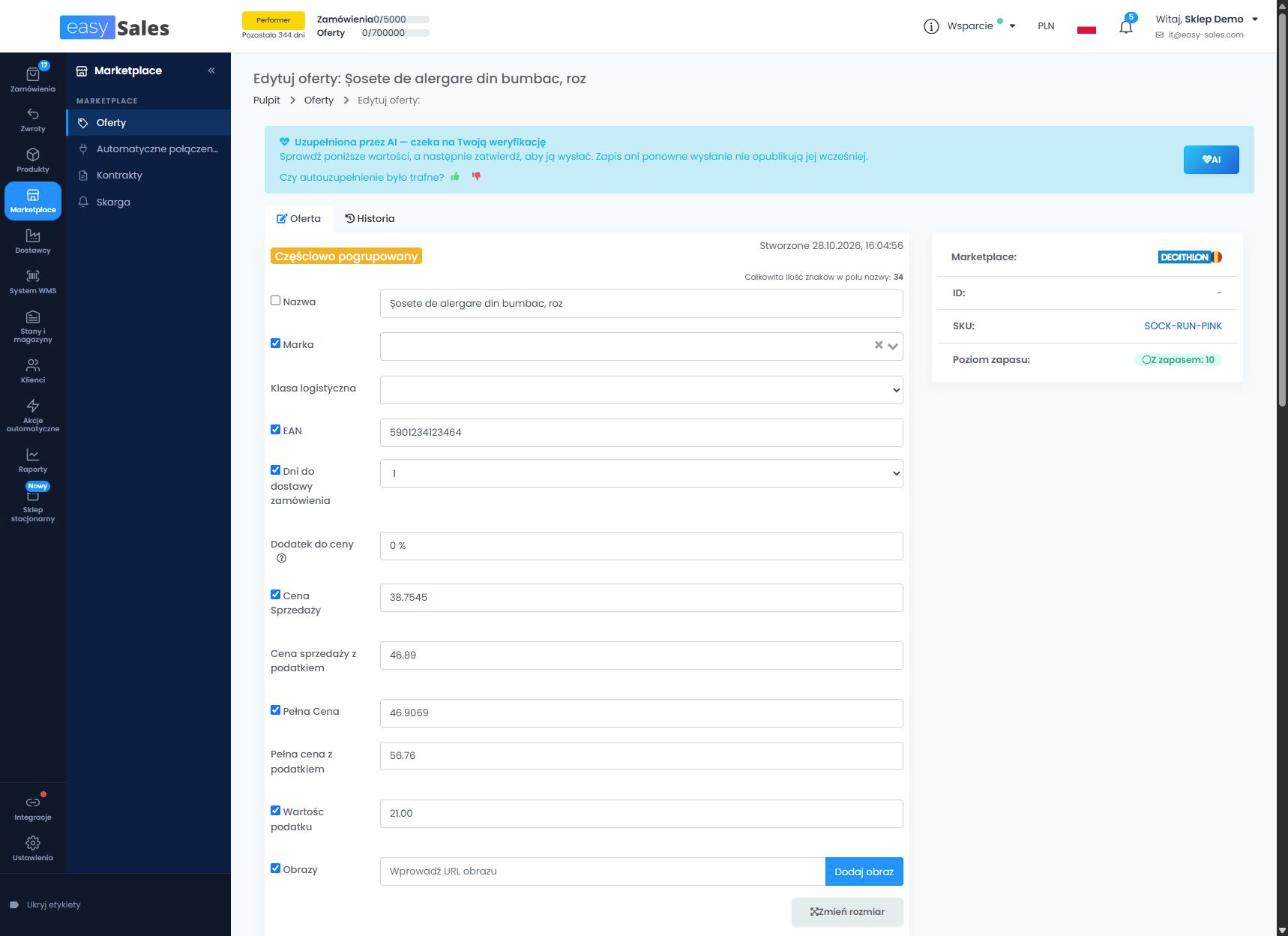
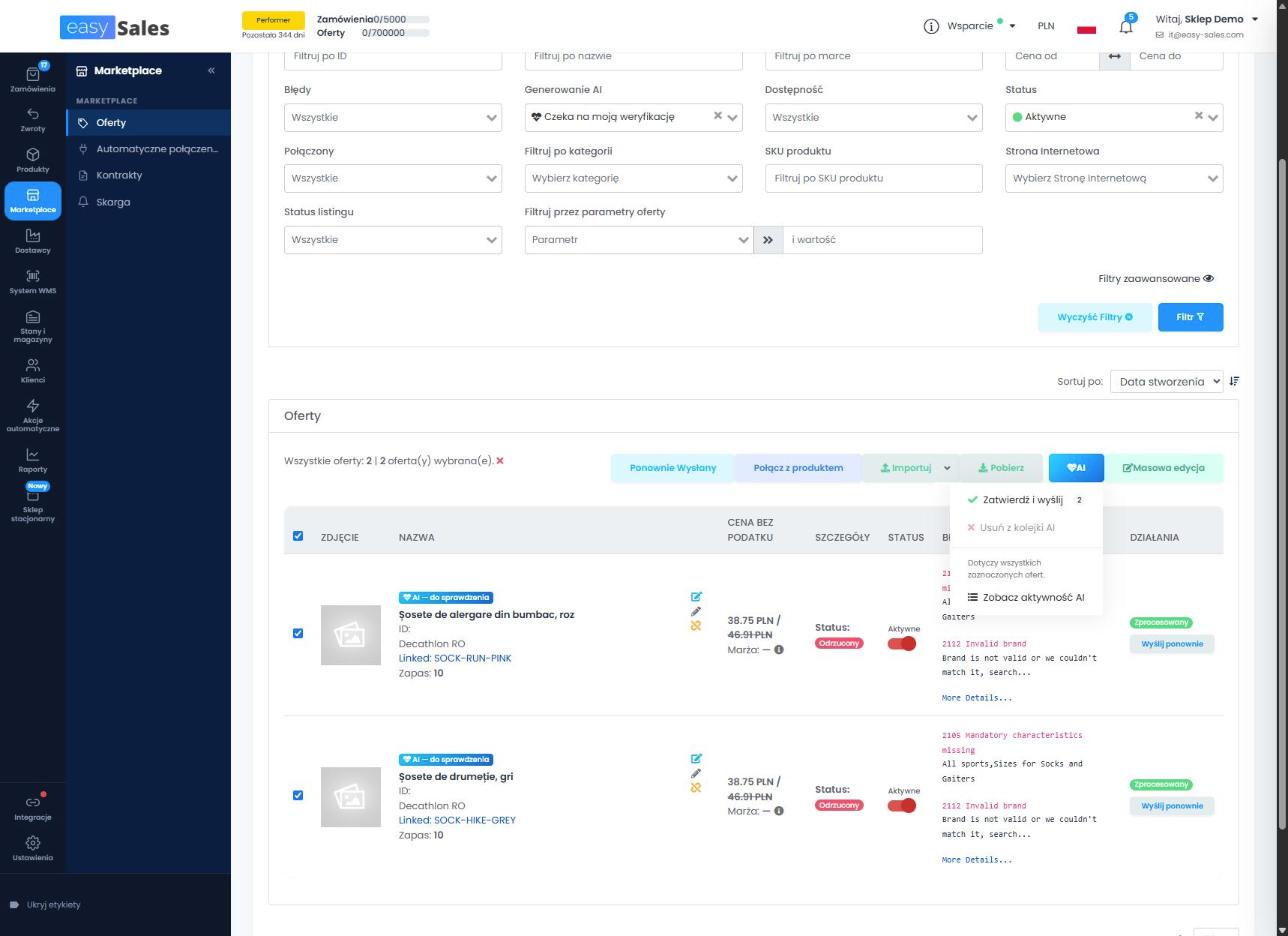
Na listach ofert Decathlonu filtr Generowanie AI pokazuje Czeka na moją weryfikację, Czeka na uzupełnienie lub Wyłączone automatycznie: brak weryfikacji AI, a oferty mają znacznik AI — do sprawdzenia lub AI — w kolejce. Menu akcji AI zawiera Zatwierdź i wyślij, Usuń z kolejki AI i Zobacz aktywność AI.
Zweryfikuj w ciągu 60 dni. Oferta niezweryfikowana w ciągu 60 dni zostaje wyłączona, nigdy niewysłana, i jest oznaczona jako Wyłączona automatycznie: brak weryfikacji AI. Jej włączenie zatwierdza ją i wysyła na Decathlon.
Uzupełnij wartości automatycznie z PulseAI — na żądanie
W każdej ofercie Decathlonu przycisk Uzupełnij wartości automatycznie z PulseAI wybiera kategorię, jeśli oferta jej nie ma, i wypełnia cechy w formularzu. Nic nie zostaje zapisane, dopóki sam nie zapiszesz, a wartości ustawione wcześniej przez Ciebie zostają zachowane. Uzupełnione wartości są oznaczone „Uzupełnione przez AI - sprawdź przed zapisaniem.”, a wartość, której PulseAI nie był w stanie ustalić — „PulseAI nie był pewien tej wartości. Uzupełnij ją.” Na koniec krótkie pytanie: „Czy autouzupełnienie było trafne?”
Dzienny limit
Automatyczne uzupełnianie korzysta z dziennego limitu AI Twojego konta; przycisk Uzupełnij wartości automatycznie z PulseAI — nie. O tym, co dzieje się po wyczerpaniu limitu, decydujesz w ustawieniu Gdy dzienny limit się skończy.
Kontrole, przez które przechodzi każda oferta Decathlonu przed wysłaniem
Dotyczą każdej oferty na Decathlonie, niezależnie od tego, czy uzupełnił ją PulseAI. easySales zatrzymuje ofertę, zanim trafi na Decathlon, i pokazuje powód na ofercie, gdy:
- oferta nie ma kategorii albo jej kategoria już nie istnieje na Decathlonie;
- w przypadku oferty, której Decathlon jeszcze nie ma: jej kategoria nie jest kategorią końcową albo Decathlon nie przyjmuje już w niej nowych produktów (widoczne jako Nieobsługiwana kategoria) — wybierz inną kategorię i wyślij ofertę ponownie;
- brakuje wymaganej cechy albo wartość wybrana z listy nie należy do akceptowanych przez Decathlon;
- marki nie ma na liście marek Decathlonu albo brakuje kodu EAN;
- tytuł jest dłuższy niż 80 znaków albo opis dłuższy niż 5000;
- ostrzeżenie dotyczące bezpieczeństwa produktu nie należy do akceptowanych przez Decathlon.
Oferta, która jest już na Decathlonie, nadal otrzymuje aktualizacje ceny i stanu magazynowego, niezależnie od kategorii: Decathlon ocenił kategorię, gdy przyjął produkt.
Informacje o bezpieczeństwie produktu są częścią oferty
Decathlon wymaga danych z ogólnego rozporządzenia o bezpieczeństwie produktów przy każdej ofercie, a easySales trzyma je na ofercie, nie na produkcie. Otwórz dowolną ofertę Decathlonu, a ten blok tam jest.
| Pole | Co wpisać |
|---|---|
| Nazwa producenta | Kto wyprodukował produkt, albo osoba odpowiedzialna w Unii Europejskiej, jeśli producent jest spoza niej. |
| E-mail i adres pocztowy producenta | Jak może się z nim skontaktować kupujący lub organ nadzoru. |
| Znak towarowy | Marka, pod którą produkt jest sprzedawany. |
| Informacje o bezpieczeństwie | Ostrzeżenia i instrukcje, które muszą towarzyszyć produktowi. |
| Ostrzeżenia | Wybierz spośród standardowych zwrotów wskazujących rodzaj zagrożenia. Zostaw puste dla produktu, który ich nie ma. |
| Dokument bezpieczeństwa | Wgraj deklarację albo instrukcję, jeśli produkt jej wymaga. |
VAT przy zamówieniach firmowych
Nie ma tu nic do włączania. Za każdym razem, gdy zamówienie z Decathlonu przychodzi od firmy z numerem VAT, easySales sam sprawdza ten numer w VIES i zapisuje odpowiedź na zamówieniu. To, co faktura zrobi z tą odpowiedzią, ustalasz na swoim połączeniu fakturowym, nie tutaj.