Cum conectezi Decathlon cu easySales: ghid complet de configurare
Conectează Decathlon la easySales pe cincisprezece magazine: Shop ID și cheie API, formularul în doi pași, clasă logistică și stare, valori implicite, trimiterea ofertelor, datele de siguranță ale produsului, generarea ofertelor cu PulseAI și verificările dinainte de trimitere.
Ce îți aduce conectarea Decathlon
Decathlon vinde echipament sportiv al altor branduri alături de al său, și o face printr-un magazin separat în fiecare țară în care operează. Conectarea lui la easySales înseamnă că îți duci catalogul în acele magazine, iar comenzile lor se întorc în aceeași listă cu toate celelalte, gata de factură și de AWB.
Pe fiecare magazin Decathlon, PulseAI poate completa și ofertele noi, pe care le verifici înainte să fie trimise, iar butonul Completează automat valorile cu PulseAI completează la cerere caracteristicile unei oferte.
Șaisprezece magazine, un singur formular
Formularul de conectare este același peste tot; ce diferă este cardul pe care apeși Conectare. Cincisprezece sunt deschise vânzătorilor astăzi.
| Regiune | Magazine |
|---|---|
| Europa Centrală și de Est | România, Ungaria, Cehia, Polonia, Bulgaria |
| Europa de Vest | Franța, Germania, Italia, Spania, Portugalia, Belgia, Olanda, Luxemburg |
| Restul | Regatul Unit, Elveția |
Fiecare este o conexiune separată, cu credențialele lui, catalogul lui și prețurile lui. Conectarea României nu conectează Ungaria.
Înainte să începi
Un cont de vânzător Decathlon pe magazinul pe care îl conectezi.
Shop ID-ul lui, de pe prima pagină a dashboardului de vânzător Decathlon.
O cheie API, generată la Contul meu → API Key în același dashboard.
Produse în easySales, dintr-un magazin conectat sau din Magazinul Virtual.
Pasul 1 — Găsește cardul Decathlon
Mergi la Integrări → Marketplace și caută decathlon.
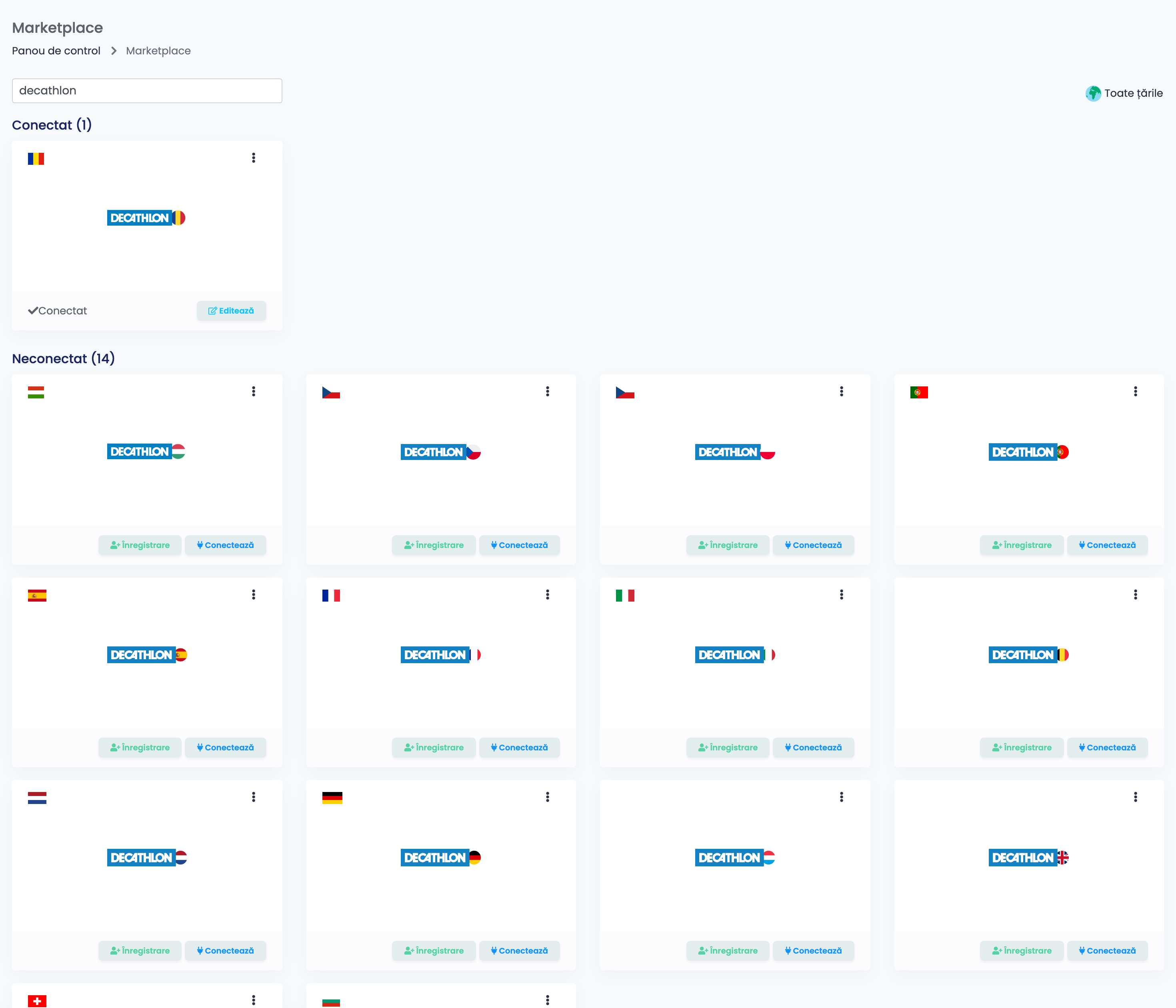
Apasă Conectare pe magazinul pe care vinzi.
Pasul 2 — Identifică magazinul
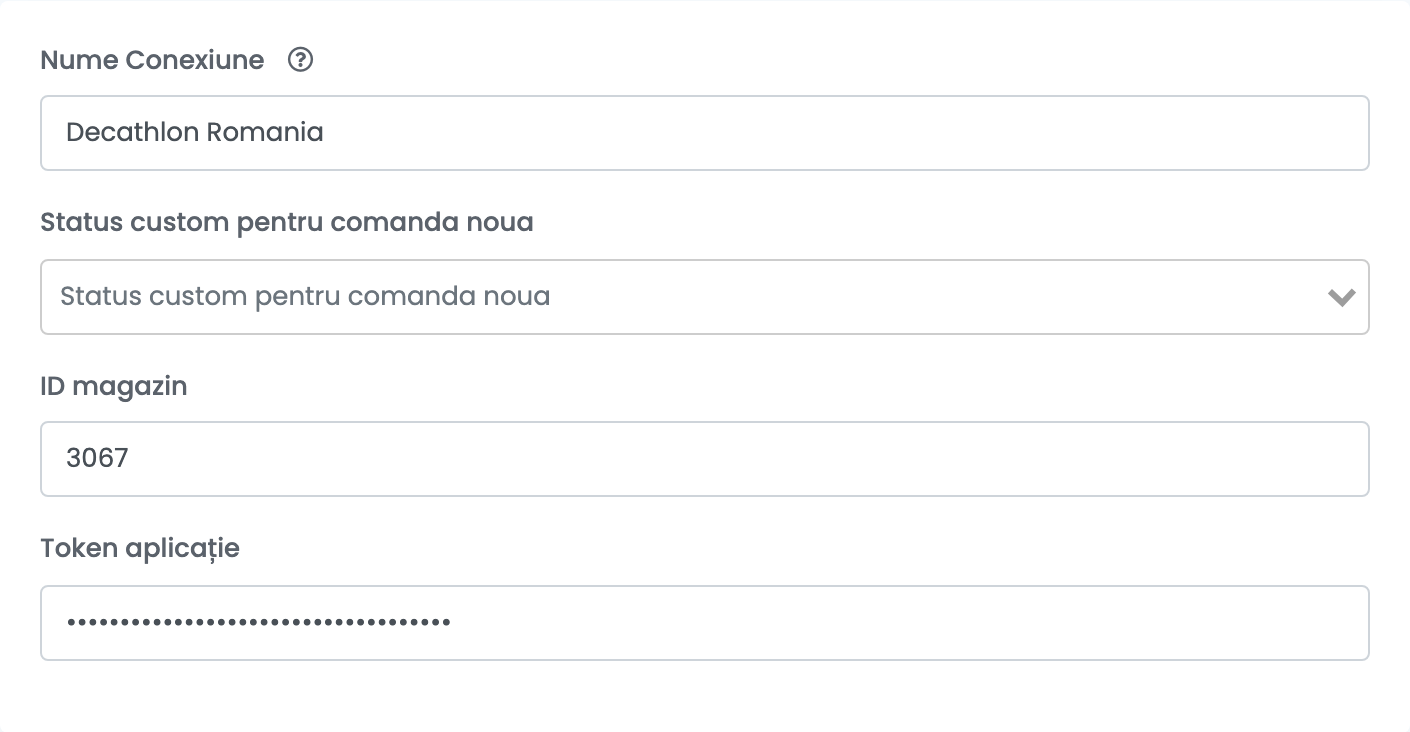
Formularul se deschide cu patru câmpuri, și doar acestea patru. Restul lui nu există încă.
| Câmp | Ce se trece |
|---|---|
| Nume Conexiune | Ce vei vedea în easySales când alegi între conexiuni. Denumește-o după magazin. |
| Status personalizat comandă nouă | Opțional. Un status al tău în care intră fiecare comandă din acest magazin, dacă îți sortezi comenzile așa. |
| Shop ID | Id-ul numeric al magazinului tău, afișat pe prima pagină a dashboardului de vânzător Decathlon. |
| App token | Generat în contul tău Decathlon, la Contul meu → API Key. |
Apoi apasă Continuă. easySales se autentifică la Decathlon cu ce ai introdus și îi cere două liste — clasele logistice și stările ofertelor pe care magazinul tău are voie să le folosească. Restul formularului apare cu acele liste completate.
Pasul 3 — Valorile implicite ale ofertelor
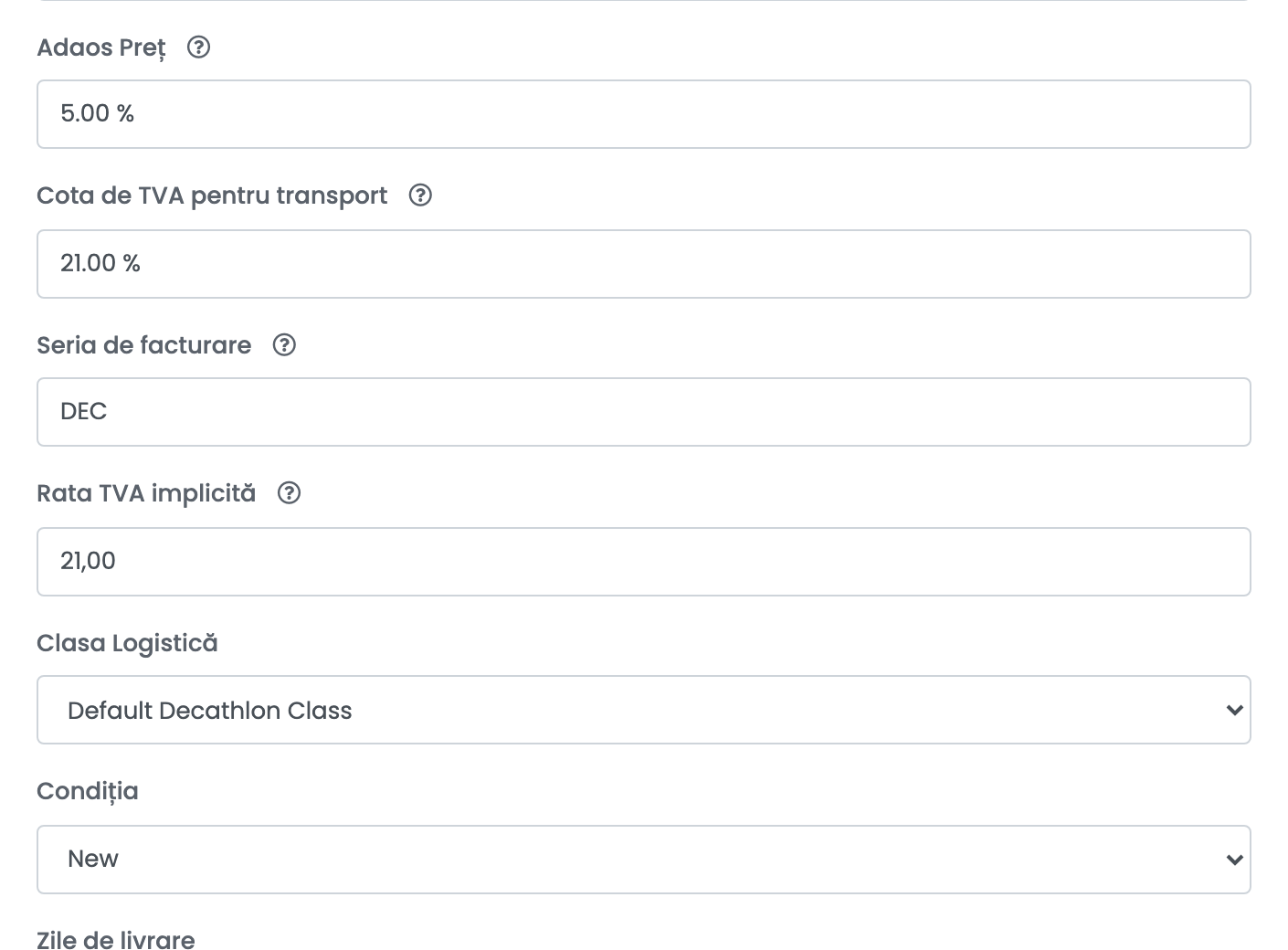
Aceste patru câmpuri decid cum arată o ofertă nouă înainte să o atingi.
| Câmp | Ce face |
|---|---|
| Adaos preț | Un procent adăugat la prețul de vânzare, doar pe ofertele noi. La 10%, un produs de 100 pleacă spre Decathlon la 110. Nu atinge ofertele existente, iar regulile de preț create ulterior îl suprascriu. |
| Taxă transport implicită | Cota de TVA aplicată taxei de livrare pe comenzile importate. |
| Serie factură | Seria de facturare pe care sunt facturate comenzile din acest magazin. |
| Cotă TVA implicită | Cota de TVA folosită când o comandă vine fără una. |
Pasul 4 — Clasa logistică, starea și timpul de livrare
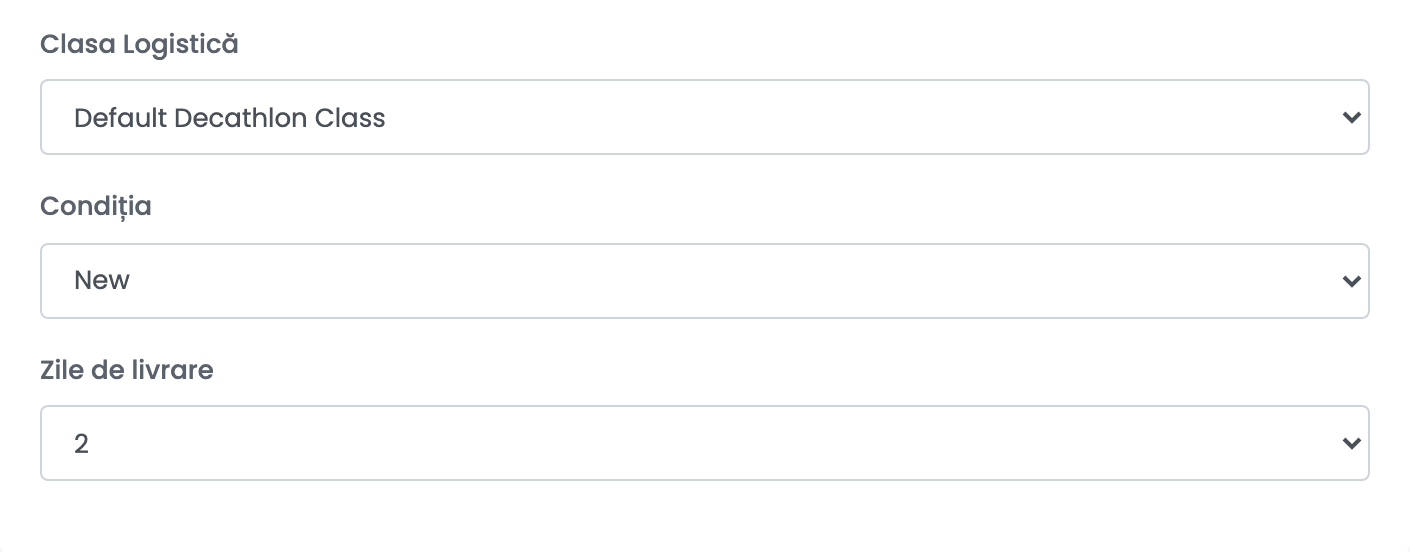
| Câmp | Ce face |
|---|---|
| Clasa logistică | Banda de transport proprie a Decathlon pentru ofertă — ea decide cât plătește cumpărătorul pentru livrare. Lista este a magazinului tău; Default Decathlon Class există pentru cazul în care nu ai definit niciuna. |
| Stare | Dacă oferta este listată ca nouă, folosită sau recondiționată. Opțiunile vin de la Decathlon. |
| Zile de livrare | În câte zile predai coletul, afișat cumpărătorului ca timp de expediere. Alegi de la 0 la 10, sau 15, 21, 27, 30, 45, 60 și 90. |
Opțiunile din primele două liste vin de la Decathlon, nu de la easySales — sunt ale magazinului tău, aduse în momentul în care ai apăsat Continuă. Apasă Salvează când ai terminat.
Pasul 5 — Ce se trimite și când
Deschide Setări suplimentare din capul formularului. După ce conexiunea este salvată, un al treilea tab, Generare oferte cu AI, conține setările PulseAI descrise mai jos.
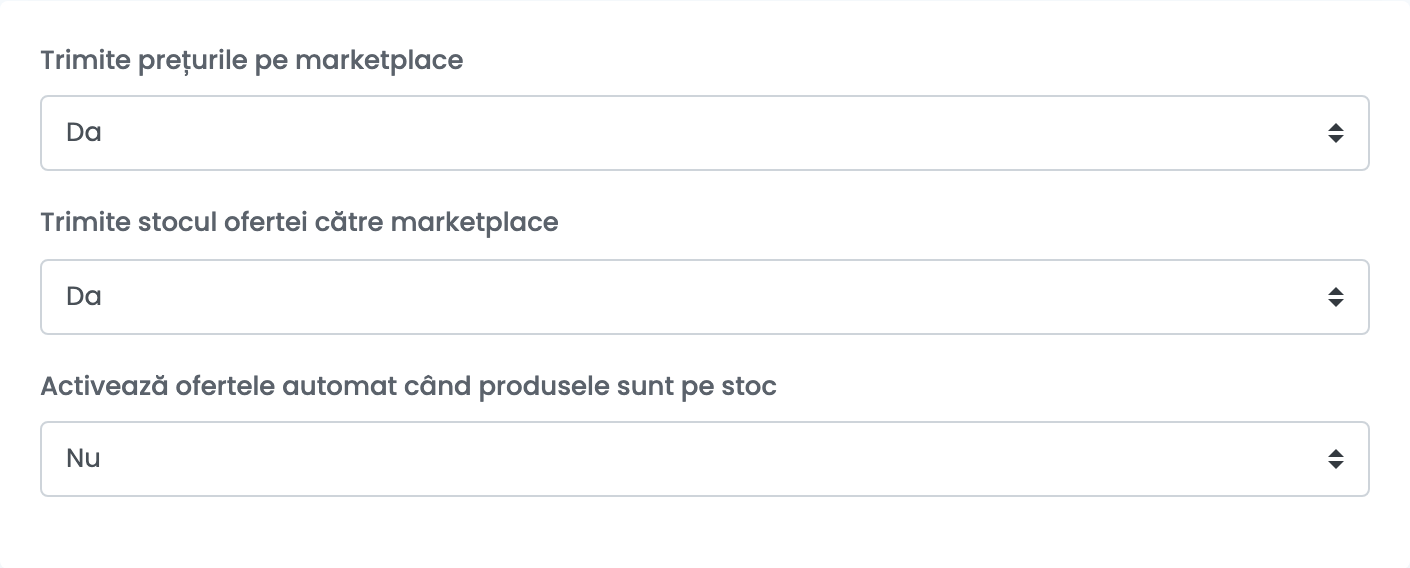
| Setare | Ce se întâmplă când este activă |
|---|---|
| Trimite prețurile ofertelor către marketplace | O schimbare de preț din easySales este trimisă la Decathlon. Oprește-o dacă stabilești prețurile direct pe Decathlon. |
| Trimite stocul ofertelor către marketplace | O schimbare de stoc din easySales este trimisă la Decathlon. Oprește-o dacă stocul de pe Decathlon este gestionat altundeva. |
| Activează automat ofertele când produsele au stoc | O ofertă rămasă fără stoc este repusă la vânzare singură când intră stoc, în loc să te aștepte pe tine. |
Trimiterea primelor oferte
După ce conexiunea este salvată, mergi la Magazin Online / Virtual → Produse, filtrează produsele fără ofertă pe Decathlon și folosește Adaugă ofertă pe Decathlon. Filtrarea este exact ce te oprește să creezi o a doua ofertă pentru un produs care are deja una.
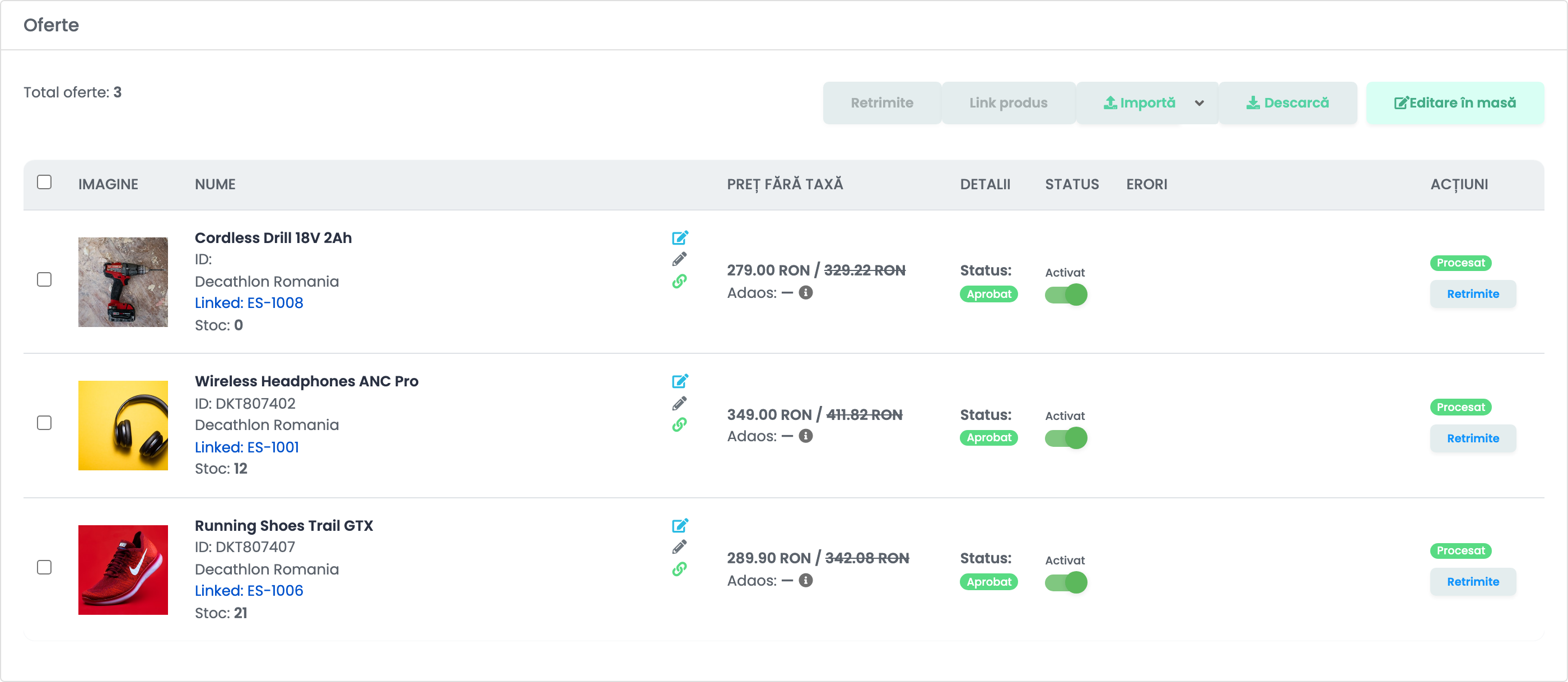
Dacă magazinul tău vindea deja pe Decathlon înainte să îl conectezi, acele oferte sunt aduse singure și apar la Marketplace → Oferte, pe tabul Decathlon.
PulseAI pe Decathlon: generarea automată a ofertelor
PulseAI poate completa pentru tine ofertele Decathlon noi — categorie, caracteristici și, dacă alegi, titlul și descrierea — apoi le păstrează pentru verificarea ta. Este disponibil pe fiecare magazin Decathlon, pe fiecare conexiune, și este dezactivat implicit.
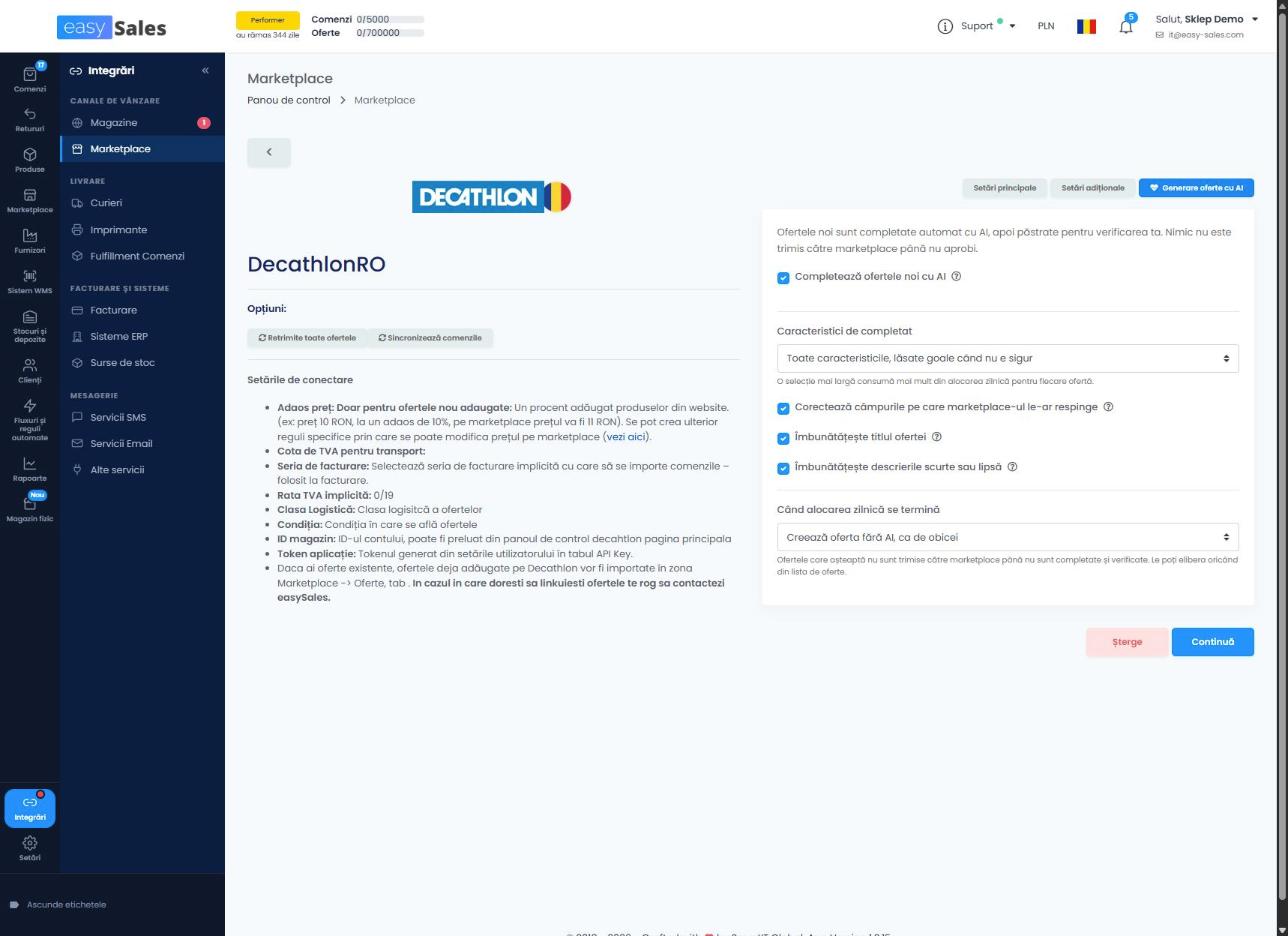
Setările se află în tabul Generare oferte cu AI al conexiunii, care apare după ce conexiunea este salvată și rezumă totul așa: „Ofertele noi sunt completate automat cu AI, apoi păstrate pentru verificarea ta. Nimic nu este trimis către marketplace până nu aprobi.”
Setările de generare a ofertelor cu AI
- Completează ofertele noi cu AI — pornește completarea automată. Se aplică doar ofertelor nou create; ofertele aflate deja pe Decathlon nu sunt modificate.
- Caracteristici de completat — cât de departe merge PulseAI: Doar cele care blochează publicarea, Toate caracteristicile, lăsate goale când nu e sigur (implicit) sau Toate caracteristicile, întotdeauna cu cea mai bună estimare. O selecție mai largă consumă mai mult din alocarea zilnică pentru fiecare ofertă.
- Corectează câmpurile pe care marketplace-ul le-ar respinge — activată implicit. Pe Decathlon, un titlu de peste 80 de caractere este scurtat la limita unui cuvânt.
- Îmbunătățește titlul ofertei — rescrie titlul fiecărei oferte noi în limita de 80 de caractere a Decathlon. Noul titlu este păstrat pentru verificare împreună cu restul ofertei.
- Îmbunătățește descrierile scurte sau lipsă — rescrie doar descrierile goale sau foarte scurte. Decathlon afișează descrierea ca text simplu, așa că PulseAI scrie câte un paragraf pe rând, pune fiecare element de listă pe rândul lui și rămâne sub 5.000 de caractere.
- Când alocarea zilnică se termină — Creează oferta fără AI, ca de obicei sau Așteaptă alocarea de mâine. Ofertele care așteaptă nu sunt trimise până nu sunt completate și verificate, iar le poți elibera oricând din lista de oferte.
Ce completează PulseAI pe o ofertă nouă
- Categoria — se păstrează categoria din maparea ta de categorii. Fără una, PulseAI alege o categorie finală din catalogul acelui magazin și niciodată una pe care Decathlon a marcat-o ca scoasă din uz.
- Caracteristicile — la nivelul ales de tine. Acolo unde Decathlon acceptă mai multe valori, cum ar fi sportul sau genul, PulseAI poate da mai multe, și toate sunt trimise. Mărimea și culoarea primesc valoarea variantei respective a produsului.
- Compoziția — completată doar din ce spun datele produsului despre materiale și scrisă în limba magazinului. Mențiunile legale, sfaturile de păstrare, restricțiile de utilizare, garanția și tabelele nutriționale nu sunt completate niciodată de PulseAI; rămân în grija ta.
- Titlul și descrierea — doar când setările corespunzătoare sunt activate.
Verificarea ofertelor completate de AI
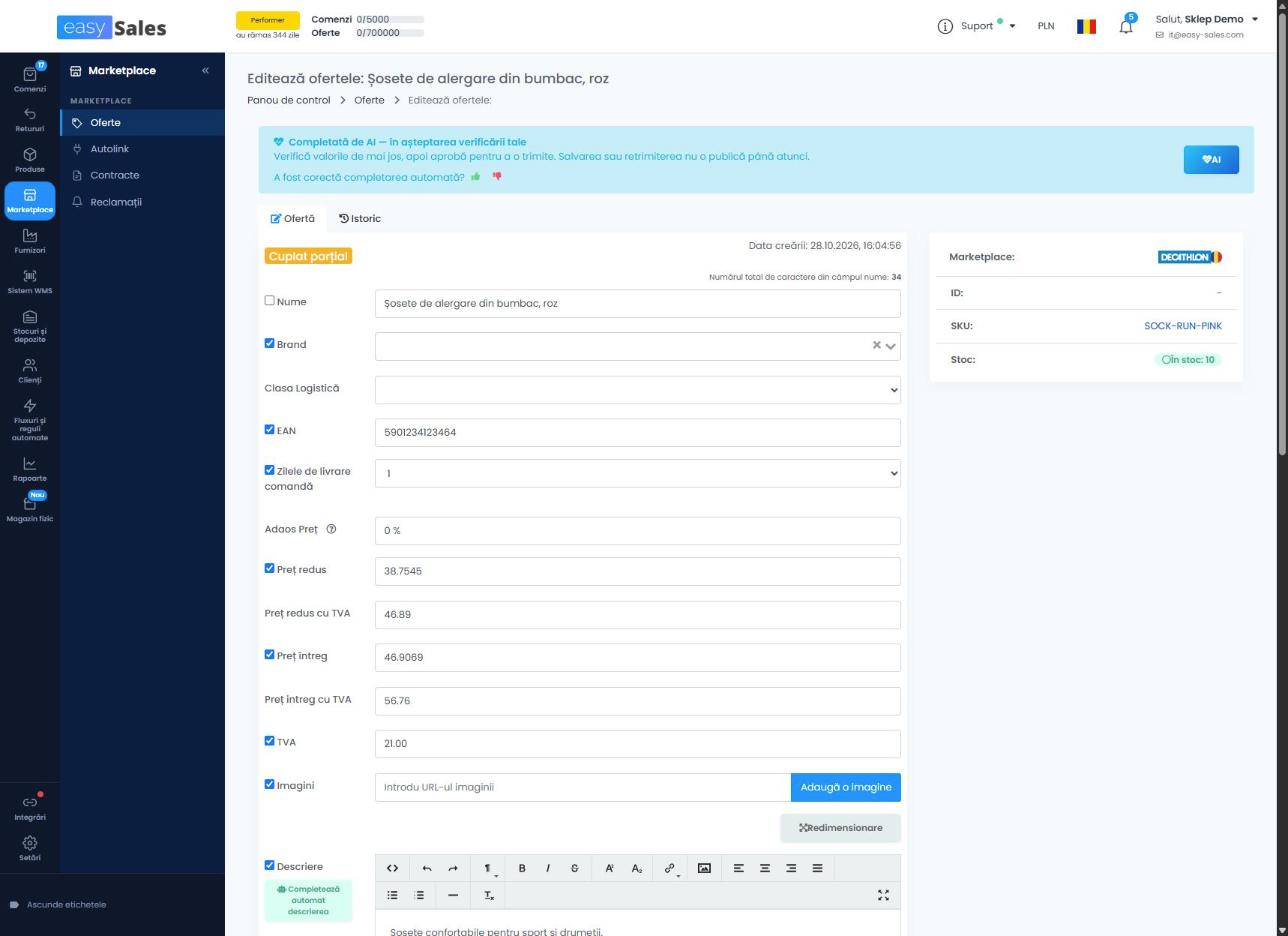
O ofertă completată de PulseAI afișează pe pagina ei bannerul Completată de AI — în așteptarea verificării tale, cu nota „Verifică valorile de mai jos, apoi aprobă pentru a o trimite. Salvarea sau retrimiterea nu o publică până atunci.”
O ofertă aflată încă în coadă afișează În așteptarea completării cu AI: „Această ofertă nu este încă pe marketplace. Elimină-o din coada AI pentru a o lista așa cum este.”
În listele de oferte Decathlon, filtrul Generare AI arată În așteptarea verificării mele, În așteptare pentru completare sau Dezactivate automat: fără verificare AI, iar ofertele poartă eticheta AI — de verificat sau AI — în coadă. Meniul de acțiuni AI conține Aprobă și trimite, Elimină din coada AI și Vezi activitatea AI.
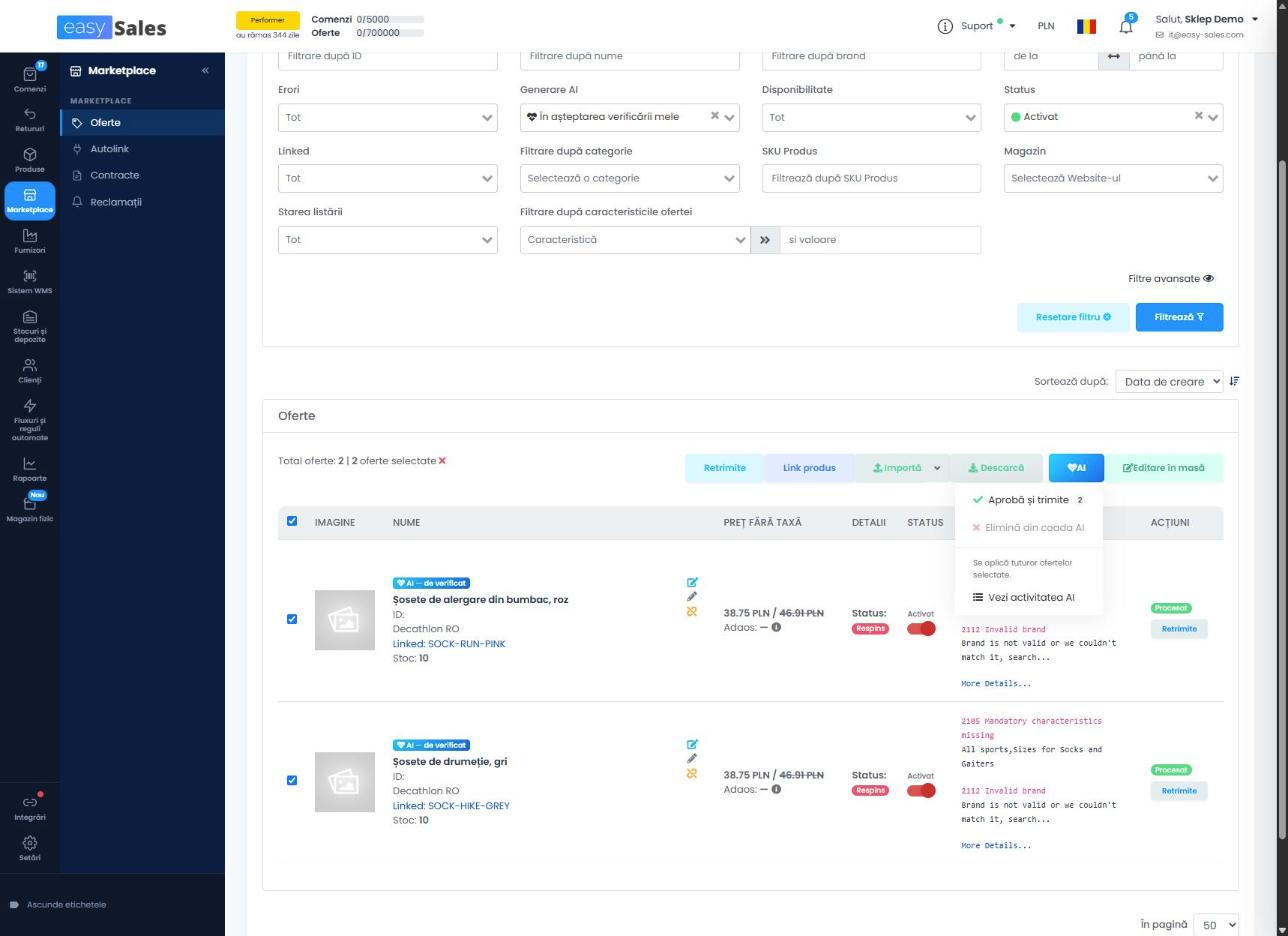
Verifică în 60 de zile. O ofertă neverificată în 60 de zile este dezactivată fără să fi fost trimisă vreodată și apare ca Dezactivată automat: fără verificare AI. Activarea ei o aprobă și o trimite pe Decathlon.
Completează automat valorile cu PulseAI, la cerere
Pe orice ofertă Decathlon, butonul Completează automat valorile cu PulseAI alege o categorie când oferta nu are una și completează caracteristicile în formular. Nimic nu se salvează până nu salvezi tu, iar valorile pe care le-ai setat deja sunt păstrate. Valorile completate sunt marcate „Completat de AI - verifică înainte de salvare.”, iar o valoare pe care PulseAI nu a putut-o stabili este marcată „PulseAI nu a fost sigur de această valoare. Te rugăm să o completezi.” La final, o scurtă întrebare: „A fost corectă completarea automată?”
Alocarea zilnică
Completarea automată folosește alocarea zilnică de AI a contului tău; butonul Completează automat valorile cu PulseAI nu o folosește. Ce se întâmplă când alocarea se termină alegi tu, din Când alocarea zilnică se termină.
Verificările prin care trece fiecare ofertă Decathlon înainte de trimitere
Se aplică fiecărei oferte Decathlon, fie că a completat-o PulseAI, fie că nu. easySales oprește oferta înainte să ajungă pe Decathlon și îți arată motivul pe ofertă când:
- nu are categorie sau categoria ei nu mai există pe Decathlon;
- pentru o ofertă pe care Decathlon nu o are încă: categoria ei nu este o categorie finală sau Decathlon nu mai acceptă produse noi în ea (apare ca Categorie neacceptată) — alege altă categorie și trimite oferta din nou;
- lipsește o caracteristică obligatorie sau o valoare aleasă dintr-o listă nu este acceptată de Decathlon;
- marca nu se află în lista de mărci a Decathlon sau lipsește codul EAN;
- titlul are mai mult de 80 de caractere sau descrierea mai mult de 5.000;
- o avertizare de siguranță a produsului nu este acceptată de Decathlon.
O ofertă aflată deja pe Decathlon primește în continuare actualizările de preț și stoc, indiferent de categorie: Decathlon s-a pronunțat asupra categoriei când a acceptat produsul.
Informațiile de siguranță fac parte din ofertă
Decathlon cere datele impuse de Regulamentul general privind siguranța produselor la fiecare ofertă, iar easySales le ține pe ofertă, nu pe produs. Deschide orice ofertă Decathlon și blocul este acolo.
| Câmp | Ce se trece |
|---|---|
| Nume producător | Cine a fabricat produsul, sau persoana responsabilă din Uniunea Europeană dacă producătorul este în afara ei. |
| E-mail și adresă poștală producător | Cum îl contactează un cumpărător sau o autoritate. |
| Marcă | Brandul sub care este vândut produsul. |
| Informații de siguranță | Avertizările și instrucțiunile care trebuie să însoțească produsul. |
| Avertizări | Alege dintre frazele de pericol standard. Lasă gol pentru un produs care nu are niciuna. |
| Document de siguranță | Încarcă declarația sau fișa de instrucțiuni când produsul are nevoie de una. |
TVA la comenzile companiilor
Nu ai nimic de activat pentru asta. Ori de câte ori o comandă Decathlon vine de la o firmă care are cod de TVA, easySales verifică singur acel cod în VIES și notează răspunsul pe comandă. Ce face factura cu acel răspuns se decide pe conexiunea ta de facturare, nu aici.