Decathlon mit easySales verbinden: die vollständige Einrichtungsanleitung
Decathlon in fünfzehn Shops mit easySales verbinden: Shop ID und API-Schlüssel, das zweistufige Formular, Logistikklasse und Zustand, Angebotsvorgaben, Angebote senden, die Produktsicherheitsangaben, die Angebotserstellung mit PulseAI und die Prüfungen vor dem Senden.
Was die Decathlon-Anbindung bringt
Decathlon verkauft neben der eigenen Ware auch Sportartikel anderer Marken, und zwar über einen eigenen Shop in jedem Land, in dem es tätig ist. Wird Decathlon mit easySales verbunden, gelangt Ihr Katalog in diese Shops, und deren Bestellungen kommen in dieselbe Liste wie alle anderen zurück — bereit für Rechnung und Versandschein.
Auf jedem Decathlon-Shop kann PulseAI außerdem neue Angebote vervollständigen, die Sie vor dem Senden prüfen, und die Schaltfläche Werte automatisch mit PulseAI ausfüllen füllt die Merkmale eines Angebots auf Abruf aus.
Sechzehn Shops, ein Formular
Das Verbindungsformular ist überall dasselbe; es ändert sich nur, auf welcher Shop-Kachel Sie Verbinden klicken. Fünfzehn stehen Händlern heute offen.
| Region | Shops |
|---|---|
| Mittel- und Osteuropa | Rumänien, Ungarn, Tschechien, Polen, Bulgarien |
| Westeuropa | Deutschland, Frankreich, Italien, Spanien, Portugal, Belgien, Niederlande, Luxemburg |
| Übrige | Vereinigtes Königreich, Schweiz |
Jeder ist eine eigene Verbindung mit eigenen Zugangsdaten, eigenem Katalog und eigenen Preisen. Deutschland zu verbinden verbindet nicht Frankreich mit.
Bevor Sie anfangen
Ein Decathlon-Händlerkonto auf dem Shop, den Sie verbinden.
Dessen Shop ID, von der Startseite des Decathlon-Händlerkontos.
Einen API-Schlüssel, erzeugt unter Mein Konto → API Key im selben Konto.
Artikel in easySales, aus einem verbundenen Shop oder aus dem Virtuellen Shop.
Schritt 1 — Die Decathlon-Kachel finden
Gehen Sie zu Integrationen → Marktplätze und suchen Sie nach decathlon.
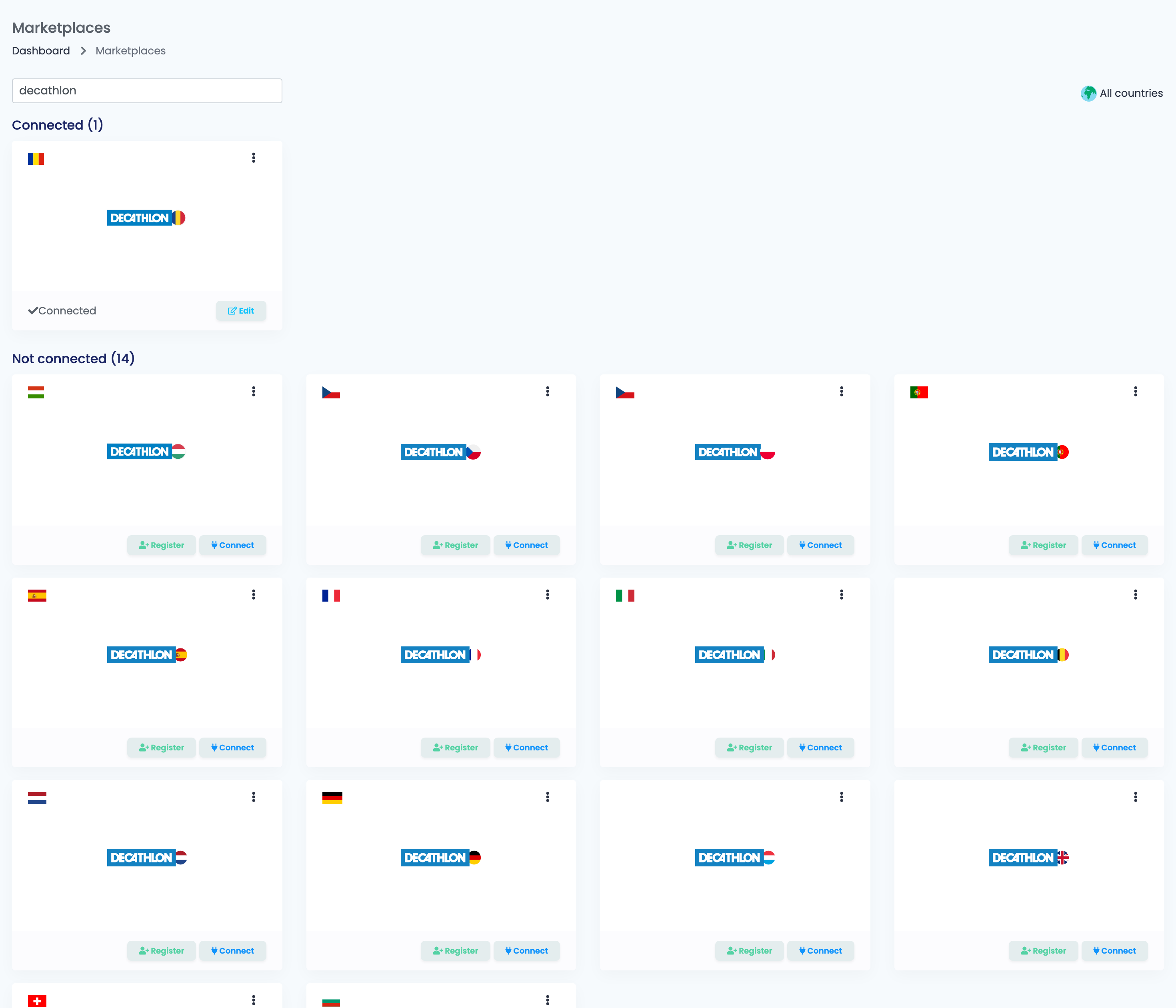
Klicken Sie auf Verbinden bei dem Shop, auf dem Sie verkaufen.
Schritt 2 — Den Shop identifizieren
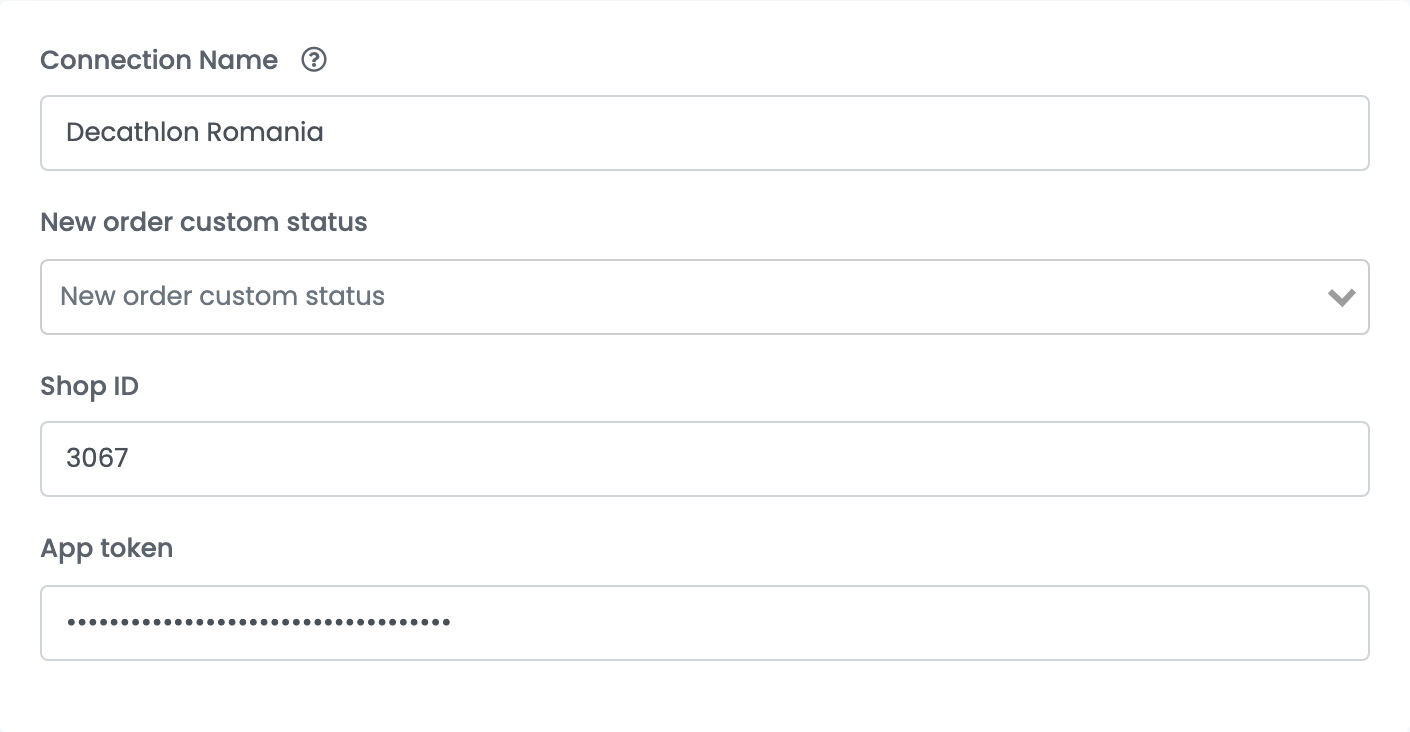
Das Formular öffnet mit vier Feldern, und nur mit diesen vieren. Der Rest existiert noch nicht.
| Feld | Was hineingehört |
|---|---|
| Verbindungsname | Was Sie in easySales sehen, wenn Sie zwischen Verbindungen wählen. Benennen Sie ihn nach dem Shop. |
| Eigener Status für neue Bestellungen | Optional. Ein eigener Status, mit dem jede Bestellung aus diesem Shop startet, falls Sie Ihre Bestellungen so sortieren. |
| Shop ID | Die numerische Kennung Ihres Shops, zu sehen auf der Startseite Ihres Decathlon-Händlerkontos. |
| App token | Wird in Ihrem Decathlon-Konto unter Mein Konto → API Key erzeugt. |
Klicken Sie dann auf Weiter. easySales meldet sich mit Ihren Angaben bei Decathlon an und fragt zwei Listen ab — die Logistikklassen und die Angebotszustände, die Ihr Shop verwenden darf. Der Rest des Formulars erscheint mit diesen Listen.
Schritt 3 — Die Angebotsvorgaben
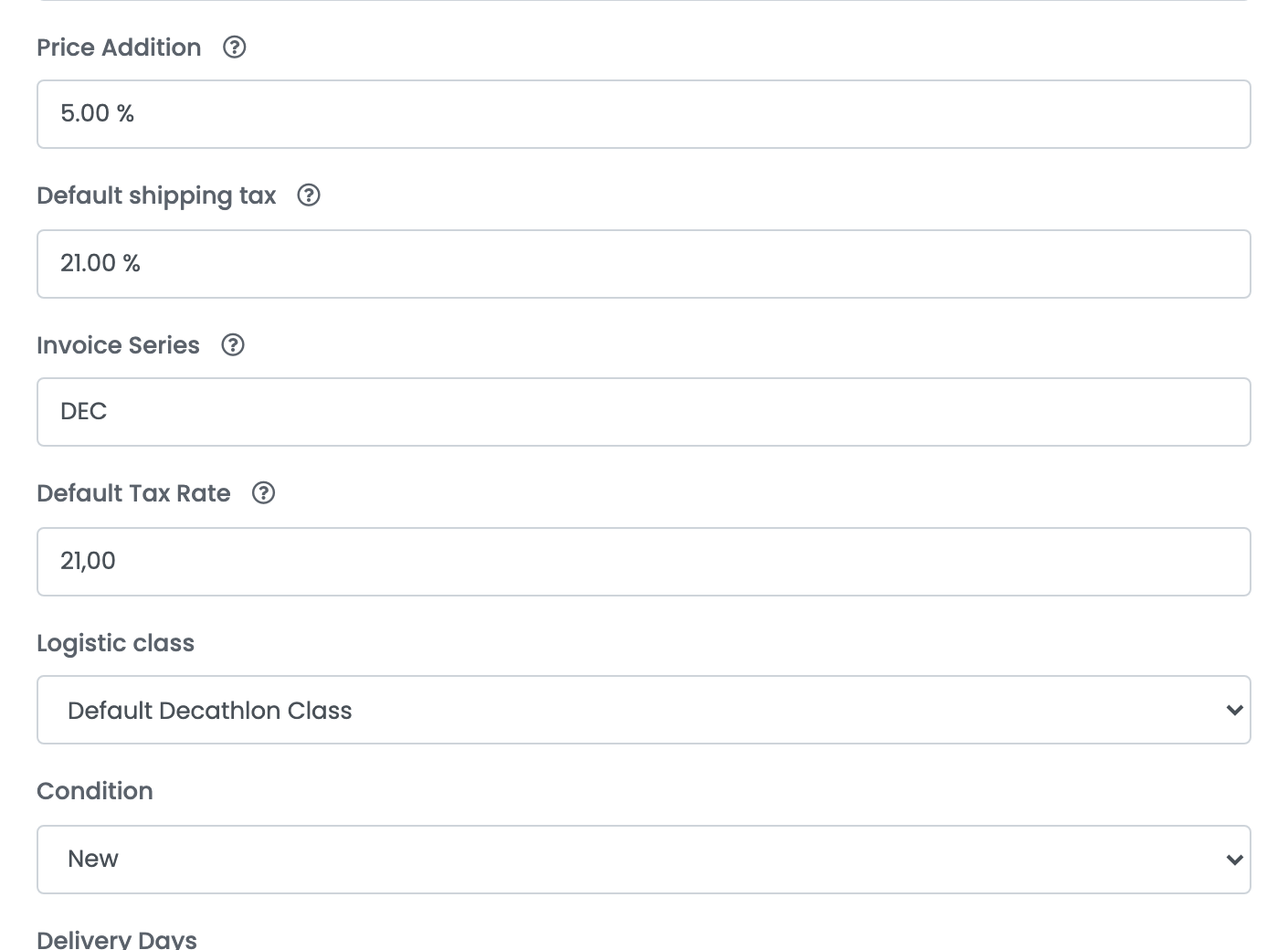
Diese vier Felder bestimmen, wie ein neues Angebot aussieht, bevor Sie es anfassen.
| Feld | Was es bewirkt |
|---|---|
| Preisaufschlag | Ein Prozentsatz auf den Verkaufspreis, nur bei neuen Angeboten. Bei 10 % geht ein Artikel mit 100 zu 110 an Decathlon. Bestehende Angebote bleiben unberührt, und später gebaute Preisregeln überschreiben ihn. |
| Standard-Versandsteuer | Der Steuersatz auf die Lieferkosten importierter Bestellungen. |
| Rechnungsserie | Die Rechnungsserie, auf der Bestellungen aus diesem Shop abgerechnet werden. |
| Standardsteuersatz | Der Satz, der verwendet wird, wenn eine Bestellung ohne einen ankommt. |
Schritt 4 — Logistikklasse, Zustand und Lieferzeit
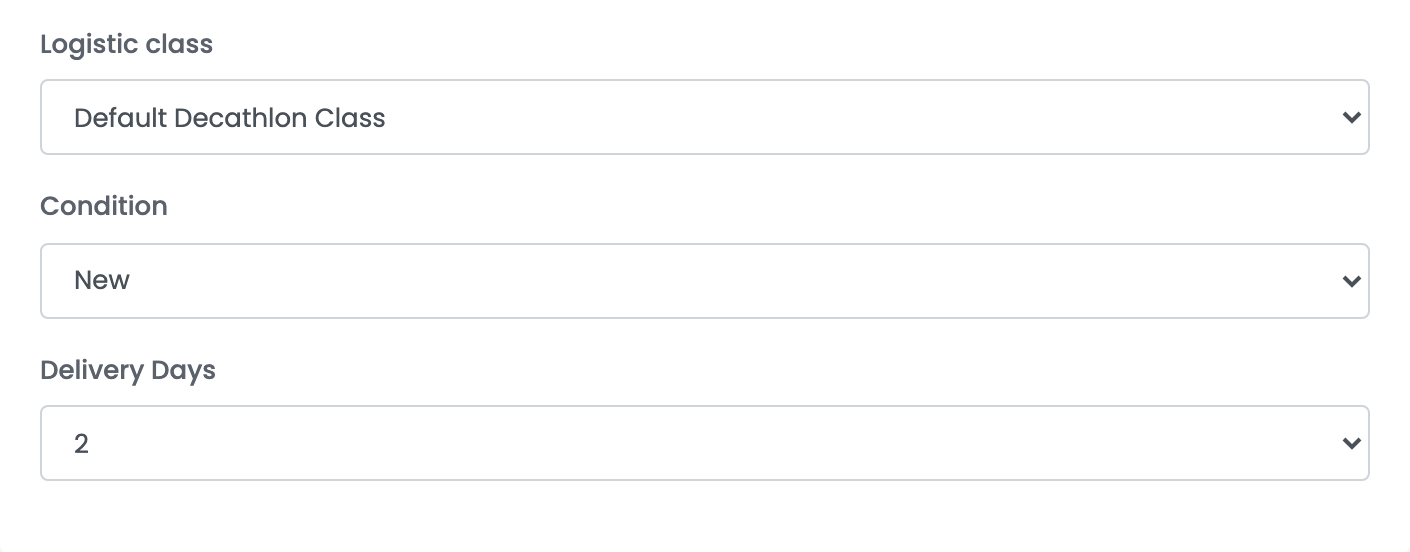
| Feld | Was es bewirkt |
|---|---|
| Logistikklasse | Decathlons eigenes Versandband für das Angebot — es bestimmt, was der Käufer für die Lieferung zahlt. Die Liste ist die Ihres Shops; Default Decathlon Class steht bereit, wenn Sie keine eigenen angelegt haben. |
| Zustand | Ob das Angebot als neu, gebraucht oder generalüberholt gelistet wird. Die Optionen kommen von Decathlon. |
| Liefertage | Wie viele Tage Sie brauchen, um das Paket zu übergeben; der Käufer sieht das als Versandzeit. Wählbar von 0 bis 10 sowie 15, 21, 27, 30, 45, 60 und 90. |
Die Einträge der ersten beiden Listen kommen von Decathlon, nicht von easySales — es sind die Ihres Shops, abgeholt in dem Moment, in dem Sie auf Weiter geklickt haben. Klicken Sie danach auf Speichern.
Schritt 5 — Was wann übertragen wird
Öffnen Sie oben im Formular Zusätzliche Einstellungen. Sobald die Verbindung gespeichert ist, enthält ein dritter Reiter, KI-Angebotserstellung, die weiter unten beschriebenen PulseAI-Einstellungen.
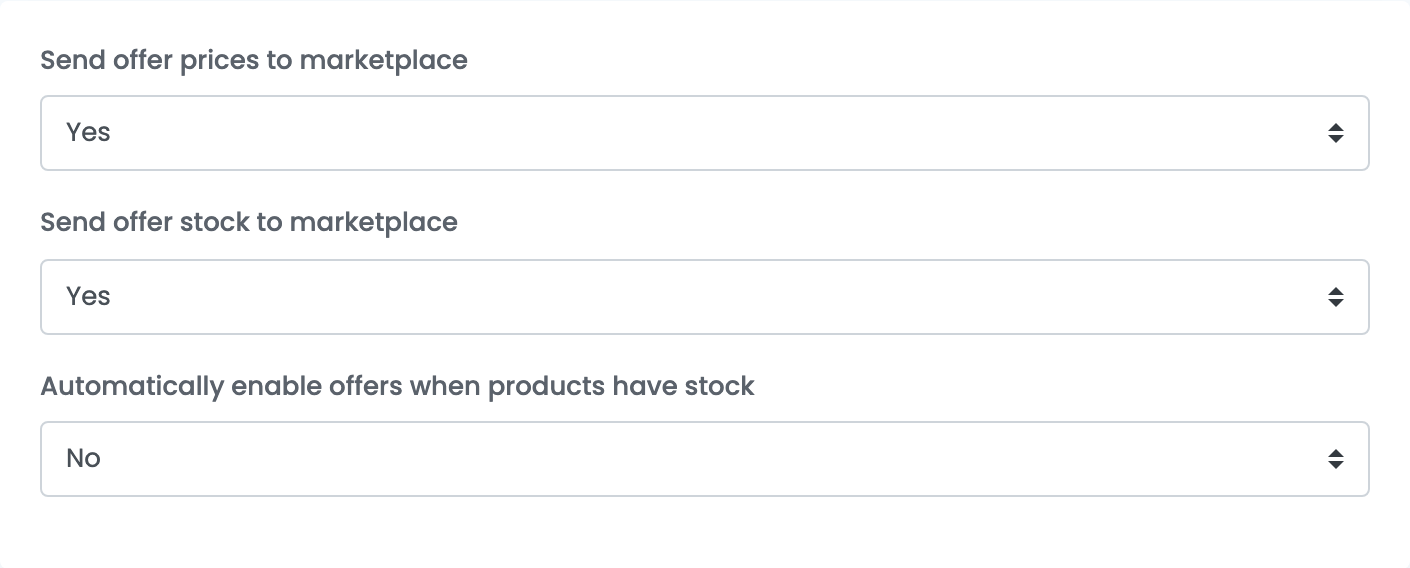
| Einstellung | Was passiert, wenn sie an ist |
|---|---|
| Angebotspreise an den Marktplatz senden | Eine Preisänderung in easySales geht an Decathlon. Schalten Sie sie aus, wenn Sie Preise auf Decathlon selbst setzen. |
| Angebotsbestand an den Marktplatz senden | Eine Bestandsänderung in easySales geht an Decathlon. Schalten Sie sie aus, wenn der Bestand auf Decathlon anderswo gepflegt wird. |
| Angebote automatisch aktivieren, wenn Artikel Bestand haben | Ein ausverkauftes Angebot geht von selbst wieder in den Verkauf, sobald Bestand da ist, statt auf Sie zu warten. |
Die ersten Angebote senden
Sobald die Verbindung gespeichert ist, gehen Sie zu Onlineshop / Virtueller Shop → Artikel, filtern auf die Artikel ohne Angebot auf Decathlon und nutzen Angebot auf Decathlon hinzufügen. Genau dieses Filtern verhindert, dass Sie für einen Artikel, der schon eines hat, ein zweites Angebot anlegen.
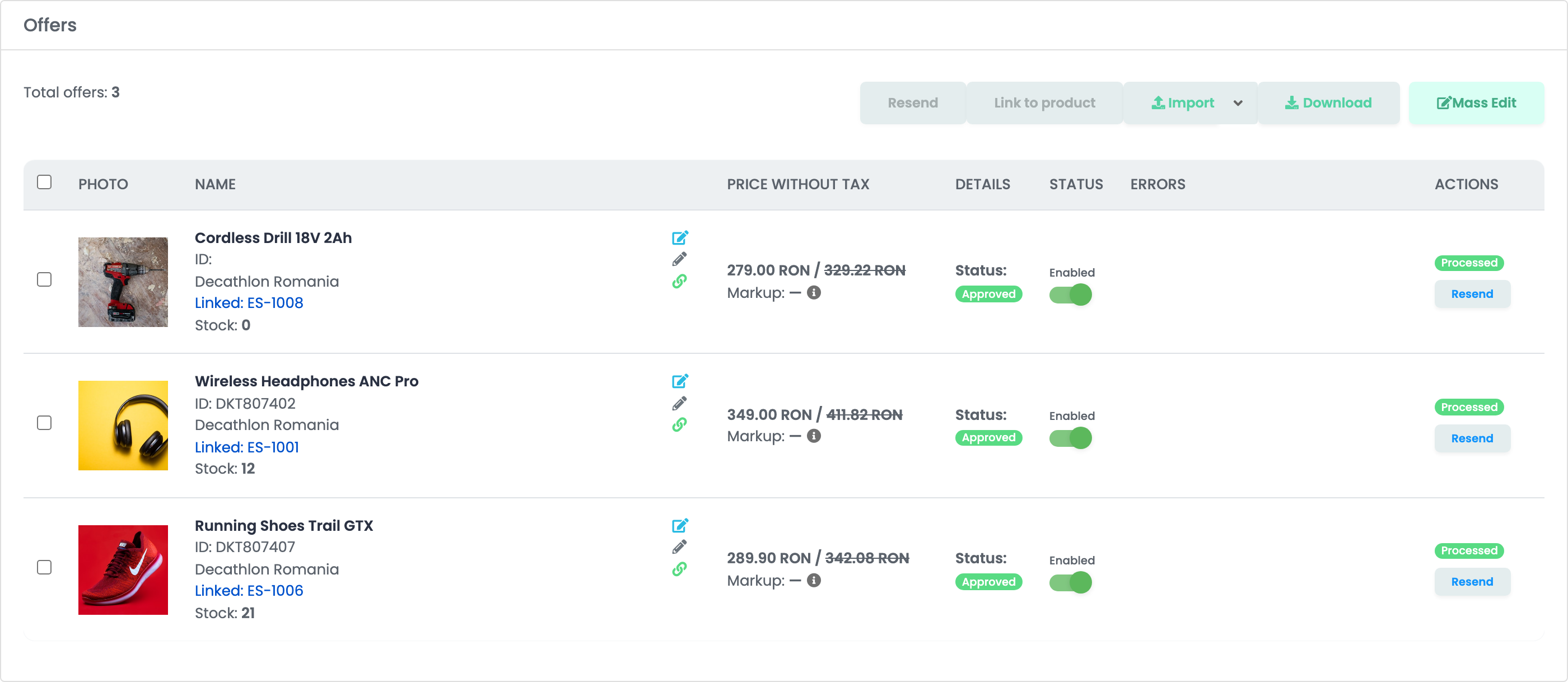
Hat Ihr Shop schon vor der Anbindung auf Decathlon verkauft, werden diese Angebote von selbst eingelesen und erscheinen unter Marktplatz → Angebote im Reiter Decathlon.
PulseAI auf Decathlon: automatische Angebotserstellung
PulseAI kann neue Decathlon-Angebote für Sie vervollständigen — Kategorie, Merkmale und auf Wunsch Titel und Beschreibung — und sie dann zur Prüfung zurückhalten. Die Funktion ist auf jedem Decathlon-Shop verfügbar, auf jeder Verbindung, und standardmäßig ausgeschaltet.
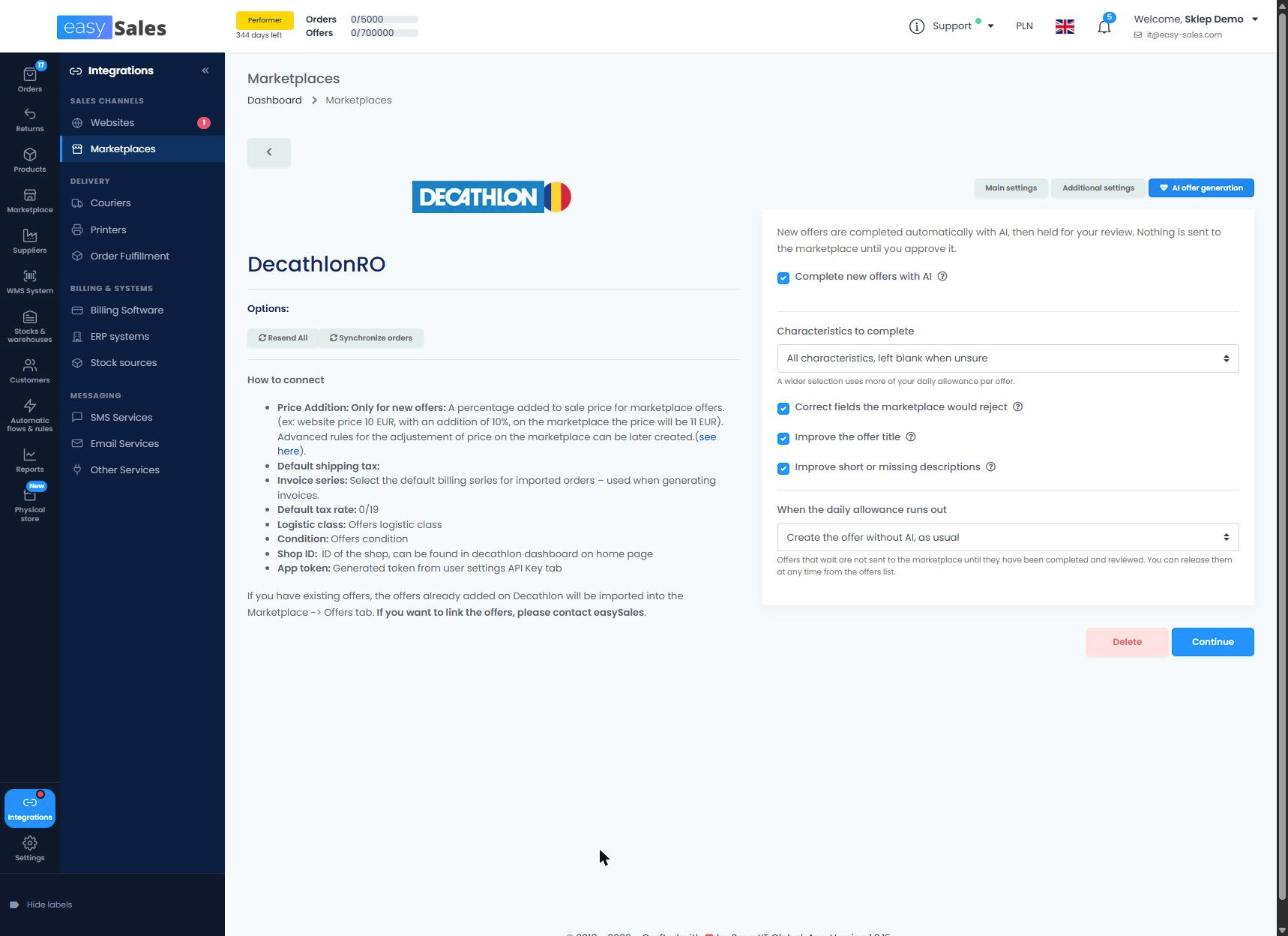
Die Einstellungen liegen auf dem Reiter KI-Angebotserstellung der Verbindung. Er erscheint, sobald die Verbindung gespeichert ist, und fasst es so zusammen: „Neue Angebote werden automatisch per KI vervollständigt und dann zur Prüfung zurückgehalten. Nichts wird an den Marktplatz gesendet, bevor Sie es freigeben.“
Die Einstellungen der KI-Angebotserstellung
- Neue Angebote per KI vervollständigen — schaltet den automatischen Durchlauf ein. Gilt nur für neu erstellte Angebote; Angebote, die schon auf Decathlon sind, werden nicht verändert.
- Zu ergänzende Merkmale — wie weit PulseAI geht: Nur die, die die Veröffentlichung blockieren, Alle Merkmale, bei Unsicherheit leer gelassen (Standard) oder Alle Merkmale, immer mit bestmöglicher Schätzung. Eine breitere Auswahl verbraucht pro Angebot mehr von Ihrem Tageskontingent.
- Felder korrigieren, die der Marktplatz ablehnen würde — standardmäßig aktiv. Auf Decathlon wird ein Titel mit mehr als 80 Zeichen an einer Wortgrenze gekürzt.
- Angebotstitel verbessern — schreibt den Titel jedes neuen Angebots innerhalb der Grenze von 80 Zeichen neu, die Decathlon vorgibt. Der neue Titel wird mit dem Rest des Angebots zur Prüfung zurückgehalten.
- Kurze oder fehlende Beschreibungen verbessern — schreibt nur leere oder sehr kurze Beschreibungen neu. Decathlon zeigt die Beschreibung als reinen Text an. PulseAI schreibt daher einen Absatz pro Zeile, setzt jeden Listenpunkt in eine eigene Zeile und bleibt bei höchstens 5.000 Zeichen.
- Wenn das Tageskontingent aufgebraucht ist — Angebot wie gewohnt ohne KI erstellen oder Auf das Kontingent von morgen warten. Wartende Angebote werden erst gesendet, wenn sie vervollständigt und geprüft wurden, und Sie können sie jederzeit aus der Angebotsliste freigeben.
Was PulseAI bei einem neuen Angebot ausfüllt
- Kategorie — die Kategorie aus Ihrer Kategoriezuordnung bleibt erhalten. Fehlt sie, wählt PulseAI eine Endkategorie aus dem Katalog dieses Shops, und nie eine, die Decathlon als nicht mehr verwendet markiert hat.
- Merkmale — in dem von Ihnen gewählten Umfang. Wo Decathlon mehrere Werte annimmt, etwa bei Sportart oder Geschlecht, kann PulseAI mehr als einen angeben, und alle werden gesendet. Größen und Farben erhalten den Wert genau dieser Variante des Artikels.
- Zusammensetzung — wird nur aus dem ausgefüllt, was die Produktdaten über die Materialien angeben, und in der Sprache des Shops geschrieben. Rechtliche Hinweise, Aufbewahrungshinweise, Nutzungseinschränkungen, Garantie und Nährwerttabellen füllt PulseAI nie aus; diese ergänzen Sie selbst.
- Titel und Beschreibung — nur, wenn die entsprechenden Einstellungen aktiv sind.
KI-vervollständigte Angebote prüfen
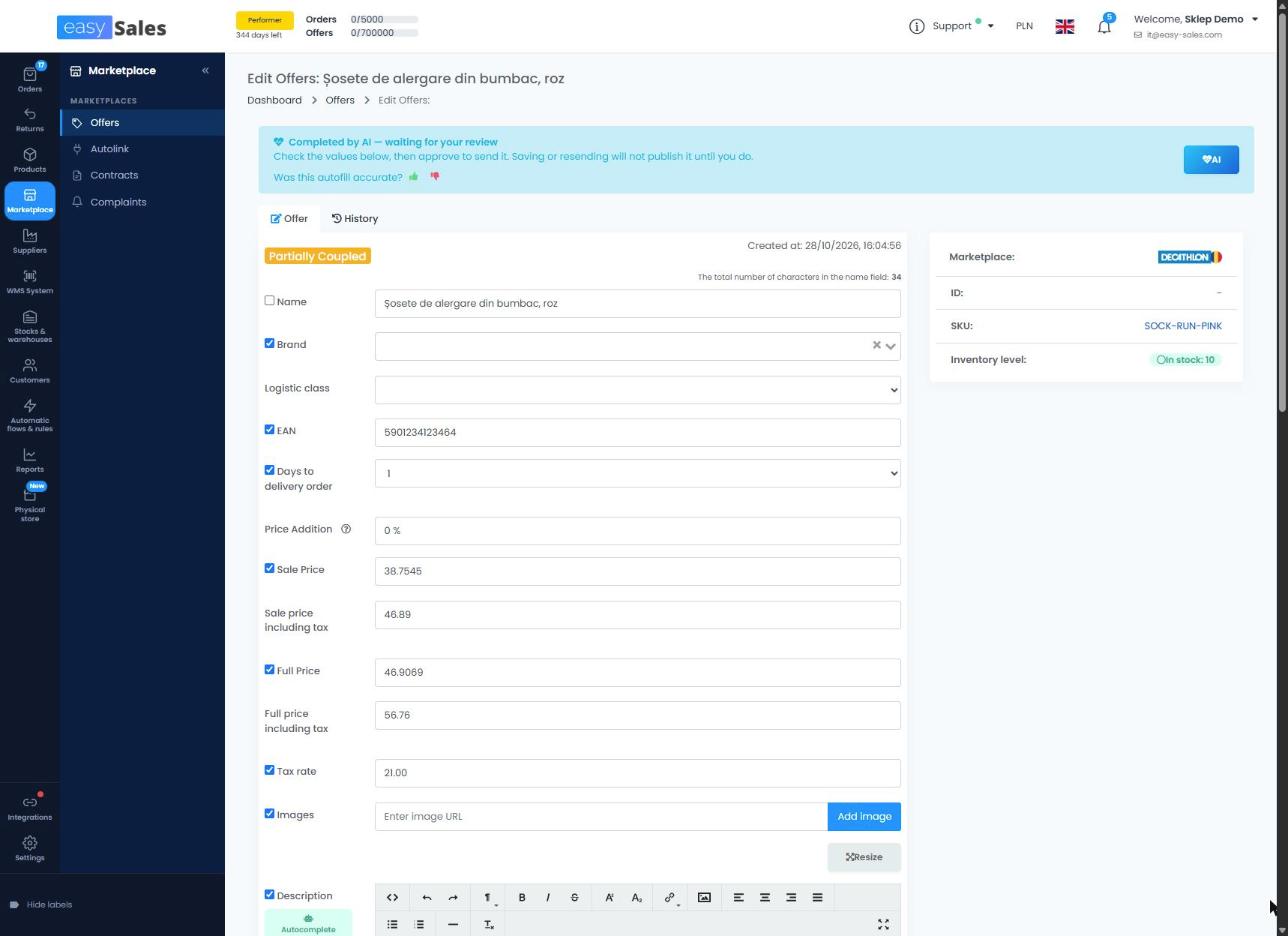
Ein Angebot, das PulseAI vervollständigt hat, zeigt auf seiner Seite ein Banner: Von der KI vervollständigt — wartet auf Ihre Prüfung, mit dem Hinweis „Prüfen Sie die Werte unten und geben Sie das Angebot dann frei. Speichern oder erneut senden veröffentlicht es bis dahin nicht.“
Ein Angebot, das noch in der Warteschlange steht, zeigt Wartet auf die KI-Vervollständigung: „Dieses Angebot ist noch nicht auf dem Marktplatz. Entfernen Sie es aus der KI-Warteschlange, um es unverändert zu listen.“
In den Decathlon-Angebotslisten bietet der Filter KI-Erstellung die Optionen Wartet auf meine Prüfung, Wartet auf Vervollständigung und Automatisch deaktiviert: keine KI-Prüfung, und Angebote tragen das Abzeichen KI — prüfen oder KI — in Warteschlange. Das Aktionsmenü KI enthält Freigeben und senden, Aus KI-Warteschlange entfernen und KI-Aktivität ansehen.
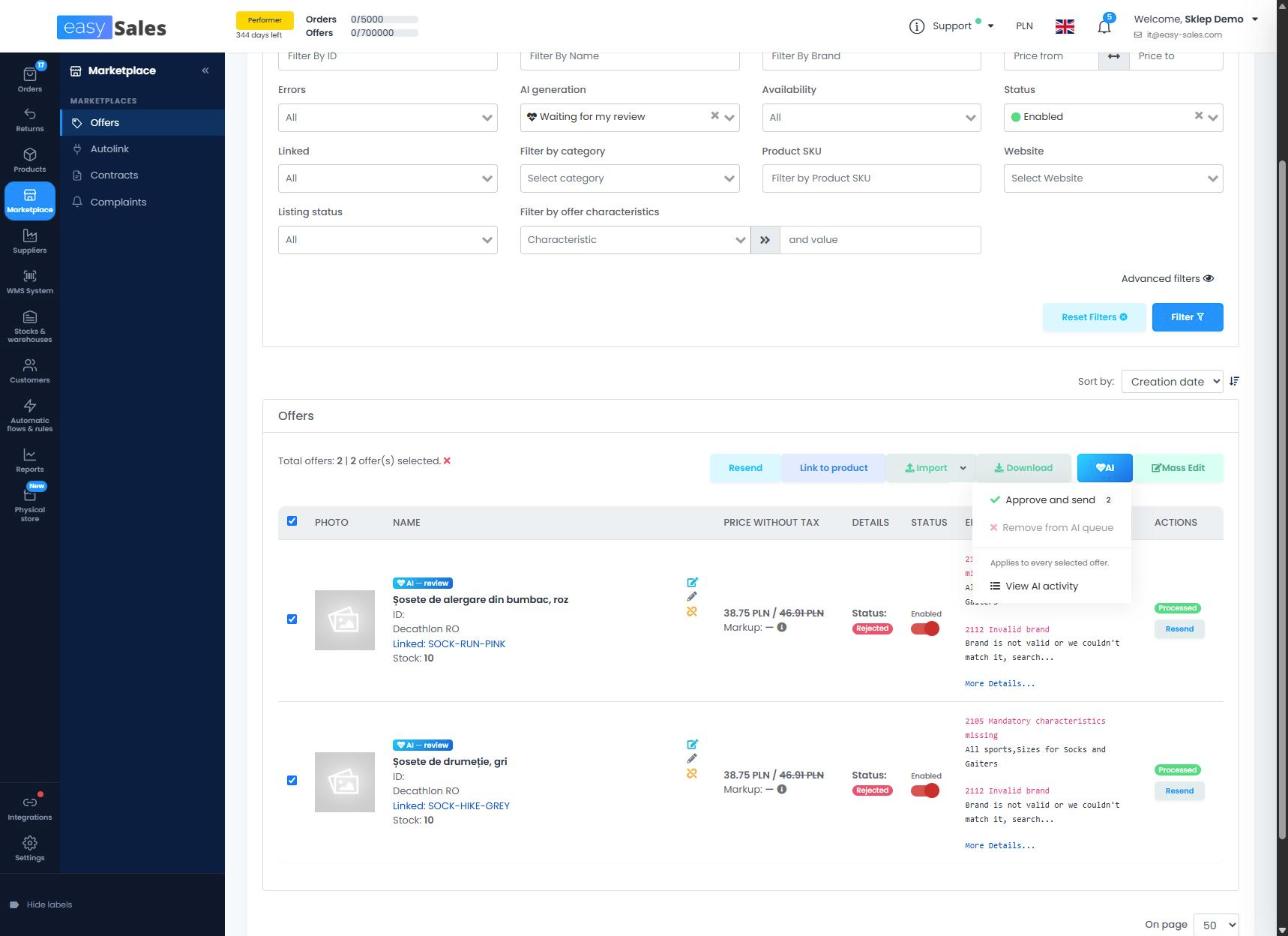
Prüfen Sie innerhalb von 60 Tagen. Ein Angebot, das nicht innerhalb von 60 Tagen geprüft wird, wird deaktiviert, ohne je gesendet worden zu sein, und erscheint als Automatisch deaktiviert: keine KI-Prüfung. Wenn Sie es aktivieren, wird es freigegeben und an Decathlon gesendet.
Werte automatisch mit PulseAI ausfüllen, auf Abruf
Bei jedem Decathlon-Angebot wählt die Schaltfläche Werte automatisch mit PulseAI ausfüllen eine Kategorie, wenn das Angebot keine hat, und füllt die Merkmale im Formular aus. Gespeichert wird erst, wenn Sie speichern, und Werte, die Sie schon gesetzt haben, bleiben erhalten. Ausgefüllte Werte sind mit „Von KI ausgefüllt - vor dem Speichern überprüfen.“ markiert, ein Wert, bei dem PulseAI unsicher war, mit „PulseAI war sich bei diesem Wert nicht sicher. Bitte füllen Sie ihn aus.“ Anschließend fragt ein kurzer Hinweis: „War die automatische Ausfüllung korrekt?“
Tageskontingent
Der automatische Durchlauf verbraucht das tägliche KI-Kontingent Ihres Kontos; die Schaltfläche Werte automatisch mit PulseAI ausfüllen nicht. Was passiert, wenn das Kontingent aufgebraucht ist, legen Sie über Wenn das Tageskontingent aufgebraucht ist fest.
Prüfungen vor dem Senden jedes Decathlon-Angebots
Sie gelten für jedes Decathlon-Angebot, ob PulseAI es vervollständigt hat oder nicht. easySales hält ein Angebot zurück, bevor es Decathlon erreicht, und zeigt den Grund am Angebot an, wenn:
- es keine Kategorie hat oder seine Kategorie auf Decathlon nicht mehr existiert;
- bei einem Angebot, das Decathlon noch nicht hat: seine Kategorie keine Endkategorie ist oder Decathlon darin keine neuen Produkte mehr annimmt (angezeigt als Nicht unterstützte Kategorie) — wählen Sie eine andere Kategorie und senden Sie das Angebot erneut;
- ein Pflichtmerkmal fehlt oder ein aus einer Liste gewählter Wert nicht zu denen gehört, die Decathlon akzeptiert;
- die Marke nicht in der Markenliste von Decathlon steht oder die EAN fehlt;
- der Titel länger als 80 Zeichen ist oder die Beschreibung länger als 5.000;
- ein Produktsicherheitshinweis nicht zu denen gehört, die Decathlon akzeptiert.
Ein Angebot, das schon auf Decathlon ist, erhält weiterhin seine Preis- und Bestandsaktualisierungen, unabhängig von seiner Kategorie: Decathlon hat über die Kategorie entschieden, als es das Produkt angenommen hat.
Die Produktsicherheitsangaben gehören zum Angebot
Decathlon verlangt die Angaben nach der allgemeinen Produktsicherheitsverordnung zu jedem Angebot, und easySales führt sie am Angebot statt am Artikel. Öffnen Sie ein beliebiges Decathlon-Angebot, und der Block ist dort.
| Feld | Was hineingehört |
|---|---|
| Herstellername | Wer das Produkt hergestellt hat, oder die verantwortliche Person in der Europäischen Union, wenn der Hersteller außerhalb sitzt. |
| E-Mail und Postanschrift des Herstellers | Wie ein Käufer oder eine Behörde ihn erreicht. |
| Marke | Die Marke, unter der das Produkt verkauft wird. |
| Sicherheitsinformationen | Die Warnhinweise und Anleitungen, die das Produkt begleiten müssen. |
| Warnhinweise | Wählen Sie aus den standardisierten Gefahrenhinweisen. Bei einem Produkt ohne solche leer lassen. |
| Sicherheitsdokument | Laden Sie die Erklärung oder das Anleitungsblatt hoch, wenn das Produkt eines braucht. |
Umsatzsteuer bei Firmenbestellungen
Dafür ist nichts einzuschalten. Kommt eine Decathlon-Bestellung von einem Unternehmen mit USt-IdNr., prüft easySales diese Nummer von selbst gegen VIES und vermerkt die Antwort an der Bestellung. Was die Rechnung mit dieser Antwort macht, entscheiden Sie an Ihrer Rechnungsverbindung, nicht hier.