Как да свържете Decathlon с easySales: пълно ръководство за настройка
Свържете Decathlon с easySales в петнадесет магазина: Shop ID и API ключ, формата в две стъпки, логистичен клас и състояние, стойности по подразбиране, изпращане на оферти, данните за безопасност на продукта, генериране на оферти с PulseAI и проверките преди изпращане.
Какво ви дава свързването на Decathlon
Decathlon продава спортна екипировка на други марки наред със собствената си и го прави чрез отделен магазин във всяка държава, в която работи. Свързването му с easySales означава, че каталогът ви стига до тези магазини, а поръчките им се връщат в същия списък като всички останали, готови за фактура и товарителница.
Във всеки магазин на Decathlon PulseAI може също да попълва новите оферти, които проверявате, преди да бъдат изпратени, а бутонът Автоматично попълване на стойностите с PulseAI попълва характеристиките на оферта при поискване.
Шестнадесет магазина, една форма
Формата за свързване е една и съща навсякъде; променя се само това върху коя карта натискате Свързване. Петнадесет са отворени за търговци днес.
| Регион | Магазини |
|---|---|
| Централна и Източна Европа | България, Румъния, Унгария, Чехия, Полша |
| Западна Европа | Франция, Германия, Италия, Испания, Португалия, Белгия, Нидерландия, Люксембург |
| Останали | Обединеното кралство, Швейцария |
Всеки е отделна връзка със свои данни за достъп, свой каталог и свои цени. Свързването на България не свързва Румъния.
Преди да започнете
Търговски акаунт в Decathlon за магазина, който свързвате.
Неговият Shop ID, от началната страница на търговския панел в Decathlon.
API ключ, генериран в Моят акаунт → API Key в същия панел.
Продукти в easySales — от свързан магазин или от Виртуалния магазин.
Стъпка 1 — Намерете картата на Decathlon
Отидете на Интеграции → Маркетплейс и потърсете decathlon.
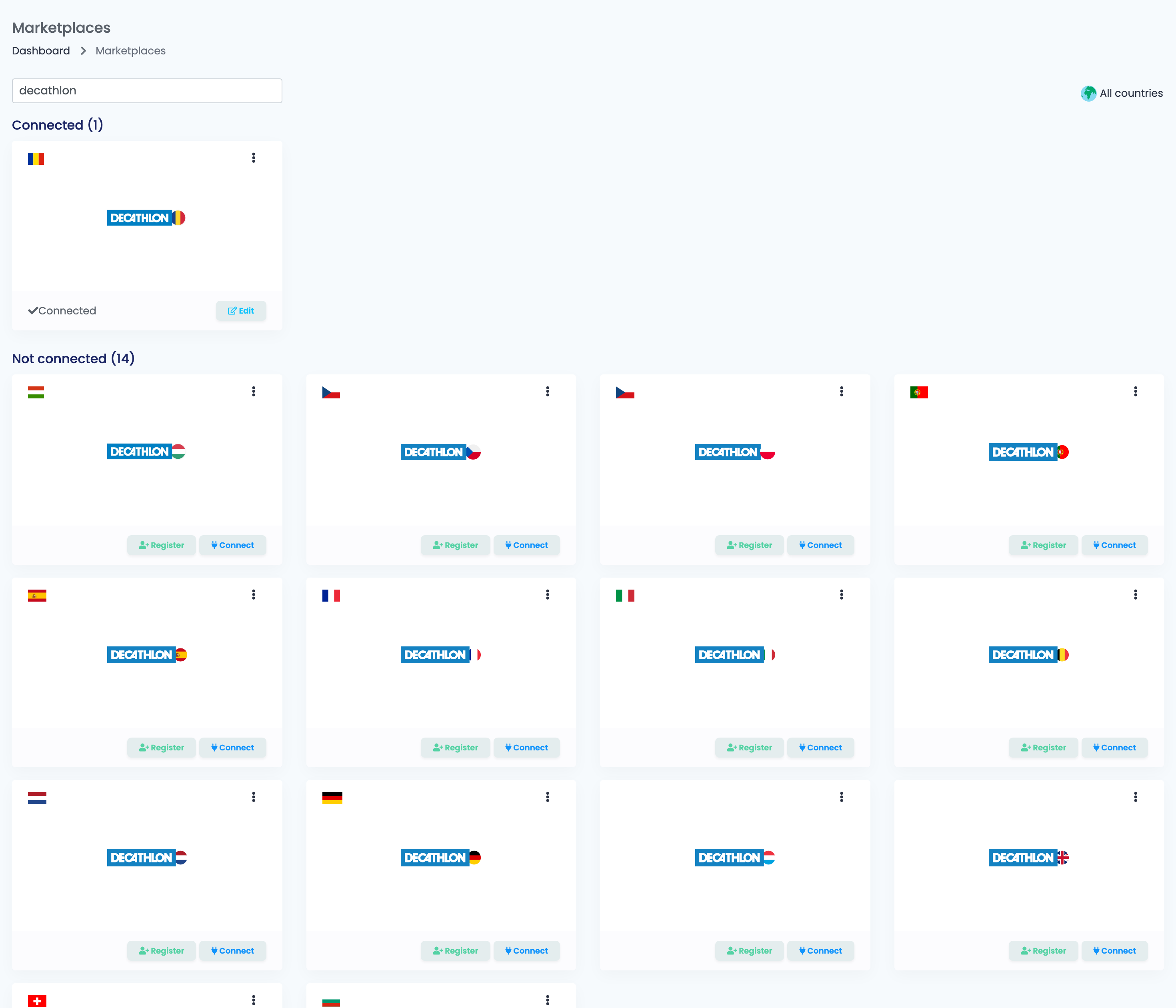
Натиснете Свързване върху магазина, в който продавате.
Стъпка 2 — Идентифицирайте магазина
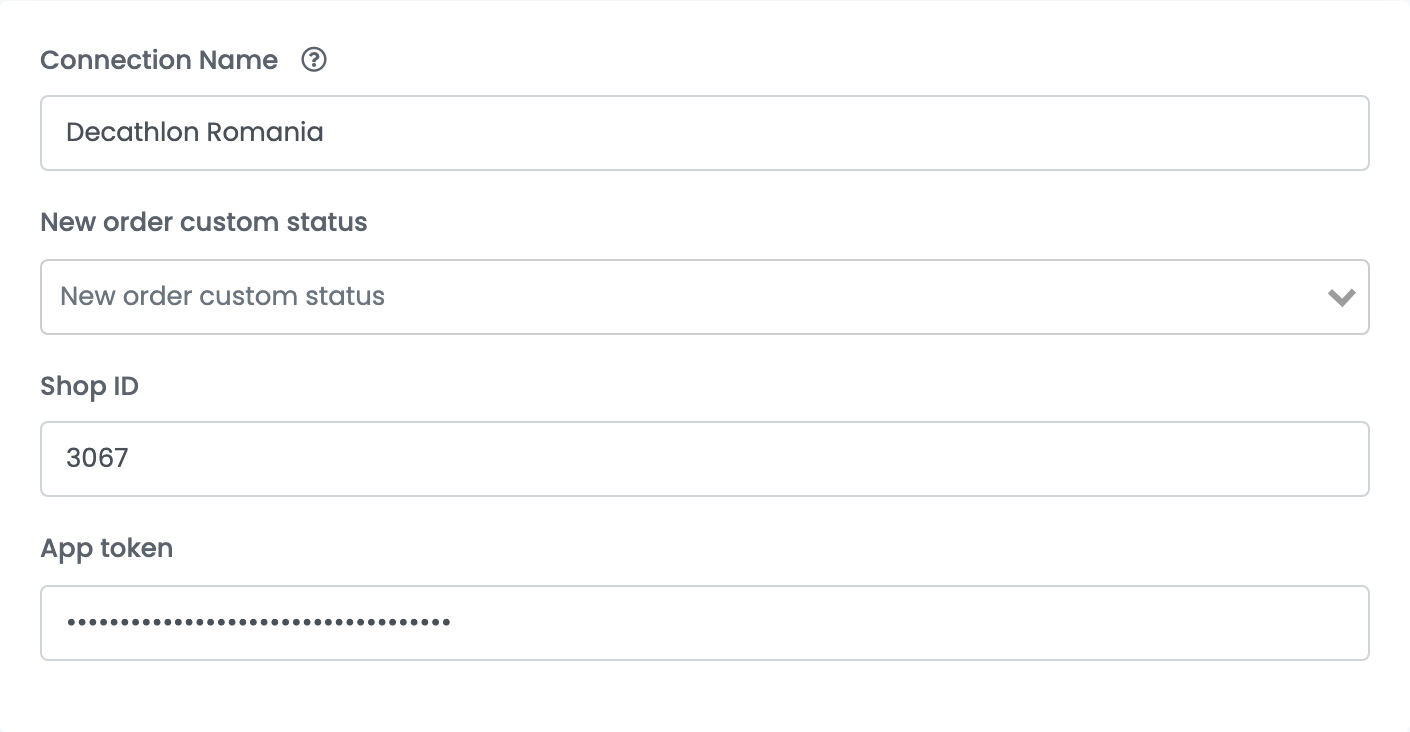
Формата се отваря с четири полета и само с тях. Останалата ѝ част още не съществува.
| Поле | Какво се вписва |
|---|---|
| Име на връзката | Това, което ще виждате в easySales, когато избирате между връзки. Наименувайте я според магазина. |
| Персонализиран статус за нова поръчка | По избор. Ваш собствен статус, с който започва всяка поръчка от този магазин, ако подреждате поръчките си така. |
| Shop ID | Числовият идентификатор на магазина ви, показан на началната страница на търговския ви панел в Decathlon. |
| App token | Генерира се в акаунта ви в Decathlon, в Моят акаунт → API Key. |
След това натиснете Продължи. easySales влиза в Decathlon с въведеното и му иска два списъка — логистичните класове и състоянията на офертите, които вашият магазин има право да използва. Останалата част от формата се появява заедно с тях.
Стъпка 3 — Стойностите по подразбиране за офертите
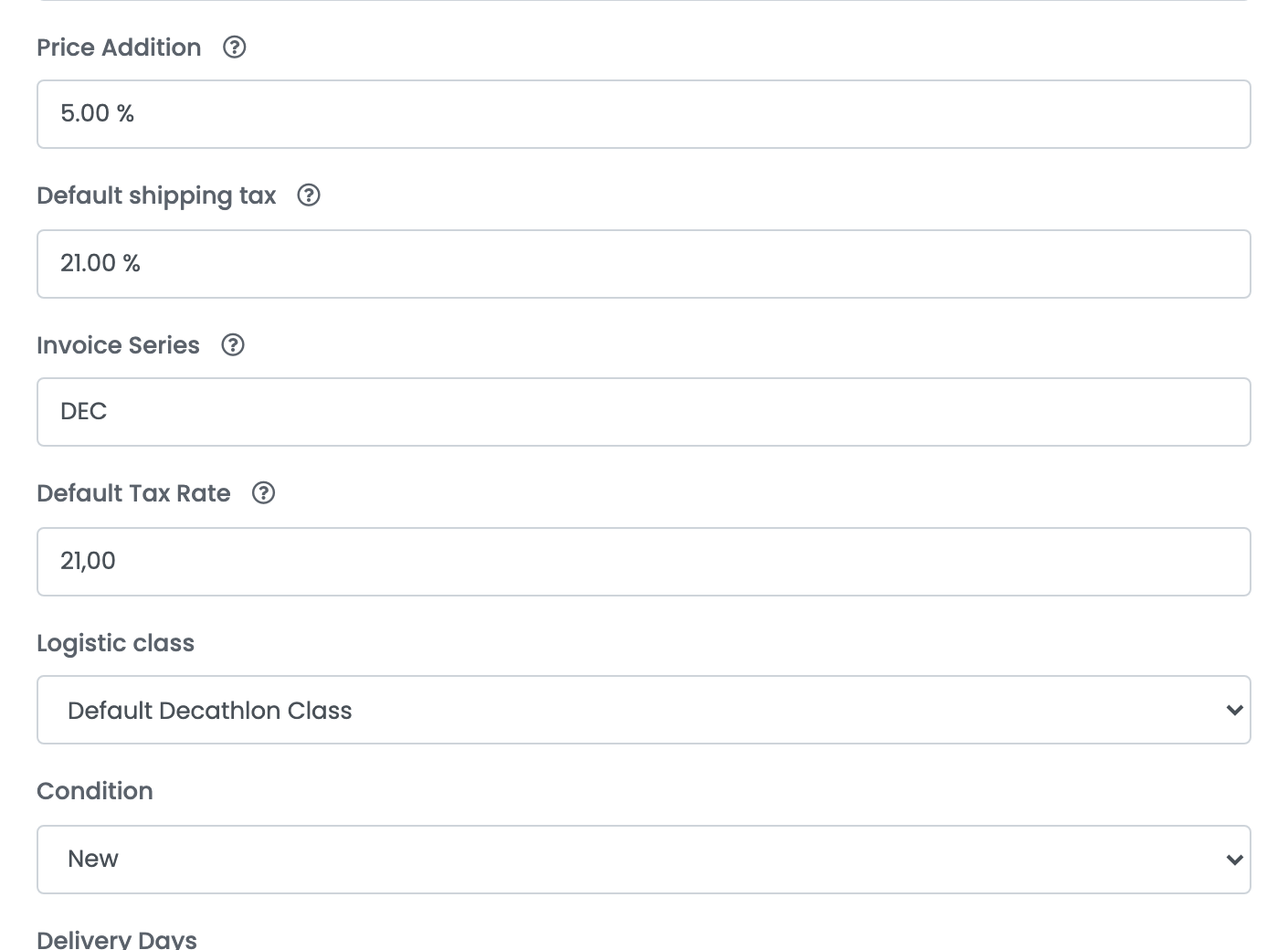
Тези четири полета решават как изглежда една нова оферта, преди да я докоснете.
| Поле | Какво прави |
|---|---|
| Надценка | Процент, добавен към продажната цена, само за нови оферти. При 10% продукт на цена 100 отива в Decathlon за 110. Не докосва съществуващите оферти, а създадените по-късно ценови правила я заместват. |
| ДДС за доставка по подразбиране | Ставката ДДС, прилагана към таксата за доставка при внесените поръчки. |
| Серия на фактурата | Серията, по която се фактурират поръчките от този магазин. |
| Ставка ДДС по подразбиране | Ставката, използвана, когато поръчка дойде без такава. |
Стъпка 4 — Логистичен клас, състояние и срок за доставка
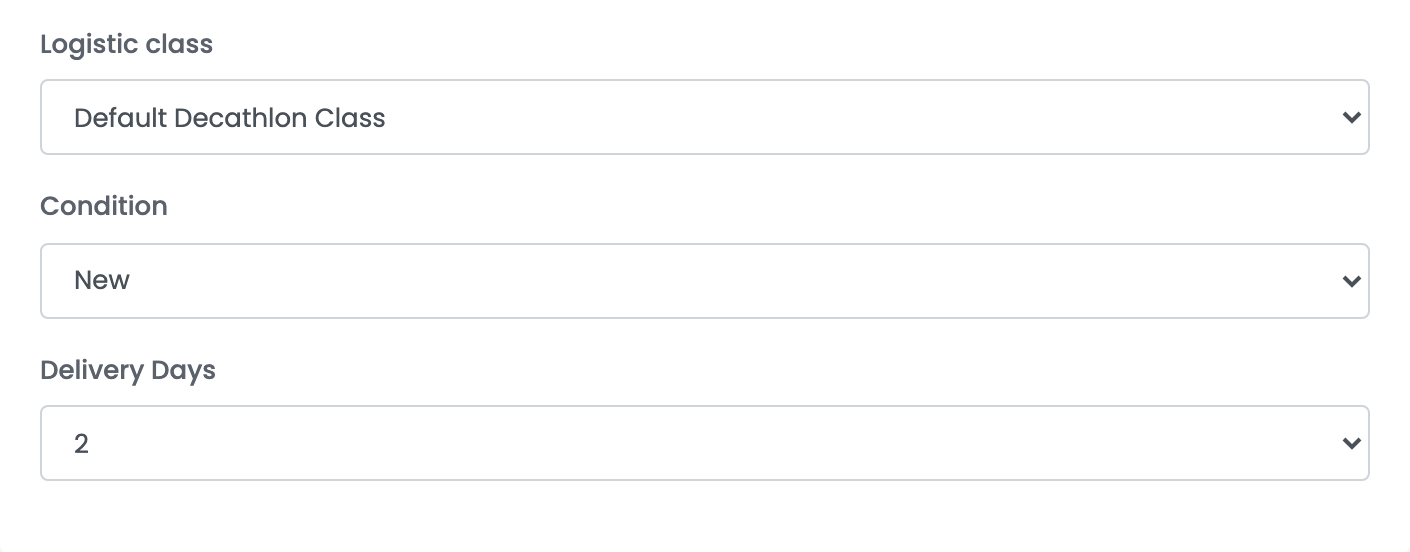
| Поле | Какво прави |
|---|---|
| Логистичен клас | Собствената транспортна група на Decathlon за офертата — тя решава колко плаща купувачът за доставка. Списъкът е на вашия магазин; Default Decathlon Class е налице, ако не сте задали свои. |
| Състояние | Дали офертата е публикувана като нова, употребявана или рециклирана. Опциите идват от Decathlon. |
| Дни за доставка | За колко дни предавате пратката; купувачът вижда това като срок за изпращане. Избирате от 0 до 10, както и 15, 21, 27, 30, 45, 60 и 90. |
Опциите в първите два списъка идват от Decathlon, а не от easySales — те са на вашия магазин и са изтеглени в момента, в който сте натиснали Продължи. Натиснете Запази, когато сте готови.
Стъпка 5 — Какво се изпраща и кога
Отворете Допълнителни настройки в горната част на формата. След като връзката е записана, трети раздел, Генериране на оферти с AI, съдържа настройките на PulseAI, описани по-долу.
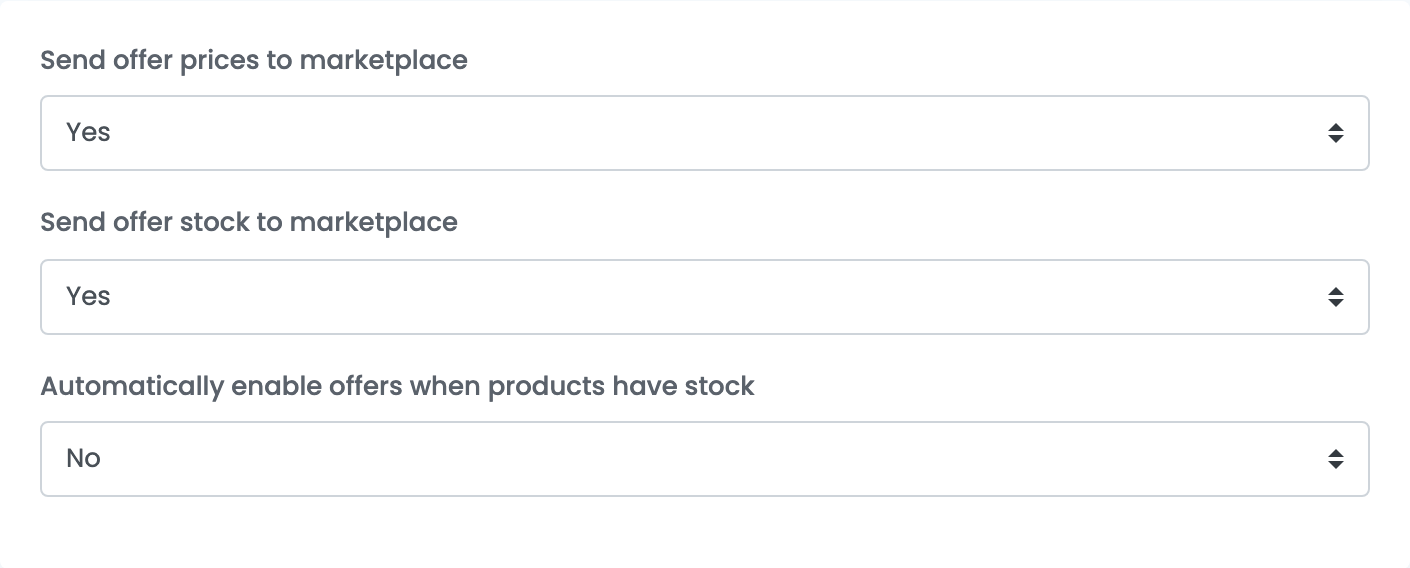
| Настройка | Какво става, когато е включена |
|---|---|
| Изпращай цените на офертите към маркетплейса | Промяна на цената в easySales отива към Decathlon. Изключете я, ако задавате цените в самия Decathlon. |
| Изпращай наличностите на офертите към маркетплейса | Промяна на наличността в easySales отива към Decathlon. Изключете я, ако наличността в Decathlon се управлява другаде. |
| Автоматично активирай офертите, когато продуктите имат наличност | Оферта, останала без наличност, сама се връща в продажба, щом дойде стока, вместо да чака вас. |
Изпращане на първите оферти
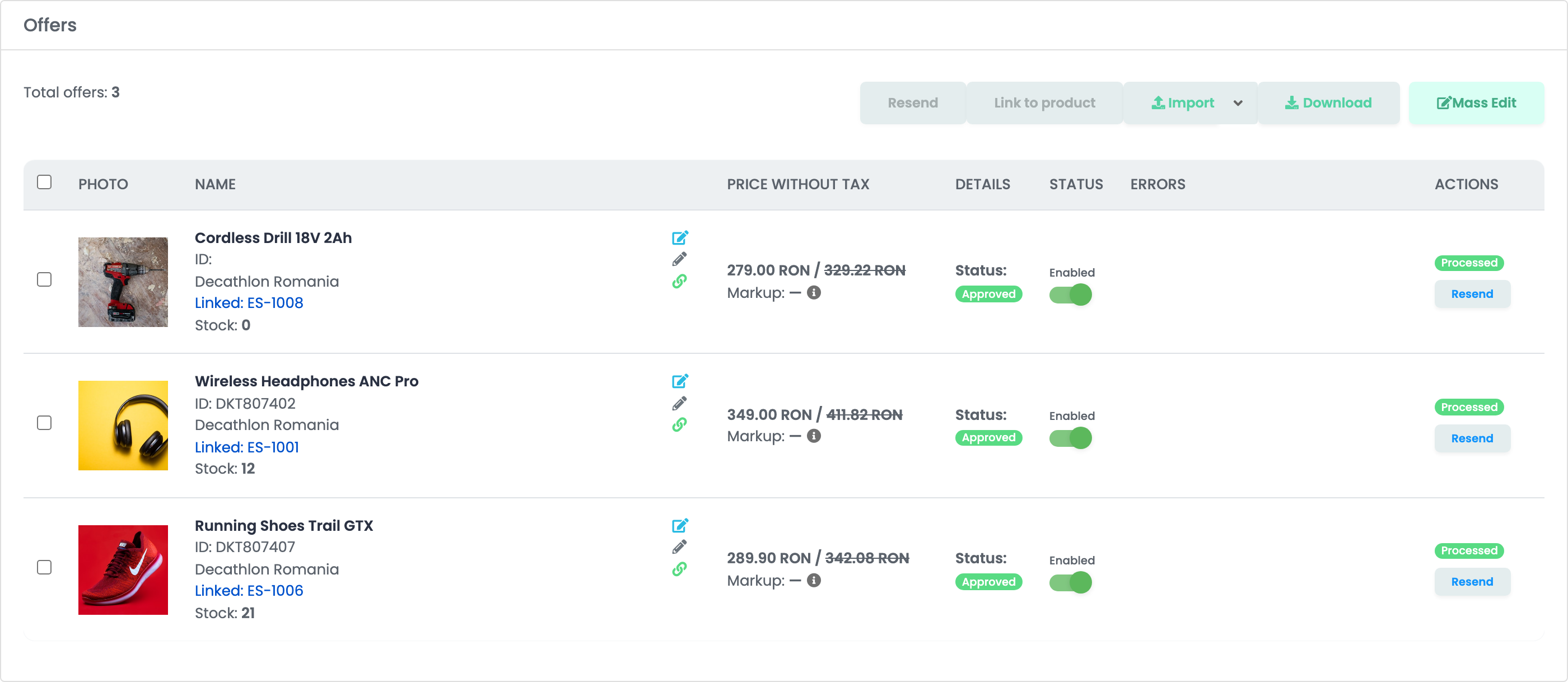
След като връзката е записана, отидете на Онлайн магазин / Виртуален магазин → Продукти, филтрирайте продуктите без оферта в Decathlon и използвайте Добави оферта в Decathlon. Точно филтрирането ви спира да създадете втора оферта за продукт, който вече има една.
Ако магазинът ви вече е продавал в Decathlon преди да го свържете, тези оферти се изтеглят сами и се появяват в Маркетплейс → Оферти, в раздела Decathlon.
PulseAI в Decathlon: автоматично генериране на оферти
PulseAI може да попълва новите оферти в Decathlon вместо вас — категория, характеристики и, ако изберете, заглавие и описание — и след това да ги задържа за ваша проверка. Достъпен е във всеки магазин на Decathlon, за всяка връзка, и е изключен по подразбиране.
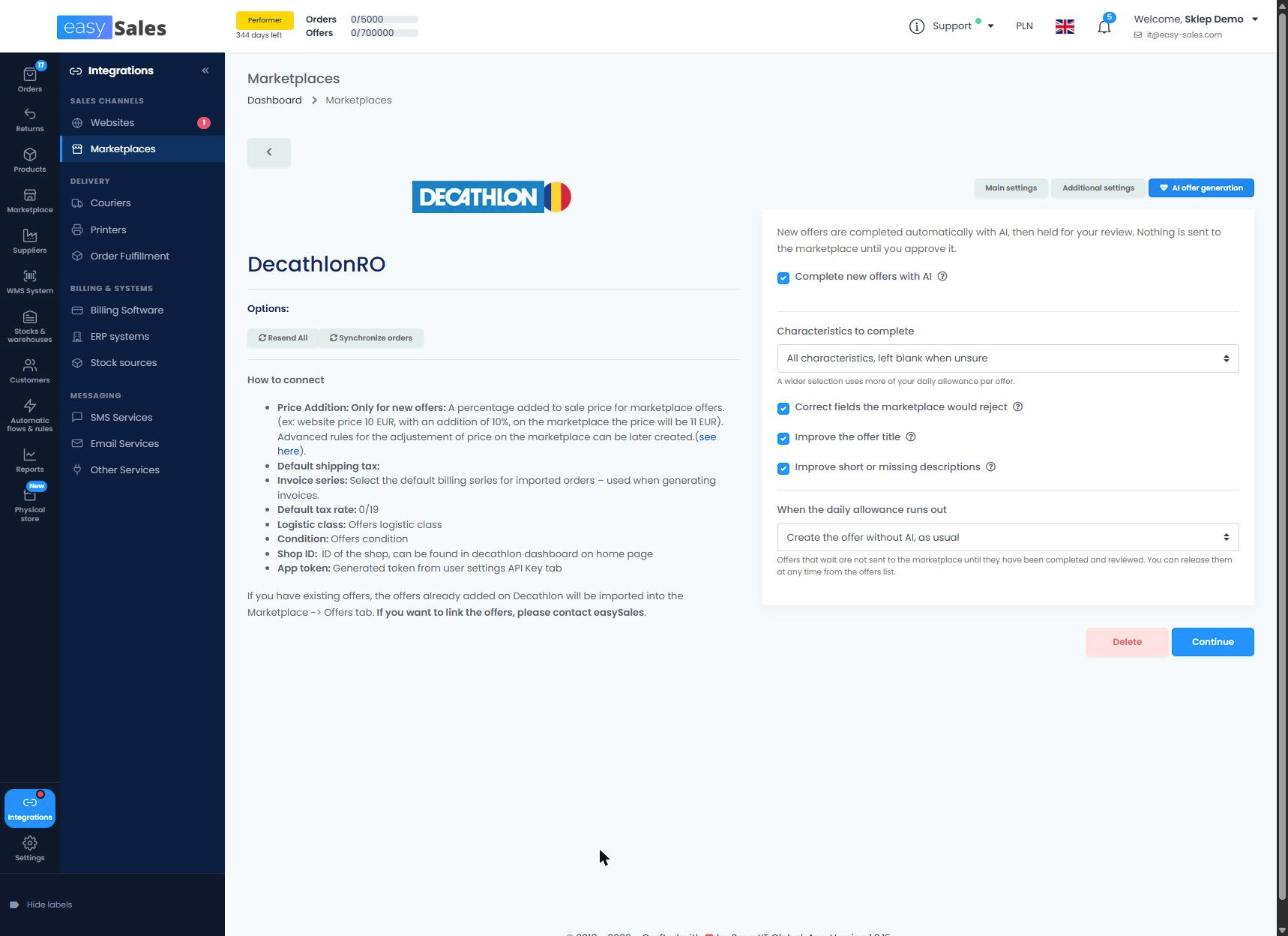
Настройките са в раздела Генериране на оферти с AI на връзката. Той се появява, след като връзката е записана, и ги обобщава така: „Новите оферти се попълват автоматично с AI и след това изчакват вашата проверка. Нищо не се изпраща към маркетплейса, докато не го одобрите.“
Настройките за генериране на оферти с AI
- Попълвай новите оферти с AI — включва автоматичното попълване. Прилага се само за новосъздадени оферти; офертите, които вече са в Decathlon, не се променят.
- Характеристики за попълване — докъде стига PulseAI: Само тези, които блокират публикуването, Всички характеристики, оставени празни при несигурност (по подразбиране) или Всички характеристики, винаги с най-добро предположение. По-широкият избор използва повече от дневния ви лимит за всяка оферта.
- Коригирай полетата, които маркетплейсът би отхвърлил — включено по подразбиране. В Decathlon заглавие над 80 знака се съкращава до цяла дума.
- Подобри заглавието на офертата — пренаписва заглавието на всяка нова оферта в рамките на ограничението на Decathlon от 80 знака. Новото заглавие изчаква проверка заедно с останалата част от офертата.
- Подобри кратките или липсващи описания — пренаписва само празни или много кратки описания. Decathlon показва описанието като обикновен текст, затова PulseAI пише всеки абзац на отделен ред, всеки елемент от списък — също на отделен ред, и не надхвърля 5 000 знака.
- Когато дневният лимит свърши — Създай офертата без AI, както обикновено или Изчакай утрешния лимит. Изчакващите оферти не се изпращат, докато не бъдат попълнени и проверени, и можете да ги освободите по всяко време от списъка с оферти.
Какво попълва PulseAI в новата оферта
- Категория — категорията от мапването ви се запазва. Ако няма такава, PulseAI избира крайна категория от каталога на съответния магазин и никога не избира категория, която Decathlon е отбелязал като вече неизползвана.
- Характеристики — на нивото, което сте избрали. Когато Decathlon приема няколко стойности, например за спорт или пол, PulseAI може да даде повече от една и всички се изпращат. Размерът и цветът получават стойността на конкретния вариант на продукта.
- Състав — попълва се само от това, което данните на продукта казват за материалите, и се пише на езика на магазина. Правните текстове, указанията за съхранение, ограниченията за употреба, гаранцията и таблиците с хранителни стойности никога не се попълват от PulseAI — тях добавяте вие.
- Заглавие и описание — само когато съответните настройки са включени.
Преглед на офертите, попълнени от AI
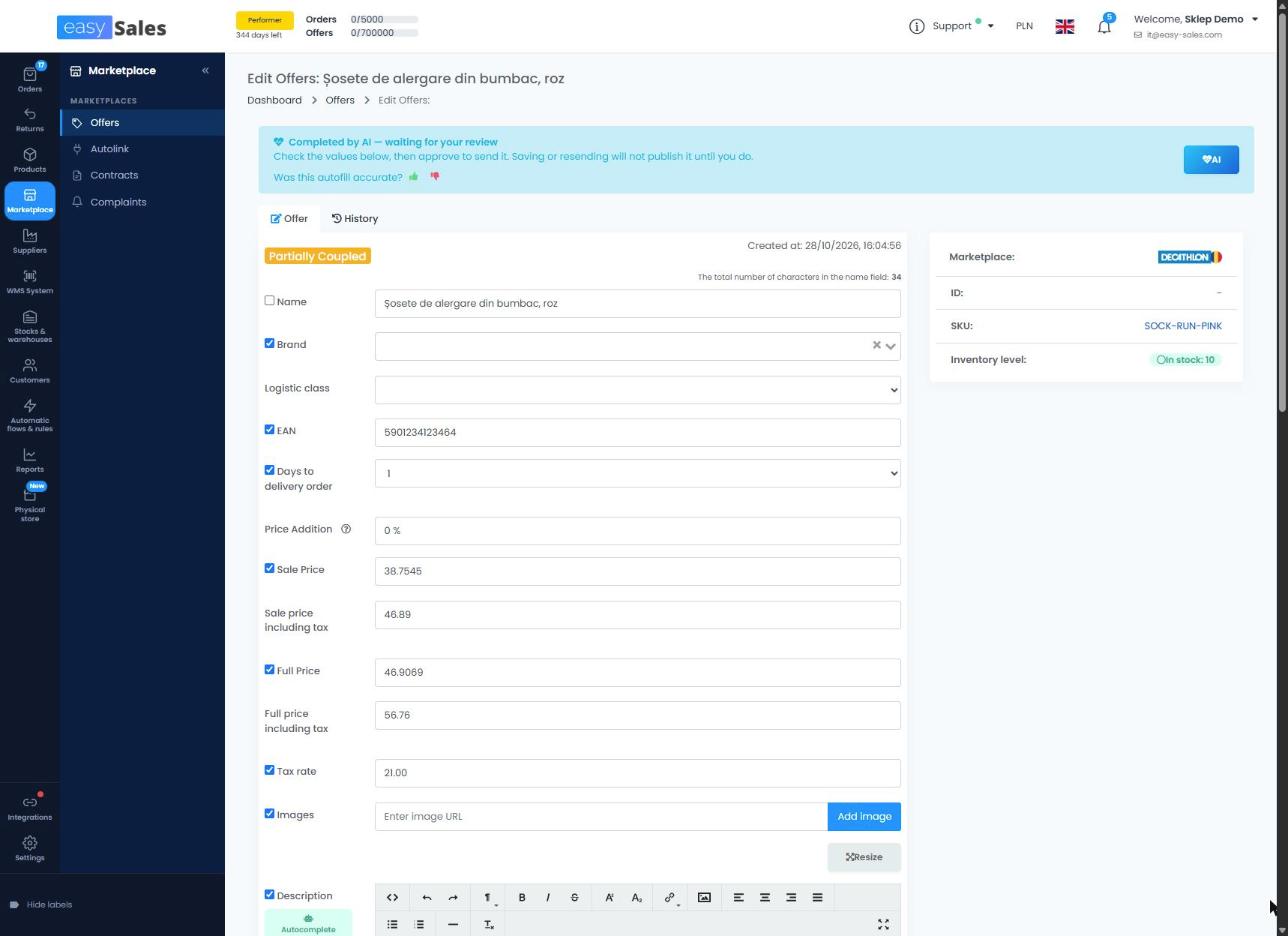
Оферта, която PulseAI е попълнил, показва банер на страницата си: Попълнена от AI — чака вашата проверка, с бележката „Проверете стойностите по-долу и одобрете, за да я изпратите. Запазването или повторното изпращане няма да я публикува дотогава.“
Оферта, която още е в опашката, показва Изчаква попълване от AI: „Тази оферта още не е в маркетплейса. Премахнете я от AI опашката, за да я публикувате както е.“
В списъците с оферти за Decathlon филтърът AI генериране показва Чака моята проверка, Чака да бъде попълнена или Автоматично деактивирани: без AI проверка, а офертите носят значка AI — за преглед или AI — в опашка. Менюто с действия AI съдържа Одобри и изпрати, Премахни от AI опашката и Виж AI активността.
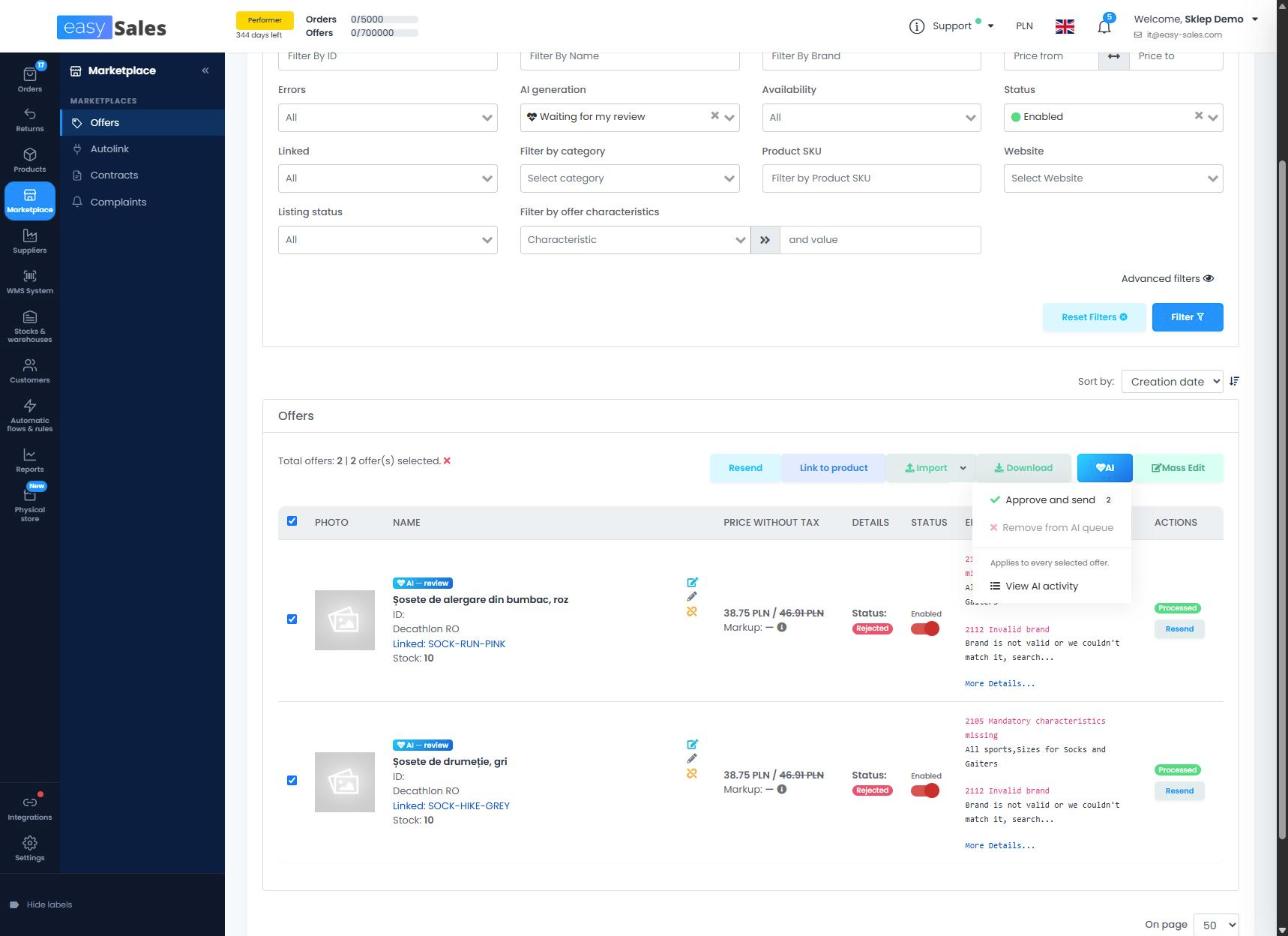
Прегледайте в рамките на 60 дни. Оферта, която не е прегледана в рамките на 60 дни, се изключва, без изобщо да е била изпратена, и се показва като Автоматично деактивирана: без AI проверка. Активирането ѝ я одобрява и я изпраща към Decathlon.
Автоматично попълване на стойностите с PulseAI, при поискване
За всяка оферта в Decathlon бутонът Автоматично попълване на стойностите с PulseAI избира категория, ако офертата няма такава, и попълва характеристиките във формата. Нищо не се запазва, докато не запазите, а стойностите, които вече сте задали, остават. Попълнените стойности са отбелязани с „Попълнено от ИИ - прегледайте преди запазване.“, а стойност, в която PulseAI не е сигурен, е отбелязана с „PulseAI не беше сигурен в тази стойност. Моля, попълнете я.“ След това кратък въпрос пита: „Точно ли беше автоматичното попълване?“
Дневен лимит
Автоматичното попълване използва дневния AI лимит на акаунта ви; бутонът Автоматично попълване на стойностите с PulseAI не го използва. Какво става, когато лимитът свърши, решавате вие чрез Когато дневният лимит свърши.
Проверки, които всяка оферта в Decathlon преминава преди изпращане
Те важат за всяка оферта в Decathlon, независимо дали PulseAI я е попълнил. easySales спира офертата, преди да стигне до Decathlon, и ви показва причината върху нея, когато:
- няма категория или категорията ѝ вече не съществува в Decathlon;
- за оферта, която Decathlon още няма: категорията ѝ не е крайна или Decathlon вече не приема нови продукти в нея (показва се като Неподдържана категория) — изберете друга категория и изпратете офертата отново;
- липсва задължителна характеристика или стойност, избрана от списък, не е сред приеманите от Decathlon;
- марката не е в списъка с марки на Decathlon или липсва EAN;
- заглавието е по-дълго от 80 знака или описанието — от 5 000 знака;
- предупреждение за безопасност на продукта не е сред приеманите от Decathlon.
Оферта, която вече е в Decathlon, продължава да получава актуализации на цената и наличността, каквато и да е категорията ѝ: Decathlon се е произнесъл за категорията, когато е приел продукта.
Информацията за безопасност е част от офертата
Decathlon изисква данните по общия регламент за безопасност на продуктите при всяка оферта, а easySales ги държи върху самата оферта, а не върху продукта. Отворете която и да е оферта в Decathlon и блокът е там.
| Поле | Какво се вписва |
|---|---|
| Име на производителя | Кой е произвел продукта или отговорното лице в Европейския съюз, ако производителят е извън него. |
| Имейл и пощенски адрес на производителя | Как го достига купувач или орган. |
| Търговска марка | Марката, под която се продава продуктът. |
| Информация за безопасност | Предупрежденията и указанията, които трябва да придружават продукта. |
| Предупреждения | Изберете измежду стандартните фрази за опасност. Оставете празно за продукт, който няма такива. |
| Документ за безопасност | Качете декларацията или листа с указания, когато продуктът изисква такъв. |
ДДС при поръчки от фирми
Няма какво да включвате за това. Всеки път, когато поръчка от Decathlon дойде от фирма с ДДС номер, easySales сам проверява този номер във VIES и записва отговора върху поръчката. Какво прави фактурата с този отговор се решава на вашата връзка за фактуриране, не тук.