Hogyan kösd össze a Decathlont az easySales-szel: teljes beállítási útmutató
Kösd össze a Decathlont az easySales-szel tizenöt áruházban: Shop ID és API-kulcs, kétlépéses űrlap, logisztikai osztály és állapot, ajánlati alapértékek, ajánlatküldés, a termékbiztonsági adatok, PulseAI-ajánlatgenerálás és az elküldés előtti ellenőrzések.
Mit ad a Decathlon összekötése
A Decathlon a sajátja mellett más márkák sportfelszerelését is árulja, méghozzá minden országban külön áruházon keresztül. Ha összeköti az easySales-szel, a katalógusod eljut ezekbe az áruházakba, a rendeléseik pedig ugyanabba a listába kerülnek vissza, mint az összes többi — készen a számlára és a fuvarlevélre.
Minden Decathlon-áruházban a PulseAI is kitöltheti helyetted az új ajánlatokat, amelyeket elküldés előtt te ellenőrzöl, az Értékek automatikus kitöltése PulseAI-jal gomb pedig igény szerint kitölti egy ajánlat jellemzőit.
Tizenhat áruház, egyetlen űrlap
A kapcsolati űrlap mindenhol ugyanaz; csak az változik, melyik áruház kártyáján nyomod meg a Csatlakozás gombot. Ma tizenöt áll nyitva az eladók előtt.
| Régió | Áruházak |
|---|---|
| Közép- és Kelet-Európa | Magyarország, Románia, Csehország, Lengyelország, Bulgária |
| Nyugat-Európa | Franciaország, Németország, Olaszország, Spanyolország, Portugália, Belgium, Hollandia, Luxemburg |
| Egyéb | Egyesült Királyság, Svájc |
Mindegyik külön kapcsolat, saját belépési adatokkal, saját katalógussal és saját árakkal. Attól, hogy Magyarországot összekötötted, Románia még nincs összekötve.
Mielőtt nekikezdesz
Decathlon eladói fiók abban az áruházban, amelyiket csatlakoztatod.
Annak Shop ID-ja, a Decathlon eladói felületének nyitóoldaláról.
Egy API-kulcs, ugyanott a Fiókom → API Key menüpontban generálva.
Termékek az easySales-ben, akár egy csatlakoztatott webáruházból, akár a Virtuális boltból.
1. lépés — Keresd meg a Decathlon kártyát
Lépj az Integrációk → Piacterek menübe, és keress rá a decathlon szóra.
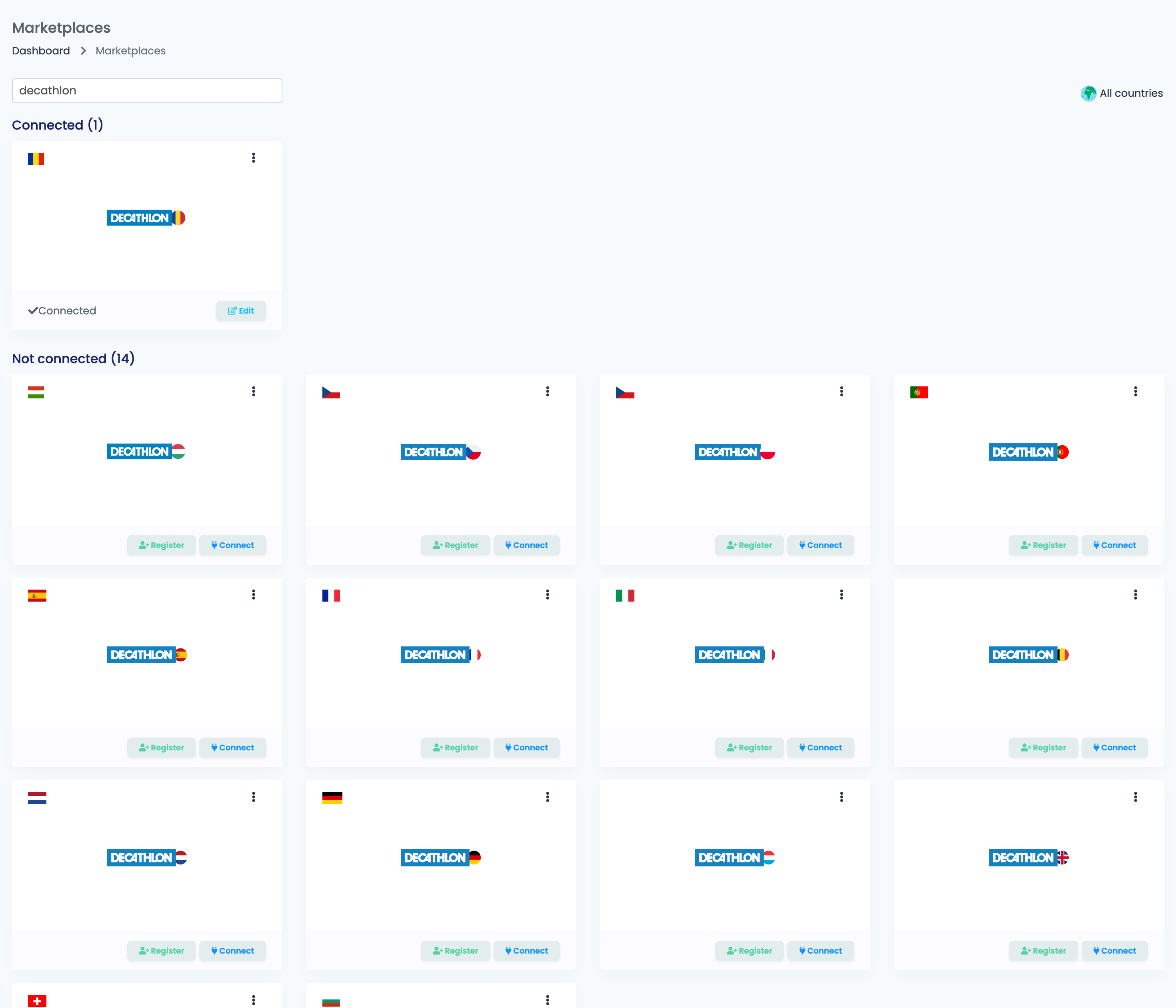
Nyomd meg a Csatlakozás gombot annál az áruháznál, amelyikben árulsz.
2. lépés — Azonosítsd az áruházat
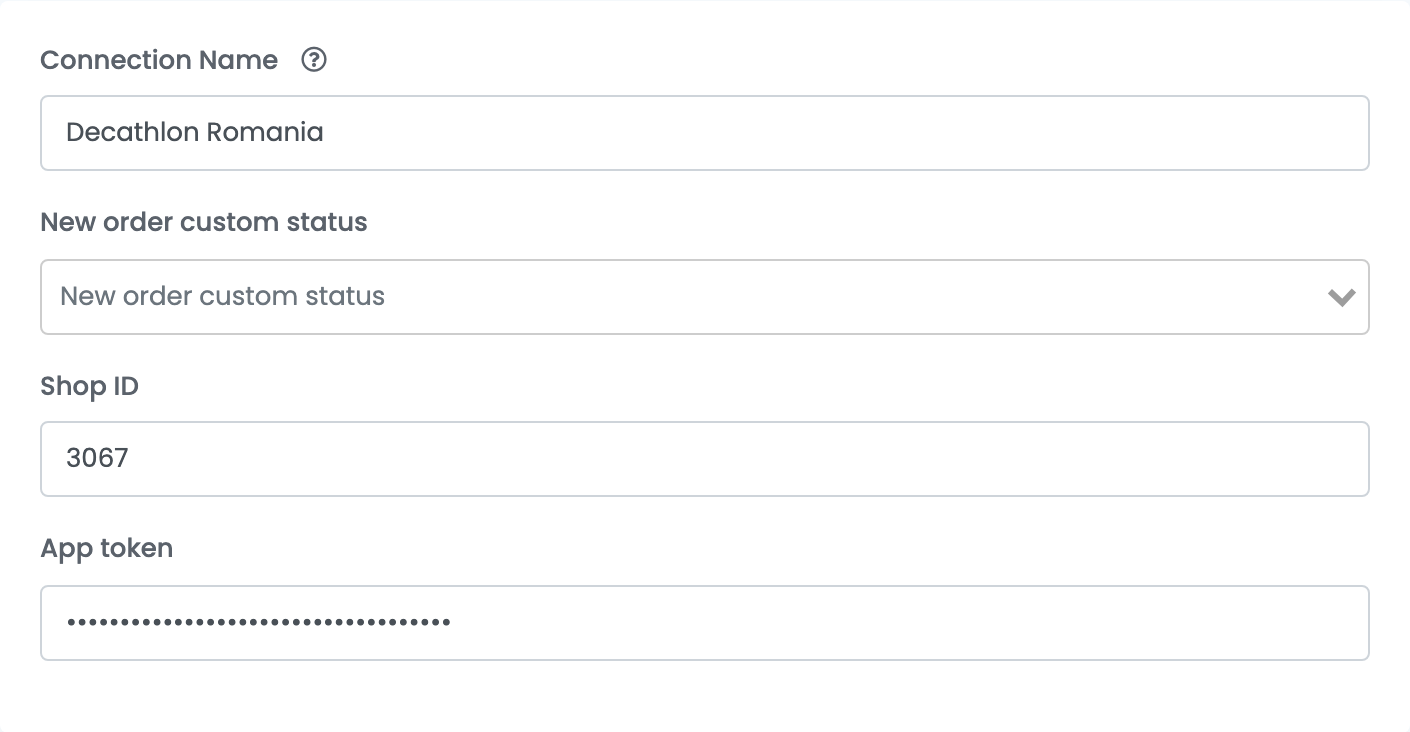
Az űrlap négy mezővel nyílik meg, és egyelőre csak ennyivel. A többi része még nem létezik.
| Mező | Mit írj bele |
|---|---|
| Kapcsolat neve | Amit az easySales-en belül látsz, amikor kapcsolatok között választasz. Az áruházról nevezd el. |
| Új rendelés egyedi státusza | Nem kötelező. Egy saját státusz, amellyel az ebből az áruházból érkező minden rendelés indul, ha így rendezed a rendeléseidet. |
| Shop ID | Az áruházad numerikus azonosítója, a Decathlon eladói felületének nyitóoldalán látható. |
| App token | A Decathlon-fiókodban, a Fiókom → API Key menüpontban generálod. |
Ezután nyomd meg a Tovább gombot. Az easySales a megadott adatokkal bejelentkezik a Decathlonhoz, és két listát kér tőle — a logisztikai osztályokat és az ajánlatállapotokat, amelyeket az áruházad használhat. Az űrlap többi része ezekkel a listákkal együtt jelenik meg.
3. lépés — Az ajánlatok alapértékei
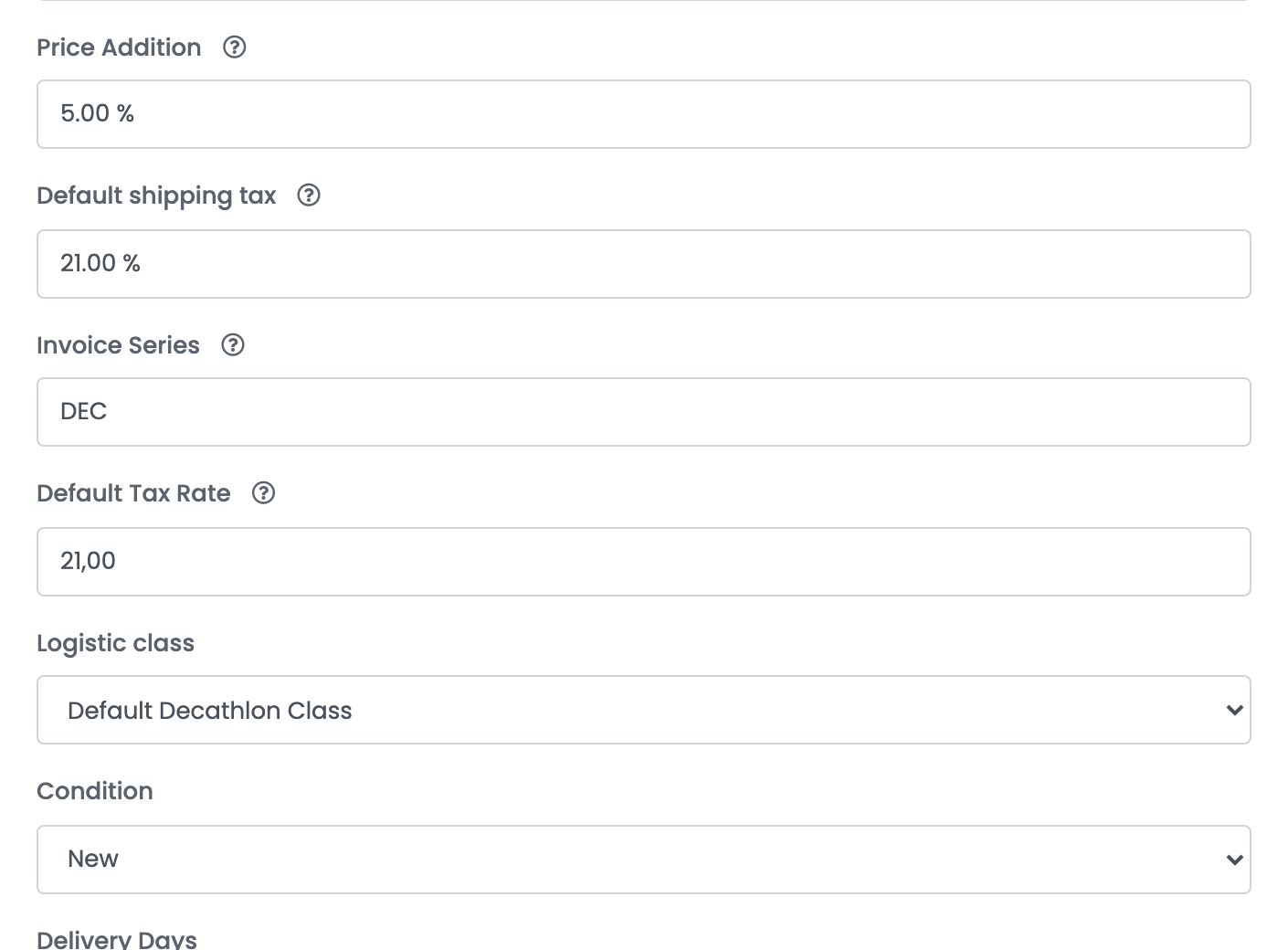
Ez a négy mező dönti el, hogyan néz ki egy új ajánlat, mielőtt hozzányúlnál.
| Mező | Mit csinál |
|---|---|
| Árrés | Az eladási árhoz adott százalék, kizárólag új ajánlatoknál. 10%-nál egy 100-as termék 110-ként kerül ki a Decathlonra. A meglévő ajánlatokhoz nem nyúl, és a később készített árszabályok felülírják. |
| Alapértelmezett szállítási áfa | A beérkező rendelések szállítási díjára alkalmazott áfakulcs. |
| Számlaszéria | Az a számlaszéria, amelyen ennek az áruháznak a rendelései számlázódnak. |
| Alapértelmezett áfakulcs | Az a kulcs, amelyet akkor használ, ha a rendelés áfakulcs nélkül érkezik. |
4. lépés — Logisztikai osztály, állapot és szállítási idő
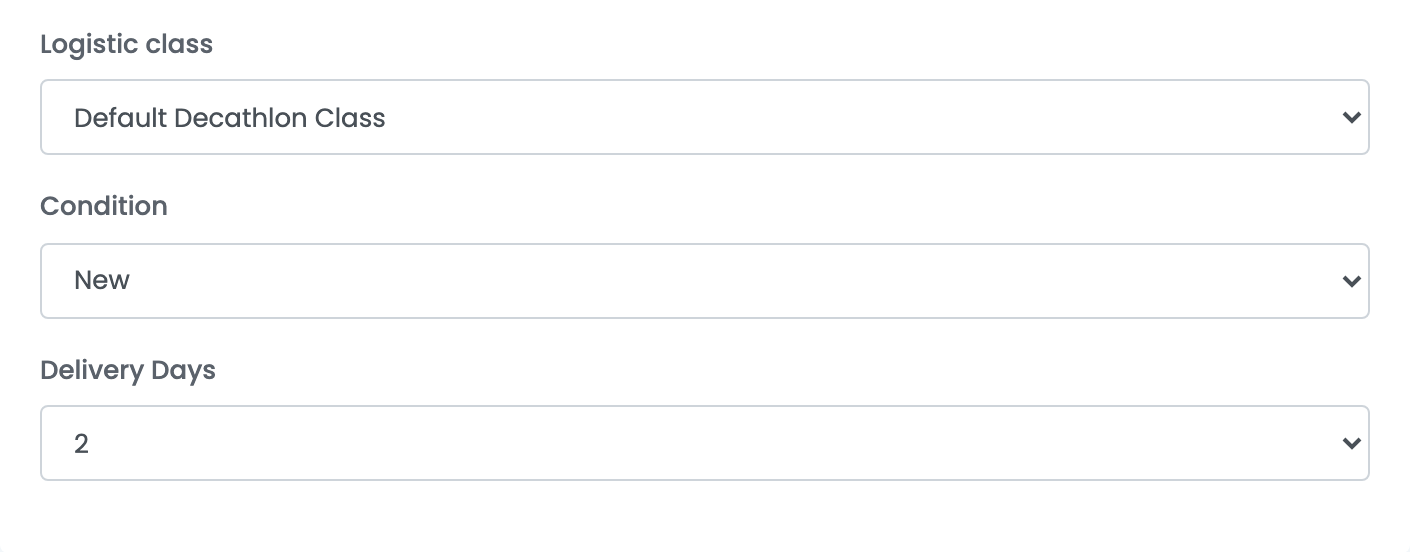
| Mező | Mit csinál |
|---|---|
| Logisztikai osztály | A Decathlon saját szállítási sávja az ajánlathoz — ez dönti el, mennyit fizet a vevő a kézbesítésért. A lista az áruházadé; a Default Decathlon Class arra az esetre van, ha nem hoztál létre sajátot. |
| Állapot | Új, használt vagy felújított állapotban szerepel-e az ajánlat. A választható értékek a Decathlontól jönnek. |
| Szállítási napok | Hány nap alatt adod át a csomagot; a vevő ezt látja feladási időként. 0-tól 10-ig, illetve 15, 21, 27, 30, 45, 60 és 90 közül választhatsz. |
Az első két lista elemei a Decathlontól jönnek, nem az easySales-től — az áruházad sajátjai, és akkor töltődtek be, amikor megnyomtad a Tovább gombot. Ha kész vagy, nyomd meg a Mentés gombot.
5. lépés — Mi megy ki és mikor
Nyisd meg a További beállítások fület az űrlap tetején. Miután a kapcsolat elmentődött, egy harmadik fül, az AI ajánlatgenerálás tartalmazza a lentebb leírt PulseAI-beállításokat.
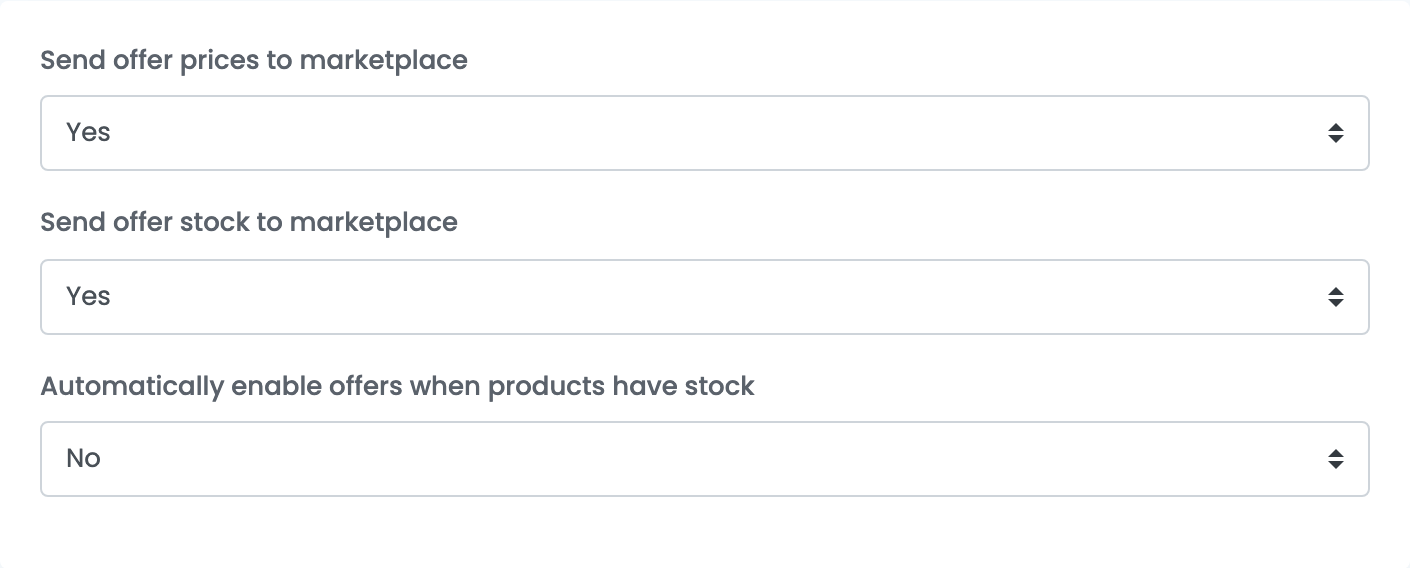
| Beállítás | Mi történik, ha be van kapcsolva |
|---|---|
| Ajánlati árak küldése a piactérre | Az easySales-ben végzett áremelés vagy -csökkentés kimegy a Decathlonra. Kapcsold ki, ha az árakat magán a Decathlonon állítod. |
| Ajánlati készlet küldése a piactérre | Az easySales-ben történt készletváltozás kimegy a Decathlonra. Kapcsold ki, ha a Decathlon készletét máshol kezelik. |
| Ajánlatok automatikus engedélyezése, ha van készlet | A készlet híján leállt ajánlat magától visszakerül eladásra, amint készlet érkezik, ahelyett hogy rád várna. |
Az első ajánlatok kiküldése
Miután a kapcsolat elmentődött, lépj a Webáruház / Virtuális bolt → Termékek menübe, szűrj azokra a termékekre, amelyeknek nincs ajánlatuk a Decathlonon, és használd az Ajánlat hozzáadása a Decathlonhoz gombot. Épp ez a szűrés akadályozza meg, hogy második ajánlatot hozz létre egy termékhez, amelynek már van egy.
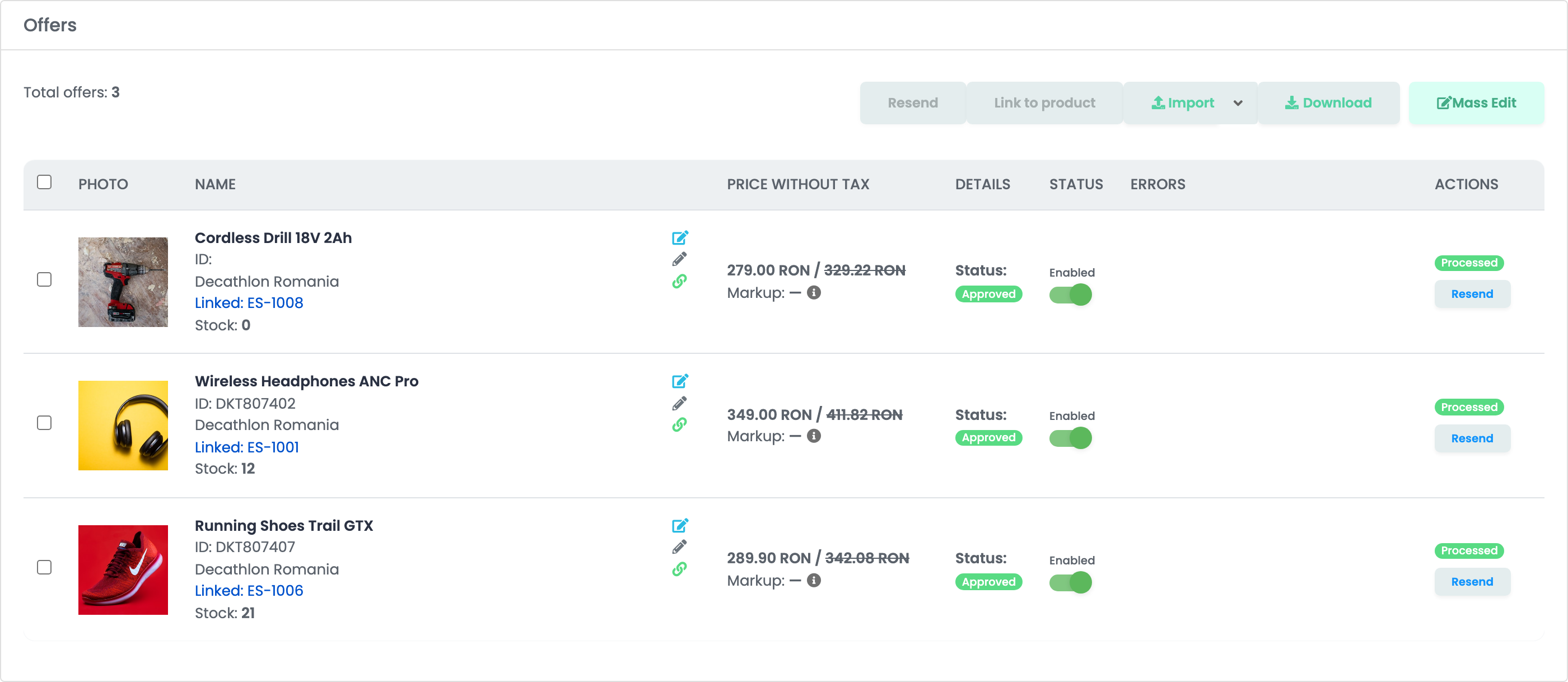
Ha az áruházad már az összekötés előtt is árult a Decathlonon, azok az ajánlatok maguktól beérkeznek, és a Piactér → Ajánlatok menü Decathlon fülén jelennek meg.
PulseAI a Decathlonon: automatikus ajánlatgenerálás
A PulseAI kitöltheti helyetted az új Decathlon-ajánlatokat — kategória, jellemzők és, ha szeretnéd, cím és leírás —, majd ellenőrzésre visszatartja őket. Minden Decathlon-áruházban elérhető, minden kapcsolaton, és alapértelmezetten ki van kapcsolva.
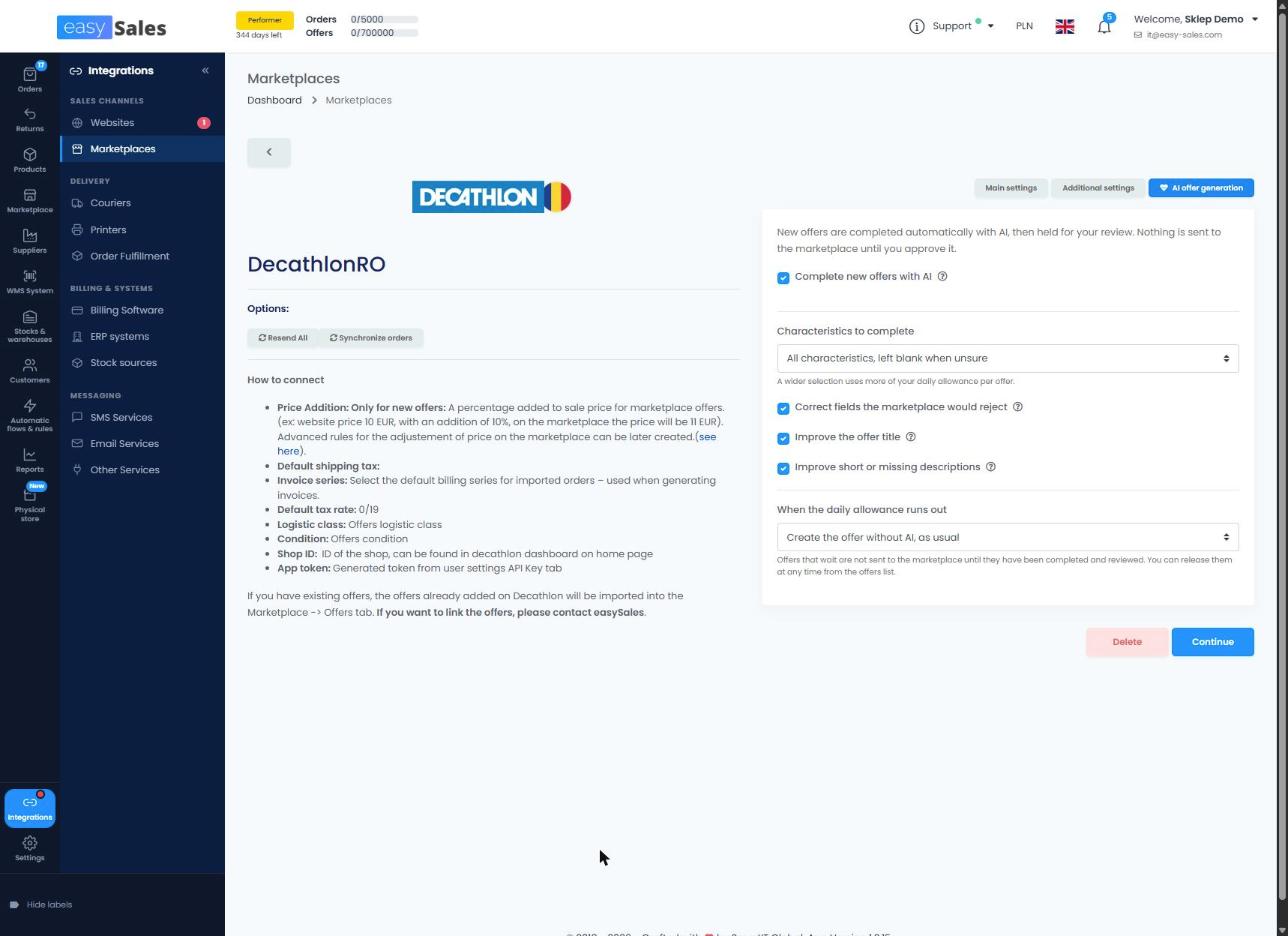
A beállítások a kapcsolat AI ajánlatgenerálás fülén találhatók. Ez a fül a kapcsolat mentése után jelenik meg, és így foglalja össze a lényeget: „Az új ajánlatokat az AI automatikusan kitölti, majd ellenőrzésre várnak. Semmi sem kerül a piactérre, amíg jóvá nem hagyod.”
Az AI ajánlatgenerálás beállításai
- Új ajánlatok kitöltése AI-val — bekapcsolja az automatikus kitöltést. Csak az újonnan létrehozott ajánlatokra vonatkozik; a Decathlonon már fent lévő ajánlatok nem változnak.
- Kitöltendő jellemzők — meddig megy el a PulseAI: Csak azok, amelyek megakadályozzák a közzétételt, Minden jellemző, bizonytalanság esetén üresen hagyva (alapértelmezett) vagy Minden jellemző, mindig a legjobb becsléssel. A szélesebb kiválasztás ajánlatonként többet használ fel a napi keretedből.
- A piactér által elutasított mezők javítása — alapértelmezetten bekapcsolva. A Decathlonon a 80 karakternél hosszabb címet szóhatáron rövidíti le.
- Az ajánlat címének javítása — minden új ajánlat címét átírja a Decathlon 80 karakteres korlátján belül. Az új cím az ajánlat többi részével együtt ellenőrzésre vár.
- Rövid vagy hiányzó leírások javítása — csak az üres vagy nagyon rövid leírásokat írja újra. A Decathlon a leírást egyszerű szövegként jeleníti meg, ezért a PulseAI minden bekezdést külön sorba ír, a felsorolás minden elemét saját sorba teszi, és 5000 karakteren belül marad.
- Amikor a napi keret elfogy — Az ajánlat létrehozása AI nélkül, a szokásos módon vagy Várakozás a holnapi keretre. A várakozó ajánlatok nem kerülnek elküldésre, amíg ki nem töltötték és ellenőrizték őket, és bármikor elengedheted őket az ajánlatlistából.
Mit tölt ki a PulseAI egy új ajánlaton
- Kategória — a kategóriamappelésből származó kategória megmarad. Ha nincs ilyen, a PulseAI legalsó szintű kategóriát választ az adott áruház katalógusából, és soha nem olyat, amelyet a Decathlon már nem használtnak jelölt.
- Jellemzők — az általad választott szinten. Ahol a Decathlon több értéket is elfogad, például a sportágnál vagy a nemnél, a PulseAI többet is megadhat, és mindegyik elküldésre kerül. A méret és a szín a termék adott változatának értékét kapja.
- Összetétel — csak abból töltődik ki, amit a termékadatok az anyagokról állítanak, és az áruház nyelvén íródik. Jogi közléseket, tárolási tanácsokat, használati korlátozásokat, garanciát és tápértéktáblázatot a PulseAI soha nem tölt ki; ezeket te adod hozzá.
- Cím és leírás — csak ha a megfelelő beállítások be vannak kapcsolva.
Az AI által kitöltött ajánlatok ellenőrzése
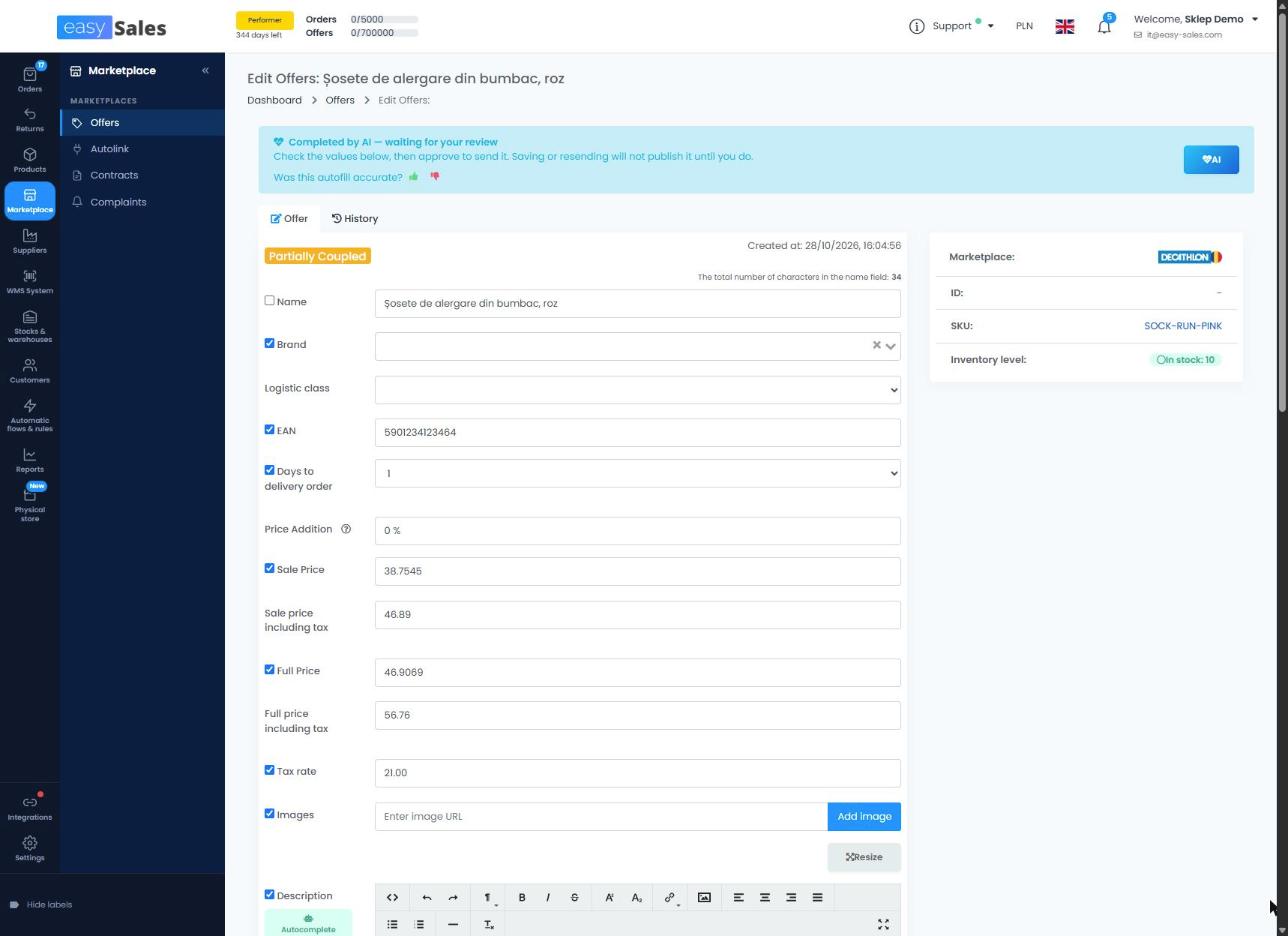
A PulseAI által kitöltött ajánlat oldalán ez a sáv jelenik meg: Az AI kitöltötte — ellenőrzésre vár, ezzel a megjegyzéssel: „Ellenőrizd az alábbi értékeket, majd hagyd jóvá az elküldéshez. A mentés vagy újraküldés addig nem teszi közzé.”
A még sorban álló ajánlat ezt mutatja: AI kitöltésére vár — „Ez az ajánlat még nincs a piactéren. Távolítsd el az AI sorból, hogy a jelenlegi állapotában listázd.”
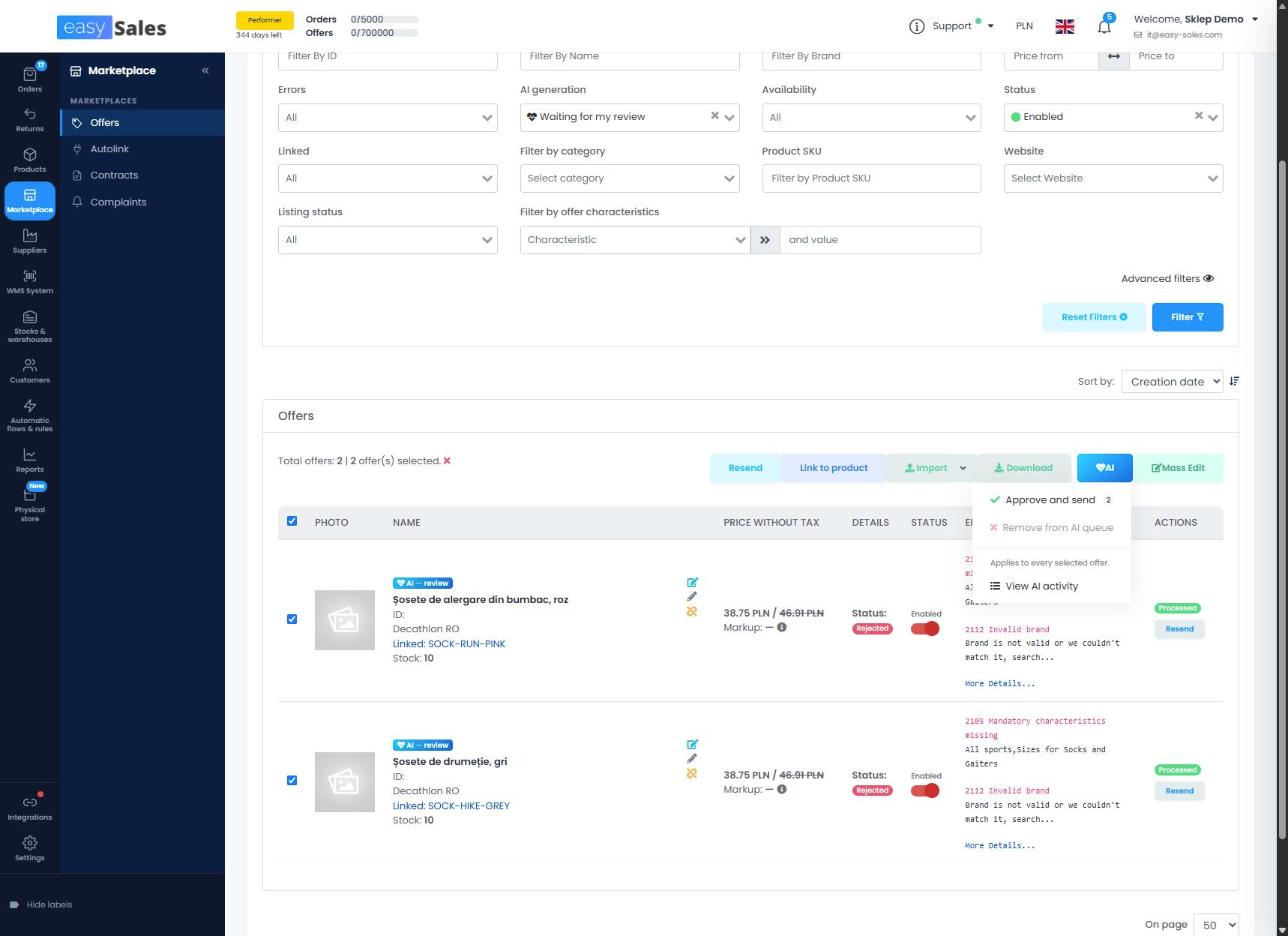
A Decathlon-ajánlatlistákon az AI generálás szűrő az Ellenőrzésre vár, a Kitöltésre vár vagy az Automatikusan kikapcsolva: nincs AI-ellenőrzés ajánlatokat mutatja, az ajánlatokon pedig AI — ellenőrzendő vagy AI — sorban jelölés látható. Az AI műveleti menüben található a Jóváhagyás és küldés, az Eltávolítás az AI sorból és az AI tevékenység megtekintése.
Ellenőrizd 60 napon belül. A 60 napon belül nem ellenőrzött ajánlat kikapcsol anélkül, hogy valaha elküldték volna, és Automatikusan kikapcsolva: nincs AI-ellenőrzés jelölést kap. Ha bekapcsolod, azzal jóváhagyod és elküldöd a Decathlonra.
Értékek automatikus kitöltése PulseAI-jal, igény szerint
Bármely Decathlon-ajánlaton az Értékek automatikus kitöltése PulseAI-jal gomb kategóriát választ, ha az ajánlatnak még nincs, és kitölti az űrlapon a jellemzőket. Semmi sem mentődik, amíg te nem mented, és a már beállított értékeid megmaradnak. A kitöltött értékek mellett ez áll: „MI által kitöltve - mentés előtt ellenőrizd.”, azon az értéken pedig, amelyet a PulseAI nem tudott eldönteni: „A PulseAI nem volt biztos ebben az értékben. Kérjük, töltse ki.” Végül egy rövid kérdés: „Pontos volt az automatikus kitöltés?”
Napi keret
Az automatikus kitöltés a fiókod napi AI-keretét használja; az Értékek automatikus kitöltése PulseAI-jal gomb nem. Hogy mi történjen, amikor a keret elfogy, azt az Amikor a napi keret elfogy beállításban döntöd el.
Ellenőrzések, amelyeken minden Decathlon-ajánlat átmegy elküldés előtt
Minden Decathlon-ajánlatra vonatkoznak, akár a PulseAI töltötte ki, akár nem. Az easySales megállítja az ajánlatot, mielőtt a Decathlonra kerülne, és megmutatja rajta az okát, ha:
- nincs kategóriája, vagy a kategóriája már nem létezik a Decathlonon;
- olyan ajánlatnál, amely még nincs meg a Decathlonon: a kategóriája nem legalsó szintű, vagy a Decathlon már nem fogad el benne új termékeket (ezt a Nem támogatott kategória jelzi) — válassz másik kategóriát, és küldd el újra az ajánlatot;
- hiányzik egy kötelező jellemző, vagy egy listából választott érték nem olyan, amit a Decathlon elfogad;
- a márka nem szerepel a Decathlon márkalistáján, vagy hiányzik az EAN;
- a cím 80 karakternél, vagy a leírás 5000 karakternél hosszabb;
- egy termékbiztonsági figyelmeztetés nem olyan, amit a Decathlon elfogad.
A Decathlonon már fent lévő ajánlat a kategóriájától függetlenül továbbra is megkapja az ár- és készletfrissítéseket: a Decathlon a termék elfogadásakor már döntött a kategóriáról.
A termékbiztonsági adatok az ajánlat részei
A Decathlon minden ajánlatnál kéri az általános termékbiztonsági rendelet szerinti adatokat, az easySales pedig az ajánlaton tárolja őket, nem a terméken. Nyiss meg bármelyik Decathlon-ajánlatot, és ott a blokk.
| Mező | Mit írj bele |
|---|---|
| Gyártó neve | Ki gyártotta a terméket, vagy az Európai Unión belüli felelős személy, ha a gyártó azon kívül van. |
| Gyártó e-mail-címe és postacíme | Hogyan éri el őt a vevő vagy egy hatóság. |
| Védjegy | Az a márka, amely alatt a terméket árulják. |
| Biztonsági információk | Azok a figyelmeztetések és utasítások, amelyeknek a termékkel kell utazniuk. |
| Figyelmeztetések | Válassz a szabványos veszélyességi mondatok közül. Hagyd üresen annál a terméknél, amelyiknek nincs ilyenje. |
| Biztonsági dokumentum | Töltsd fel a nyilatkozatot vagy a használati útmutatót, ha a termékhez kell. |
Áfa a céges rendeléseknél
Ehhez nincs mit bekapcsolni. Valahányszor Decathlon-rendelés érkezik egy adószámmal rendelkező cégtől, az easySales magától ellenőrzi ezt a számot a VIES-ben, és feljegyzi a választ a rendelésre. Hogy a számla mit kezd ezzel a válasszal, azt a számlázási kapcsolatodon állítod be, nem itt.