Jak połączyć Compari z easySales: pełny przewodnik integracji

Połącz Compari z easySales: token API, ustawienia VAT i faktur, dwa adresy, pod które Compari odpytuje o zamówienia i stany, mapowanie kategorii oraz znaczenie każdego błędu oferty.
Co daje połączenie Compari
Compari to rumuńska porównywarka cen. Po połączeniu z easySales Twoje produkty trafiają tam z tego samego katalogu, z którego już sprzedajesz, ceny i stany magazynowe pozostają zgodne, a zamówienia, które Compari Ci przesyła, lądują w Zamówieniach obok wszystkich pozostałych kanałów.
Samo połączenie zajmuje kilka minut. Uwagi wymaga mapowanie kategorii — krok między połączonym kontem a ofertami, które faktycznie się pojawiają.
Zanim zaczniesz
Konto sprzedawcy na Compari
Zarejestrowane i aktywne na compari.ro. Połączenie robisz po swojej stronie, tokenem wystawionym przez to konto.
Twój token API
Wygenerowany w platformie Compari. To jedyne poświadczenie, o jakie prosi połączenie.
Produkty w easySales
Oferty Compari powstają z produktów już obecnych w Twoim katalogu, wraz z ich zdjęciami, marką, kodem EAN i kategoriami.
Krok 1 — Znajdź kartę Compari
Wejdź w Integracje → Marketplace i wyszukaj compari.
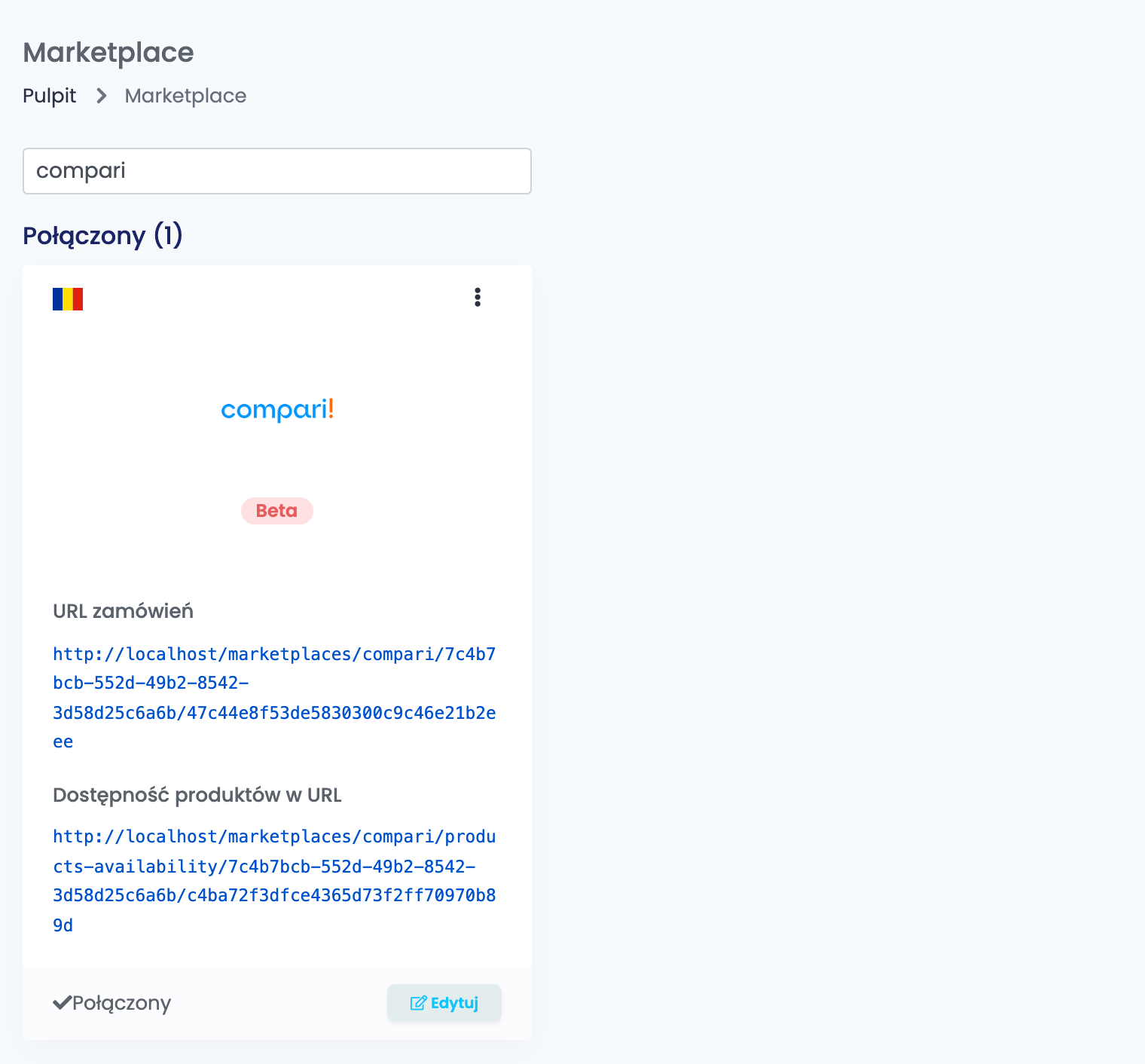
Kliknij Połącz na karcie albo Edit, jeśli łączyłeś ją wcześniej.
Krok 2 — Nazwij połączenie i ustaw narzut
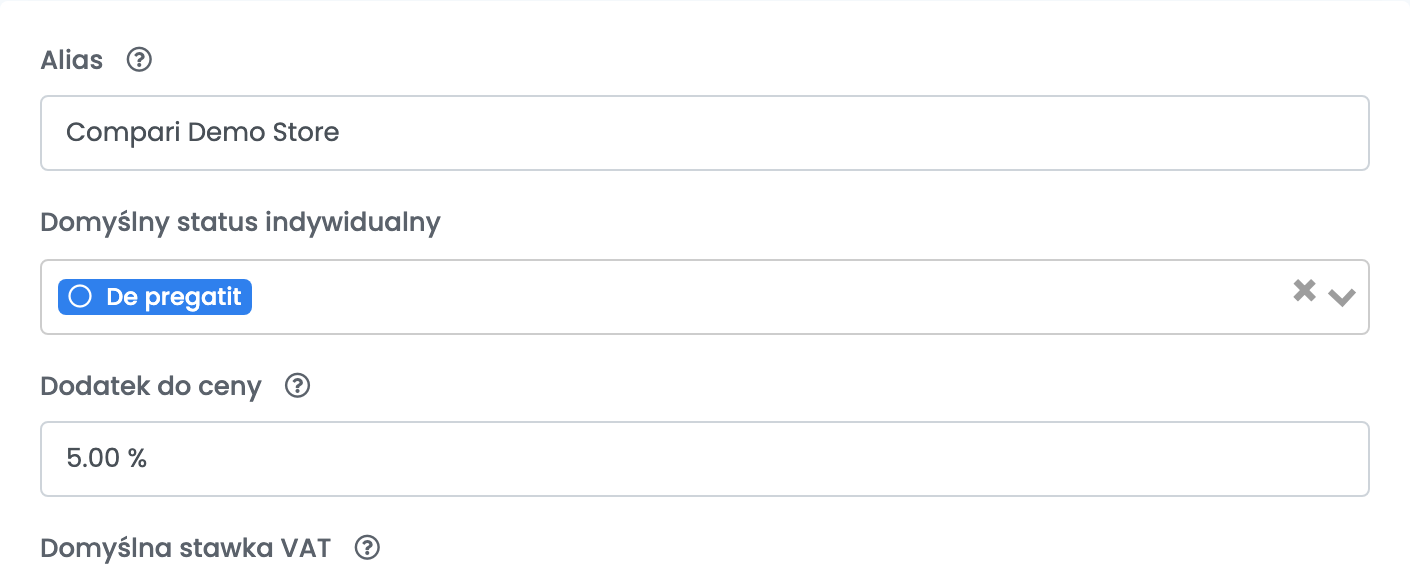
| Pole | Co robi |
|---|---|
| Alias | Używany wyłącznie w easySales, do odróżniania połączeń. |
| Domyślny status indywidualny | Status, jaki dostają nowe zamówienia z Compari po przyjściu. Jest opcjonalny, a lista zawiera statusy indywidualne zdefiniowane w Zamówienia → Ustawienia. |
| Dodatek do ceny | Procent doliczany do ceny produktu przy tworzeniu oferty — 10% na produkcie za 100 RON wystawia go za 110 RON. Dotyczy nowo dodawanych ofert; ceny ofert już wystawionych nie są nadpisywane po jego zmianie. |
Krok 3 — VAT
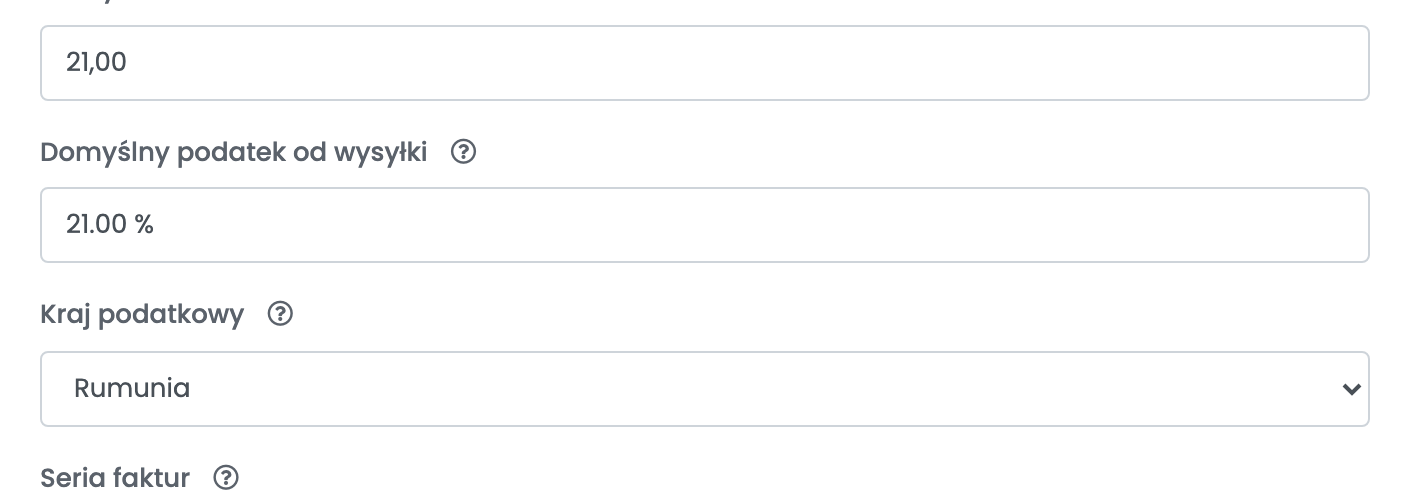
| Pole | Co robi |
|---|---|
| Domyślna stawka VAT | Stawka VAT stosowana do ofert. Ustaw 0, jeśli nie jesteś podatnikiem VAT. |
| Domyślny podatek od wysyłki | Stawka VAT stosowana do kosztu dostawy w zamówieniu. |
| Kraj podatkowy | Według reguł VAT którego kraju idzie wystawienie. Zestaw oferowany przez Compari to Rumunia, Węgry, Bułgaria, Grecja i Słowacja. |
Krok 4 — Seria faktur, token API i zachowanie przy stanach
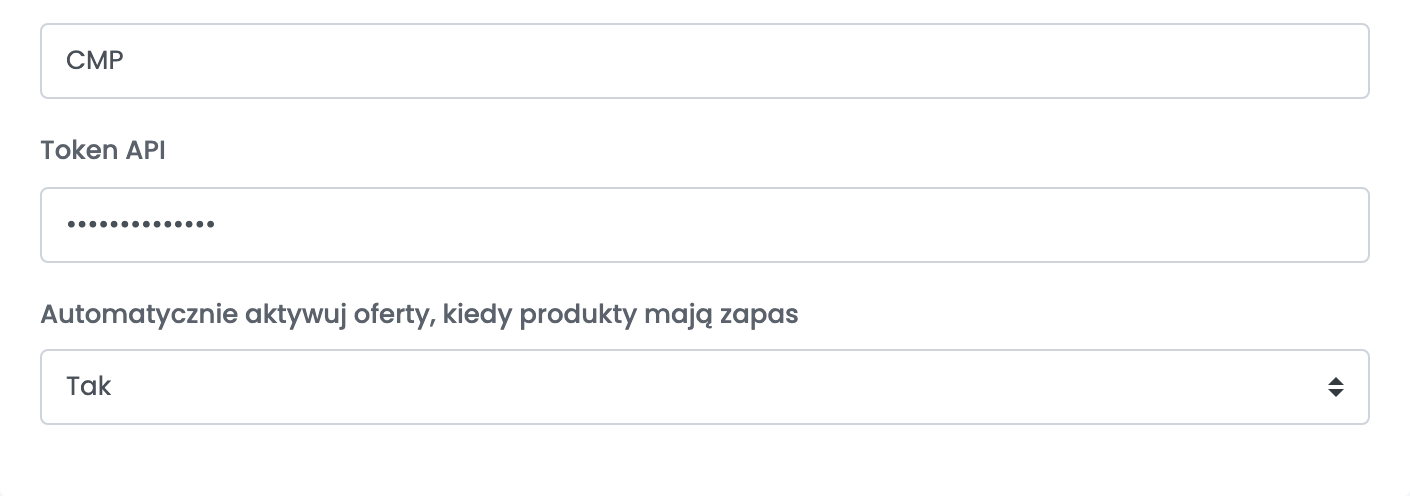
| Pole | Co robi |
|---|---|
| Seria faktur | Seria, w której wystawiane są faktury do zamówień z Compari. To wartość domyślna; na pojedynczym zamówieniu nadal możesz ją zmienić. |
| Token API | Z Twojego konta Compari. Jest przechowywany zaszyfrowany i autoryzuje wszystko, co wysyła easySales. |
| Automatycznie aktywuj oferty, kiedy produkty mają zapas | Przy Tak oferta wyłączona z powodu braku produktu wraca do sprzedaży sama, gdy stan magazynowy się odbuduje. |
Krok 5 — Przekaż Compari dwa adresy
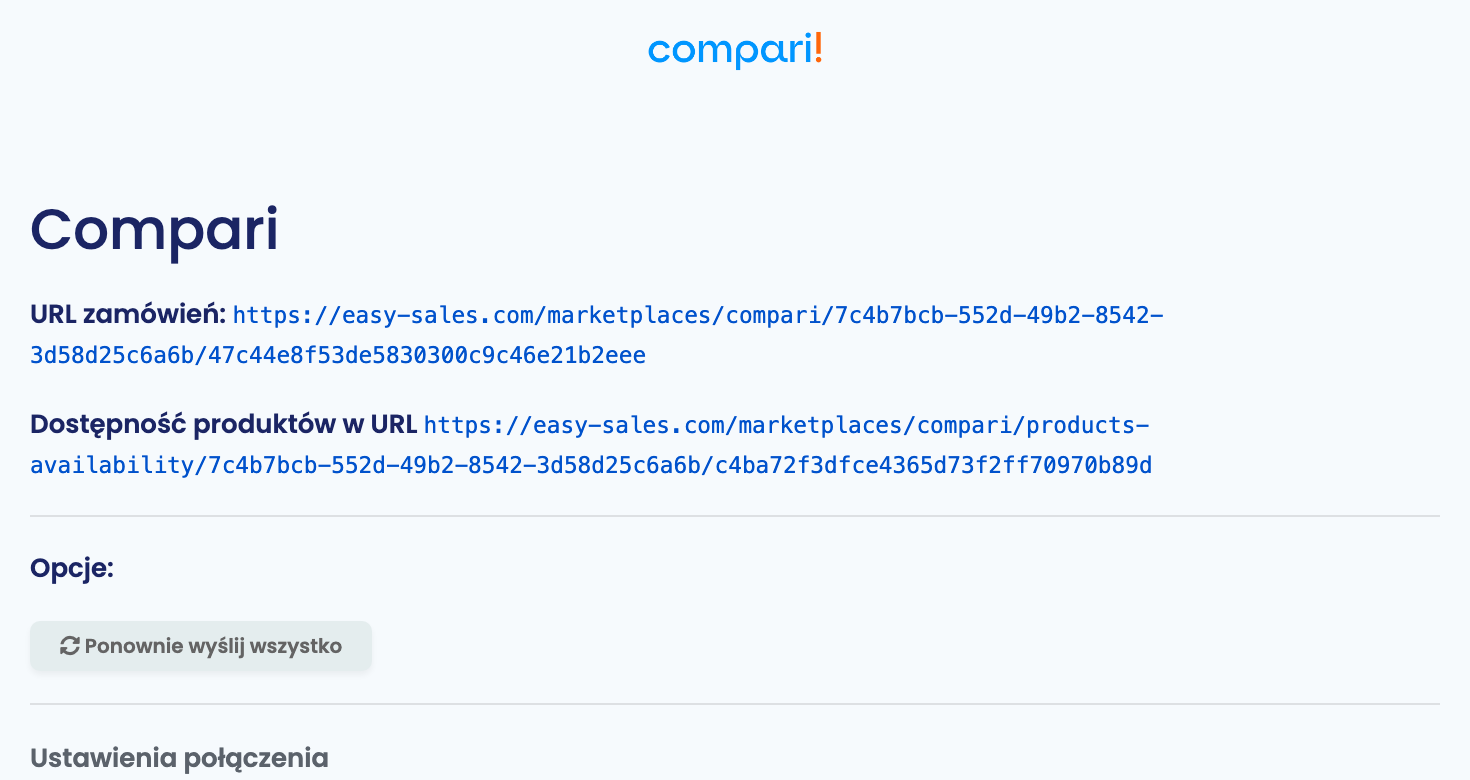
Zapisanie połączenia generuje dwa adresy, widoczne na karcie Compari. To nie są pliki, które gdzieś wgrywasz — to adresy, pod które Compari się odwołuje, a każdy z nich niesie klucz unikalny dla Twojego połączenia. Skopiuj oba do Compari, raz.
| Adres | W którą stronę działa |
|---|---|
| URL zamówień | Compari przesyła przez niego każde nowe zamówienie. To jedyna droga, którą zamówienie z Compari trafia do easySales. |
| Dostępność produktów w URL | Compari pyta pod tym adresem o bieżący stan magazynowy, produkt po produkcie, żeby to, co widzi kupujący, odpowiadało temu, co faktycznie masz. |
Krok 6 — Zmapuj swoje kategorie
To ten krok decyduje, czy cokolwiek w ogóle zostanie wystawione.
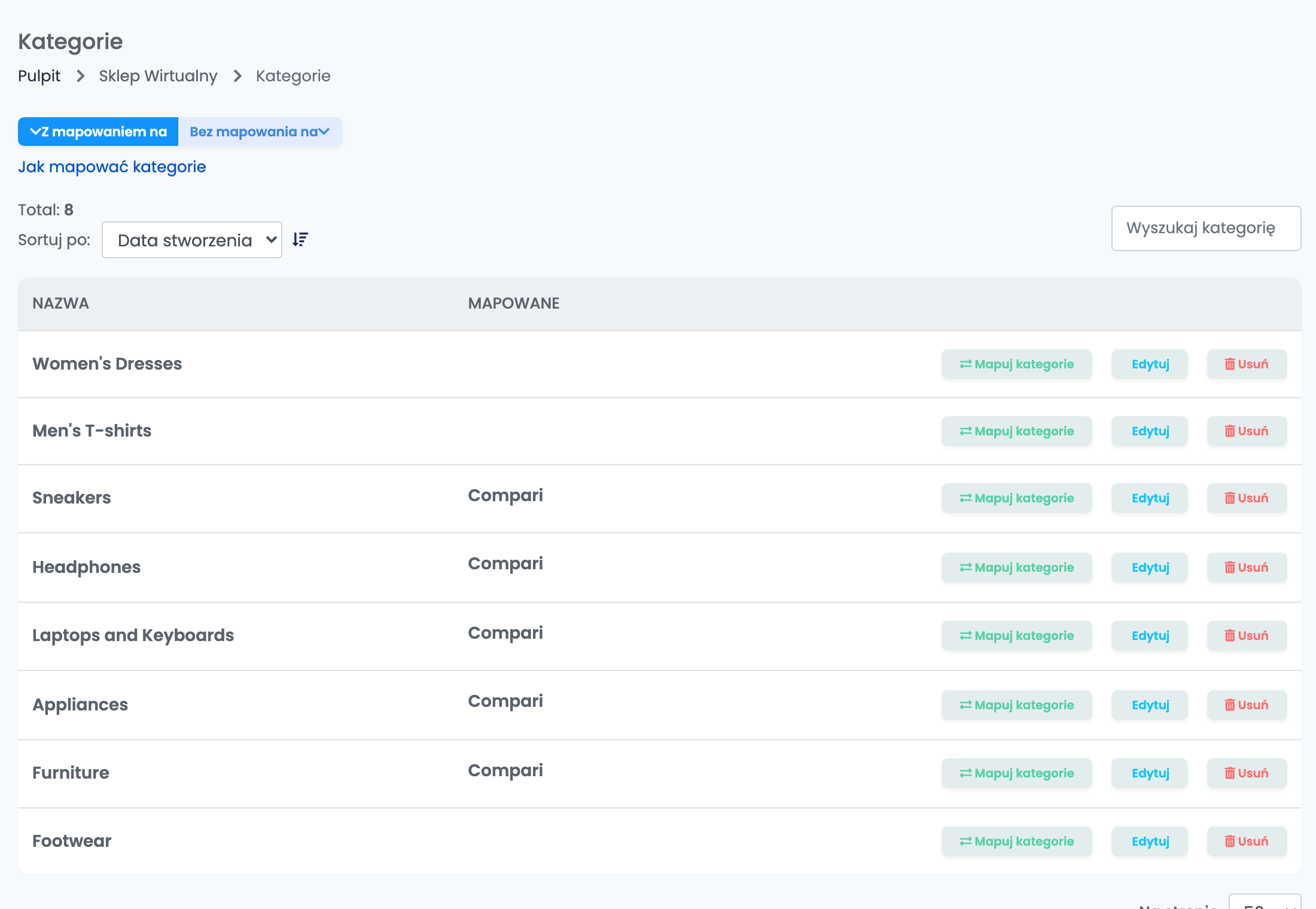
Wejdź w Sklep Wirtualny → Kategorie. Każda Twoja kategoria zostaje zmapowana na kategorię Compari; kolumna Zmapowane pokazuje, dla których marketplace'ów kategoria została zmapowana. Kliknij Mapuj kategorie w danym wierszu, żeby to ustawić lub zmienić.
Krok 7 — Dodaj oferty
Otwórz Sklep Wirtualny → Produkty, użyj filtra Bez ofert , aby znaleźć produkty jeszcze niewystawione na Compari, i dodaj je stamtąd. Każdy produkt staje się ofertą Compari z jego nazwą, opisem, marką, zdjęciami, ceną, kodem EAN, gwarancją i kategorią.
Jak śledzić oferty
Oferty → Compari to miejsce, w którym wystawienie żyje dalej: co wyszło, co Compari przyjęło i co jest wstrzymywane.
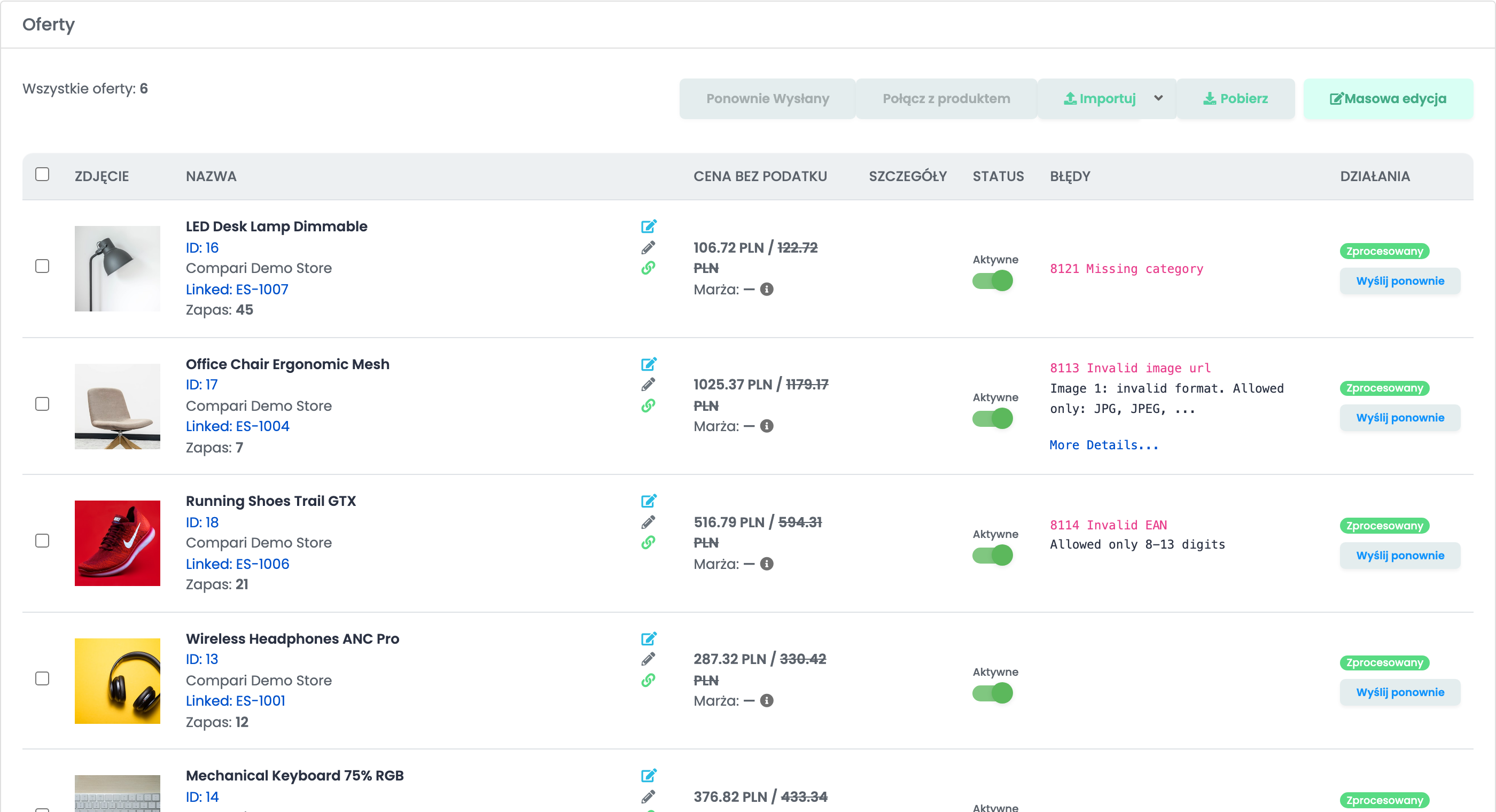
Najbardziej przydatna jest kolumna Błędy. Wszystko, co w niej widać, jest sprawdzane, zanim oferta opuści easySales, więc produkt z błędem nigdy nie został wysłany:
| Błąd | Co poprawić |
|---|---|
| 8121 Missing category | Kategoria produktu nie ma zmapowanej kategorii Compari. Zmapuj ją w Sklep Wirtualny → Kategorie. |
| 8113 Invalid image url |
Adres zdjęcia bez HTTPS albo niekończący się na .jpg, .jpeg, .png czy .webp. Komunikat wskazuje, o które zdjęcie chodzi.
|
| 8112 Missing images | Produkt nie ma żadnych zdjęć. |
| 8114 Invalid EAN | EAN nie mieści się w przedziale od 8 do 13 cyfr. |
| 8118 Missing brand / 8120 Missing product name / 8119 Missing SKU | Produktowi brakuje tego pola. Uzupełnij je na produkcie, nie na ofercie. |
| 8111 Invalid price | Wyliczona cena wychodzi poniżej 0,1. |
| 8110 Product rejected by compari.ro |
Odrzuciło ją samo Compari, a pod spodem są jego własne słowa. Invalid ApiKey! oznacza tutaj, że token w połączeniu nie jest już ważny.
|
Czego integracja nie robi
| Jak to działa | |
|---|---|
| Istniejące wystawienia na Compari | Oferty, które już masz na Compari, nie są importowane do easySales. Katalog, którym zarządza easySales, to ten tworzony z Twoich własnych produktów. |
| Ceny | Na ofertę wysyłana jest jedna cena — cena sprzedaży. Nie ma osobnej ceny przekreślonej. |
| Faktury i listy przewozowe | Nie są wysyłane do Compari. Faktury wystawiasz, a przesyłki tworzysz w easySales jak zwykle; z powrotem do Compari wraca status zamówienia. |
| Atrybuty obowiązkowe | Compari żadnych nie wymaga, więc nie ma cech per kategoria do uzupełnienia, zanim oferta zostanie wystawiona. |