Cum conectezi Compari cu easySales: ghid complet de integrare

Conectează Compari la easySales: token-ul API, setările de TVA și facturare, cele două adrese pe care Compari le apelează pentru comenzi și stoc, maparea categoriilor și ce înseamnă fiecare eroare de ofertă.
Ce îți aduce conectarea Compari
Compari este un marketplace de comparare a prețurilor din România. Conectat la easySales, produsele tale sunt listate acolo din același catalog din care vinzi deja, prețurile și stocurile rămân sincronizate, iar comenzile pe care Compari ți le trimite ajung în Comenzi, lângă toate celelalte canale.
Conexiunea în sine durează câteva minute. Ce cere puțină atenție este maparea categoriilor — pasul dintre un cont conectat și oferte care chiar apar.
Înainte să începi
Un cont de comerciant Compari
Înregistrat și activ pe compari.ro. Conexiunea se face din partea ta, cu un token emis de acel cont.
Token-ul tău API
Generat în platforma Compari. Este singura credențială cerută de conexiune.
Produse în easySales
Ofertele Compari se construiesc din produsele deja aflate în catalogul tău, cu imaginile, brandul, EAN-ul și categoriile lor.
Pasul 1 — Găsește cardul Compari
Mergi la Integrări → Marketplace și caută compari.
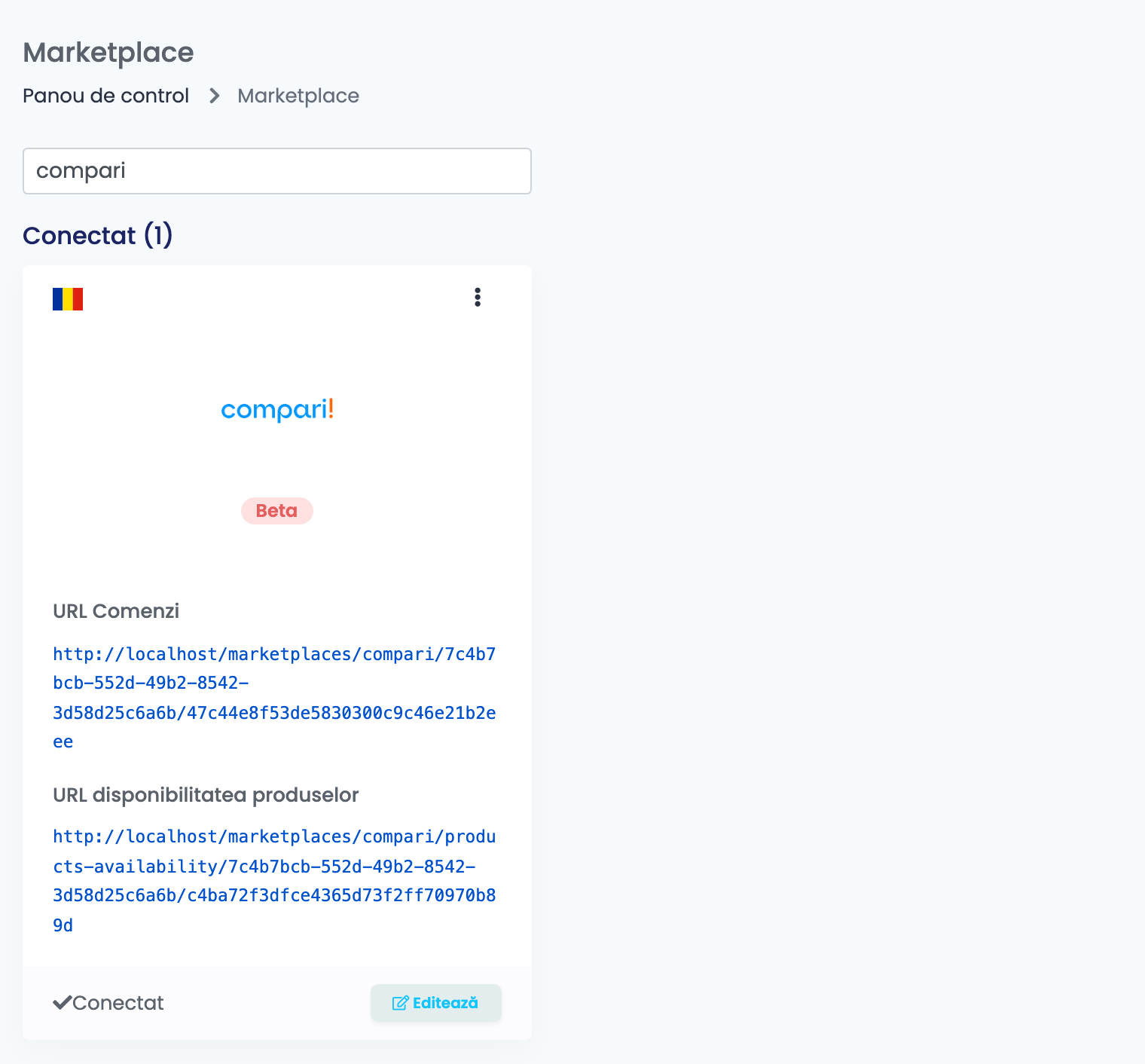
Apasă Conectează pe card, sau Edit dacă l-ai conectat deja.
Pasul 2 — Denumește conexiunea și setează adaosul
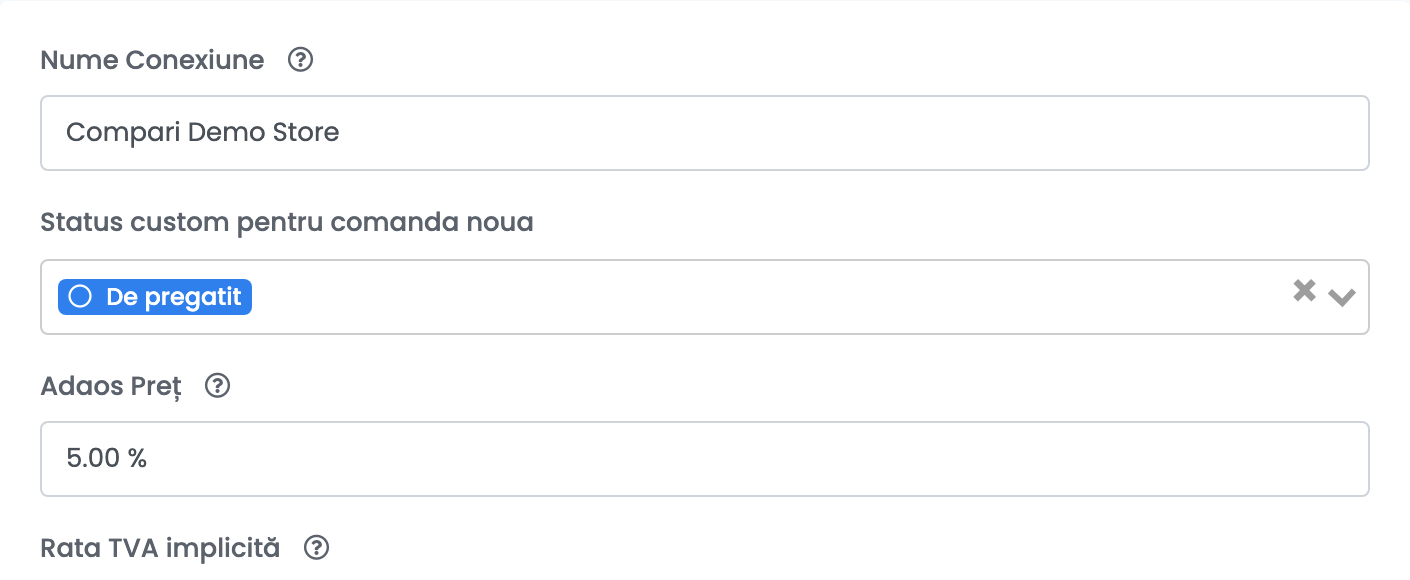
| Câmp | Ce face |
|---|---|
| Nume Conexiune | Folosit doar în easySales, ca să deosebești conexiunile. |
| Status custom pentru comanda noua | Statusul pe care îl primesc comenzile Compari la sosire. Este opțional, iar lista conține statusurile personalizate definite la Comenzi → Setări. |
| Adaos Preț | Un procent adăugat peste prețul produsului în momentul creării ofertei — 10% pe un produs de 100 RON îl listează la 110 RON. Se aplică ofertelor nou adăugate; prețurile ofertelor deja listate nu sunt rescrise dacă îl modifici. |
Pasul 3 — TVA
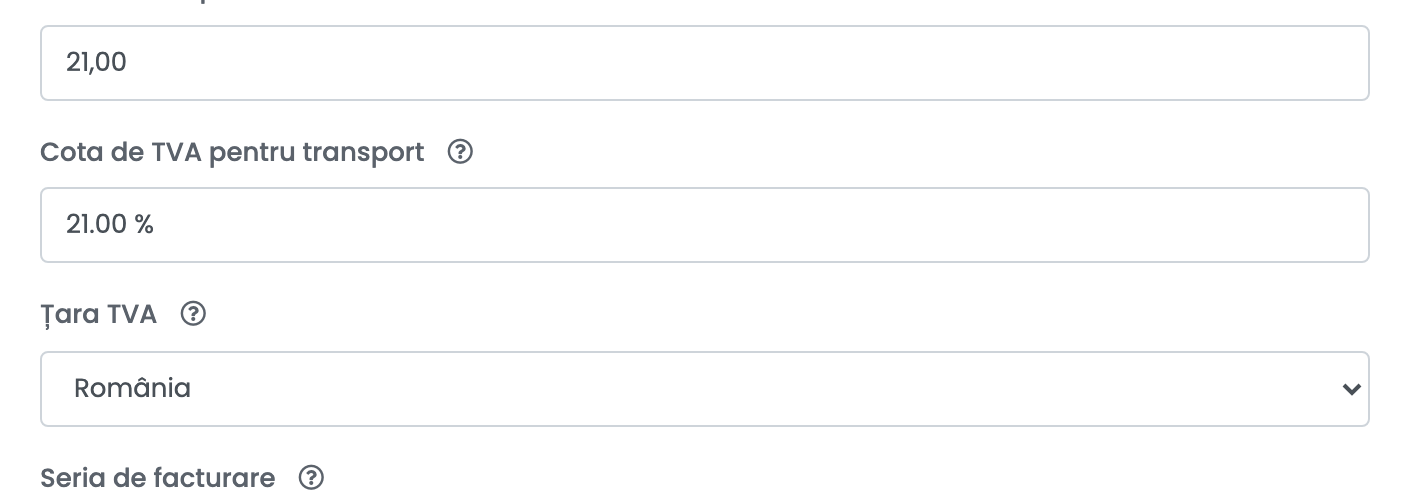
| Câmp | Ce face |
|---|---|
| Rata TVA implicită | Cota de TVA aplicată ofertelor. Pune 0 dacă nu ești plătitor de TVA. |
| Cota de TVA pentru transport | Cota de TVA aplicată costului de livrare de pe comandă. |
| Țara TVA | Regulile de TVA ale cărei țări se aplică listării. Setul oferit de Compari este România, Ungaria, Bulgaria, Grecia și Slovacia. |
Pasul 4 — Seria de facturare, token-ul API și comportamentul pe stoc
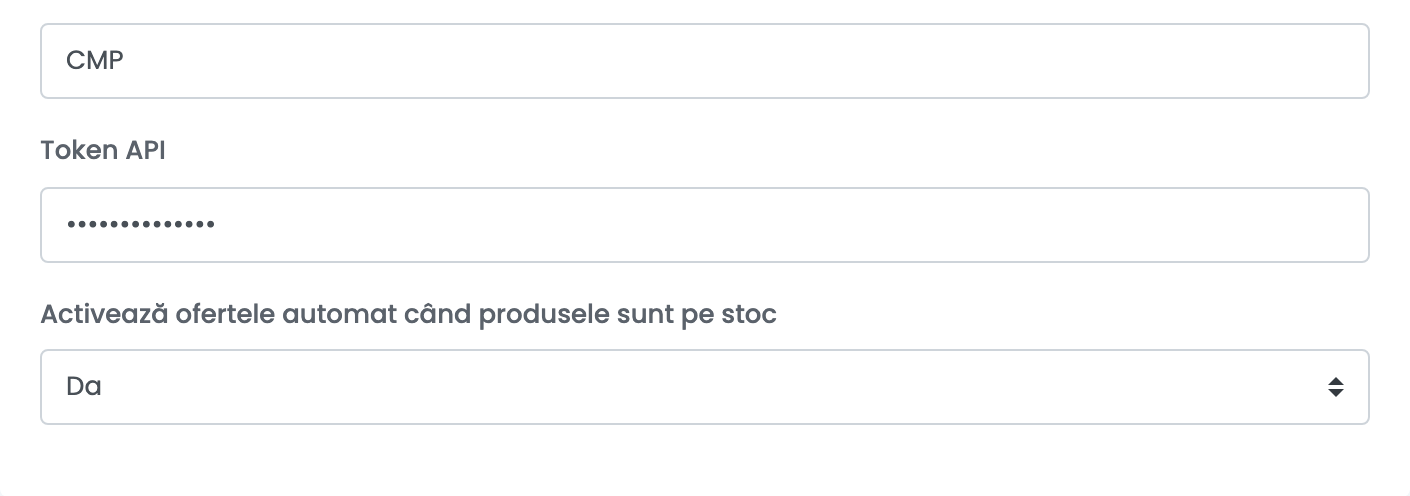
| Câmp | Ce face |
|---|---|
| Seria de facturare | Seria în care se emit facturile pentru comenzile Compari. Este valoarea implicită; o poți schimba pe o comandă anume. |
| Token API | Din contul tău Compari. Este stocat criptat și autorizează tot ce trimite easySales. |
| Activează ofertele automat când produsele sunt pe stoc | Cu Da, o ofertă oprită pentru că produsul s-a epuizat este repusă în vânzare singură când stocul revine. |
Pasul 5 — Dă-i lui Compari cele două adrese
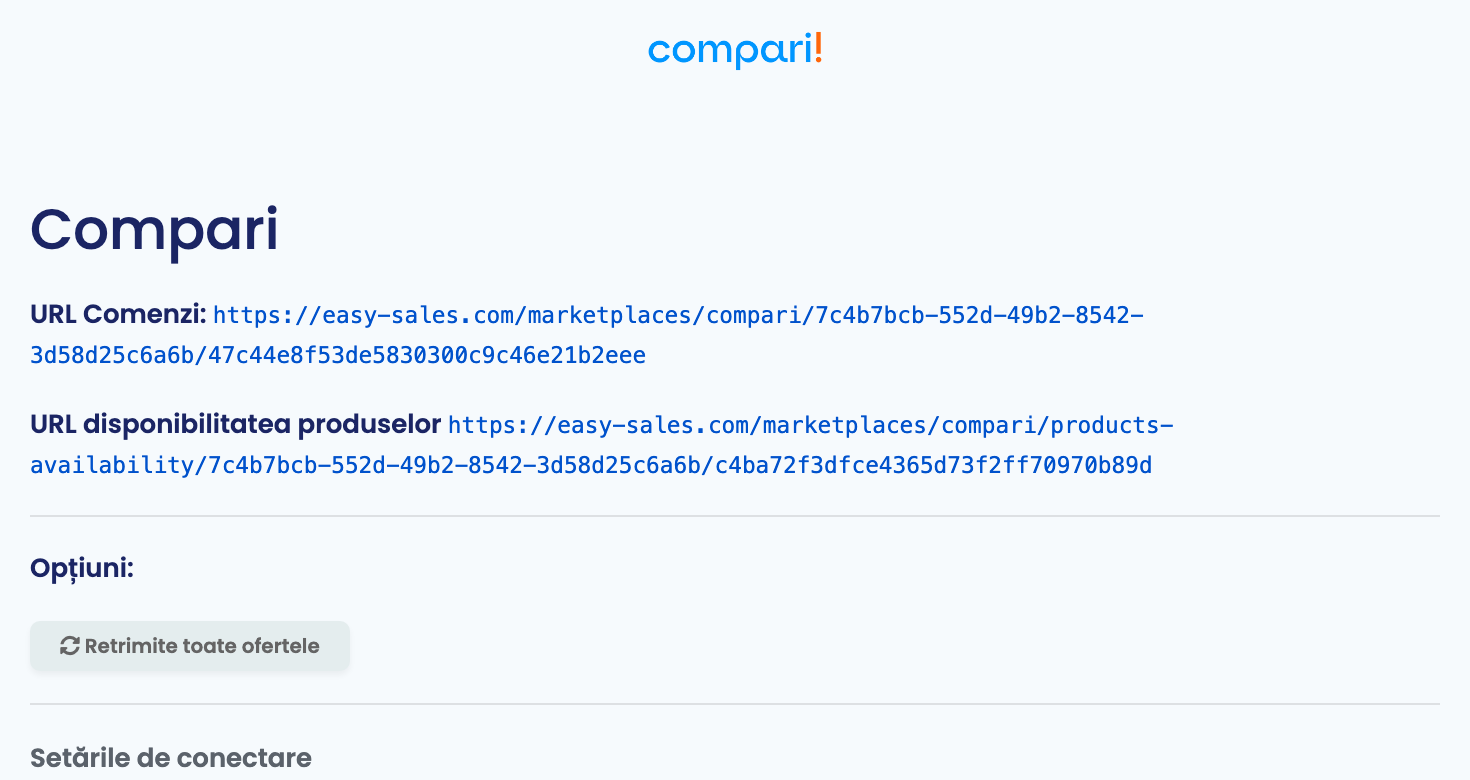
La salvarea conexiunii se generează două adrese, afișate pe cardul Compari. Nu sunt fișiere pe care le încarci undeva — sunt adrese pe care Compari le apelează, iar fiecare poartă o cheie unică pentru conexiunea ta. Copiază-le pe amândouă în Compari, o singură dată.
| Adresă | În ce direcție merge |
|---|---|
| URL Comenzi | Compari îți trimite prin ea fiecare comandă nouă. Este singura cale pe care o comandă Compari intră în easySales. |
| URL disponibilitatea produselor | Compari o întreabă care este stocul curent, produs cu produs, ca ce vede cumpărătorul să corespundă cu ce ai efectiv. |
Pasul 6 — Mapează-ți categoriile
Acesta este pasul care decide dacă se listează ceva.
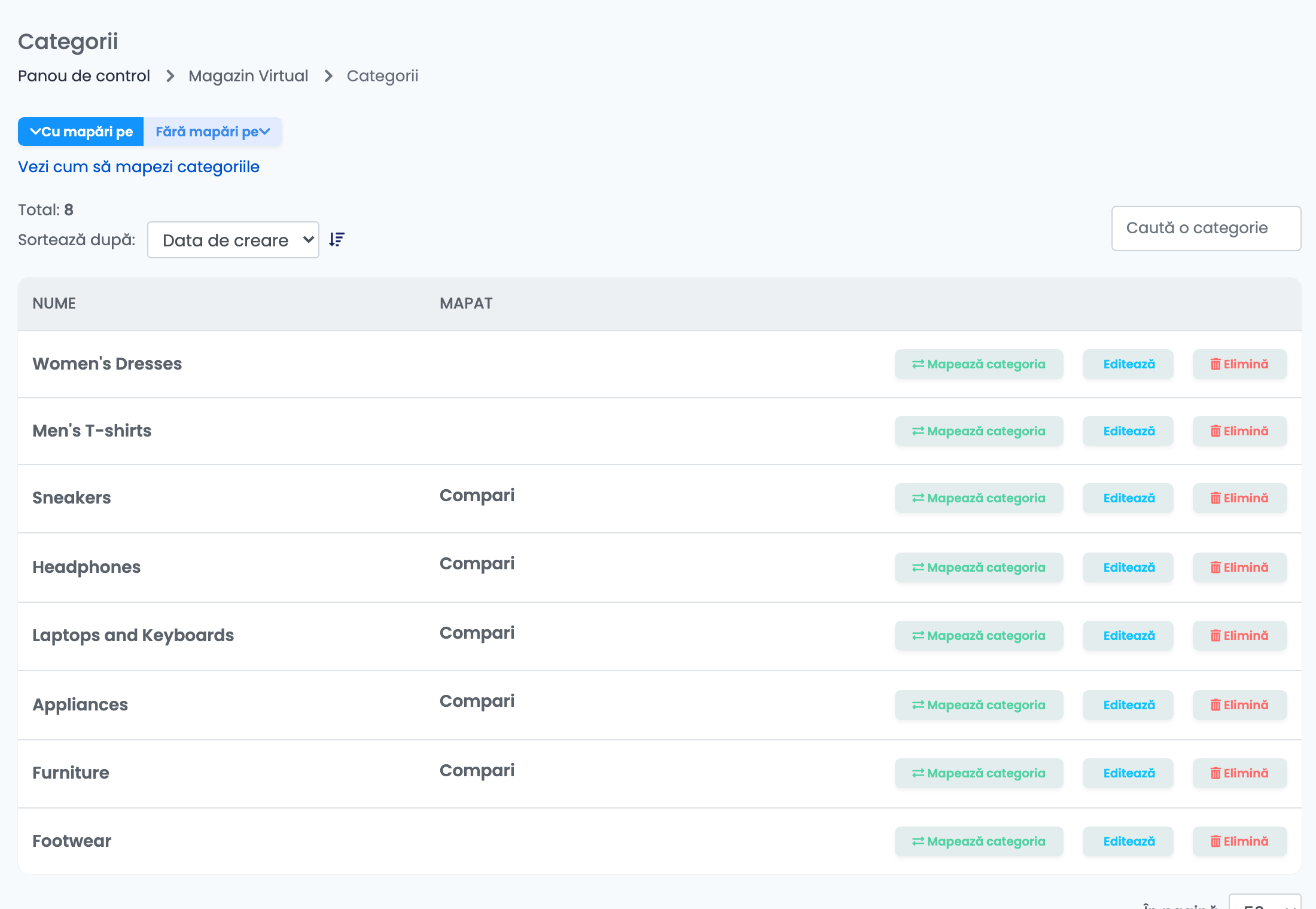
Mergi la Magazin Virtual → Categorii. Fiecare categorie de-a ta se mapează la o categorie Compari; coloana Mapate arată pentru ce marketplace-uri a fost mapată o categorie. Apasă Mapare categorii pe un rând ca să o setezi sau să o schimbi.
Pasul 7 — Adaugă oferte
Deschide Magazin Virtual → Produse, folosește filtrul Fără oferte pe ca să găsești produsele care nu sunt încă listate pe Compari și adaugă-le de acolo. Fiecare produs devine o ofertă Compari care duce cu ea numele, descrierea, brandul, imaginile, prețul, EAN-ul, garanția și categoria.
Cum urmărești ofertele
Oferte → Compari este locul unde trăiește listarea după aceea: ce a plecat, ce a acceptat Compari și ce este reținut.
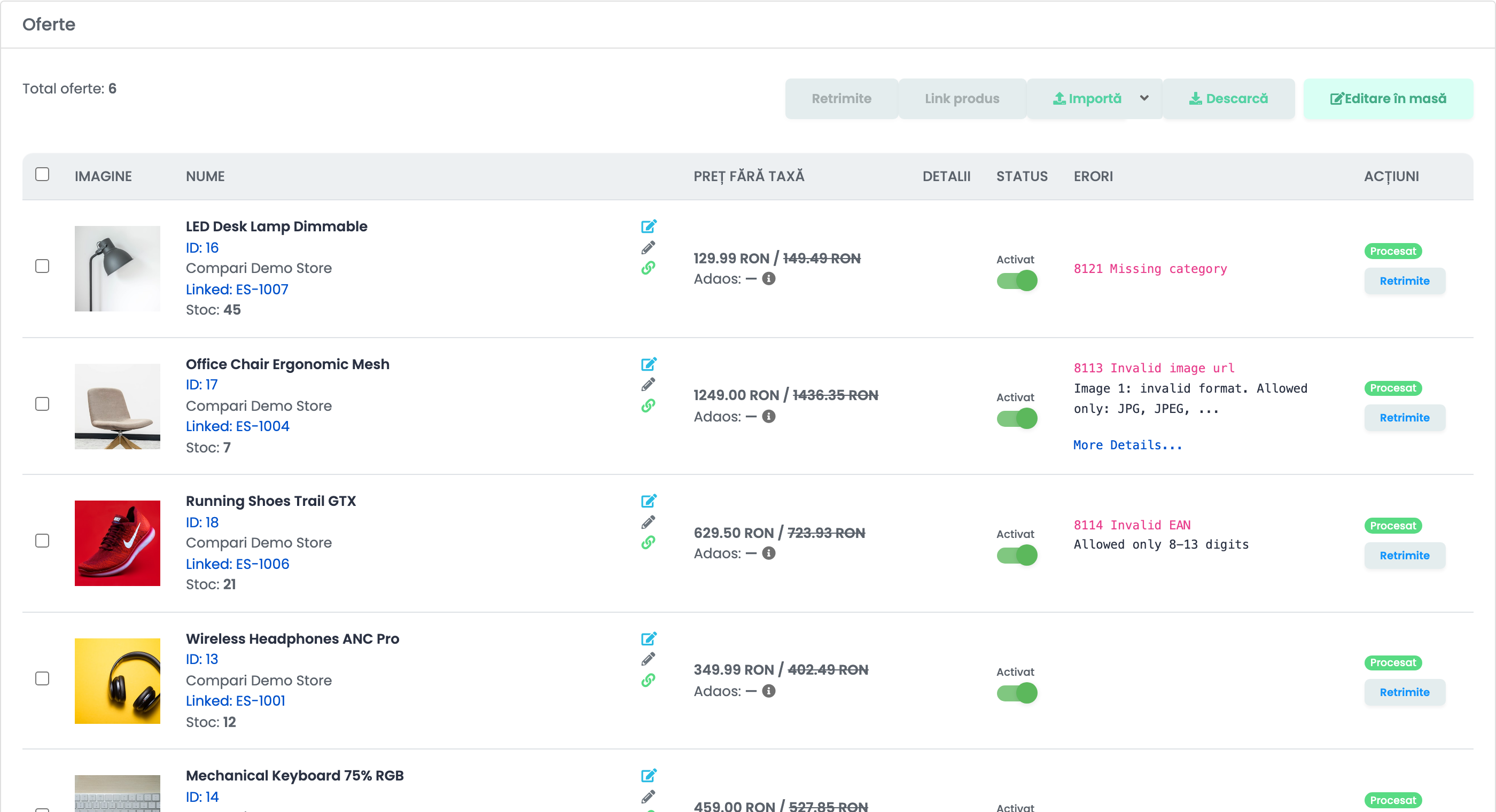
Coloana Erori este cea utilă. Tot ce apare acolo este verificat înainte ca oferta să plece din easySales, deci un produs cu eroare acolo nu a fost niciodată trimis:
| Eroare | Ce ai de reparat |
|---|---|
| 8121 Missing category | Categoria produsului nu are nicio categorie Compari mapată. Mapeaz-o la Magazin Virtual → Categorii. |
| 8113 Invalid image url |
O adresă de imagine care nu este HTTPS sau nu se termină în .jpg, .jpeg, .png ori .webp. Mesajul spune care imagine.
|
| 8112 Missing images | Produsul nu are deloc imagini. |
| 8114 Invalid EAN | EAN-ul nu are între 8 și 13 cifre. |
| 8118 Missing brand / 8120 Missing product name / 8119 Missing SKU | Produsului îi lipsește acel câmp. Completează-l pe produs, nu pe ofertă. |
| 8111 Invalid price | Prețul rezultat este sub 0,1. |
| 8110 Product rejected by compari.ro |
Compari însuși a refuzat-o, iar dedesubt sunt propriile lui cuvinte. Invalid ApiKey! aici înseamnă că token-ul din conexiune nu mai este valid.
|
Ce nu face integrarea
| Cum funcționează | |
|---|---|
| Listările existente pe Compari | Ofertele pe care le ai deja pe Compari nu sunt importate în easySales. Catalogul administrat de easySales este cel pe care îl creează din produsele tale. |
| Prețurile | Se trimite un singur preț pe ofertă — prețul de vânzare. Nu există un preț tăiat separat. |
| Facturi și AWB-uri | Nu se trimit către Compari. Emiți facturi și creezi expedieri în easySales ca de obicei; înapoi către Compari merge statusul comenzii. |
| Atribute obligatorii | Compari nu cere niciunul, deci nu există caracteristici per categorie de completat înainte ca o ofertă să poată fi listată. |