Как да свържете Compari с easySales: пълно ръководство за интеграция

Свържете Compari с easySales: API токен, настройки за ДДС и фактуриране, двата адреса, които Compari извиква за поръчки и наличности, свързването на категориите и какво означава всяка грешка по офертите.
Какво Ви дава свързването на Compari
Compari е румънски маркетплейс за сравняване на цени. Свързан с easySales, продуктите Ви се публикуват там от същия каталог, от който вече продавате, цените и наличностите остават в синхрон, а поръчките, които Compari Ви изпраща, пристигат в Поръчки, до всички останали канали.
Самата връзка отнема няколко минути. Внимание изисква свързването на категориите — стъпката между свързан акаунт и оферти, които наистина се появяват.
Преди да започнете
Търговски акаунт в Compari
Регистриран и активен на compari.ro. Връзката се прави от Ваша страна, с токен, издаден от този акаунт.
Вашият API токен
Генериран в платформата Compari. Това е единственото удостоверение, което връзката изисква.
Продукти в easySales
Офертите в Compari се изграждат от продуктите, които вече са в каталога Ви, със снимките, марката, EAN и категориите им.
Стъпка 1 — Намерете картата Compari
Отидете в Интеграции → Маркетплейси и потърсете compari.
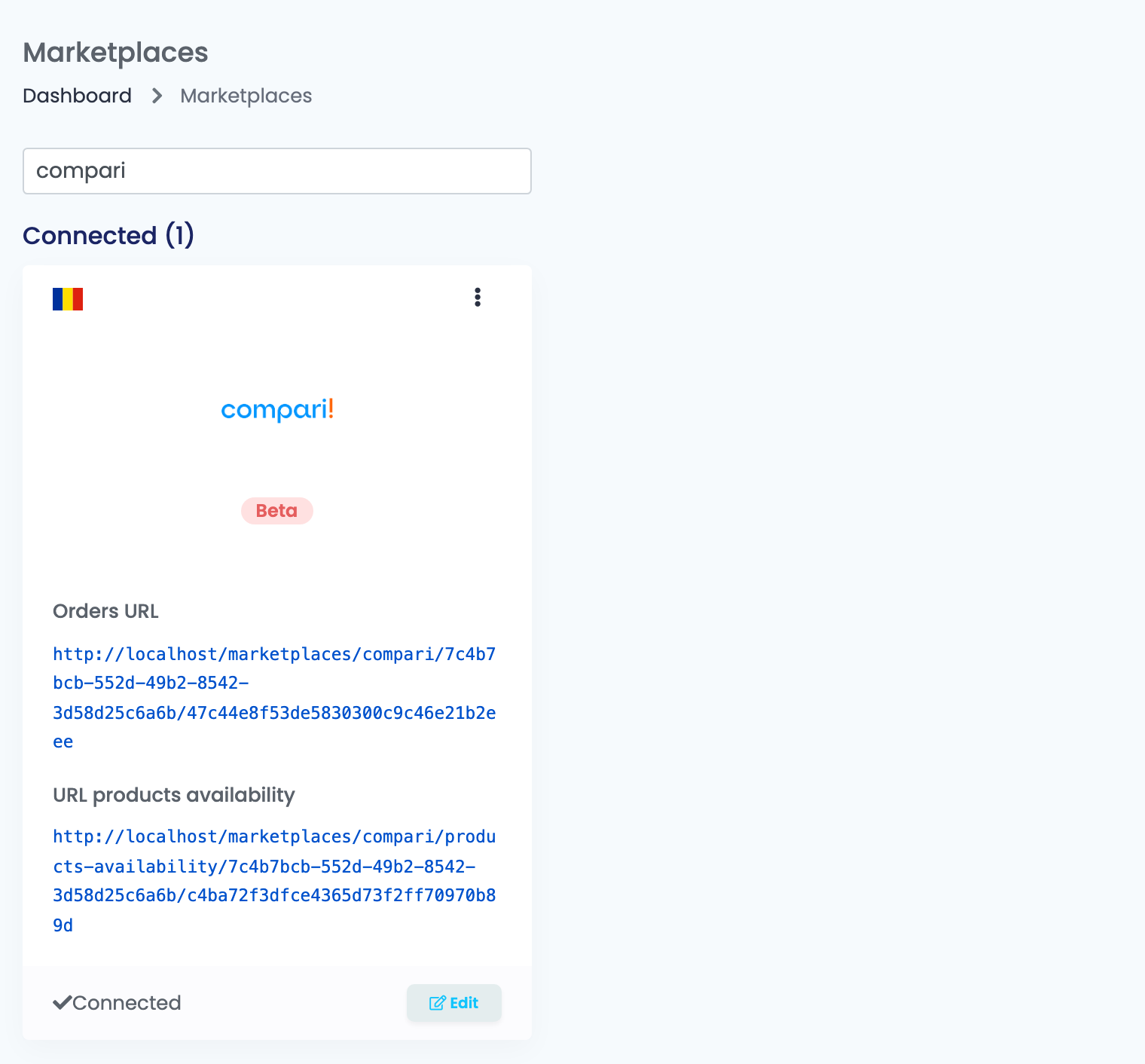
Натиснете Свържи върху картата или Edit, ако вече сте я свързвали.
Стъпка 2 — Наименувайте връзката и задайте надценката
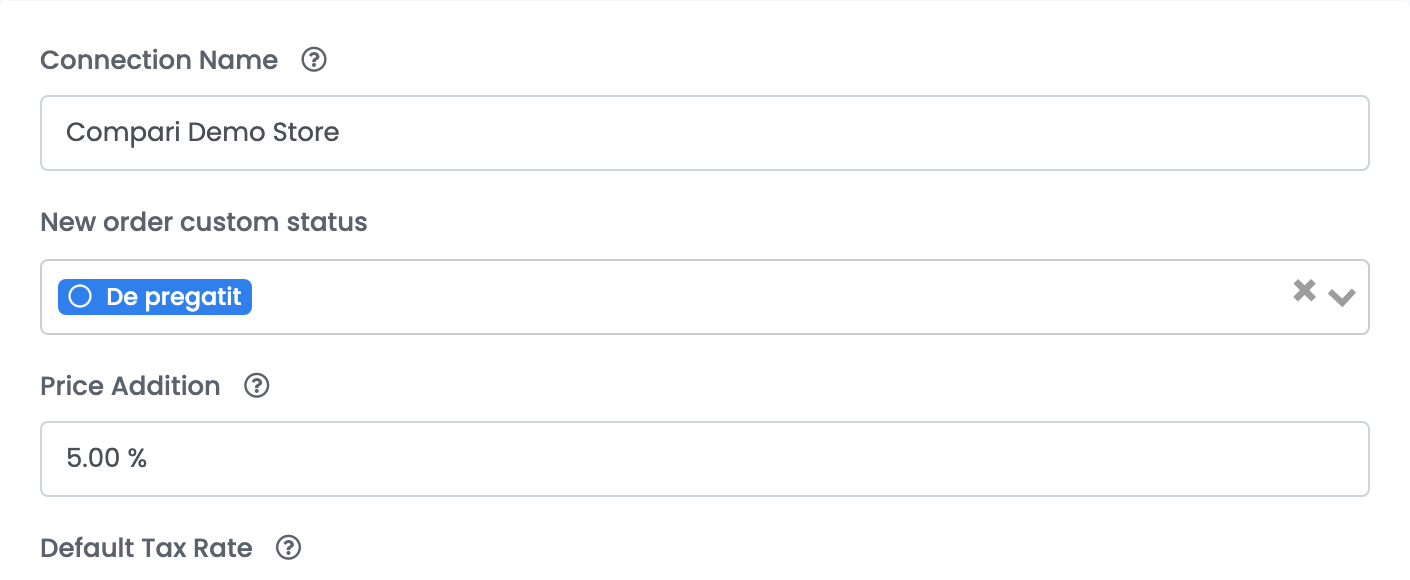
| Поле | Какво прави |
|---|---|
| Име на връзката | Използва се само в easySales, за да различавате връзките. |
| Персонализиран статус за нова поръчка | Статусът, който получават новите поръчки от Compari при пристигане. Не е задължителен, а списъкът съдържа персонализираните статуси, зададени в Поръчки → Настройки. |
| Добавък към цената | Процент, добавен върху цената на продукта при създаване на офертата — 10% върху продукт за 100 RON го публикува за 110 RON. Отнася се за новодобавени оферти; цените на вече публикувани оферти не се пренаписват при промяната му. |
Стъпка 3 — ДДС
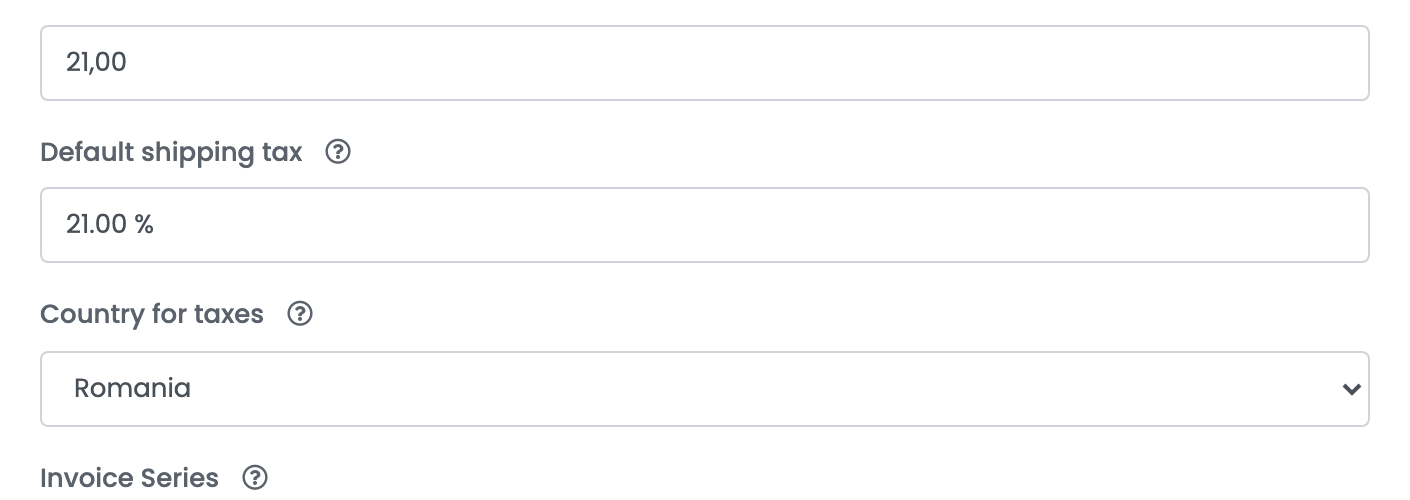
| Поле | Какво прави |
|---|---|
| ДДС ставка по подразбиране | Ставката ДДС, приложена към офертите. Задайте 0, ако не сте регистриран по ДДС. |
| Такса за доставка по подразбиране | Ставката ДДС, приложена към стойността на доставката в поръчката. |
| Държава за данъци | По чии правила за ДДС върви публикуването. Наборът, който Compari предлага, е Румъния, Унгария, България, Гърция и Словакия. |
Стъпка 4 — Серия за фактуриране, API токен и поведение при наличности
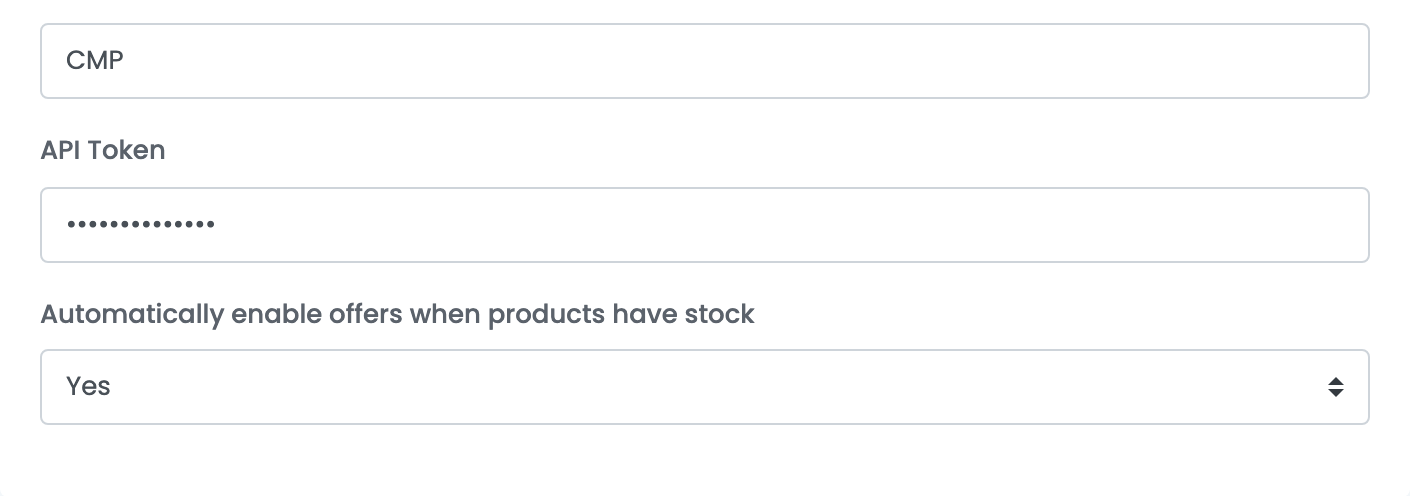
| Поле | Какво прави |
|---|---|
| Серия за фактуриране | Серията, в която се издават фактурите за поръчките от Compari. Това е стойността по подразбиране; за отделна поръчка можете да я смените. |
| API токен | От акаунта Ви в Compari. Съхранява се криптиран и оторизира всичко, което easySales изпраща. |
| Автоматично активирай офертите, когато продуктите имат наличност | При Да оферта, спряна заради изчерпан продукт, се връща в продажба сама, щом наличността се възстанови. |
Стъпка 5 — Дайте на Compari двата адреса
При запазването на връзката се генерират два адреса, показани върху картата Compari. Те не са файлове, които качвате някъде — това са адреси, които Compari извиква, като всеки носи ключ, уникален за Вашата връзка. Копирайте и двата в Compari, веднъж.
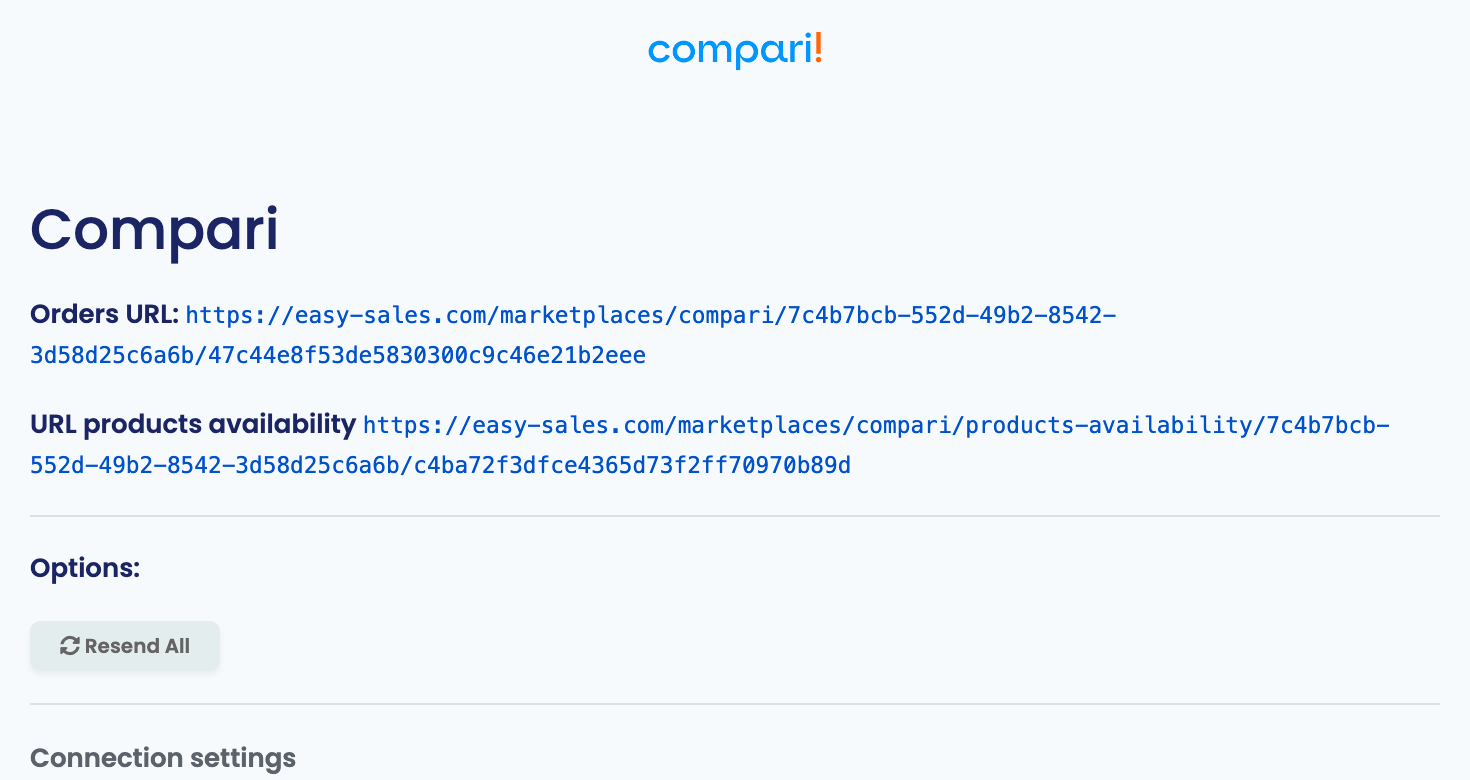
| Адрес | В коя посока работи |
|---|---|
| URL на поръчки | Compari Ви изпраща през него всяка нова поръчка. Това е единственият път, по който поръчка от Compari влиза в easySales. |
| Наличност на продукти от URL адрес | Compari го пита за текущата наличност, продукт по продукт, за да съвпада показаното на купувача с това, което наистина имате. |
Стъпка 6 — Свържете категориите си
Това е стъпката, която решава дали изобщо ще бъде публикувано нещо.
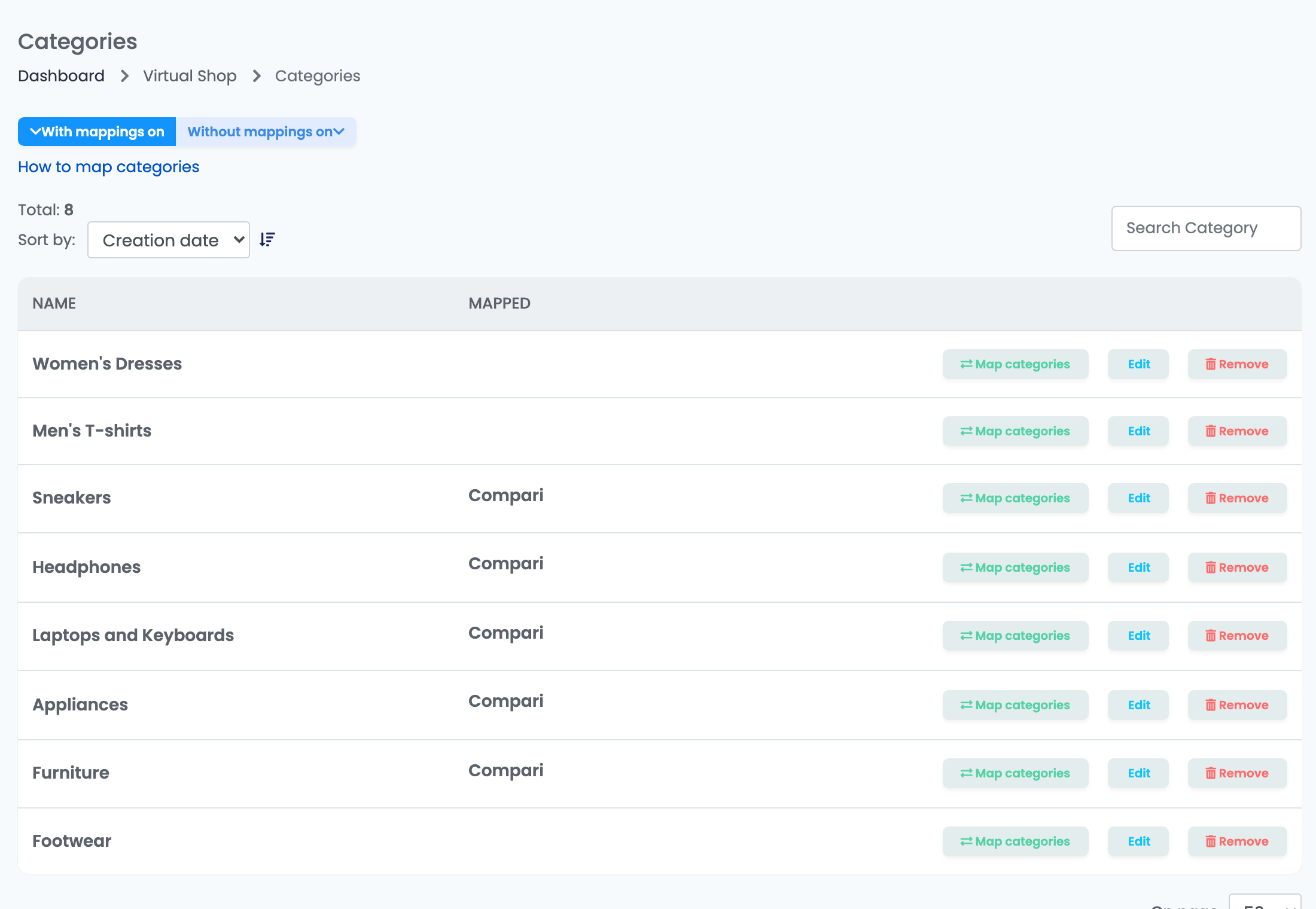
Отидете във Виртуален магазин → Категории. Всяка Ваша категория се свързва с категория на Compari; колоната Свързани показва за кои маркетплейси е свързана дадена категория. Натиснете Свържи категории на реда, за да я зададете или промените.
Стъпка 7 — Добавете оферти
Отворете Виртуален магазин → Продукти, използвайте филтъра Без оферти в, за да откриете продуктите, които още не са публикувани в Compari, и ги добавете оттам. Всеки продукт става оферта в Compari с името, описанието, марката, снимките, цената, EAN, гаранцията и категорията си.
Как да следите офертите
Оферти → Compari е мястото, където публикуването живее след това: какво е излязло, какво е приело Compari и какво е задържано.
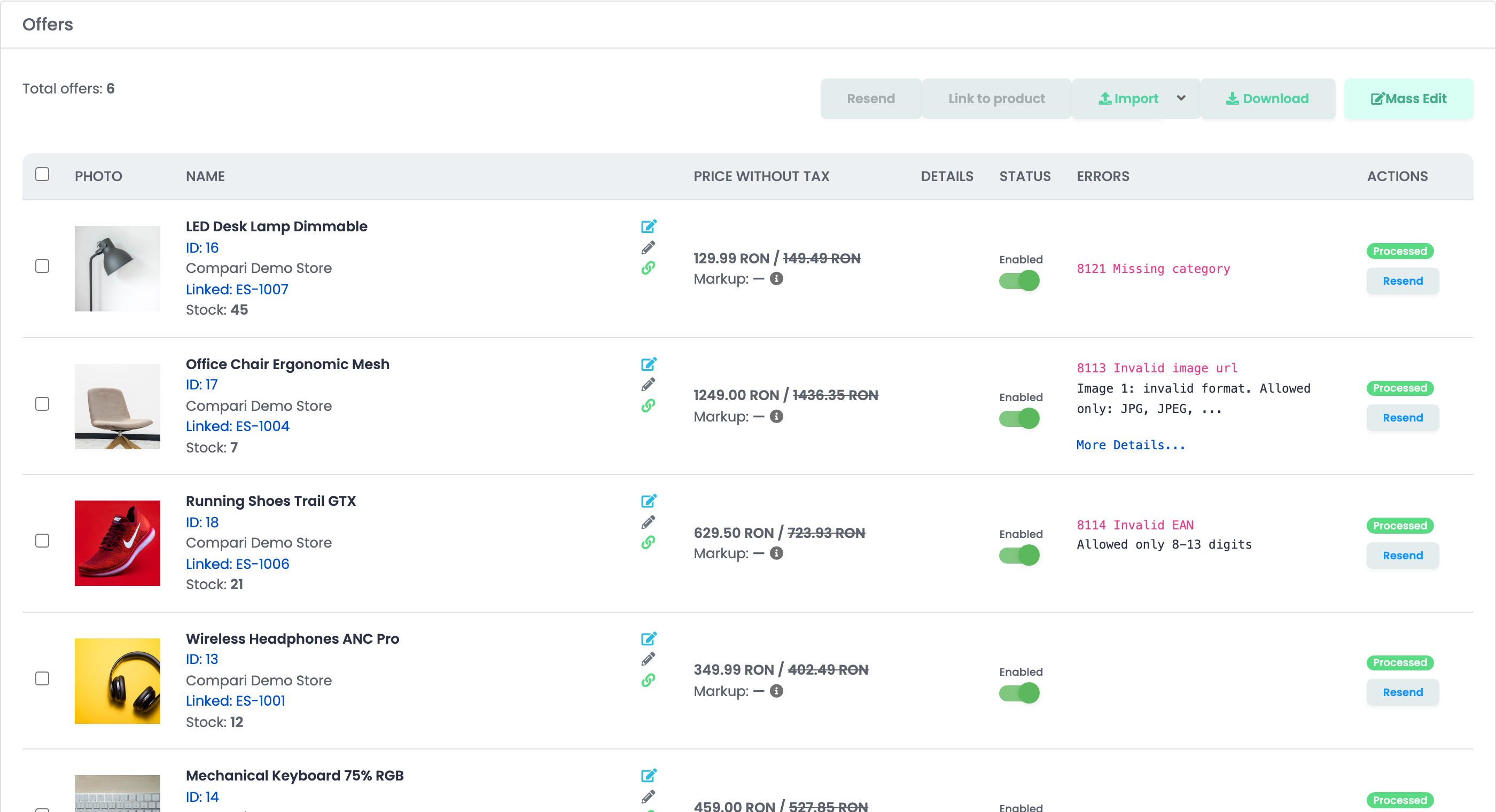
Полезната колона е Грешки. Всичко в нея се проверява, преди офертата да напусне easySales, така че продукт с грешка там никога не е бил изпращан:
| Грешка | Какво да поправите |
|---|---|
| 8121 Missing category | Категорията на продукта няма свързана категория в Compari. Свържете я във Виртуален магазин → Категории. |
| 8113 Invalid image url |
Адрес на снимка, който не е HTTPS или не завършва на .jpg, .jpeg, .png или .webp. Съобщението посочва коя снимка.
|
| 8112 Missing images | Продуктът изобщо няма снимки. |
| 8114 Invalid EAN | EAN не е между 8 и 13 цифри. |
| 8118 Missing brand / 8120 Missing product name / 8119 Missing SKU | На продукта липсва това поле. Попълнете го на продукта, не на офертата. |
| 8111 Invalid price | Получената цена излиза под 0,1. |
| 8110 Product rejected by compari.ro |
Самият Compari я е отказал, а отдолу стоят неговите собствени думи. Invalid ApiKey! тук означава, че токенът във връзката вече не е валиден.
|
Какво интеграцията не прави
| Как работи | |
|---|---|
| Съществуващи публикации в Compari | Офертите, които вече имате в Compari, не се внасят в easySales. Каталогът, който easySales управлява, е този, който създава от Вашите собствени продукти. |
| Цени | На оферта се изпраща една цена — продажната. Няма отделна зачертана цена. |
| Фактури и товарителници | Не се изпращат към Compari. Издавате фактури и създавате пратки в easySales както обикновено; към Compari се връща статусът на поръчката. |
| Задължителни атрибути | Compari не изисква такива, така че няма характеристики по категории за попълване, преди една оферта да бъде публикувана. |