Hogyan csatlakoztasd a Comparit az easySales-hez: teljes útmutató

Csatlakoztasd a Comparit az easySales-hez: API token, ÁFA- és számlázási beállítások, a két cím, amelyet a Compari a rendelésekhez és a készlethez hív, a kategóriák párosítása, és minden ajánlathiba jelentése.
Mit ad a Compari csatlakoztatása
A Compari egy romániai árösszehasonlító piactér. Az easySales-hez kapcsolva a termékeid ugyanabból a katalógusból kerülnek ki oda, amelyikből már árulsz, az árak és a készletek szinkronban maradnak, a Compari által küldött rendelések pedig a Rendelések közé érkeznek, az összes többi csatorna mellé.
Maga a kapcsolat pár perc. Ami odafigyelést kíván, az a kategóriák párosítása — ez a lépés van a csatlakoztatott fiók és a ténylegesen megjelenő ajánlatok között.
Mielőtt belekezdesz
Compari kereskedői fiók
Regisztrálva és aktívan a compari.ro oldalon. A kapcsolatot a te oldaladról hozod létre, egy olyan tokennel, amelyet az a fiók állít ki.
Az API tokened
A Compari felületén generálva. Ez az egyetlen belépési adat, amit a kapcsolat kér.
Termékek az easySales-ben
A Compari-ajánlatok a katalógusodban már meglévő termékekből épülnek fel, a képeikkel, márkájukkal, EAN-jükkel és kategóriáikkal együtt.
1. lépés — Keresd meg a Compari kártyát
Menj az Integrációk → Piactér oldalra, és keress rá: compari.
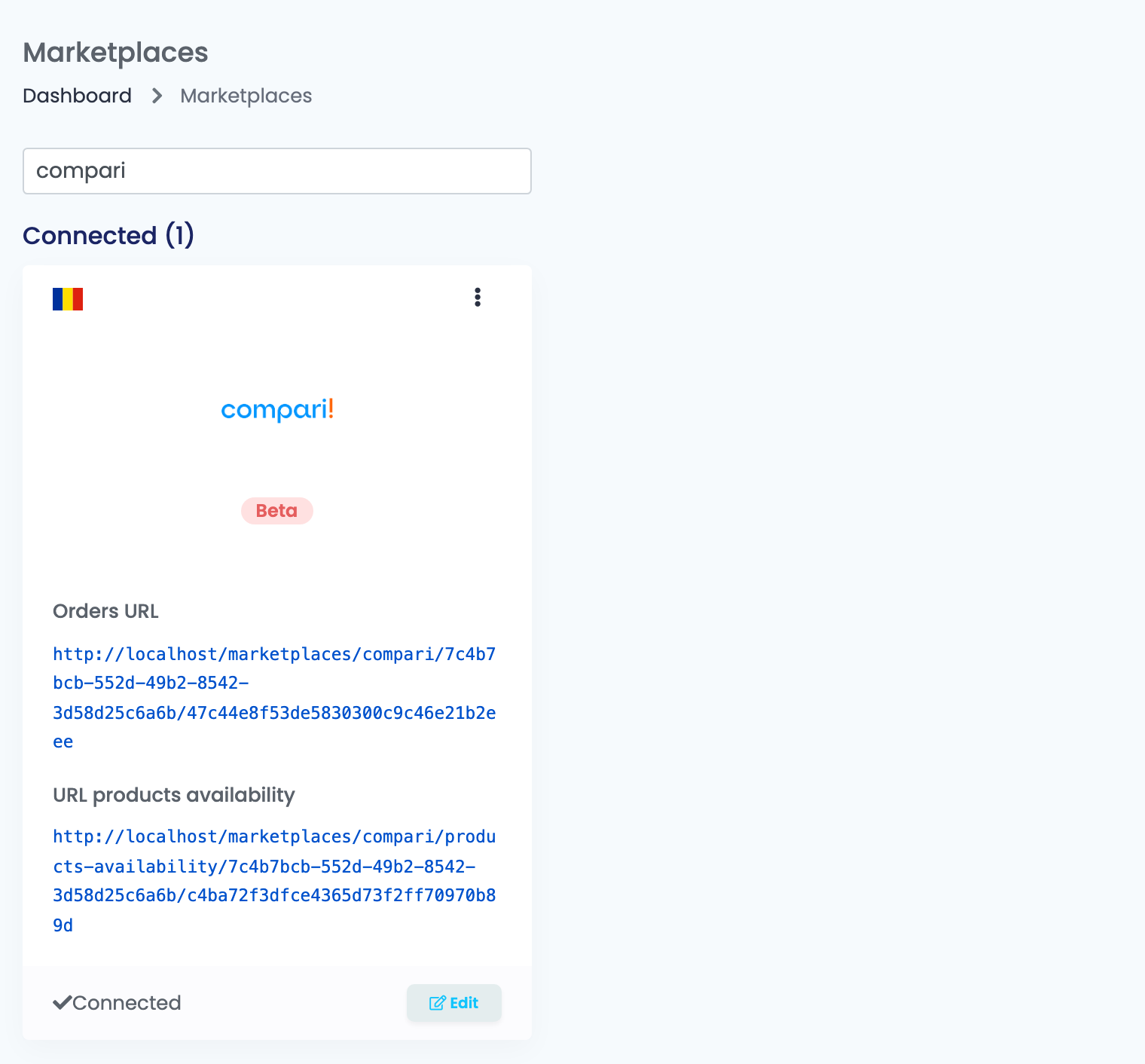
Nyomd meg a Csatlakozás gombot a kártyán, vagy az Edit gombot, ha már korábban csatlakoztattad.
2. lépés — Nevezd el a kapcsolatot és állítsd be a felárat
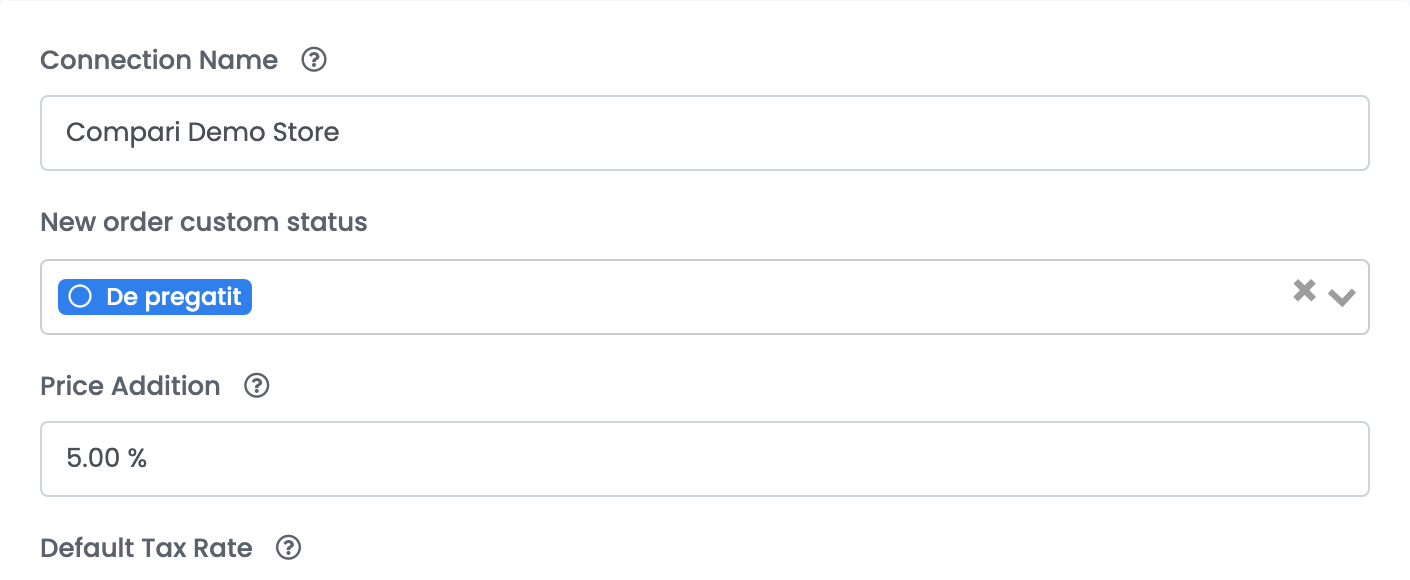
| Mező | Mit csinál |
|---|---|
| Kapcsolat neve | Csak az easySales-en belül használatos, a kapcsolatok megkülönböztetésére. |
| Új rendelés egyedi státusza | Azt a státuszt kapják az érkező Compari-rendelések. Nem kötelező, és a lista azokat az egyedi státuszokat tartalmazza, amelyeket a Rendelések → Beállítások alatt hoztál létre. |
| Ár növelése | Egy százalék, amely az ajánlat létrehozásakor a termék árára rakódik — 10% egy 100 RON-os terméken 110 RON-on listázza. Az újonnan hozzáadott ajánlatokra vonatkozik; a már kint lévő ajánlatok árát a módosítása nem írja át. |
3. lépés — ÁFA
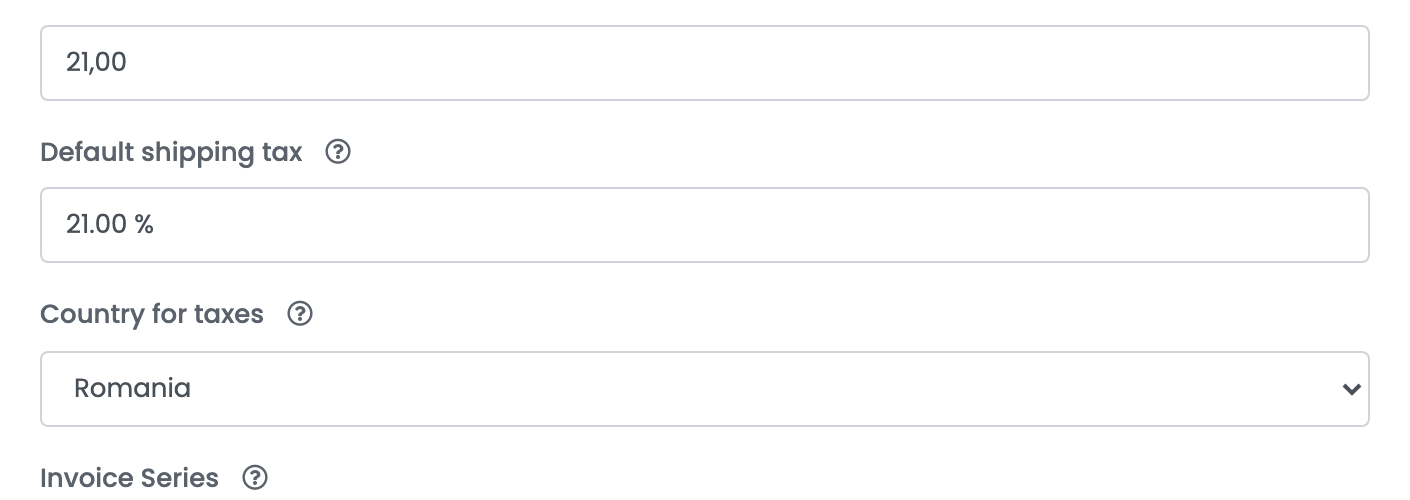
| Mező | Mit csinál |
|---|---|
| Alapértelmezett ÁFA kulcs | Az ajánlatokra alkalmazott ÁFA-százalék. Állítsd 0-ra, ha nem vagy ÁFA-alany. |
| ÁFA kulcs a szállításra | A rendelés szállítási díjára alkalmazott ÁFA-százalék. |
| ÁFA ország | Melyik ország ÁFA-szabályait követi a listázás. A Compari által kínált kör: Románia, Magyarország, Bulgária, Görögország és Szlovákia. |
4. lépés — Számlasorozat, API token és készletviselkedés
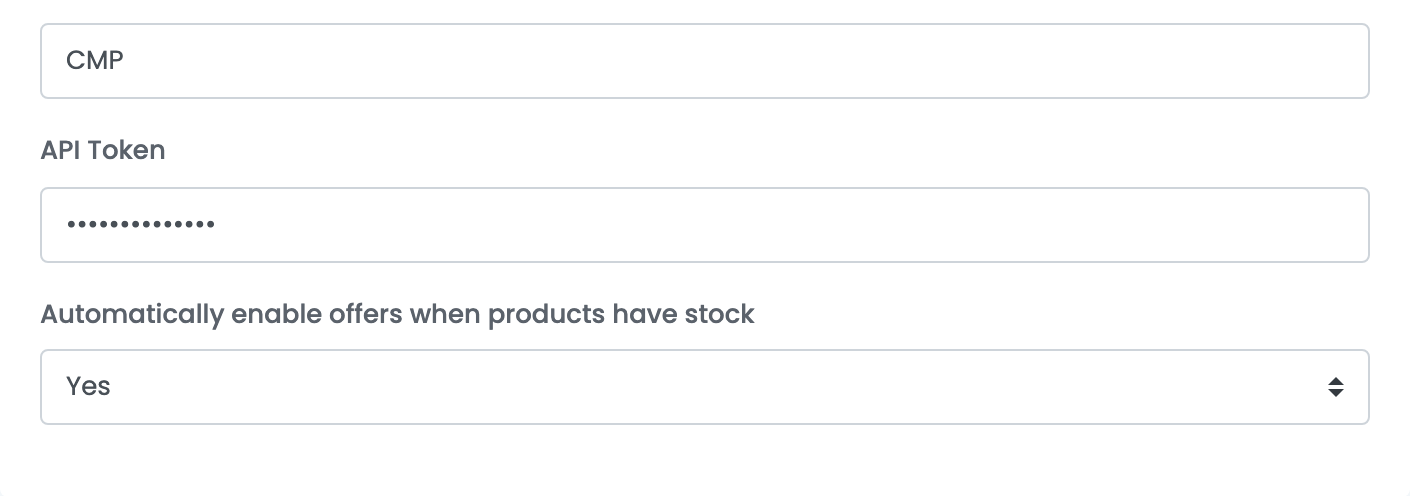
| Mező | Mit csinál |
|---|---|
| Számlázás sorozatszáma | Az a sorozat, amelyben a Compari-rendelésekhez számlák készülnek. Ez az alapértelmezés; egyedi rendelésen továbbra is módosítható. |
| API Token | A Compari-fiókodból. Titkosítva tárolódik, és minden easySales-küldést ez hitelesít. |
| Ajánlatok automatikus engedélyezése, ha a termékek készleten vannak | Igen esetén az az ajánlat, amelyet a termék elfogyása miatt kapcsoltunk le, magától visszakerül eladásra, amint a készlet visszatér. |
5. lépés — Add meg a Comparinak a két címet
A kapcsolat mentésekor két cím jön létre, a Compari kártyán láthatóan. Ezek nem fájlok, amelyeket feltöltesz valahova — ezeket a címeket a Compari hívja meg, és mindkettő a kapcsolatodra egyedi kulcsot hordoz. Másold be mindkettőt a Compariba, egyszer.
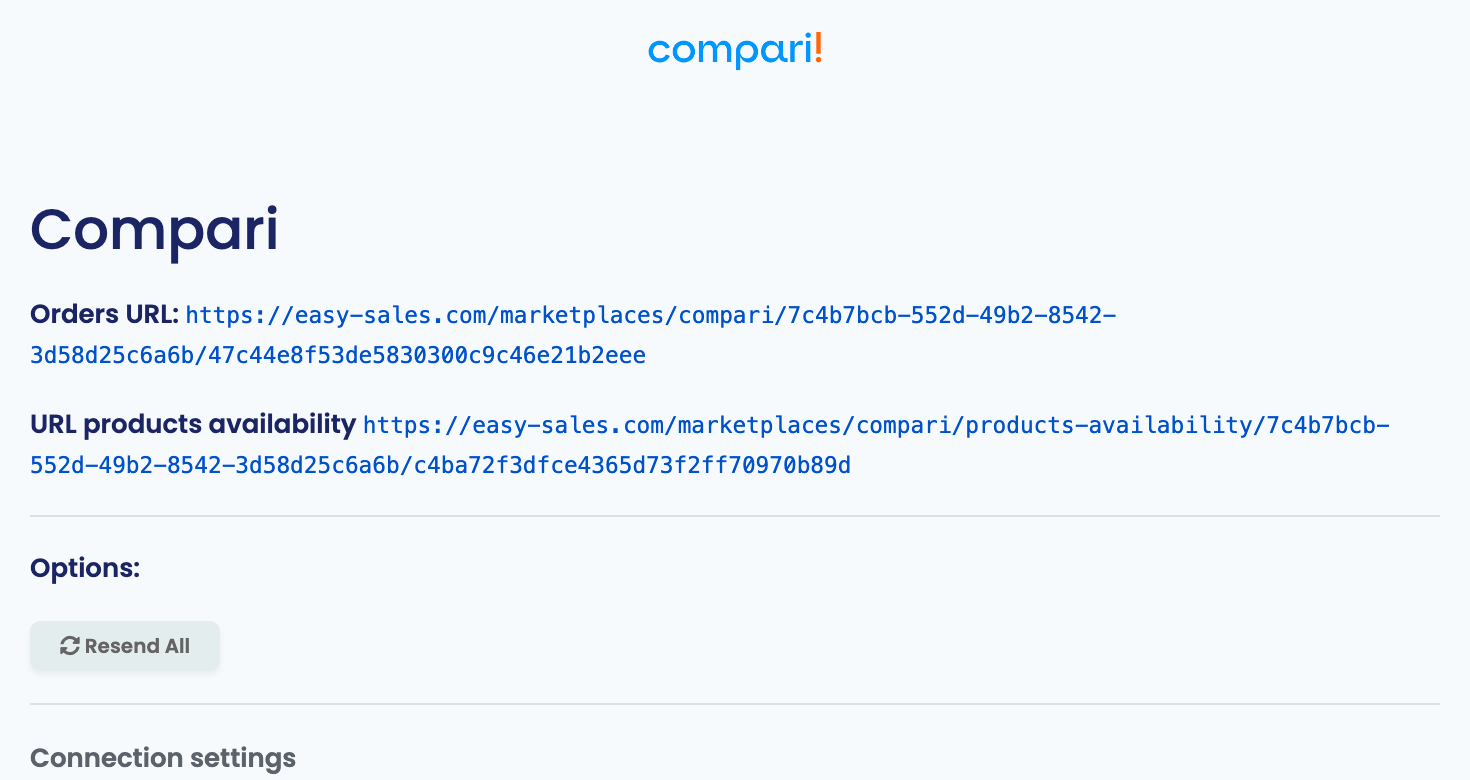
| Cím | Melyik irányba működik |
|---|---|
| Rendelések URL | A Compari ezen keresztül küldi el neked minden új rendelését. Ez az egyetlen út, amelyen egy Compari-rendelés bejut az easySales-be. |
| URL-termékek elérhetősége | A Compari ezt kérdezi meg az aktuális készletről, termékenként, hogy amit a vásárlónak mutat, egyezzen azzal, amid ténylegesen van. |
6. lépés — Párosítsd a kategóriáidat
Ez a lépés dönti el, hogy egyáltalán kikerül-e bármi.
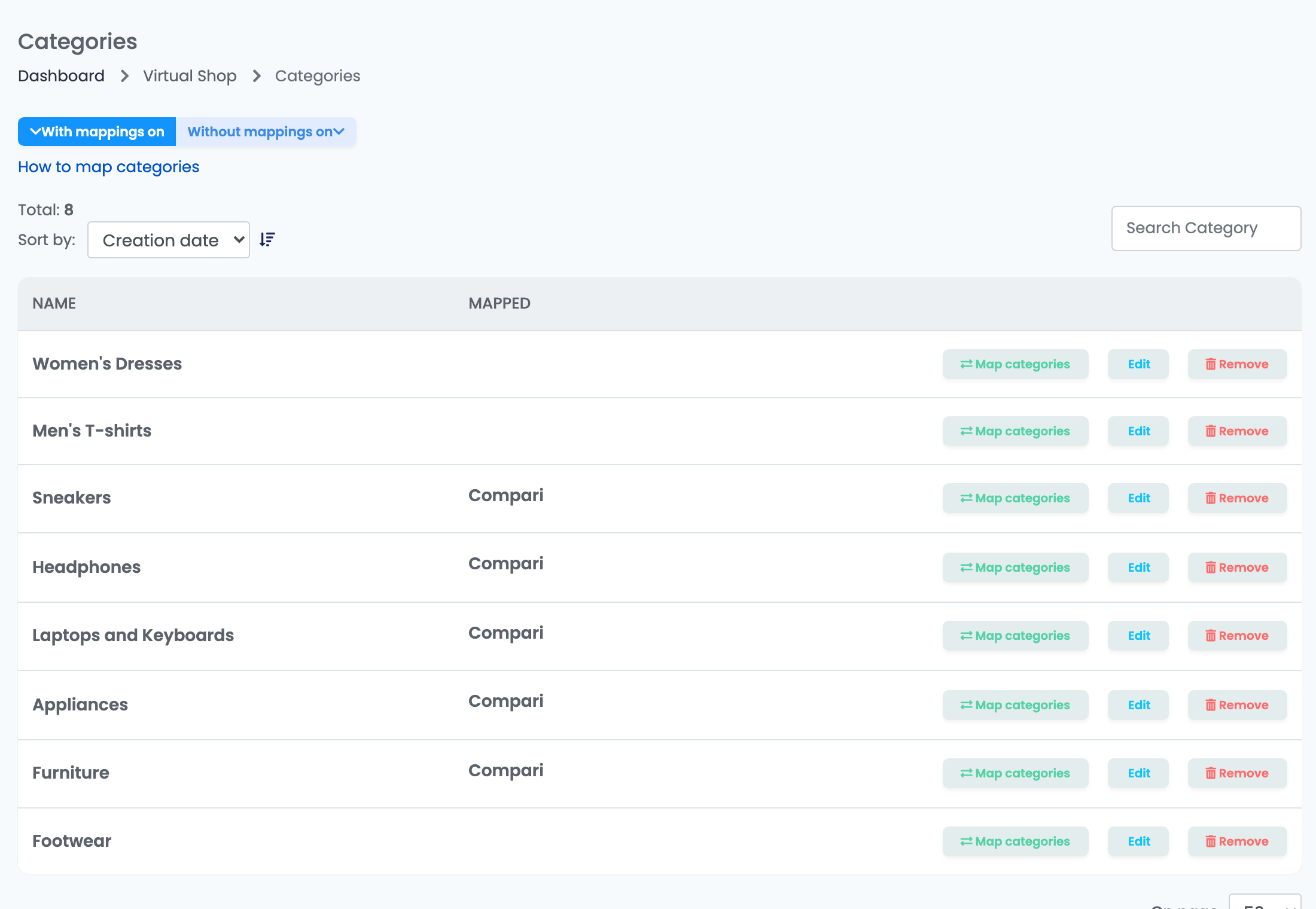
Menj a Virtuális Áruház → Kategóriák oldalra. Minden saját kategóriád egy Compari-kategóriához kerül párosításra; a Párosítva oszlop mutatja, mely piacterekhez van párosítva egy kategória. Nyomd meg a Kategóriák párosítása gombot a soron, hogy beállítsd vagy módosítsd.
7. lépés — Adj hozzá ajánlatokat
Nyisd meg a Virtuális Áruház → Termékek oldalt, a Ajánlat nélkül itt szűrővel keresd meg azokat a termékeket, amelyek még nincsenek fent a Comparin, és onnan add hozzá őket. Minden termékből Compari-ajánlat lesz, amely viszi a nevét, leírását, márkáját, képeit, árát, EAN-jét, garanciáját és kategóriáját.
Az ajánlatok követése
Az Ajánlatok → Compari az a hely, ahol a listázás ezután él: mi ment ki, mit fogadott el a Compari, és mi van visszatartva.
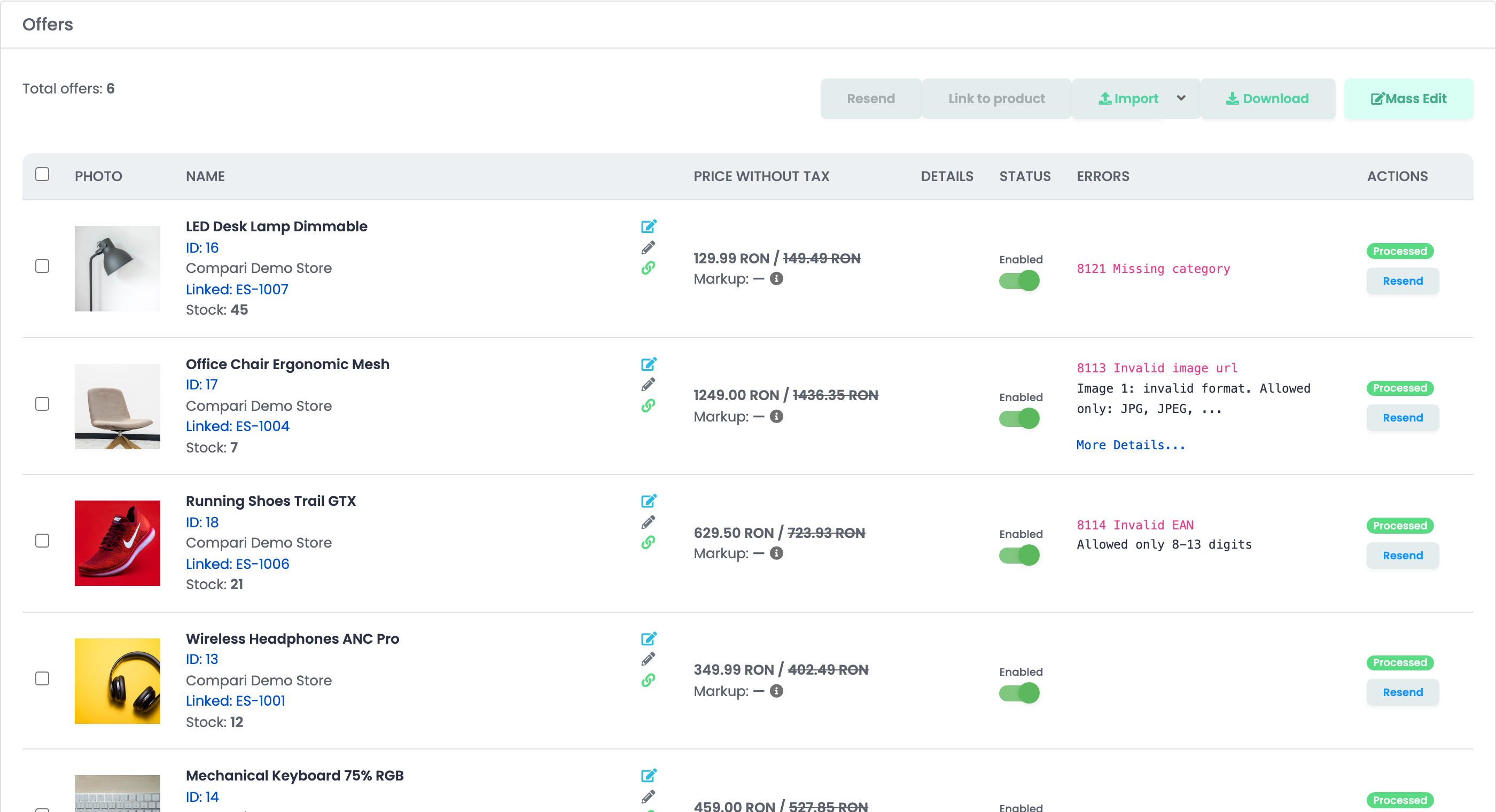
A Hibák oszlop a hasznos. Minden, ami benne van, azelőtt ellenőrződik, hogy az ajánlat elhagyná az easySales-t, tehát az ott hibás terméket soha nem küldtük el:
| Hiba | Mit kell javítani |
|---|---|
| 8121 Missing category | A termék kategóriájához nincs párosított Compari-kategória. Párosítsd a Virtuális Áruház → Kategóriák alatt. |
| 8113 Invalid image url |
Olyan képcím, amely nem HTTPS, vagy nem .jpg, .jpeg, .png, .webp végződésű. Az üzenet megnevezi, melyik képről van szó.
|
| 8112 Missing images | A terméknek egyáltalán nincs képe. |
| 8114 Invalid EAN | Az EAN nem 8 és 13 számjegy közötti. |
| 8118 Missing brand / 8120 Missing product name / 8119 Missing SKU | A terméknek hiányzik az a mezője. A terméken töltsd ki, ne az ajánlaton. |
| 8111 Invalid price | Az ár 0,1 alá jön ki. |
| 8110 Product rejected by compari.ro |
Maga a Compari utasította el, és alatta a saját szavai állnak. Az Invalid ApiKey! itt azt jelenti, hogy a kapcsolatban lévő token már nem érvényes.
|
Amit az integráció nem csinál
| Hogyan működik | |
|---|---|
| Meglévő Compari-listázások | Azok az ajánlatok, amelyek már fent vannak a Comparin, nem kerülnek be az easySales-be. Az easySales azt a katalógust kezeli, amelyet a saját termékeidből hoz létre. |
| Árak | Ajánlatonként egy ár megy ki — az eladási ár. Nincs külön áthúzott ár. |
| Számlák és fuvarlevelek | Nem mennek el a Comparinak. A számlákat és a küldeményeket az easySales-ben készíted a megszokott módon; a Compari felé a rendelés státusza megy vissza. |
| Kötelező attribútumok | A Compari egyet sem kér, így nincsenek kategóriánkénti jellemzők, amelyeket egy ajánlat listázása előtt ki kellene tölteni. |