Compari mit easySales verbinden: die vollständige Anleitung

Verbinden Sie Compari mit easySales: API-Token, Mehrwertsteuer- und Rechnungseinstellungen, die beiden Adressen für Bestellungen und Bestand, die Kategoriezuordnung und die Bedeutung jedes Angebotsfehlers.
Was die Compari-Verbindung bringt
Compari ist ein rumänischer Preisvergleichs-Marktplatz. Mit easySales verbunden, werden Ihre Produkte dort aus demselben Katalog gelistet, aus dem Sie ohnehin verkaufen, Preise und Bestände bleiben im Gleichklang, und die Bestellungen, die Compari Ihnen schickt, landen in Bestellungen, neben allen anderen Kanälen.
Die Verbindung selbst dauert ein paar Minuten. Aufmerksamkeit verlangt die Kategoriezuordnung — der Schritt zwischen einem verbundenen Konto und Angeboten, die tatsächlich erscheinen.
Bevor Sie beginnen
Ein Compari-Händlerkonto
Registriert und aktiv auf compari.ro. Die Verbindung stellen Sie von Ihrer Seite her, mit einem Token, den dieses Konto ausstellt.
Ihren API-Token
In der Compari-Plattform erzeugt. Es ist die einzige Zugangsangabe, nach der die Verbindung fragt.
Produkte in easySales
Compari-Angebote entstehen aus den Produkten, die bereits in Ihrem Katalog liegen, mit deren Bildern, Marke, EAN und Kategorien.
Schritt 1 — Die Compari-Karte finden
Gehen Sie zu Integrationen → Marktplätze und suchen Sie nach compari.
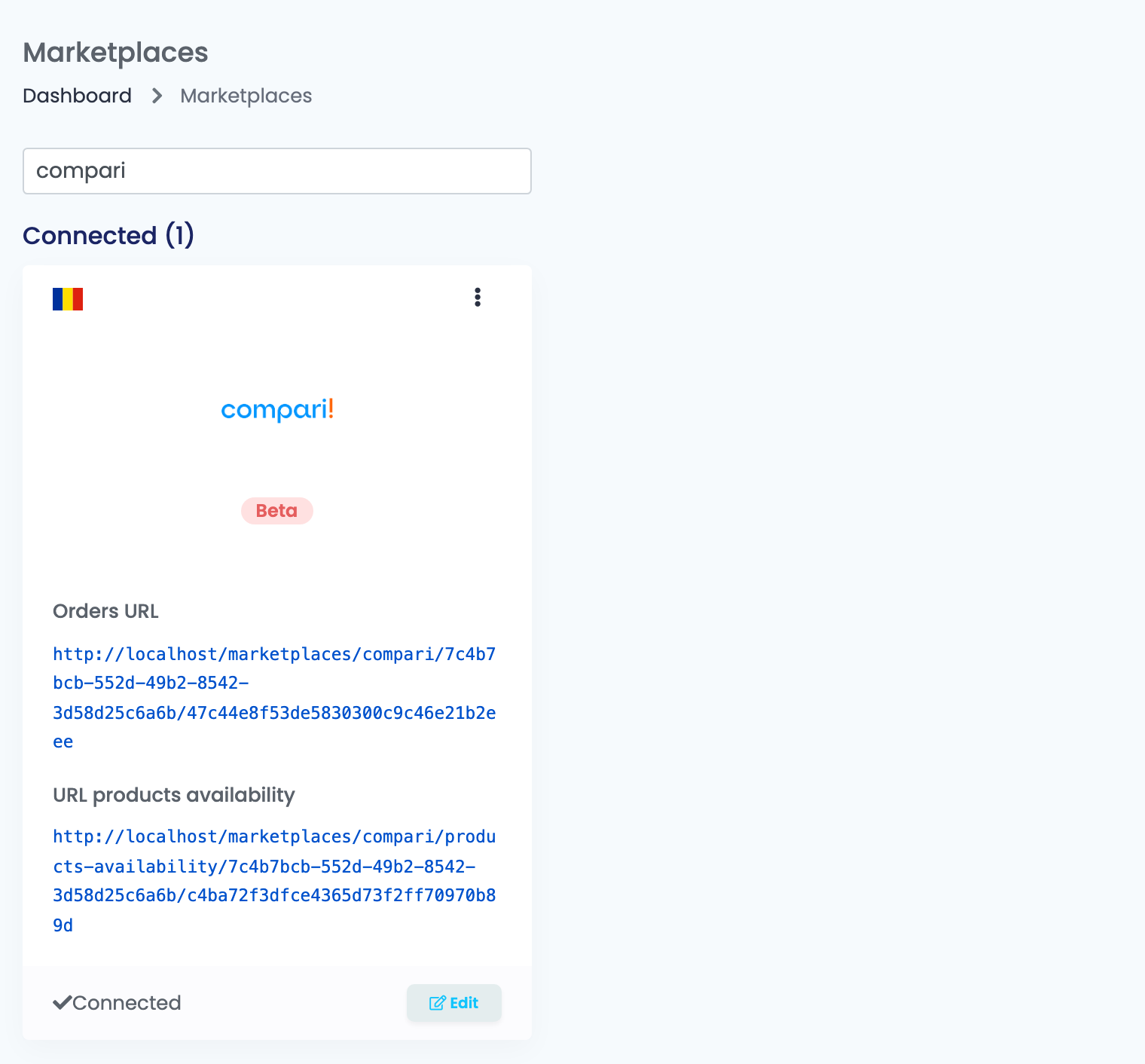
Klicken Sie auf der Karte auf Verbinden, oder auf Edit, wenn Sie sie bereits verbunden haben.
Schritt 2 — Verbindung benennen und Aufschlag setzen
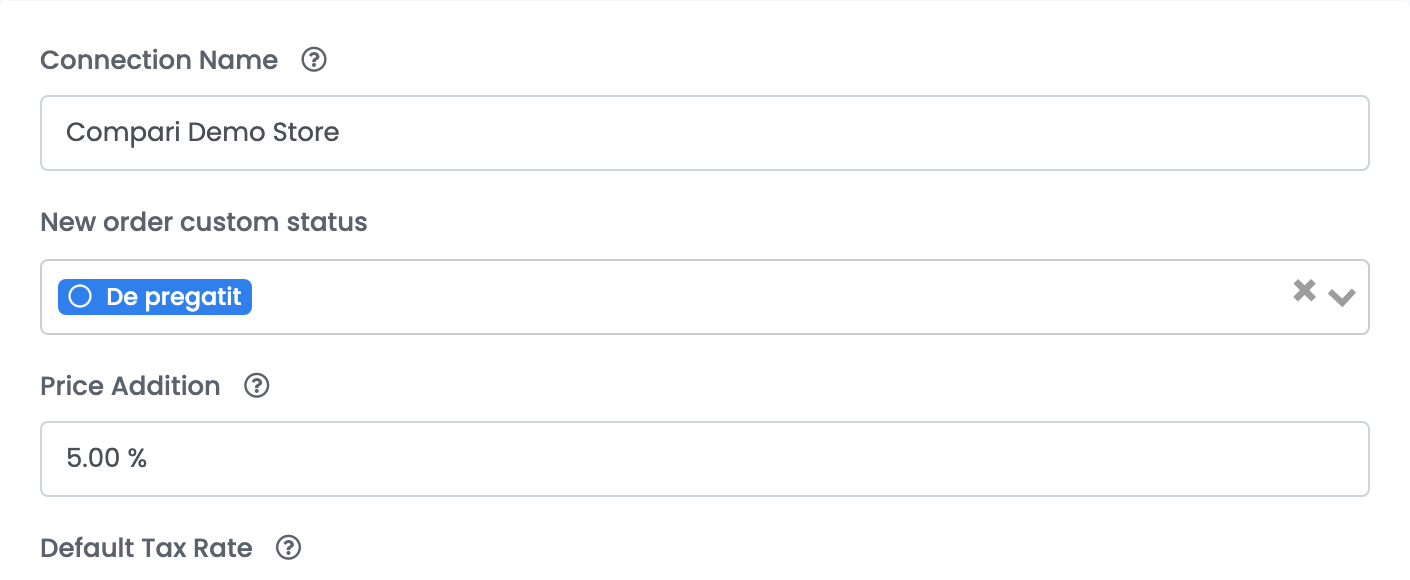
| Feld | Was es bewirkt |
|---|---|
| Verbindungsname | Wird nur innerhalb von easySales verwendet, um Verbindungen zu unterscheiden. |
| Neuer benutzerdefinierter Bestellstatus | Der Status, den neue Compari-Bestellungen bei Ankunft erhalten. Optional; die Liste enthält die benutzerdefinierten Status, die Sie unter Bestellungen → Einstellungen angelegt haben. |
| Preisaufschlag | Ein Prozentsatz, der beim Anlegen des Angebots auf Ihren Produktpreis aufgeschlagen wird — 10 % auf ein Produkt zu 100 RON listen es zu 110 RON. Er gilt für neu hinzugefügte Angebote; Preise bereits gelisteter Angebote werden durch eine Änderung nicht überschrieben. |
Schritt 3 — Mehrwertsteuer
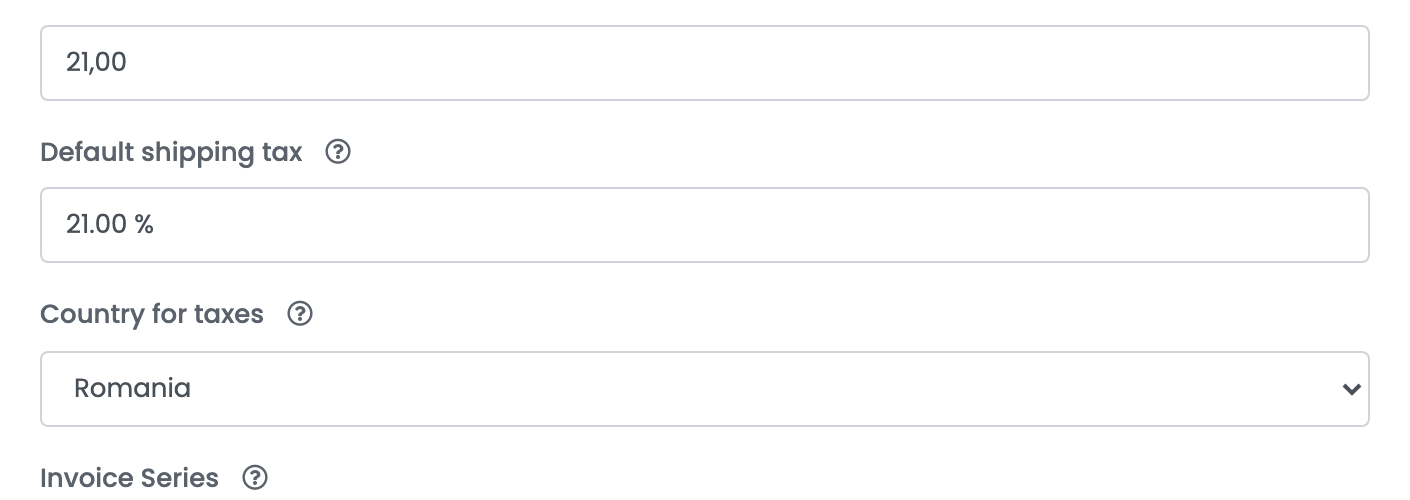
| Feld | Was es bewirkt |
|---|---|
| Standard-Steuersatz | Der auf die Angebote angewandte Mehrwertsteuersatz. Setzen Sie ihn auf 0, wenn Sie nicht umsatzsteuerpflichtig sind. |
| Standard-Versandsteuer | Der Mehrwertsteuersatz auf die Versandkosten einer Bestellung. |
| Land für Steuern | Nach welchem Landesrecht die Mehrwertsteuer der Listung berechnet wird. Compari bietet Rumänien, Ungarn, Bulgarien, Griechenland und die Slowakei an. |
Schritt 4 — Rechnungsserie, API-Token und Bestandsverhalten
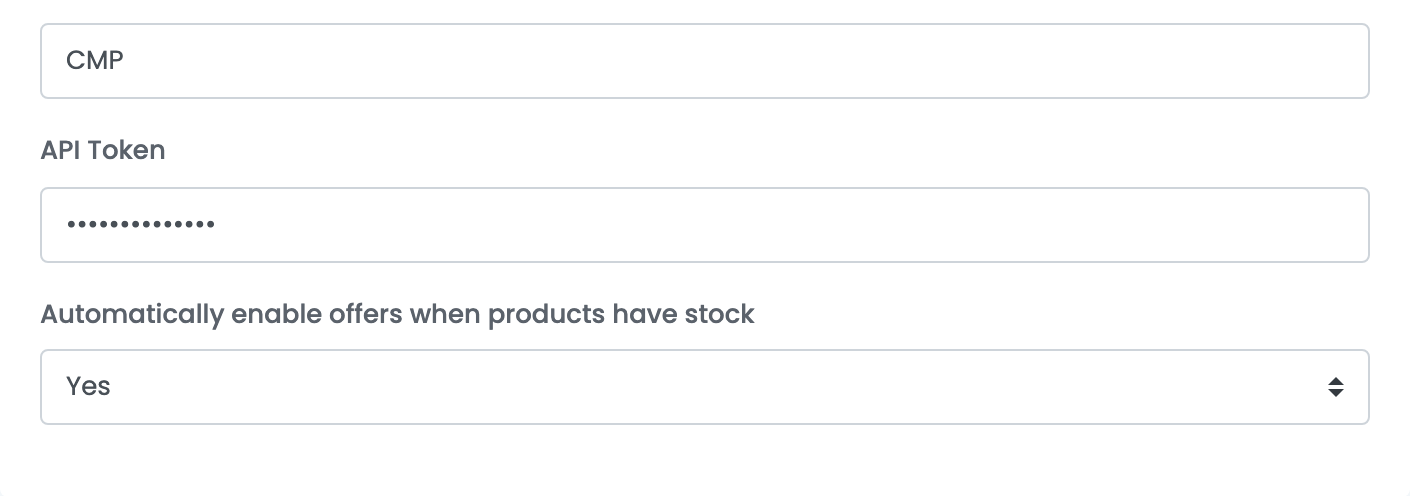
| Feld | Was es bewirkt |
|---|---|
| Rechnungsserie | Die Serie, in der Rechnungen zu Compari-Bestellungen ausgestellt werden. Das ist die Voreinstellung; an einer einzelnen Bestellung können Sie sie weiterhin ändern. |
| API Token | Aus Ihrem Compari-Konto. Er wird verschlüsselt gespeichert und autorisiert alles, was easySales sendet. |
| Angebote automatisch aktivieren, wenn Produkte Bestand haben | Bei Ja wird ein Angebot, das wegen ausverkauftem Produkt abgeschaltet wurde, von selbst wieder aktiv, sobald Bestand da ist. |
Schritt 5 — Geben Sie Compari Ihre beiden Adressen
Beim Speichern der Verbindung entstehen zwei Adressen, die auf der Compari-Karte angezeigt werden. Es sind keine Dateien, die Sie irgendwo hochladen — es sind Adressen, die Compari aufruft, und jede trägt einen für Ihre Verbindung eindeutigen Schlüssel. Kopieren Sie beide einmal in Compari.
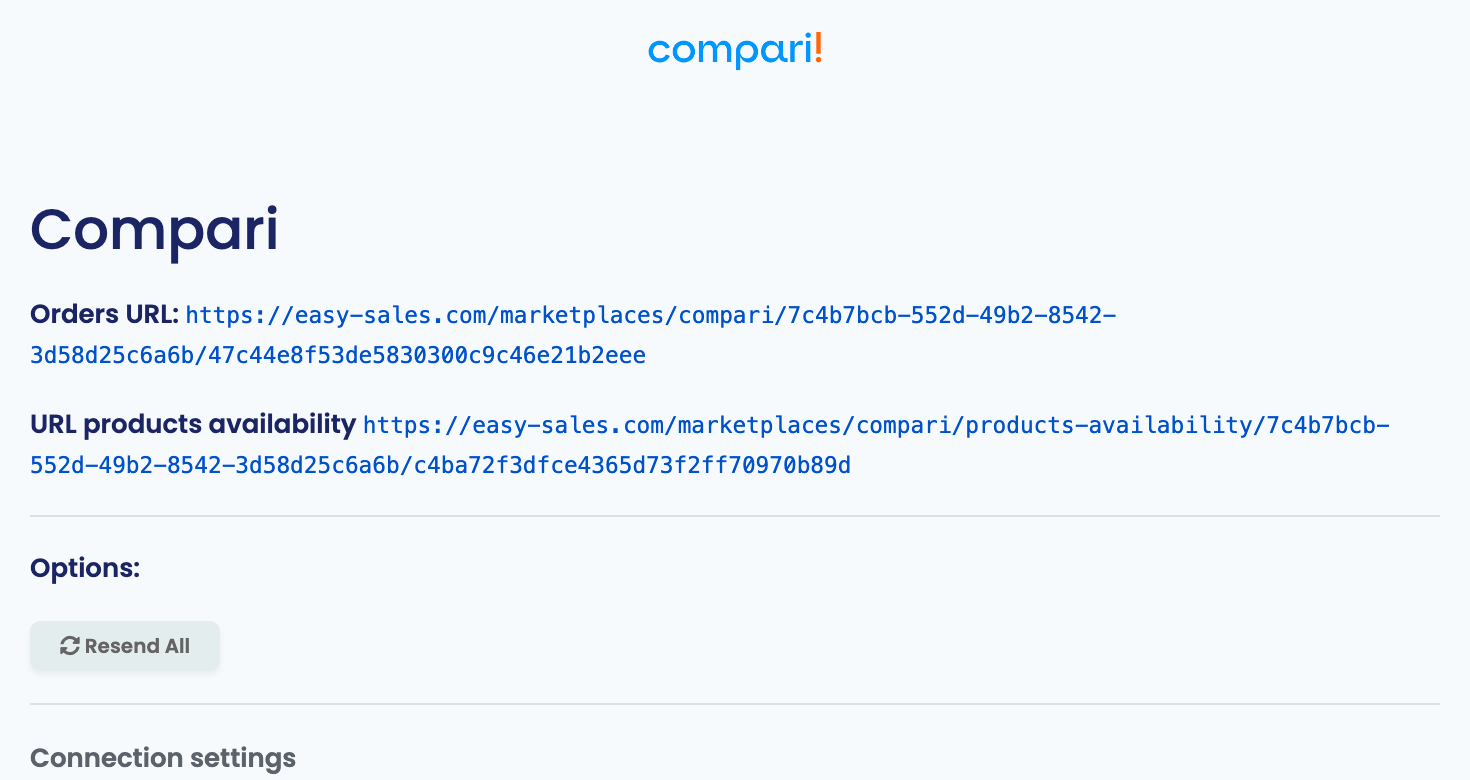
| Adresse | In welche Richtung sie läuft |
|---|---|
| Bestell-URL | Compari schickt Ihnen darüber jede neue Bestellung. Das ist der einzige Weg, auf dem eine Compari-Bestellung in easySales gelangt. |
| URL Produktverfügbarkeit | Compari fragt dort den aktuellen Bestand ab, Produkt für Produkt, damit das, was einem Käufer angezeigt wird, Ihrem tatsächlichen Bestand entspricht. |
Schritt 6 — Ordnen Sie Ihre Kategorien zu
Dieser Schritt entscheidet, ob überhaupt etwas gelistet wird.
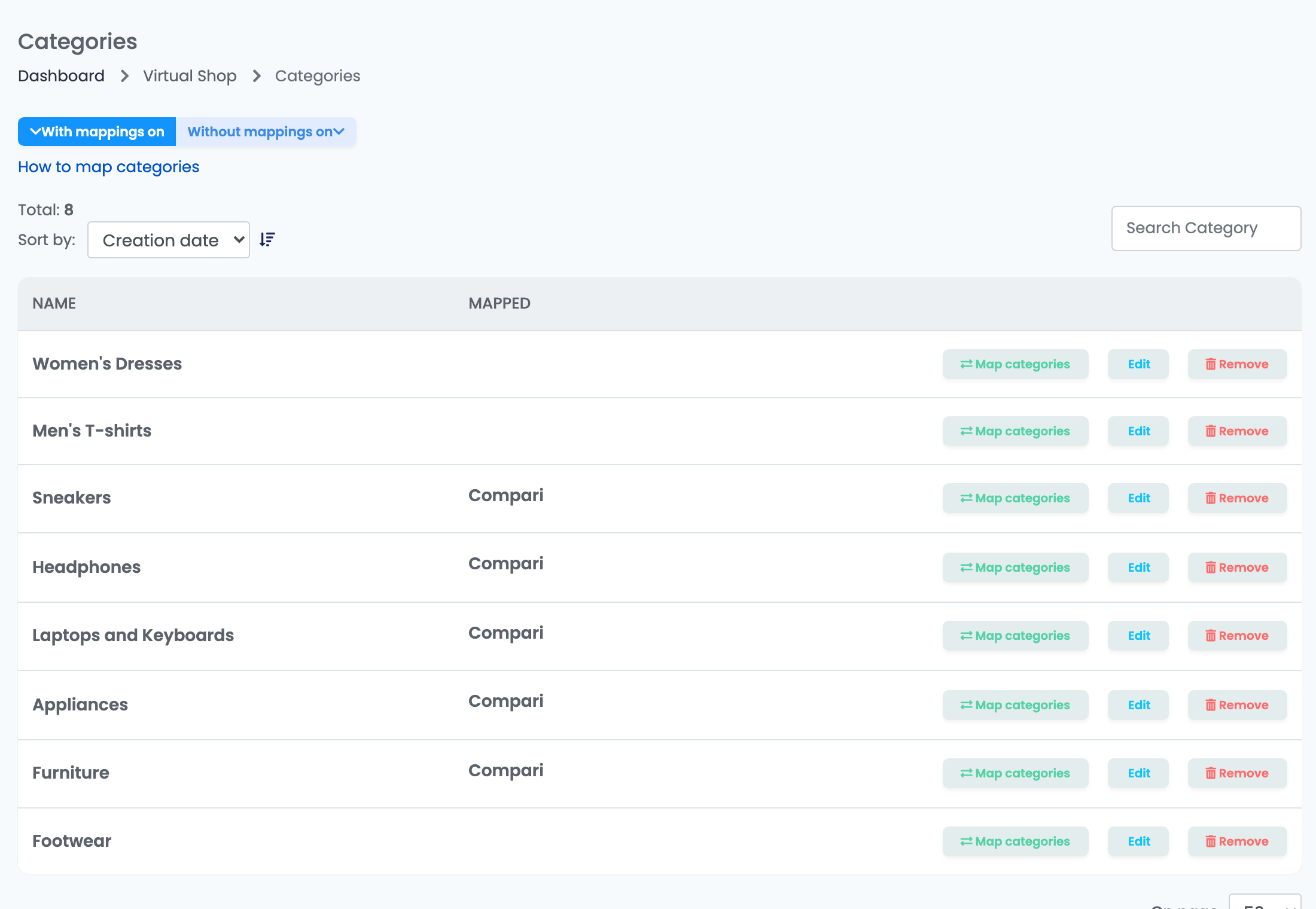
Gehen Sie zu Virtueller Shop → Kategorien. Jede Ihrer Kategorien wird einer Compari-Kategorie zugeordnet; die Spalte Zugeordnet zeigt, für welche Marktplätze eine Kategorie zugeordnet wurde. Klicken Sie in einer Zeile auf Kategorien zuordnen, um sie zu setzen oder zu ändern.
Schritt 7 — Angebote hinzufügen
Öffnen Sie Virtueller Shop → Produkte, nutzen Sie den Filter Ohne Angebote auf, um Produkte zu finden, die noch nicht auf Compari gelistet sind, und fügen Sie sie von dort hinzu. Jedes Produkt wird zu einem Compari-Angebot mit Name, Beschreibung, Marke, Bildern, Preis, EAN, Garantie und Kategorie.
Die Angebote im Blick behalten
Angebote → Compari ist der Ort, an dem die Listung danach lebt: was hinausgegangen ist, was Compari angenommen hat und was zurückgehalten wird.
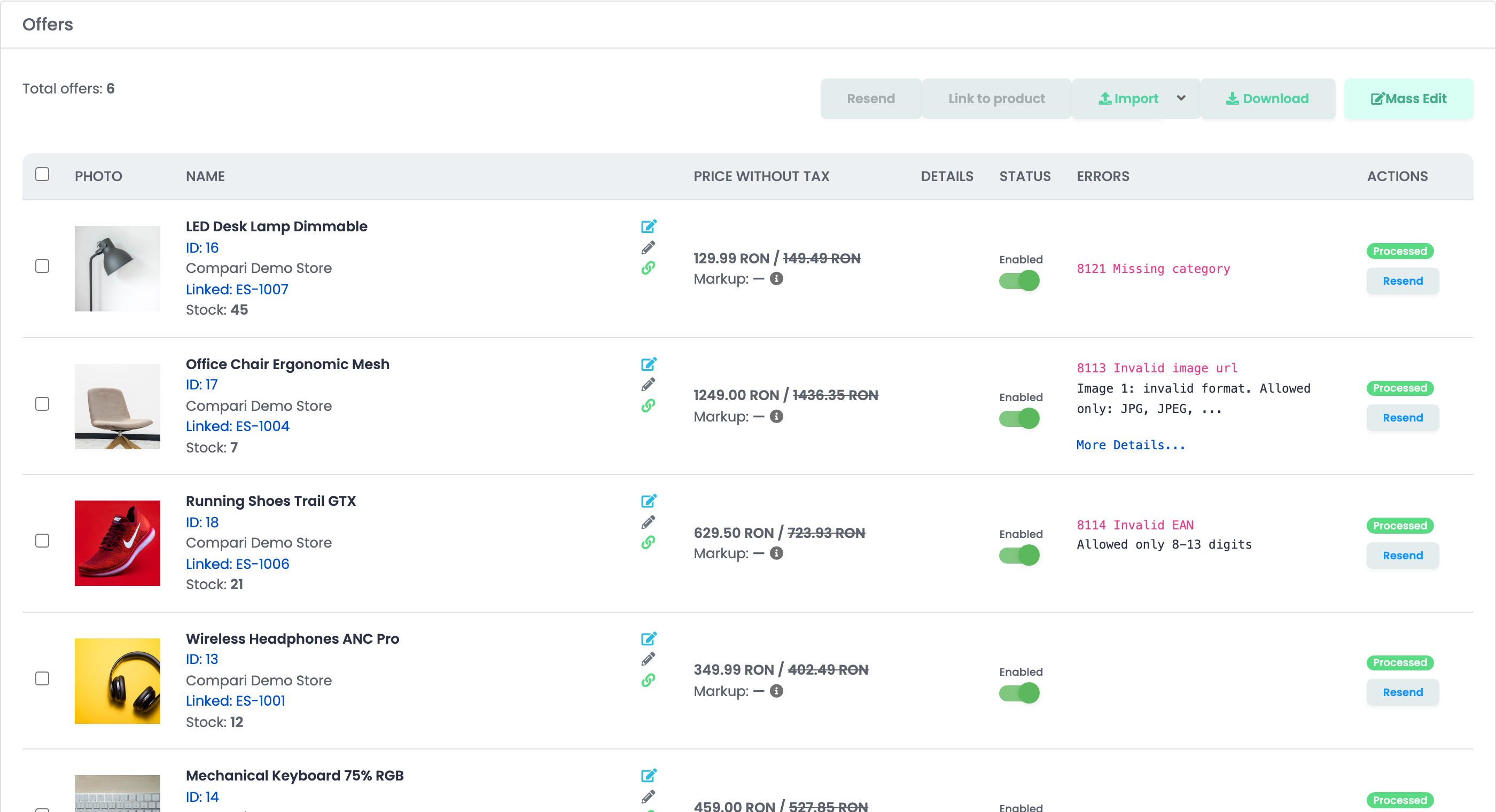
Die nützliche Spalte ist Fehler. Alles darin wird geprüft, bevor das Angebot easySales verlässt — ein Produkt mit einem Fehler dort wurde also nie gesendet:
| Fehler | Was zu tun ist |
|---|---|
| 8121 Missing category | Der Kategorie des Produkts ist keine Compari-Kategorie zugeordnet. Ordnen Sie sie unter Virtueller Shop → Kategorien zu. |
| 8113 Invalid image url |
Eine Bildadresse ohne HTTPS oder ohne Endung .jpg, .jpeg, .png, .webp. Die Meldung nennt, um welches Bild es geht.
|
| 8112 Missing images | Das Produkt hat überhaupt keine Bilder. |
| 8114 Invalid EAN | Die EAN liegt nicht zwischen 8 und 13 Ziffern. |
| 8118 Missing brand / 8120 Missing product name / 8119 Missing SKU | Dem Produkt fehlt dieses Feld. Füllen Sie es am Produkt aus, nicht am Angebot. |
| 8111 Invalid price | Der errechnete Preis liegt unter 0,1. |
| 8110 Product rejected by compari.ro |
Compari selbst hat es abgelehnt, und darunter stehen seine eigenen Worte. Invalid ApiKey! bedeutet hier, dass der Token in der Verbindung nicht mehr gültig ist.
|
Was die Integration nicht leistet
| Wie es funktioniert | |
|---|---|
| Bestehende Compari-Listungen | Angebote, die Sie bereits auf Compari haben, werden nicht nach easySales importiert. Der Katalog, den easySales verwaltet, ist der, den es aus Ihren eigenen Produkten erzeugt. |
| Preise | Je Angebot wird ein Preis gesendet — der Verkaufspreis. Einen separaten durchgestrichenen Preis gibt es nicht. |
| Rechnungen und Frachtbriefe | Sie gehen nicht an Compari. Rechnungen stellen Sie und Sendungen erzeugen Sie wie gewohnt in easySales; zurück an Compari geht der Status der Bestellung. |
| Pflichtattribute | Compari verlangt keine, es gibt also keine kategoriespezifischen Merkmale, die vor dem Listen eines Angebots auszufüllen wären. |