Jak połączyć Colete Online z easySales: kompletny przewodnik konfiguracji
Połącz Colete Online z easySales: dane dostępowe API, Pobierz szczegóły, wybór usługi, automaty do nadawania, ustawienia nadawcy i pobrania oraz komunikaty, które możesz zobaczyć przy etykiecie.
Co daje Ci połączenie z Colete Online
Colete Online to rumuńska platforma wysyłkowa, która przez jedno konto daje Ci dostęp do usług kilku kurierów — Sameday, FAN Courier, DPD, Cargus, GLS, Poșta Română i innych. Po połączeniu z easySales tworzy etykietę do zamówienia z listy zamówień albo ze strony zamówienia, dodaje do zamówienia numer przesyłki kuriera i śledzi status doręczenia.
Dwie rzeczy, które warto wiedzieć na start:
- Każde połączenie wysyła jedną usługą. Usługa wybrana w polu Usługa na połączeniu jest używana dla każdej etykiety z tego połączenia. Jeśli wysyłasz z kilkoma kurierami lub usługami, tworzysz osobne połączenie dla każdej usługi.
- Za etykiety płacisz z konta Colete Online. Każda etykieta jest opłacana z Twojego konta Colete Online, więc utrzymuj na nim środki — etykieta, której Twoje konto nie pokryje, zostaje odrzucona.
Zanim zaczniesz
Konto Colete Online
Na colete-online.ro, ze środkami — każda etykieta jest z niego opłacana.
Dane dostępowe API
Client ID i Client Secret, które Colete Online wydaje na prośbę.
Usługi, którymi wysyłasz
Zdecyduj, z jakich kurierów i usług korzystasz, bo każda usługa potrzebuje własnego połączenia.
Krok 1 — Uzyskaj dane dostępowe API od Colete Online
easySales łączy się za pomocą ID klienta i Client Secret. Colete Online wydaje je na prośbę: zaloguj się na colete-online.ro, otwórz stronę integracji w swoim profilu (colete-online.ro/profile/integration) i poproś tam o dane dostępowe API. Colete Online prześle Ci Client ID i Client Secret.
Krok 2 — Połącz Colete Online w easySales
Przejdź do Integracje → Kurierzy, wyszukaj colete i kliknij Połącz na karcie ColeteOnline — albo Edytuj, jeśli Colete Online był już podłączony.
Wpisz Alias, ID klienta i Client Secret, a potem kliknij Pobierz szczegóły. easySales sprawdzi dane dostępowe w Colete Online i otworzy resztę formularza.
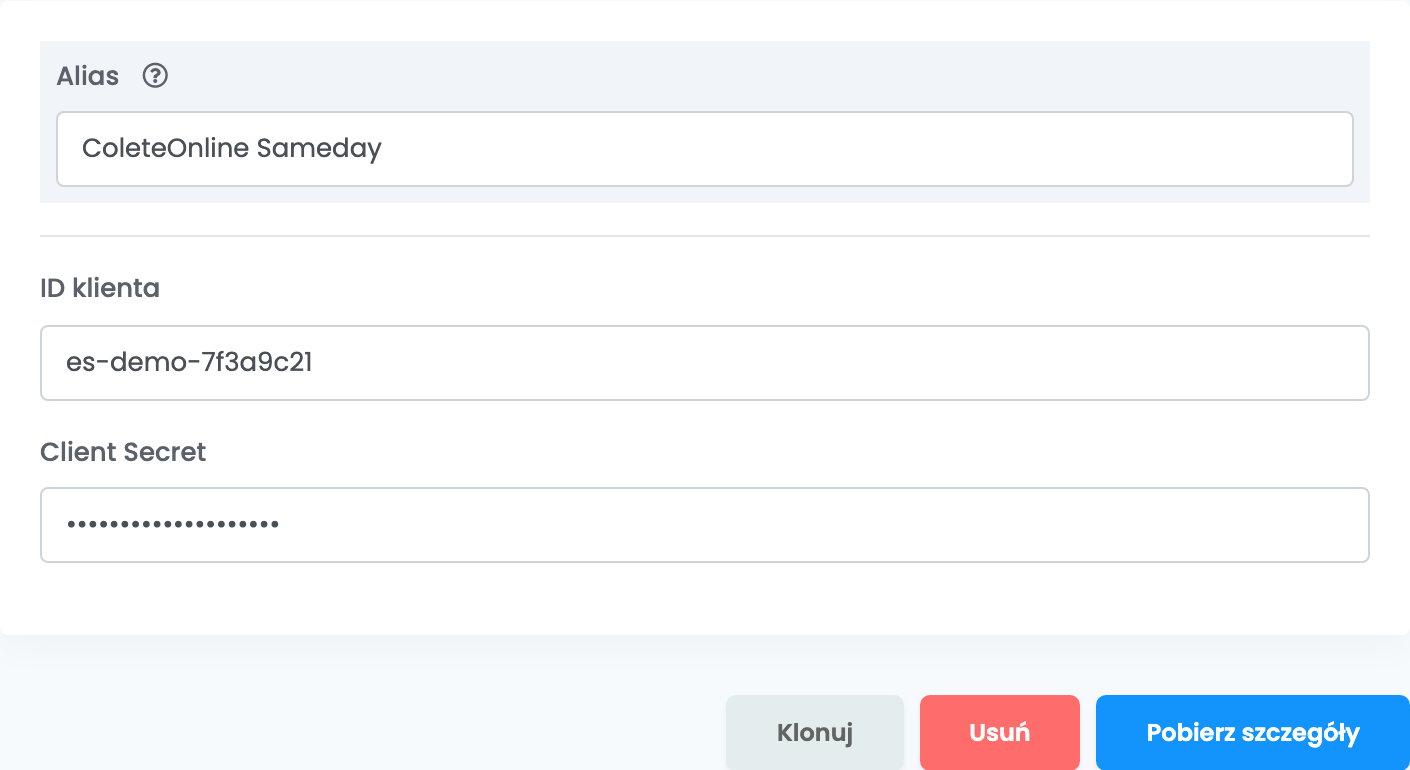
| Pole | Co wpisać |
|---|---|
| Alias |
Nazwa, po której rozpoznasz połączenie przy wyborze — dobrze sprawdza się kurier i usługa, np. ColeteOnline Sameday.
|
| ID klienta | Client ID, który przesłał Ci Colete Online. |
| Client Secret | Client Secret, który przesłał Ci Colete Online. |
Przycisk Zapisz pojawia się dopiero po kliknięciu Pobierz szczegóły. Przycisk Pobierz szczegóły jest widoczny za każdym razem, gdy otwierasz połączenie, i klikasz go za każdym razem, zanim zapiszesz zmianę.
Krok 3 — Wybierz usługę
W polu Usługa znajdziesz usługi, które oferuje Ci Colete Online, każdą opisaną jako kurier i usługa — np. SameDay — 24H albo FanCourier — Standard. Wybierz tę, którą będzie wysyłać to połączenie.
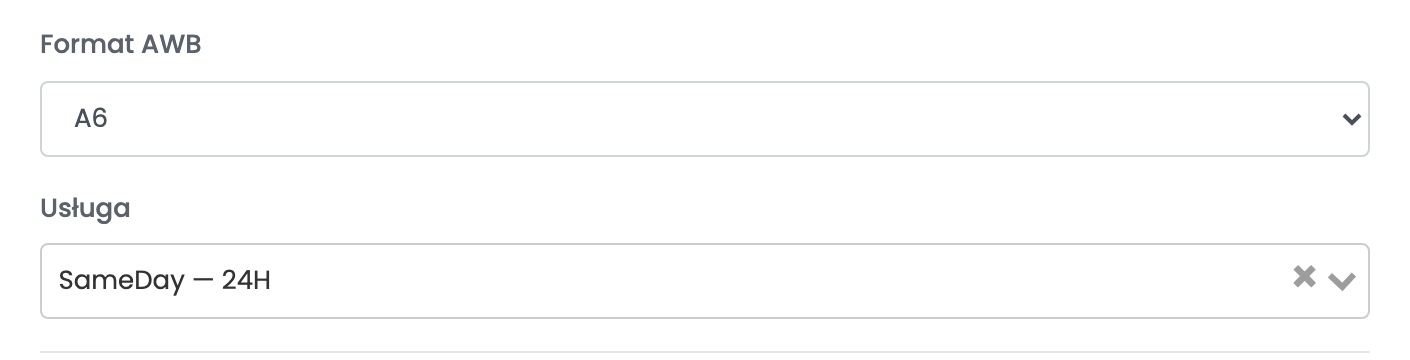
| Pole | Do czego służy |
|---|---|
| Format AWB | A4 do drukarki biurowej, A6 do drukarki termicznej etykiet. |
| Usługa | Usługa, którą wysyłana jest każda etykieta z tego połączenia. Auto pozwala Colete Online wybrać dla każdej paczki najtańszą dostępną dla Ciebie usługę z dostawą pod adres. |
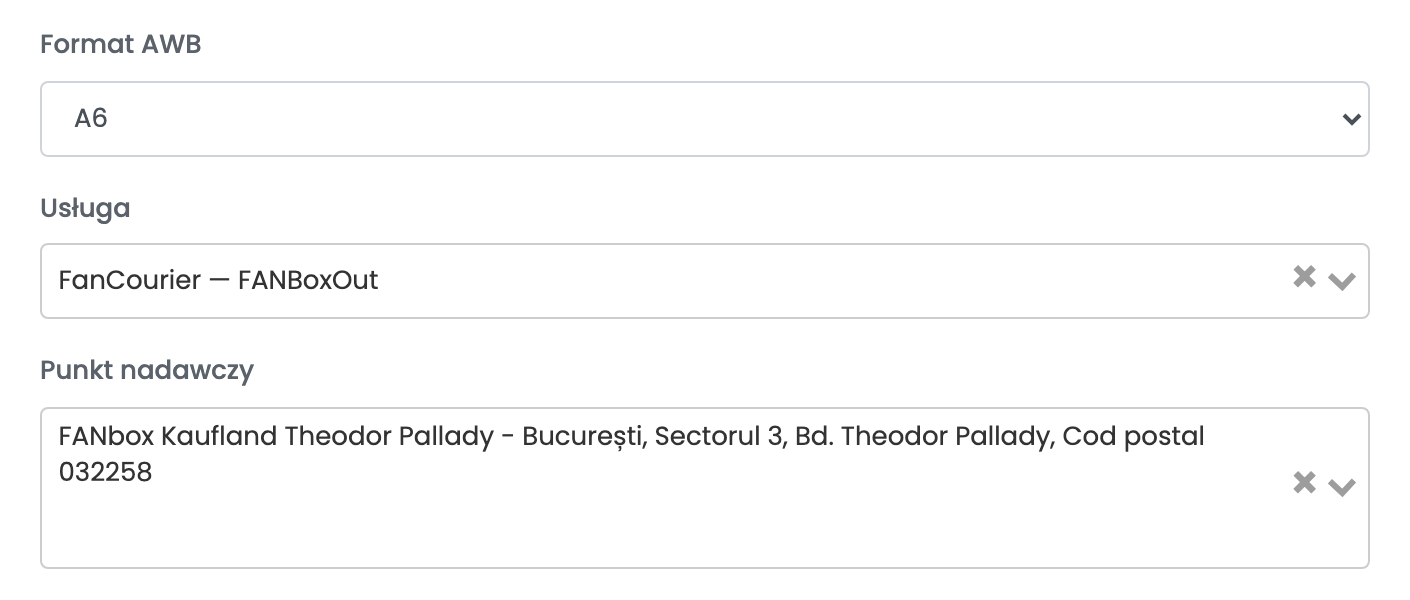
| Punkt nadawczy | Tylko dla usług, w których nadajesz paczkę w automacie paczkowym: automat, w którym nadajesz paczki. |
Gdy wybierzesz usługę, w której sam nadajesz paczkę w automacie paczkowym — np. FanCourier — FANBoxOut albo Sameday — EasyBox DropOff — pojawi się pole Punkt nadawczy. Wpisz część nazwy automatu, ulicy lub miejscowości i wybierz automat, w którym będziesz nadawać paczki.
Krok 4 — Nadawca i pobranie
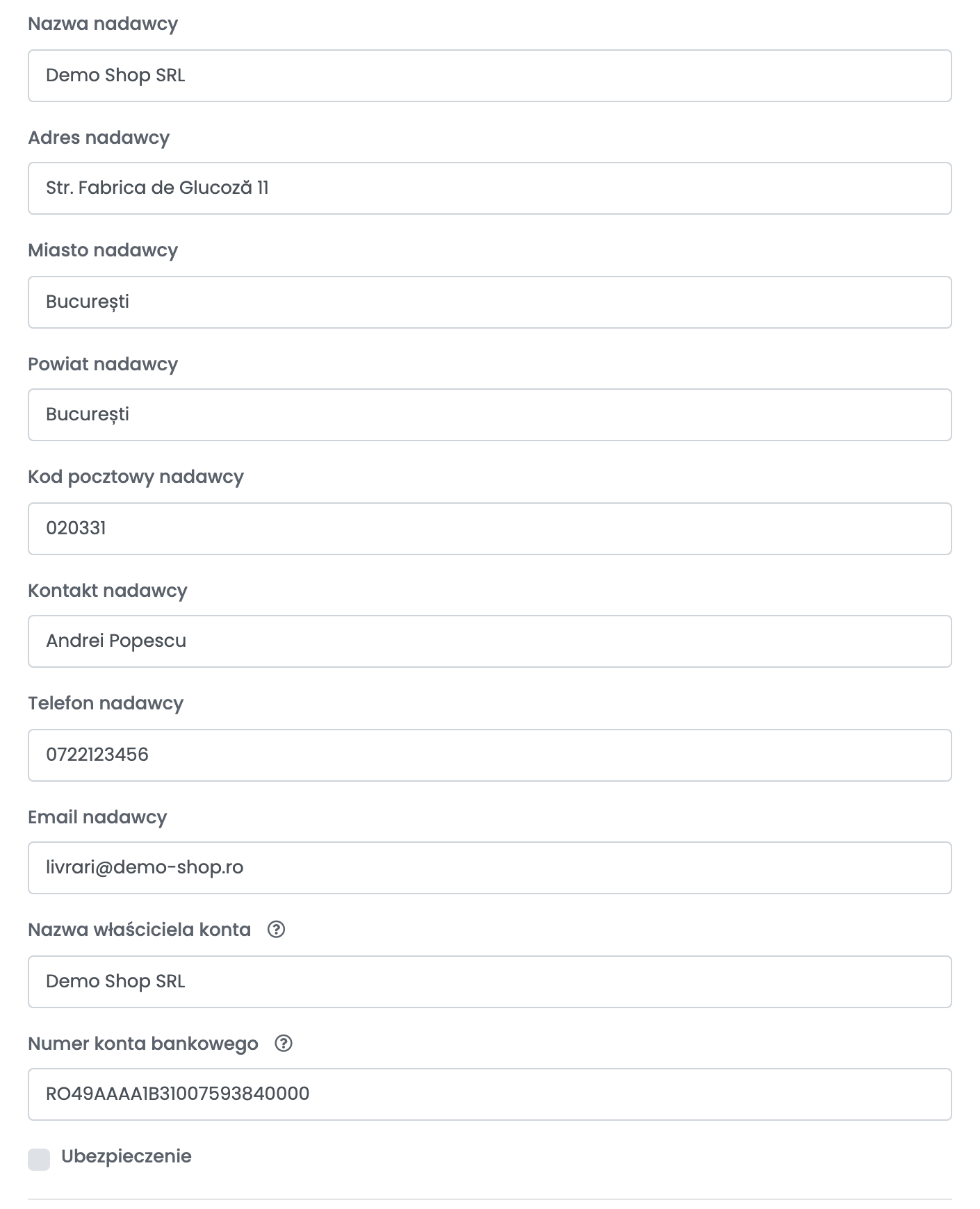
| Pole | Co wpisać |
|---|---|
| Nazwa nadawcy | Kto wysyła paczki — tak, jak widnieje na etykiecie; zwykle Twoja firma. |
| Adres nadawcy, Miasto nadawcy, Powiat nadawcy, Kod pocztowy nadawcy | Adres w Rumunii, z którego wyjeżdżają paczki — tam kurier je odbiera. |
| Kontakt nadawcy, Telefon nadawcy, Email nadawcy | Z kim kurier może się kontaktować w sprawie paczki. Kontakt nadawcy jest opcjonalny. |
| Nazwa właściciela konta, Numer konta bankowego | Konto, na które wypłacane są pobrania. Zostaw oba pola puste, aby użyć konta bankowego zapisanego na Twoim koncie Colete Online. |
| Ubezpieczenie | Ubezpiecza każdą paczkę z tego połączenia na wartość jej produktów z VAT. |
Pod nimi znajdziesz szablon notatek — tekst wysyłany do Colete Online jako zawartość paczki, od 2 do 50 znaków — ustawienia drukowania oraz Pokaż opcje zaawansowane. Na koniec kliknij Zapisz.
Krok 5 — Dodaj połączenie dla każdej usługi
Aby wysyłać drugą usługą, otwórz połączenie i kliknij Klonuj. easySales zapisze kopię z tymi samymi danymi dostępowymi i danymi nadawcy. Otwórz kopię, kliknij Pobierz szczegóły, nadaj jej własną nazwę, wybierz drugą usługę i zapisz. Każde połączenie pojawia się jako osobna opcja, gdy tworzysz etykietę, więc czytelna nazwa — kurier i usługa — ułatwia wybór.
Tworzenie etykiet
- Szybkie tworzenie z listy zamówień korzysta ze wszystkiego, co zapisano w połączeniu. Waga to waga produktów w zamówieniu, co najmniej 1 kg; liczba paczek pochodzi z zamówienia.
- Ze strony zamówienia możesz przed utworzeniem etykiety zmienić adres, wagę, paczki i kwotę pobrania. Aby wysłać paczkę do automatu paczkowego, wybierz Paczkomaty w polu Wybierz typ dostawy i wskaż automat klienta — etykieta zostanie wtedy nadana w sieci tego automatu.
Pobranie jest dodawane, gdy zamówienie jest płatne przy odbiorze; kwota to suma zamówienia. Zamówienie otrzymuje potem numer przesyłki kuriera, który trafia też do marketplace’u lub sklepu, z którego przyszło zamówienie, a jego status doręczenia podąża za śledzeniem przesyłki u kuriera.
Gdy etykieta zostanie odrzucona
Przyczyna jest widoczna na zamówieniu. Najczęściej zobaczysz:
| Komunikat | Co zrobić |
|---|---|
| Insufficient funds | Na Twoim koncie Colete Online brakuje środków na etykietę. Doładuj je na colete-online.ro, a potem utwórz etykietę ponownie. |
| No service matches the selection | Usługa połączenia nie może wysłać tej paczki — np. usługa do automatu paczkowego dla zamówienia dostarczanego pod adres. Użyj połączenia z usługą z dostawą pod adres albo wybierz automat na stronie zamówienia. |
| Invalid Credentials | Pojawia się po kliknięciu Pobierz szczegóły: Client ID albo Client Secret jest błędny. Skopiuj oba ponownie z tego, co przesłał Ci Colete Online. |
| Length should be between 3 and 60 characters | Nazwa odbiorcy jest za krótka lub za długa. Popraw ją na stronie zamówienia. |
| Length should be between 2 and 50 characters | Zawartość paczki — szablon notatek połączenia — jest za długa. Skróć szablon. |
| Invalid phone number | Popraw numer telefonu klienta w zamówieniu. |
| The postal code is required | Adres dostawy nie ma kodu pocztowego. Dodaj go w zamówieniu. |