So verbinden Sie Colete Online mit easySales: eine vollständige Einrichtungsanleitung
Verbinden Sie Colete Online mit easySales: API-Zugangsdaten, Details abrufen, die Wahl des Dienstes, Abgabeautomaten, Absender- und Nachnahme-Einstellungen sowie die Meldungen, die an einem Etikett erscheinen können.
Was Ihnen die Verbindung mit Colete Online bringt
Colete Online ist eine rumänische Versandplattform, die Ihnen über ein einziges Konto die Dienste mehrerer Kuriere bietet — Sameday, FAN Courier, DPD, Cargus, GLS, Poșta Română und weitere. Mit easySales verbunden, erstellt Colete Online das Versandetikett einer Bestellung aus der Bestellliste oder von der Bestellseite, hinterlegt die Sendungsnummer des Kuriers an der Bestellung und verfolgt den Zustellstatus.
Zwei Dinge sollten Sie vorab wissen:
- Jede Verbindung versendet mit einem Dienst. Die Serviceart, die Sie für eine Verbindung wählen, gilt für jedes Etikett dieser Verbindung. Um mit mehreren Kurieren oder Diensten zu versenden, legen Sie für jeden Dienst eine eigene Verbindung an.
- Etiketten werden aus Ihrem Colete-Online-Konto bezahlt. Jedes Etikett wird Ihrem Colete-Online-Konto belastet, halten Sie dort also Guthaben bereit — ein Etikett, das Ihr Konto nicht decken kann, wird abgelehnt.
Bevor Sie beginnen
Ein Colete-Online-Konto
Auf colete-online.ro, mit Guthaben — jedes Etikett wird diesem Konto belastet.
API-Zugangsdaten
Eine Client ID und ein Client Secret, die Colete Online auf Anfrage ausstellt.
Die Dienste, mit denen Sie versenden
Legen Sie fest, welche Kuriere und Dienste Sie nutzen, denn jeder Dienst braucht eine eigene Verbindung.
Schritt 1 — API-Zugangsdaten von Colete Online erhalten
easySales verbindet sich mit einer Client ID und einem Client Secret. Colete Online stellt sie auf Anfrage aus: Melden Sie sich auf colete-online.ro an, öffnen Sie die Integrationsseite Ihres Profils (colete-online.ro/profile/integration) und fordern Sie dort API-Zugangsdaten an. Colete Online sendet Ihnen die Client ID und das Client Secret.
Schritt 2 — Colete Online in easySales verbinden
Gehen Sie zu Integrationen → Kuriere, suchen Sie nach colete und klicken Sie auf der ColeteOnline-Karte auf Verbinden — oder auf Bearbeiten, wenn Sie Colete Online bereits verbunden haben.
Füllen Sie Verbindungsname, Client ID und Client Secret aus und klicken Sie auf Details abrufen. easySales prüft die Zugangsdaten bei Colete Online und öffnet den Rest des Formulars.
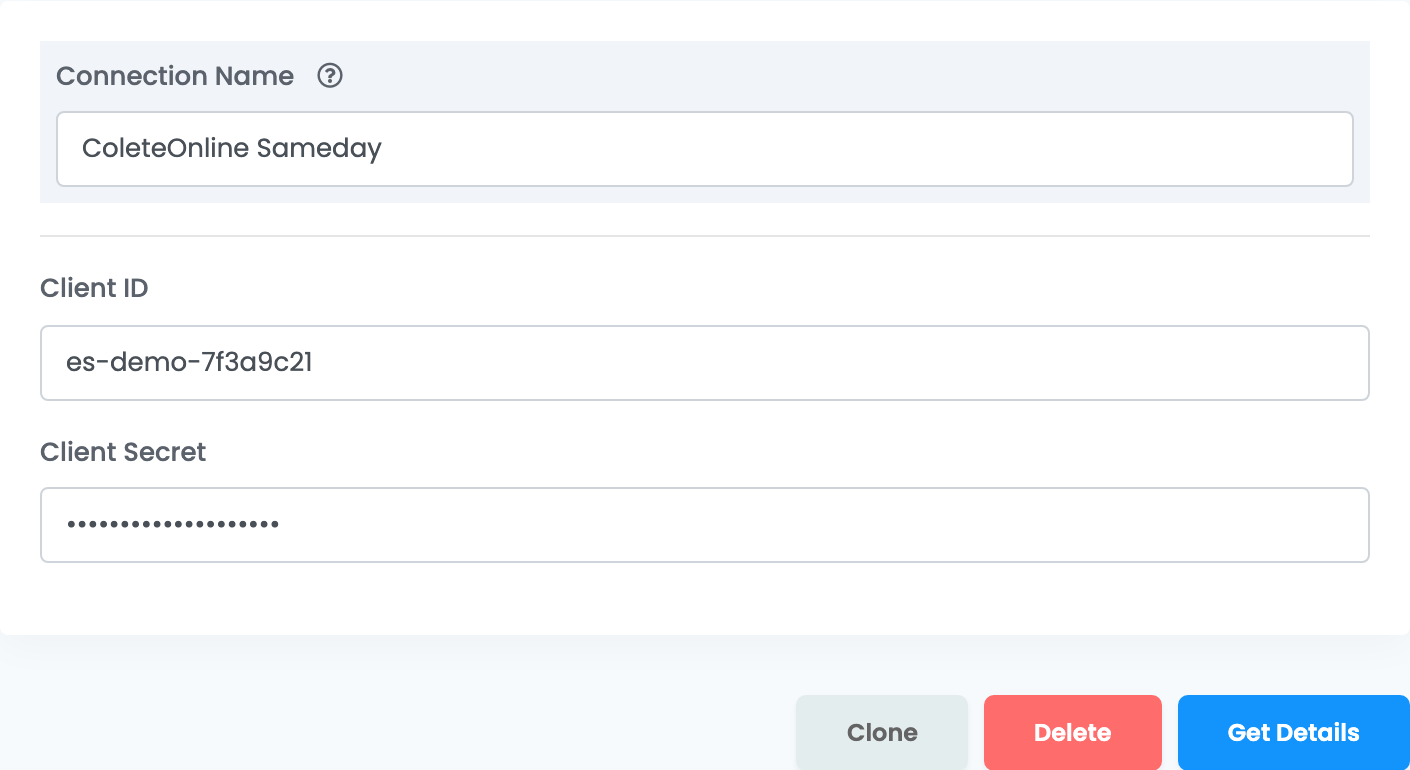
| Feld | Was einzutragen ist |
|---|---|
| Verbindungsname |
Ein Name, an dem Sie die Verbindung bei der Auswahl erkennen — Kurier und Dienst eignen sich gut, zum Beispiel ColeteOnline Sameday.
|
| Client ID | Die Client ID, die Colete Online Ihnen gesendet hat. |
| Client Secret | Das Client Secret, das Colete Online Ihnen gesendet hat. |
Speichern erscheint erst nach Details abrufen. Die Schaltfläche Details abrufen ist jedes Mal da, wenn Sie die Verbindung öffnen, und Sie klicken sie jedes Mal, bevor Sie eine Änderung speichern.
Schritt 3 — Den Dienst auswählen
Serviceart listet die Dienste auf, die Colete Online Ihnen anbietet, jeweils als Kurier und Dienst angezeigt — zum Beispiel SameDay — 24H oder FanCourier — Standard. Wählen Sie den Dienst, mit dem diese Verbindung versendet.
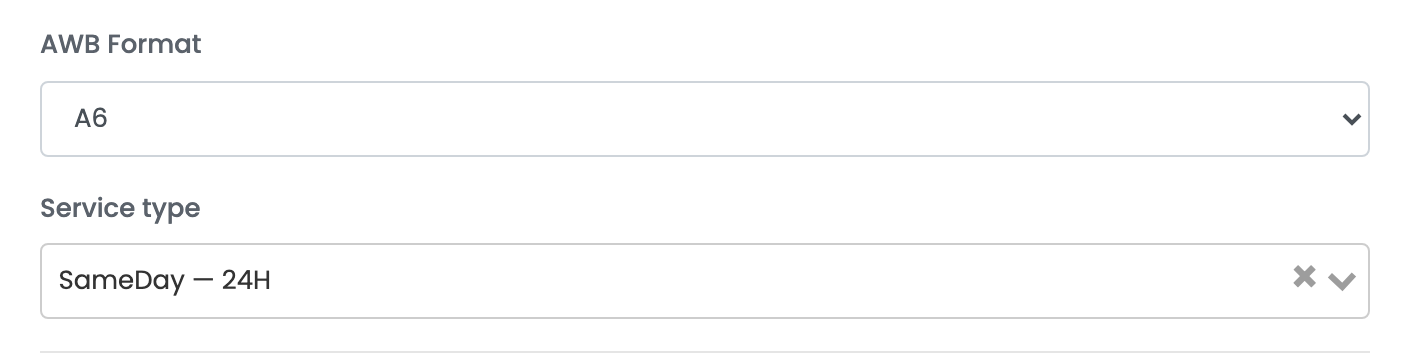
| Feld | Was es bewirkt |
|---|---|
| AWB-Format | A4 für einen Bürodrucker, A6 für einen Thermo-Etikettendrucker. |
| Serviceart | Der Dienst, mit dem jedes Etikett dieser Verbindung versendet wird. Mit Auto wählt Colete Online für jedes Paket den günstigsten Dienst mit Hauszustellung, der Ihnen zur Verfügung steht. |
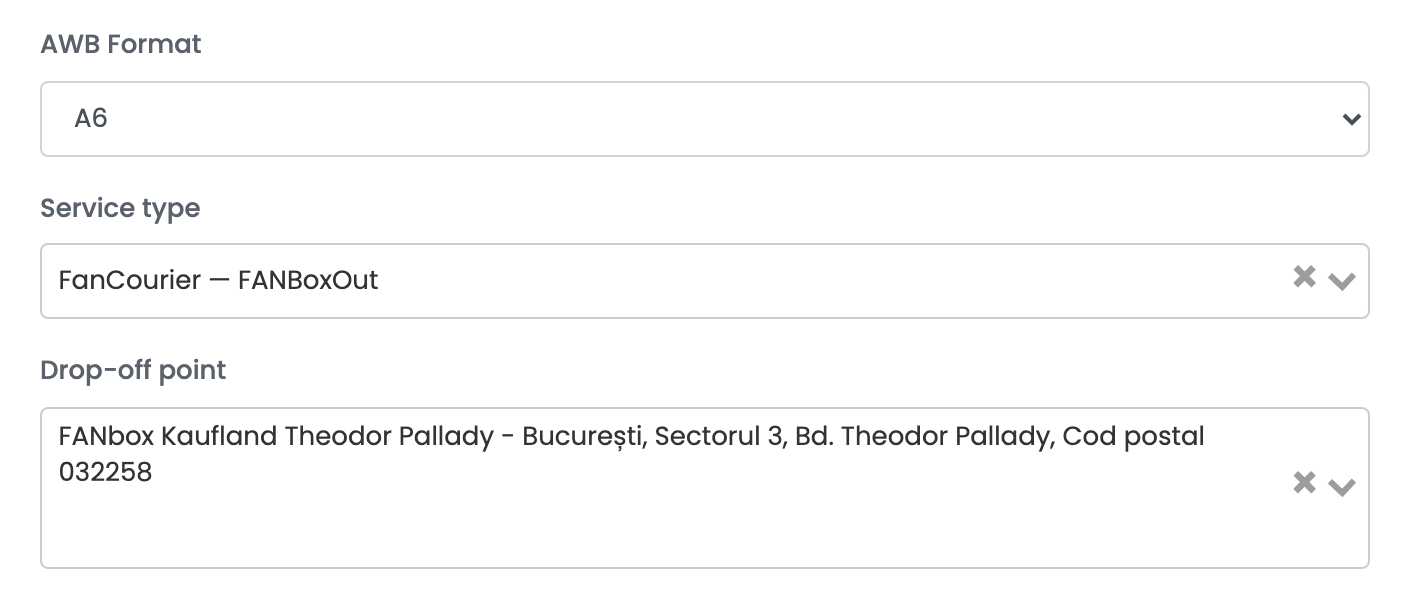
| Abgabepunkt | Nur für Dienste, bei denen Sie das Paket an einem Paketautomaten abgeben: der Automat, an dem Sie Ihre Pakete abgeben. |
Wenn Sie einen Dienst wählen, bei dem Sie das Paket selbst an einem Paketautomaten abgeben — etwa FanCourier — FANBoxOut oder Sameday — EasyBox DropOff —, erscheint das Feld Abgabepunkt. Geben Sie einen Teil des Namens, der Straße oder des Ortes des Automaten ein und wählen Sie den Automaten, an dem Sie Ihre Pakete abgeben.
Schritt 4 — Absender und Nachnahme
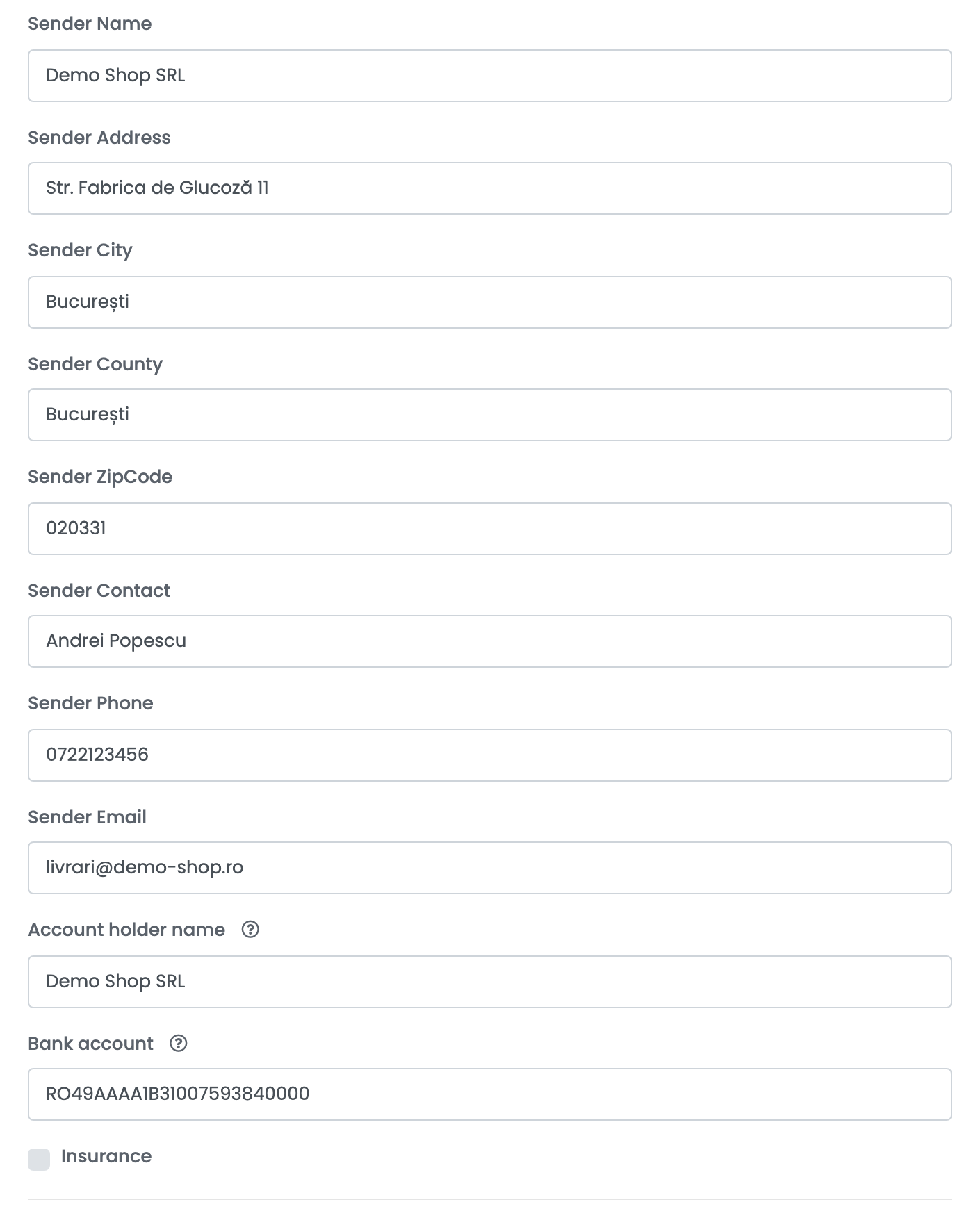
| Feld | Was einzutragen ist |
|---|---|
| Absendername | Wer die Pakete versendet, so wie es auf dem Etikett steht — in der Regel Ihr Unternehmen. |
| Absenderadresse, Absenderstadt, Absenderkreis, Postleitzahl des Absenders | Die Adresse in Rumänien, von der die Pakete abgehen — dort holt der Kurier sie ab. |
| Absenderkontakt, Absendertelefon, Absender-E-Mail | Wen der Kurier wegen eines Pakets erreichen kann. Absenderkontakt ist optional. |
| Name des Kontoinhabers, Bankkonto | Wohin die Nachnahmebeträge ausgezahlt werden. Lassen Sie beide Felder leer, um das in Ihrem Colete-Online-Konto gespeicherte Bankkonto zu verwenden. |
| Versicherung | Versichert jedes Paket dieser Verbindung in Höhe des Werts seiner Produkte, inkl. MwSt. |
Darunter finden Sie die Notizvorlage — den Text, der als Paketinhalt an Colete Online gesendet wird, zwischen 2 und 50 Zeichen —, die Druckeinstellungen und Erweiterte Optionen anzeigen. Klicken Sie abschließend auf Speichern.
Schritt 5 — Für jeden Dienst eine Verbindung hinzufügen
Um mit einem zweiten Dienst zu versenden, öffnen Sie die Verbindung und klicken Sie auf Klonen. easySales speichert eine Kopie mit denselben Zugangsdaten und denselben Absenderdaten. Öffnen Sie die Kopie, klicken Sie auf Details abrufen, geben Sie ihr einen eigenen Namen, wählen Sie den anderen Dienst und speichern Sie. Jede Verbindung erscheint beim Erstellen eines Etiketts als eigene Auswahl, daher erleichtert ein klarer Name — Kurier und Dienst — die Wahl.
Etiketten erstellen
- Die Schnellerstellung aus der Bestellliste verwendet alles, was in der Verbindung gespeichert ist. Das Gewicht ist das Gewicht der Produkte der Bestellung, mindestens 1 kg; die Anzahl der Pakete stammt aus der Bestellung.
- Auf der Bestellseite können Sie vor dem Erstellen des Etiketts Adresse, Gewicht, Pakete und Nachnahmebetrag ändern. Um das Paket an einen Paketautomaten zu senden, wählen Sie unter Zustellart wählen die Option Paketfächer und wählen Sie den Automaten des Kunden — das Etikett läuft dann über das Netz dieses Automaten.
Nachnahme wird hinzugefügt, wenn die Bestellung bei Lieferung bezahlt wird; der Betrag ist die Bestellsumme. Anschließend trägt die Bestellung die Sendungsnummer des Kuriers, die auch an den Marktplatz oder Shop gesendet wird, aus dem die Bestellung stammt, und ihr Zustellstatus folgt der Sendungsverfolgung des Kuriers.
Wenn ein Etikett abgelehnt wird
Der Grund wird an der Bestellung angezeigt. Am häufigsten sehen Sie:
| Meldung | Was zu tun ist |
|---|---|
| Insufficient funds | Ihr Colete-Online-Konto hat nicht genug Guthaben für das Etikett. Laden Sie es auf colete-online.ro auf und erstellen Sie das Etikett dann erneut. |
| No service matches the selection | Der Dienst der Verbindung kann dieses Paket nicht versenden — zum Beispiel ein Automatendienst für eine Bestellung an eine Adresse. Nutzen Sie eine Verbindung mit einem Dienst mit Hauszustellung oder wählen Sie auf der Bestellseite einen Automaten. |
| Invalid Credentials | Erscheint bei Details abrufen: Client ID oder Client Secret ist falsch. Kopieren Sie beide erneut aus dem, was Colete Online Ihnen gesendet hat. |
| Length should be between 3 and 60 characters | Der Name des Empfängers ist zu kurz oder zu lang. Korrigieren Sie ihn auf der Bestellseite. |
| Length should be between 2 and 50 characters | Der Paketinhalt — die Notizvorlage der Verbindung — ist zu lang. Kürzen Sie die Vorlage. |
| Invalid phone number | Korrigieren Sie die Telefonnummer des Kunden in der Bestellung. |
| The postal code is required | Die Lieferadresse hat keine Postleitzahl. Ergänzen Sie sie in der Bestellung. |