Hogyan kapcsolod össze a Colete Online-t az easySalesszel: teljes beállítási útmutató
Kapcsold össze a Colete Online-t az easySalesszel: API-hozzáférési adatok, Részletek, a szolgáltatás kiválasztása, leadó automaták, feladói és utánvétes beállítások, valamint a címkén megjelenő üzenetek.
Mit ad a Colete Online összekapcsolása
A Colete Online egy román szállítási platform, amely egyetlen fiókon keresztül több futárszolgálat — Sameday, FAN Courier, DPD, Cargus, GLS, Poșta Română és mások — szolgáltatásait teszi elérhetővé. Az easySalesszel összekapcsolva elkészíti a rendelés szállítási címkéjét a rendeléslistából vagy a rendelés oldaláról, rögzíti a rendelésen a futár követési számát, és követi a kézbesítés állapotát.
Két dolog, amit érdemes tudnod, mielőtt belevágsz:
- Minden kapcsolat egy szolgáltatással szállít. A kapcsolaton kiválasztott Szolgáltatás típusa a kapcsolat minden címkéjére érvényes. Ha több futárral vagy szolgáltatással szállítanál, minden szolgáltatáshoz külön kapcsolatot hozol létre.
- A címkéket a Colete Online-fiókodból fizeted. Minden címke díját a Colete Online-fiókodról vonják le, ezért tarts rajta pénzt — ha a fiókod nem fedezi a címkét, azt elutasítják.
Mielőtt elkezded
Egy Colete Online-fiók
A colete-online.ro oldalon, pénzzel feltöltve — minden címke díját erről vonják le.
API-hozzáférési adatok
Egy Client ID és egy Client Secret, amelyeket a Colete Online kérésre ad ki.
A szolgáltatások, amelyekkel szállítasz
Döntsd el, mely futárokat és szolgáltatásokat használod, mert mindegyiknek saját kapcsolat kell.
1. lépés — Kérd el az API-hozzáférési adatokat a Colete Online-tól
Az easySales egy Client ID és egy Client Secret segítségével kapcsolódik. Ezeket a Colete Online kérésre adja ki: jelentkezz be a colete-online.ro oldalon, nyisd meg a profilod integrációs oldalát (colete-online.ro/profile/integration), és ott kérj API-hozzáférési adatokat. A Colete Online elküldi neked a Client ID-t és a Client Secretet.
2. lépés — Kapcsold össze a Colete Online-t az easySalesben
Lépj az Integrációk → Futárok oldalra, keress rá a colete szóra, és kattints a Csatlakozás gombra a ColeteOnline kártyáján — vagy a Szerkesztés gombra, ha korábban már összekapcsoltad.
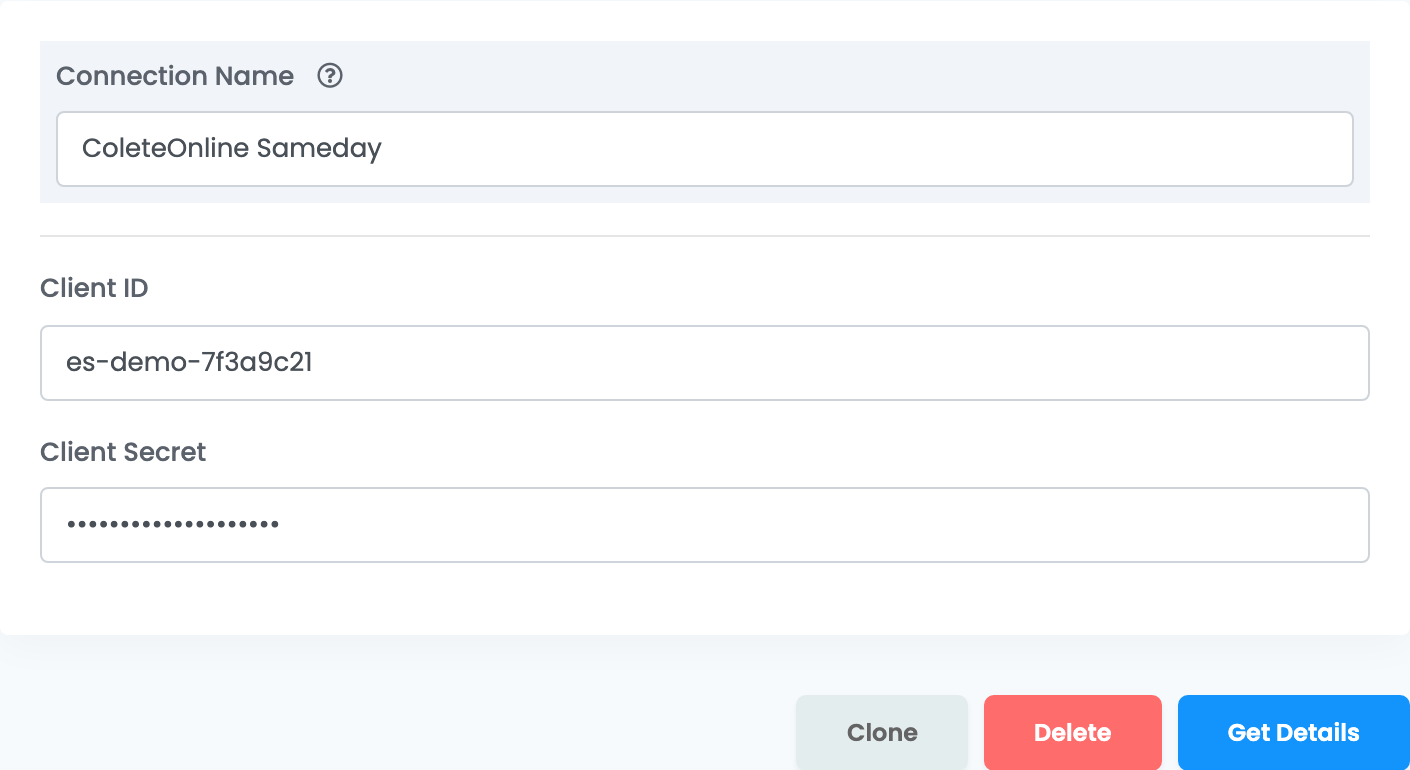
Töltsd ki a Rövid elnevezés, a Client ID és a Client Secret mezőt, majd kattints a Részletek gombra. Az easySales ellenőrzi az adatokat a Colete Online-nál, és megnyitja az űrlap többi részét.
| Mező | Mit írj bele |
|---|---|
| Rövid elnevezés |
Egy név, amelyről felismered a kapcsolatot, amikor választasz közülük — jó ötlet a futár és a szolgáltatás, például ColeteOnline Sameday.
|
| Client ID | A Colete Online-tól kapott Client ID. |
| Client Secret | A Colete Online-tól kapott Client Secret. |
A Mentés gomb csak a Részletek után jelenik meg. A Részletek gomb minden alkalommal ott van, amikor megnyitod a kapcsolatot, és egy módosítás mentése előtt mindig meg kell nyomnod.
3. lépés — Válaszd ki a szolgáltatást
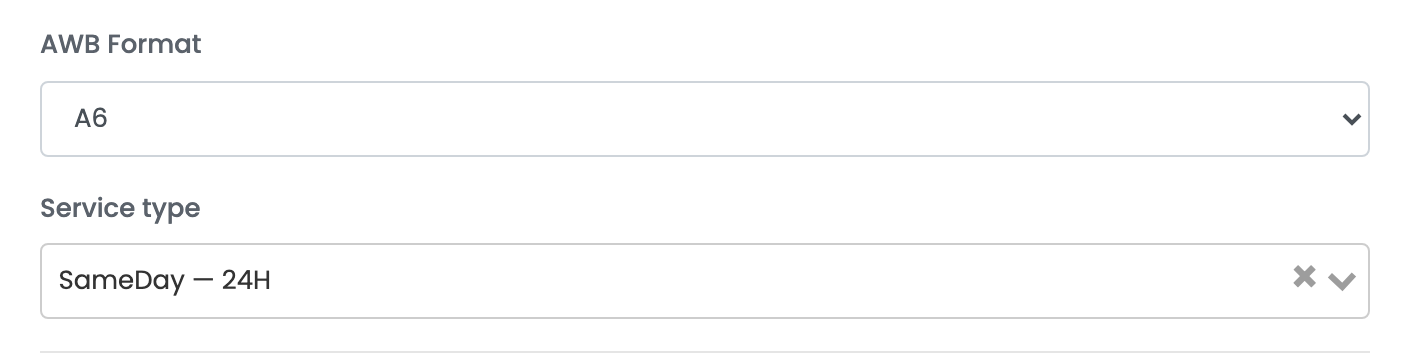
A Szolgáltatás típusa mező a Colete Online által neked kínált szolgáltatásokat sorolja fel, mindegyiket futár és szolgáltatás formában — például SameDay — 24H vagy FanCourier — Standard. Válaszd ki azt, amellyel ez a kapcsolat szállít.
| Mező | Mire való |
|---|---|
| Fuvarlevél formátuma | A4 irodai nyomtatóhoz, A6 hőnyomtatós címkenyomtatóhoz. |
| Szolgáltatás típusa | Az a szolgáltatás, amellyel a kapcsolat minden címkéje szállít. Auto esetén a Colete Online minden csomaghoz a számodra elérhető legolcsóbb házhoz szállítási szolgáltatást választja. |
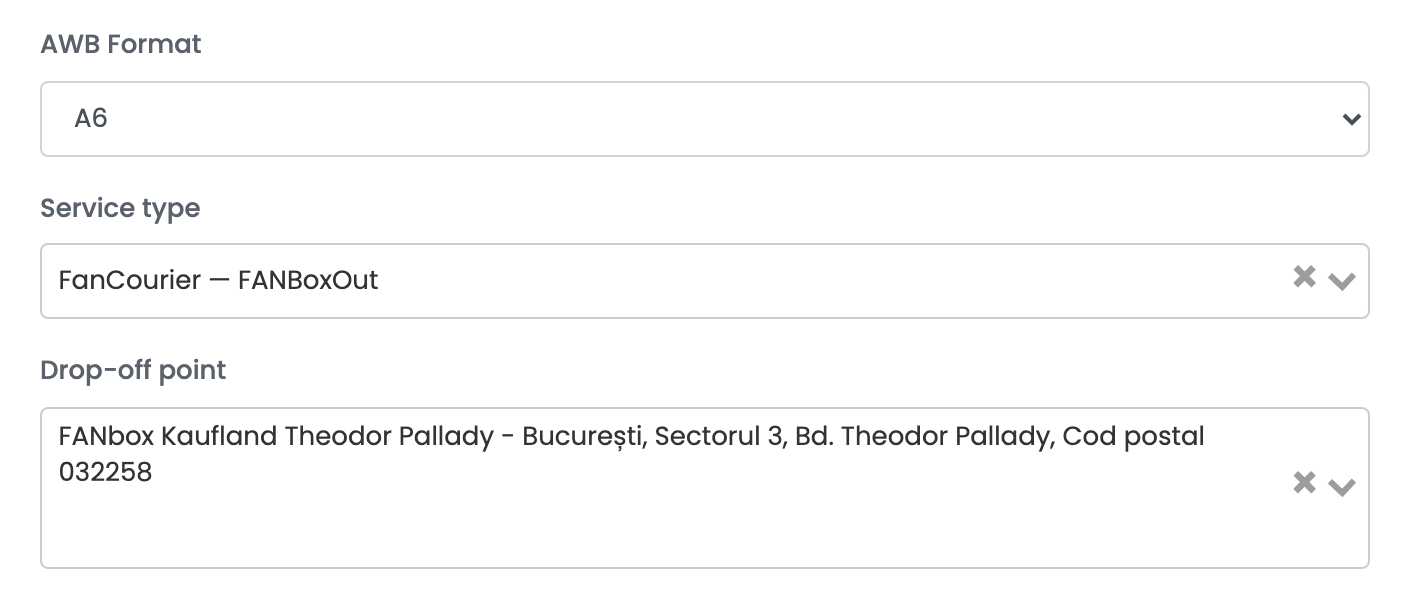
| Leadó pont | Csak azoknál a szolgáltatásoknál, amelyeknél csomagautomatában adod le a csomagot: az az automata, ahol a csomagjaidat leadod. |
Ha olyan szolgáltatást választasz, amelynél a csomagot te magad adod le egy csomagautomatában — például FanCourier — FANBoxOut vagy Sameday — EasyBox DropOff —, megjelenik a Leadó pont mező. Írd be az automata nevének, utcájának vagy településének egy részét, és válaszd ki azt az automatát, ahol a csomagjaidat leadod.
4. lépés — Feladó és utánvét
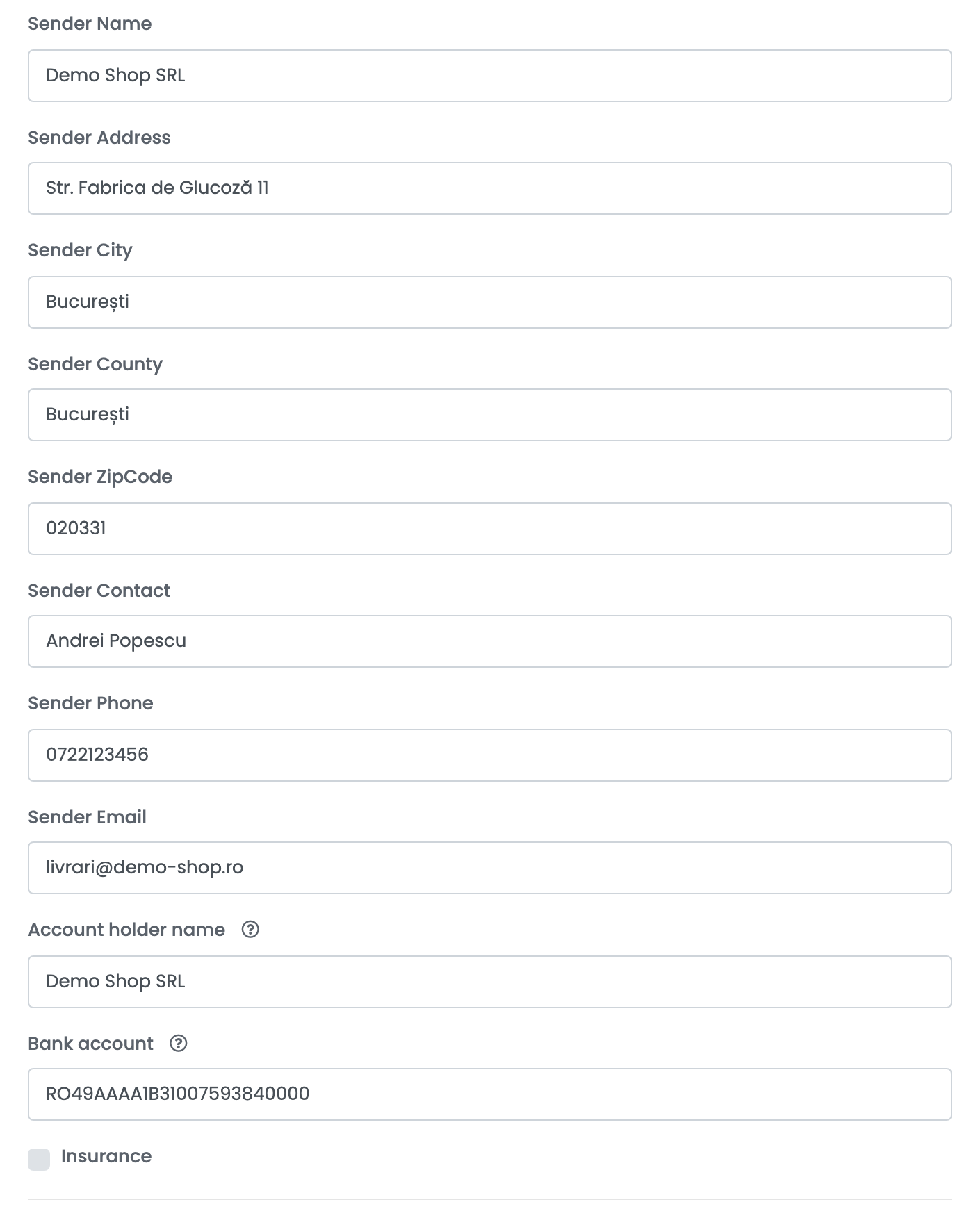
| Mező | Mit írj bele |
|---|---|
| Feladó neve | Ki küldi a csomagokat, ahogy a címkére kerül — általában a céged. |
| Feladó címe, Feladó városa, Feladó megyéje, Feladó irányítószáma | A romániai cím, ahonnan a csomagok indulnak — itt veszi át őket a futár. |
| Feladó elérhetősége, Feladó telefonszáma, Feladó e-mail címe | Akit a futár egy csomag ügyében elérhet. A Feladó elérhetősége nem kötelező. |
| Számlatulajdonos neve, Bankszámlaszám | Ahová az utánvét összege érkezik. Hagyd mindkettőt üresen, ha a Colete Online-fiókodban elmentett bankszámlát használnád. |
| Biztosítás | A kapcsolat minden csomagját a benne lévő termékek ÁFA-val együtt számított értékére biztosítja. |
Alattuk található a Fuvarlevél sablon — az a szöveg, amelyet a Colete Online a csomag tartalmaként kap, 2 és 50 karakter között —, a nyomtatási beállítások és a Kiegészítő lehetőségek megjelenítése. Ha végeztél, kattints a Mentés gombra.
5. lépés — Adj hozzá kapcsolatot minden szolgáltatáshoz
Ha egy második szolgáltatással is szállítanál, nyisd meg a kapcsolatot, és kattints a Klónozás gombra. Az easySales elment egy másolatot ugyanazokkal a hozzáférési és feladói adatokkal. Nyisd meg a másolatot, kattints a Részletek gombra, adj neki saját nevet, válaszd ki a másik szolgáltatást, és mentsd. Címke létrehozásakor minden kapcsolat külön választási lehetőségként jelenik meg, ezért egy egyértelmű név — a futár és a szolgáltatás — megkönnyíti a választást.
Címkék létrehozása
- A gyors létrehozás a rendeléslistából mindent a kapcsolaton elmentett beállításokból vesz. A súly a rendelésben lévő termékek súlya, legalább 1 kg; a csomagok száma a rendelésből jön.
- A rendelés oldaláról a címke létrehozása előtt módosíthatod a címet, a súlyt, a csomagokat és az utánvét összegét. Ha csomagautomatába küldenéd a csomagot, a Choose delivery type mezőben válaszd a Csomagautomaták lehetőséget, és jelöld ki a vásárló automatáját — a címke ezután annak az automatának a hálózatával megy.
Utánvét akkor kerül a címkére, ha a rendelést kézbesítéskor fizetik; az összeg a rendelés végösszege. Ezután a rendelésen megjelenik a futár követési száma, amely annak a marketplace-nek vagy webshopnak is elmegy, ahonnan a rendelés érkezett, a kézbesítési állapot pedig a futár nyomkövetését követi.
Ha egy címkét elutasítanak
Az ok megjelenik a rendelésen. A leggyakoribbak:
| Üzenet | Mit tegyél |
|---|---|
| Insufficient funds | A Colete Online-fiókodon nincs elég pénz a címkéhez. Töltsd fel a colete-online.ro oldalon, majd hozd létre újra a címkét. |
| No service matches the selection | A kapcsolat szolgáltatása nem tudja elszállítani ezt a csomagot — például csomagautomatás szolgáltatás egy címre menő rendeléshez. Használj házhoz szállítási szolgáltatású kapcsolatot, vagy válassz automatát a rendelés oldalán. |
| Invalid Credentials | A Részletek gomb jelzi: a Client ID vagy a Client Secret hibás. Másold ki újra mindkettőt abból, amit a Colete Online küldött. |
| Length should be between 3 and 60 characters | A címzett neve túl rövid vagy túl hosszú. Javítsd a rendelés oldalán. |
| Length should be between 2 and 50 characters | A csomag tartalma — a kapcsolat Fuvarlevél sablonja — túl hosszú. Rövidítsd a sablont. |
| Invalid phone number | Javítsd a vásárló telefonszámát a rendelésen. |
| The postal code is required | A szállítási címből hiányzik az irányítószám. Add meg a rendelésen. |