Cum conectezi Colete Online cu easySales: ghid complet de configurare
Conectează Colete Online la easySales: datele de acces API, Obține detalii, alegerea serviciului, lockerele de predare, setările de expeditor și ramburs și mesajele pe care le poți vedea la un AWB.
Ce îți aduce conectarea Colete Online
Colete Online este o platformă românească de expediere care îți pune la dispoziție serviciile mai multor curieri — Sameday, FAN Courier, DPD, Cargus, GLS, Poșta Română și alții — printr-un singur cont. Conectată la easySales, generează AWB-ul unei comenzi din lista de comenzi sau din pagina comenzii, pune pe comandă numărul de urmărire al curierului și urmărește statusul livrării.
Două lucruri de știut înainte să începi:
- Fiecare conexiune expediază cu un singur serviciu. Serviciul pe care îl alegi în Tip serviciu pe o conexiune este folosit pentru toate AWB-urile din ea. Ca să expediezi cu mai mulți curieri sau servicii, faci câte o conexiune pentru fiecare serviciu.
- AWB-urile se plătesc din contul tău Colete Online. Fiecare AWB se taxează din contul tău Colete Online, așa că ține bani în el — un AWB pe care contul nu îl poate acoperi este refuzat.
Înainte să începi
Un cont Colete Online
Pe colete-online.ro, cu bani în el — fiecare AWB se taxează din acest cont.
Date de acces API
Un Client ID și un Client Secret, pe care Colete Online le emite la cerere.
Serviciile cu care expediezi
Decide ce curieri și ce servicii folosești, pentru că fiecare are nevoie de propria conexiune.
Pasul 1 — Obține datele de acces API de la Colete Online
easySales se conectează cu un Client ID și un Client Secret. Colete Online ți le emite la cerere: autentifică-te pe colete-online.ro, deschide pagina de integrare din profilul tău (colete-online.ro/profile/integration) și cere acolo datele de acces API. Colete Online îți trimite Client ID-ul și Client Secret-ul.
Pasul 2 — Conectează Colete Online în easySales
Mergi la Integrări → Curieri, caută colete și apasă Conectează pe cardul ColeteOnline — sau Editează, dacă l-ai mai conectat înainte.
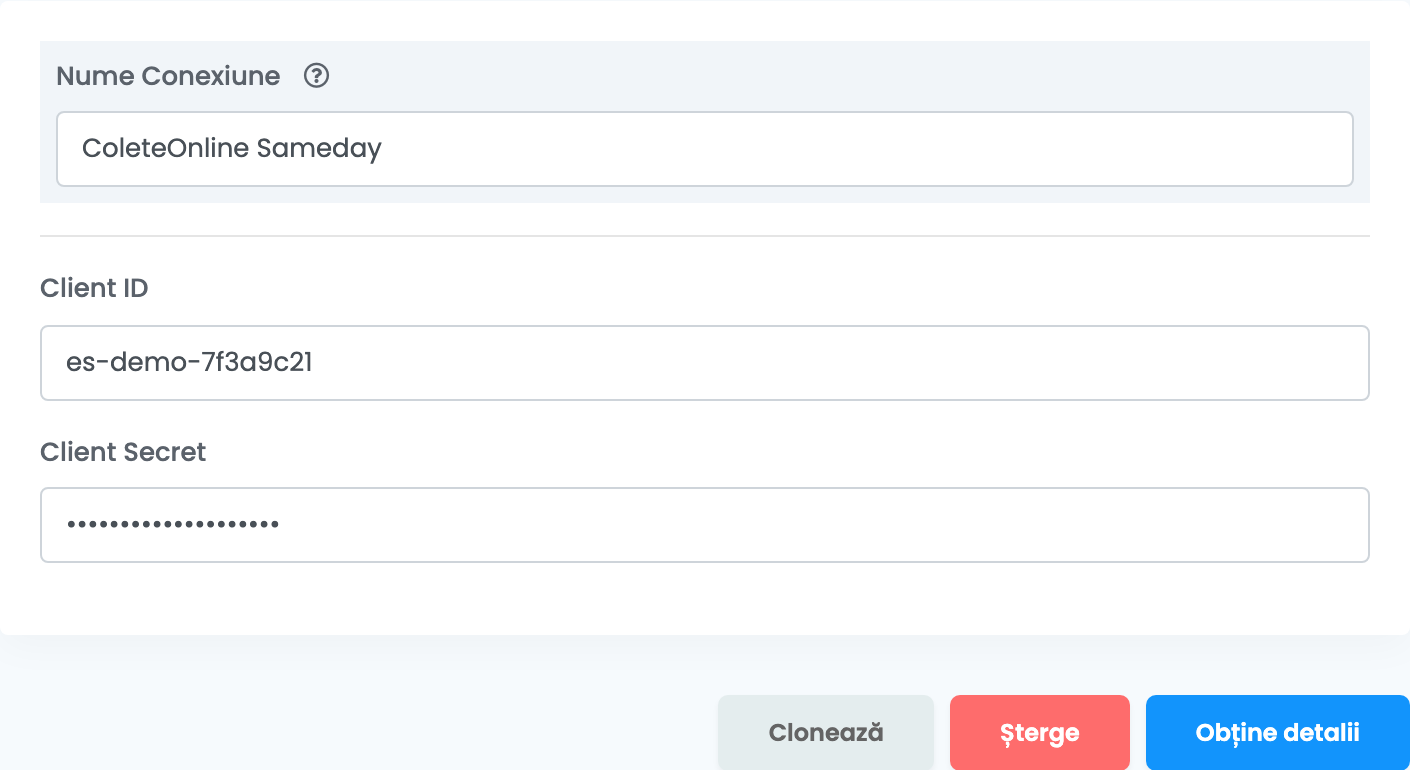
Completează Nume Conexiune, Client ID și Client Secret, apoi apasă Obține detalii. easySales verifică datele de acces la Colete Online și deschide restul formularului.
| Câmp | Ce completezi |
|---|---|
| Nume Conexiune |
Un nume pe care îl recunoști ușor când alegi între conexiuni — curierul și serviciul sunt o variantă bună, de exemplu ColeteOnline Sameday.
|
| Client ID | Client ID-ul primit de la Colete Online. |
| Client Secret | Client Secret-ul primit de la Colete Online. |
Salvare apare doar după Obține detalii. Butonul Obține detalii este acolo de fiecare dată când deschizi conexiunea, iar tu îl apeși de fiecare dată înainte să salvezi o modificare.
Pasul 3 — Alege serviciul
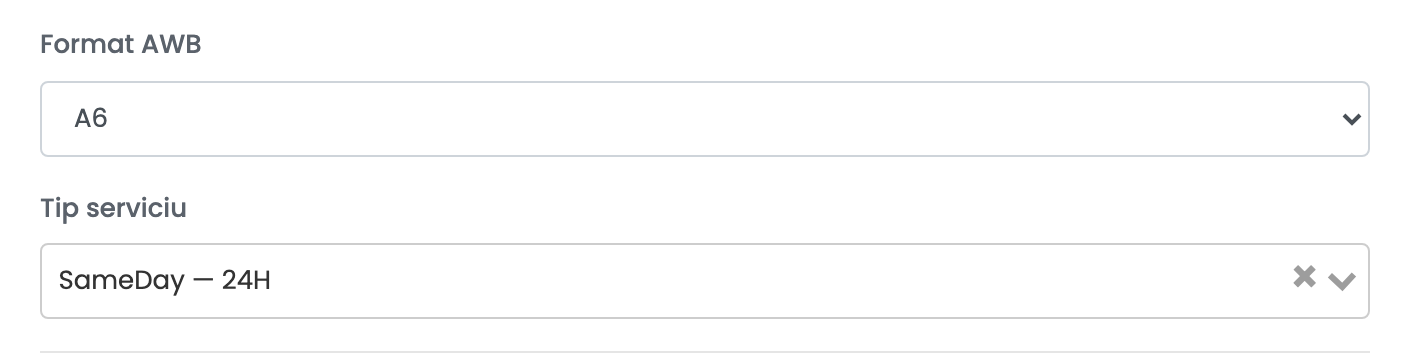
Tip serviciu listează serviciile pe care ți le oferă Colete Online, fiecare afișat drept curier și serviciu — de exemplu SameDay — 24H sau FanCourier — Standard. Alege-l pe cel cu care expediază această conexiune.
| Câmp | Ce face |
|---|---|
| Format AWB | A4 pentru o imprimantă de birou, A6 pentru o imprimantă termică. |
| Tip serviciu | Serviciul cu care se generează fiecare AWB din această conexiune. Cu Auto, Colete Online alege pentru fiecare colet cel mai ieftin serviciu cu livrare la domiciliu disponibil pentru tine. |
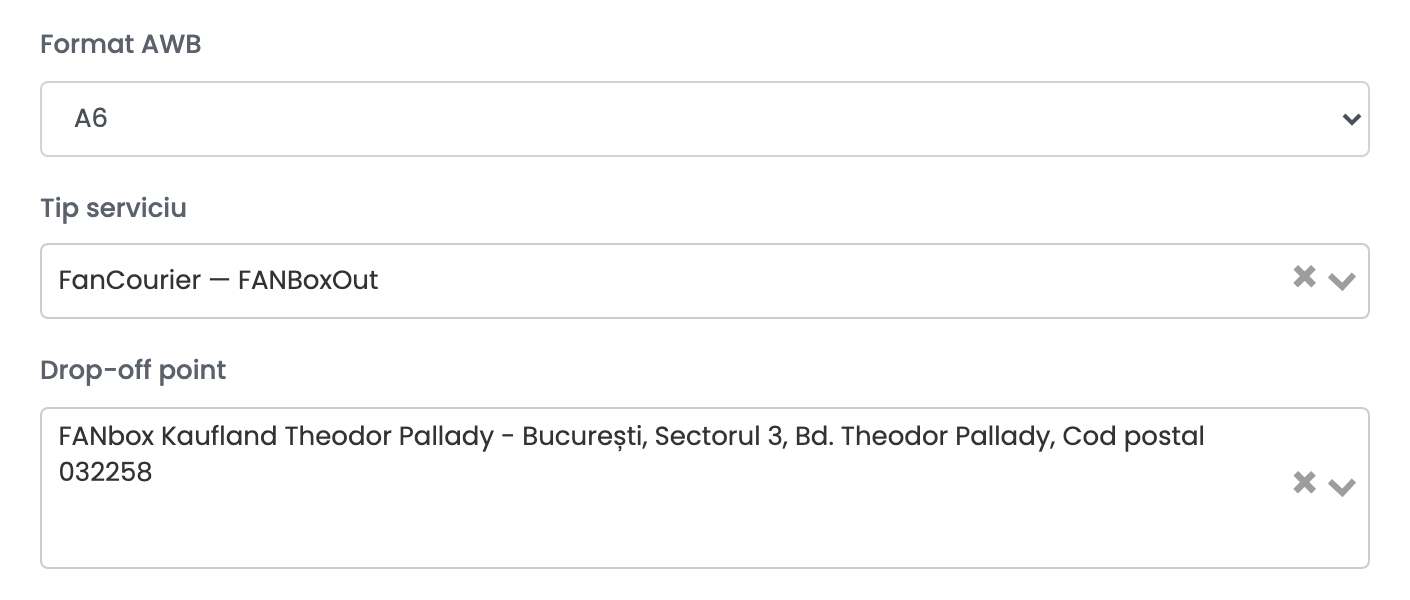
| Drop-off point | Doar pentru serviciile la care predai coletul într-un locker: lockerul în care îți predai coletele. |
Când alegi un serviciu la care predai tu coletul într-un locker — cum ar fi FanCourier — FANBoxOut sau Sameday — EasyBox DropOff —, apare câmpul Drop-off point. Tastează o parte din numele lockerului, din stradă sau din localitate și alege lockerul în care îți vei lăsa coletele.
Pasul 4 — Expeditorul și rambursul
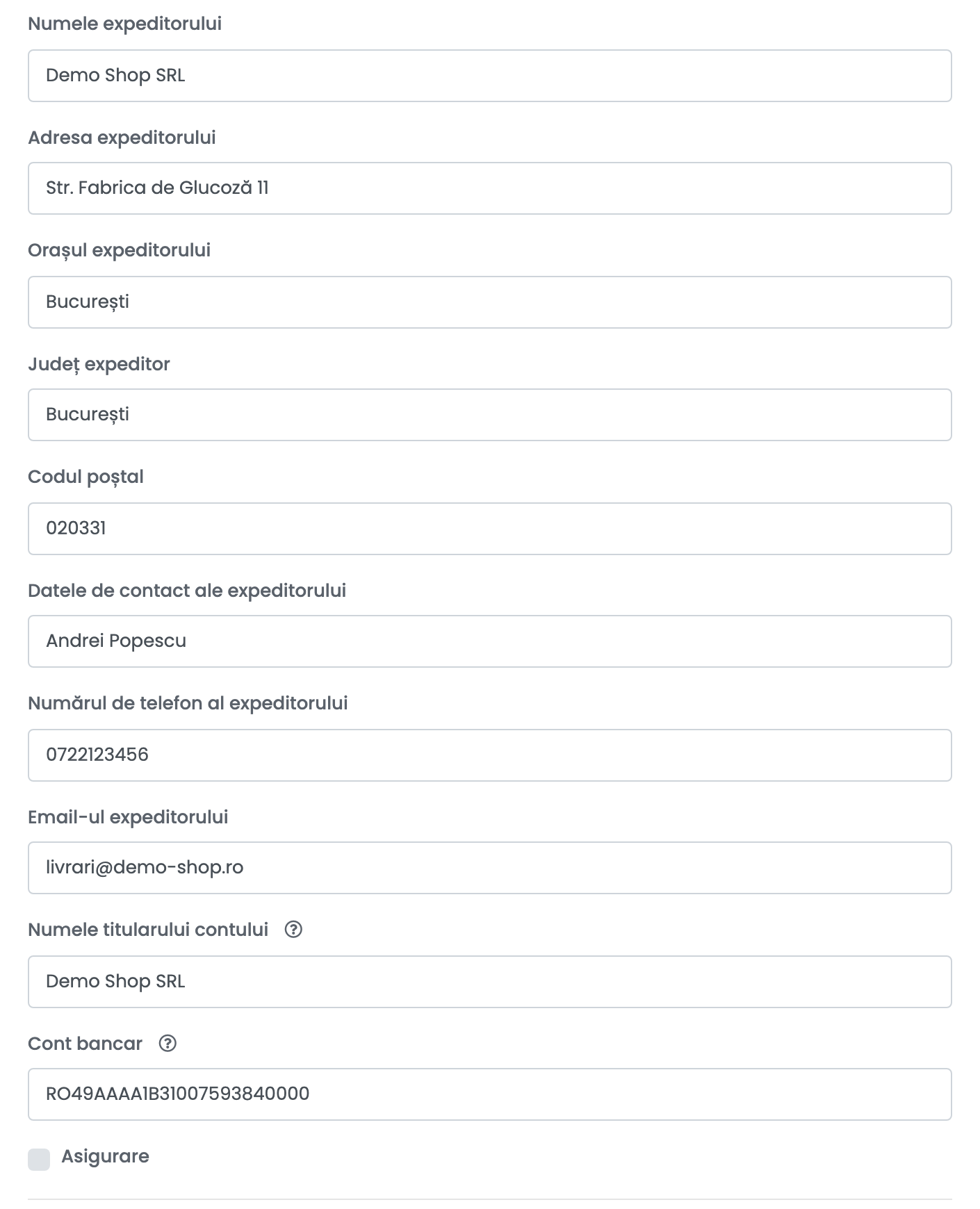
| Câmp | Ce completezi |
|---|---|
| Numele expeditorului | Cine trimite coletele, așa cum apare pe AWB — de obicei firma ta. |
| Adresa expeditorului, Orașul expeditorului, Județ expeditor, Codul poștal | Adresa din România de unde pleacă coletele — acolo vine curierul să le ridice. |
| Datele de contact ale expeditorului, Numărul de telefon al expeditorului, Email-ul expeditorului | Pe cine poate contacta curierul în legătură cu un colet. Datele de contact ale expeditorului sunt opționale. |
| Numele titularului contului, Cont bancar | Unde se plătesc banii din ramburs. Lasă-le pe amândouă goale ca să folosești contul bancar salvat în contul tău Colete Online. |
| Asigurare | Asigură fiecare colet din această conexiune la valoarea produselor din el, cu TVA inclus. |
Sub ele găsești câmpul Template Note AWB — textul trimis la Colete Online drept conținut al coletului, între 2 și 50 de caractere —, setările de printare și Arată opțiuni avansate. Apasă Salvare când ai terminat.
Pasul 5 — Adaugă câte o conexiune pentru fiecare serviciu
Ca să expediezi și cu un al doilea serviciu, deschide conexiunea și apasă Clonează. easySales salvează o copie cu aceleași date de acces și aceleași date de expeditor. Deschide copia, apasă Obține detalii, dă-i un nume propriu, alege celălalt serviciu și salvează. Fiecare conexiune apare ca opțiune separată atunci când generezi un AWB, așa că un nume clar — curierul și serviciul — îți ușurează alegerea.
Generarea AWB-urilor
- Crearea rapidă, din lista de comenzi, folosește tot ce este salvat pe conexiune. Greutatea este greutatea produselor din comandă, minimum 1 kg; numărul de colete vine din comandă.
- Din pagina comenzii poți schimba adresa, greutatea, coletele și suma rambursului înainte să generezi AWB-ul. Ca să trimiți coletul la un locker, alege Lockers la Alege modalitatea de livrare și selectează lockerul clientului — AWB-ul se generează apoi cu rețeaua acelui locker.
Rambursul se adaugă atunci când comanda se plătește la livrare; suma este totalul comenzii. Comanda primește apoi numărul de urmărire al curierului, care este trimis și către marketplace-ul sau magazinul din care a venit comanda, iar statusul livrării urmează trackingul curierului.
Când un AWB este refuzat
Motivul apare pe comandă. Cele pe care le vei întâlni cel mai des:
| Mesaj | Ce faci |
|---|---|
| Insufficient funds | Contul tău Colete Online nu are destui bani pentru AWB. Alimentează-l pe colete-online.ro, apoi generează din nou AWB-ul. |
| No service matches the selection | Serviciul conexiunii nu poate expedia acest colet — de exemplu, un serviciu de locker pentru o comandă care merge la o adresă. Folosește o conexiune cu un serviciu cu livrare la domiciliu sau alege un locker din pagina comenzii. |
| Invalid Credentials | Apare la Obține detalii: Client ID-ul sau Client Secret-ul este greșit. Copiază-le din nou pe amândouă din ce ți-a trimis Colete Online. |
| Length should be between 3 and 60 characters | Numele destinatarului este prea scurt sau prea lung. Corectează-l din pagina comenzii. |
| Length should be between 2 and 50 characters | Conținutul coletului — câmpul Template Note AWB al conexiunii — este prea lung. Scurtează textul. |
| Invalid phone number | Corectează numărul de telefon al clientului pe comandă. |
| The postal code is required | Adresa de livrare nu are cod poștal. Adaugă-l pe comandă. |