Как да свържете Colete Online с easySales: пълно ръководство за настройка
Свържете Colete Online с easySales: API данни за достъп, Получи подробности, избор на услуга, автомати за предаване, настройки на подателя и наложения платеж и съобщенията, които може да видите при етикет.
Какво Ви дава свързването с Colete Online
Colete Online е румънска платформа за изпращане на пратки, която Ви дава услугите на няколко куриера — Sameday, FAN Courier, DPD, Cargus, GLS, Poșta Română и други — чрез един акаунт. Свързана с easySales, тя създава етикета за доставка на поръчката от списъка с поръчки или от страницата на поръчката, добавя номера за проследяване на куриера към поръчката и следи статуса на доставката.
Две неща, които е добре да знаете, преди да започнете:
- Всяка връзка изпраща с една услуга. Услугата, избрана във Вид услуга за дадена връзка, се използва за всеки етикет от нея. За да изпращате с повече от един куриер или услуга, създавате по една връзка за всяка услуга.
- Етикетите се плащат от Вашия акаунт в Colete Online. Всеки етикет се таксува от Вашия акаунт в Colete Online, затова поддържайте наличност в него — етикет, който акаунтът Ви не може да покрие, се отказва.
Преди да започнете
Акаунт в Colete Online
В colete-online.ro, със средства в него — всеки етикет се таксува от него.
API данни за достъп
Client ID и Client Secret, които Colete Online издава при заявка.
Услугите, с които изпращате
Решете кои куриери и услуги използвате, защото за всяка е нужна отделна връзка.
Стъпка 1 — Получете API данните за достъп от Colete Online
easySales се свързва с ID на клиента и Client Secret. Colete Online ги издава при заявка: влезте в colete-online.ro, отворете страницата за интеграция в профила си (colete-online.ro/profile/integration) и заявете там API данни за достъп. Colete Online Ви изпраща Client ID и Client Secret.
Стъпка 2 — Свържете Colete Online в easySales
Отидете в Интеграции → Куриери, потърсете colete и натиснете Свържи на картата ColeteOnline — или Редактирай, ако вече сте го свързвали.
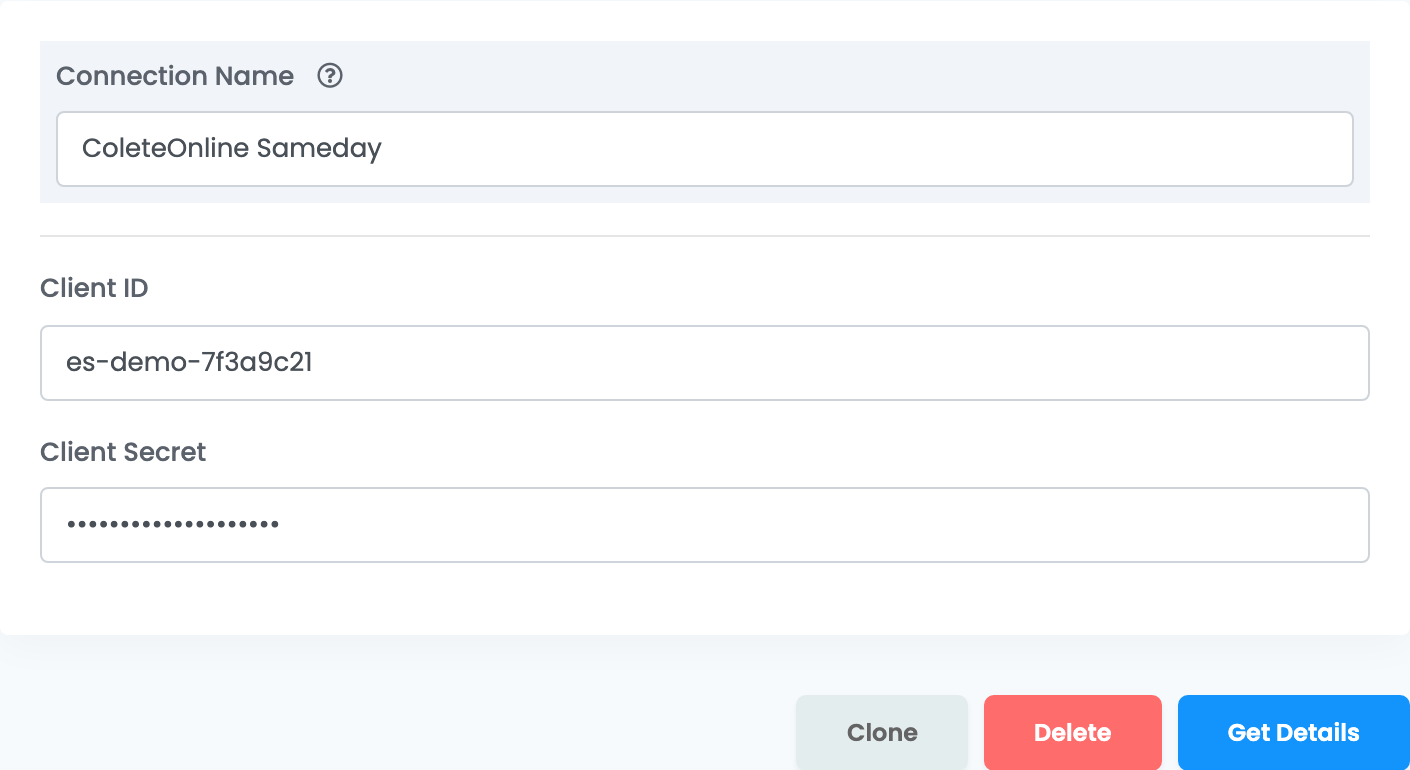
Попълнете Псевдоним, ID на клиента и Client Secret и натиснете Получи подробности. easySales проверява данните за достъп в Colete Online и отваря останалата част от формуляра.
| Поле | Какво се попълва |
|---|---|
| Псевдоним |
Име, по което ще разпознавате връзката при избор — куриерът и услугата са добър вариант, например ColeteOnline Sameday.
|
| ID на клиента | Client ID, който Ви е изпратил Colete Online. |
| Client Secret | Client Secret, който Ви е изпратил Colete Online. |
Запази се появява едва след Получи подробности. Бутонът Получи подробности е там всеки път, когато отворите връзката, и го натискате всеки път, преди да запазите промяна.
Стъпка 3 — Изберете услугата
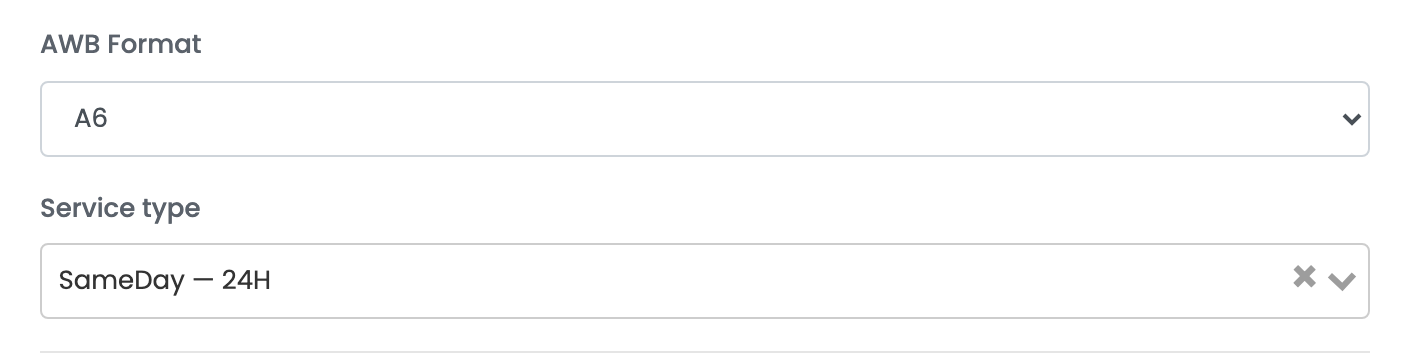
Вид услуга показва услугите, които Colete Online Ви предлага, всяка представена като куриер и услуга — например SameDay — 24H или FanCourier — Standard. Изберете тази, с която изпраща тази връзка.
| Поле | За какво служи |
|---|---|
| Формат на товарителница | A4 за офис принтер, A6 за термопринтер за етикети. |
| Вид услуга | Услугата, с която се изпраща всеки етикет от тази връзка. С Auto Colete Online избира за всяка пратка най-евтината достъпна за Вас услуга с доставка до адрес. |
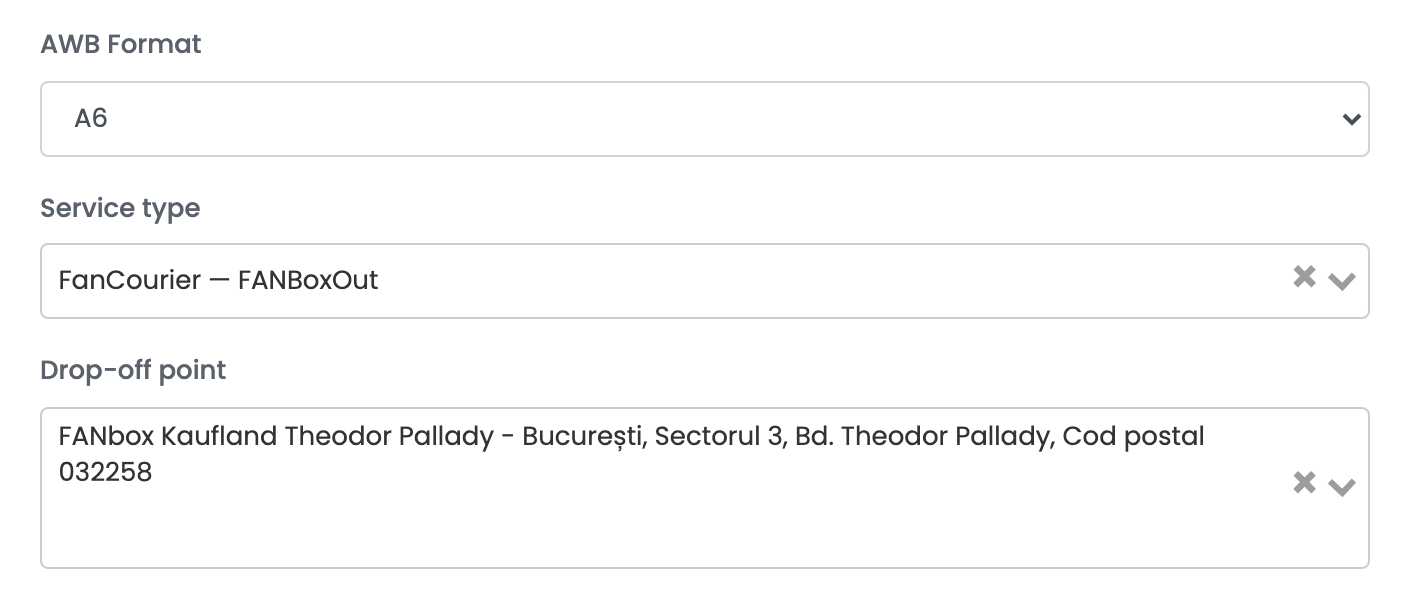
| Drop-off точка | Само за услуги, при които предавате пратката в автомат: автоматът, в който оставяте пратките си. |
Когато изберете услуга, при която сами предавате пратката в автомат — като FanCourier — FANBoxOut или Sameday — EasyBox DropOff —, се появява полето Drop-off точка. Въведете част от името, улицата или населеното място на автомата и изберете автомата, в който ще оставяте пратките си.
Стъпка 4 — Подател и наложен платеж
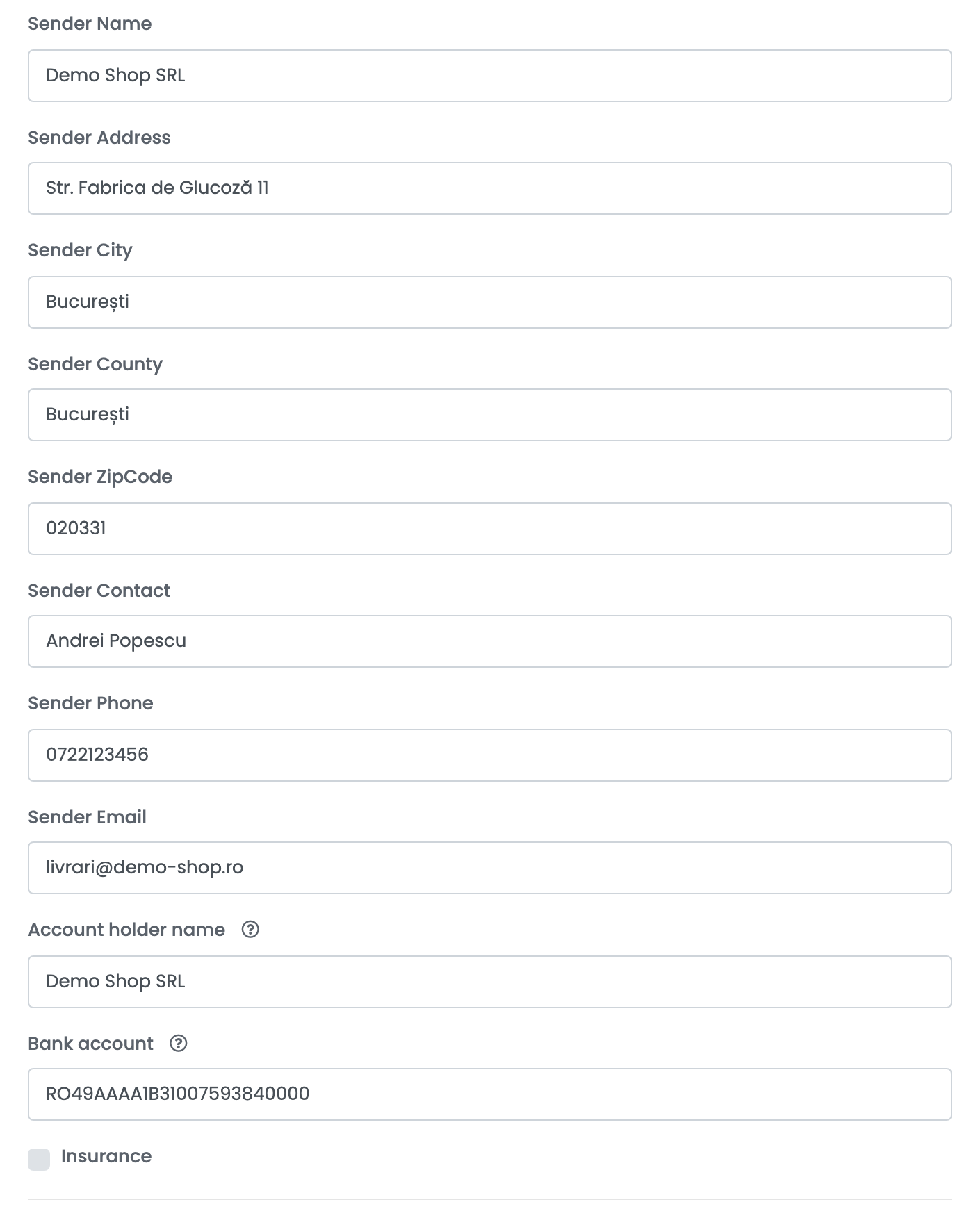
| Поле | Какво се попълва |
|---|---|
| Име на подателя | Кой изпраща пратките — както е отпечатано на етикета; обикновено Вашата фирма. |
| Адрес на подателя, Населено място на подателя, Обаст на изпращача, Пощенски код на подателя | Адресът в Румъния, от който тръгват пратките — там куриерът ги взема. |
| Упълномощено лице на подателя, Телефон на подателя, Email на подателя | С кого куриерът може да се свърже относно пратка. Упълномощеното лице на подателя не е задължително. |
| Име на титуляра на сметката, Банкова сметка | Къде се изплащат сумите от наложения платеж. Оставете двете полета празни, за да се използва банковата сметка, запазена във Вашия акаунт в Colete Online. |
| Застраховка | Застрахова всяка пратка от тази връзка за стойността на продуктите в нея, с включен ДДС. |
Под тях са шаблонът за бележки — текстът, който се изпраща към Colete Online като съдържание на пратката, между 2 и 50 знака —, настройките за печат и Покажи разширените възможности. Когато сте готови, натиснете Запази.
Стъпка 5 — Добавете връзка за всяка услуга
За да изпращате и с втора услуга, отворете връзката и натиснете Клонирай. easySales запазва копие със същите данни за достъп и данни за подателя. Отворете копието, натиснете Получи подробности, дайте му собствено име, изберете другата услуга и запазете. Всяка връзка се появява като отделен избор, когато създавате етикет, затова ясното име — куриерът и услугата — улеснява избора.
Създаване на етикети
- Бързото създаване от списъка с поръчки използва всичко, записано във връзката. Теглото е теглото на продуктите в поръчката, най-малко 1 kg; броят на пакетите идва от поръчката.
- От страницата на поръчката можете да промените адреса, теглото, пакетите и сумата на наложения платеж, преди да създадете етикета. За да изпратите пратката до автомат, изберете Lockers в Избери начин на доставка и посочете автомата на клиента — тогава етикетът се изпраща по мрежата на този автомат.
Наложеният платеж се добавя, когато поръчката се плаща при доставка; сумата е общата стойност на поръчката. След това поръчката получава номера за проследяване на куриера, който се изпраща и към маркетплейса или магазина, от който е дошла поръчката, а статусът на доставката ѝ следва проследяването на куриера.
Когато етикетът бъде отказан
Причината се показва в поръчката. Най-вероятно ще видите:
| Съобщение | Какво да направите |
|---|---|
| Insufficient funds | Във Вашия акаунт в Colete Online няма достатъчно средства за етикета. Заредете го в colete-online.ro и създайте етикета отново. |
| No service matches the selection | Услугата на връзката не може да изпрати тази пратка — например услуга за автомати за поръчка до адрес. Използвайте връзка с услуга с доставка до адрес или изберете автомат от страницата на поръчката. |
| Invalid Credentials | Показва се от Получи подробности: Client ID или Client Secret е грешен. Копирайте двете отново от това, което Ви е изпратил Colete Online. |
| Length should be between 3 and 60 characters | Името на получателя е твърде кратко или твърде дълго. Коригирайте го от страницата на поръчката. |
| Length should be between 2 and 50 characters | Съдържанието на пратката — шаблонът за бележки на връзката — е твърде дълго. Съкратете шаблона. |
| Invalid phone number | Коригирайте телефонния номер на клиента в поръчката. |
| The postal code is required | Адресът за доставка няма пощенски код. Добавете го в поръчката. |