Jak połączyć CloudCart z easySales: kompletny przewodnik konfiguracji
Połącz sklep CloudCart z easySales: utwórz klucz API, ustaw VAT i źródło zapasów i dowiedz się, co przepływa w każdą stronę — produkty, stany i zamówienia — oraz co zatrzymuje synchronizację.
Co daje Ci połączenie z CloudCart
easySales odczytuje Twój katalog z CloudCart i zamienia go w oferty, które może wysyłać na marketplace'y, a także odczytuje Twoje zamówienia z CloudCart, żebyś mógł je fakturować, drukować dla nich etykiety i pakować obok wszystkich innych zamówień. Wysyła też stany z powrotem do sklepu, więc produkt sprzedany na marketplace ubywa również w CloudCart. W sklepie nic się nie instaluje: połączenie działa na jednym kluczu API z Twojego panelu CloudCart, wklejanym w pole Klucz API.
Co przepływa w każdą stronę
| Z CloudCart do easySales | Z easySales do CloudCart | |
|---|---|---|
| Produkty | Nazwa, opis, ceny, zdjęcia, kategoria, cechy, marka, kod kreskowy, waga | — |
| Stany | Ilość każdego wariantu | Stan z easySales, kiedy się zmienia |
| Zamówienia | Nowe i zmienione zamówienia, z klientem, adresami, produktami, wysyłką i rabatami | Zakończone i anulowane zamówienia |
| Ceny, etykiety i faktury | — | Nie są wysyłane |
Zanim zaczniesz
Sklepu CloudCart z dostępem do API
Na planie CloudCart, który obejmuje API, z opłaconą subskrypcją.
Klucza API
Utworzonego w Settings → API Keys w Twoim panelu CloudCart, z rate limitem wystarczającym dla Twojego sklepu.
SKU na każdym wariancie
Innego dla każdego produktu i każdego wariantu.
Krok 1 — Utwórz klucz API w CloudCart
- W panelu administracyjnym CloudCart otwórz Settings → API Keys.
- Utwórz klucz dla easySales, upewnij się, że jest aktywny, i skopiuj go. Wkleisz go w easySales w kroku 4.
- Na tej samej stronie podnieś rate limit — liczbę zapytań na minutę, które może wykonać klucz. Domyślnie to 100 zapytań na minutę, a można podnieść do 800. Im więcej produktów i zamówień ma Twój sklep, tym więcej potrzebuje.
Krok 2 — Opisz sklep
W easySales przejdź do Integracje → Strony internetowe i kliknij Połącz do strony internetowej.
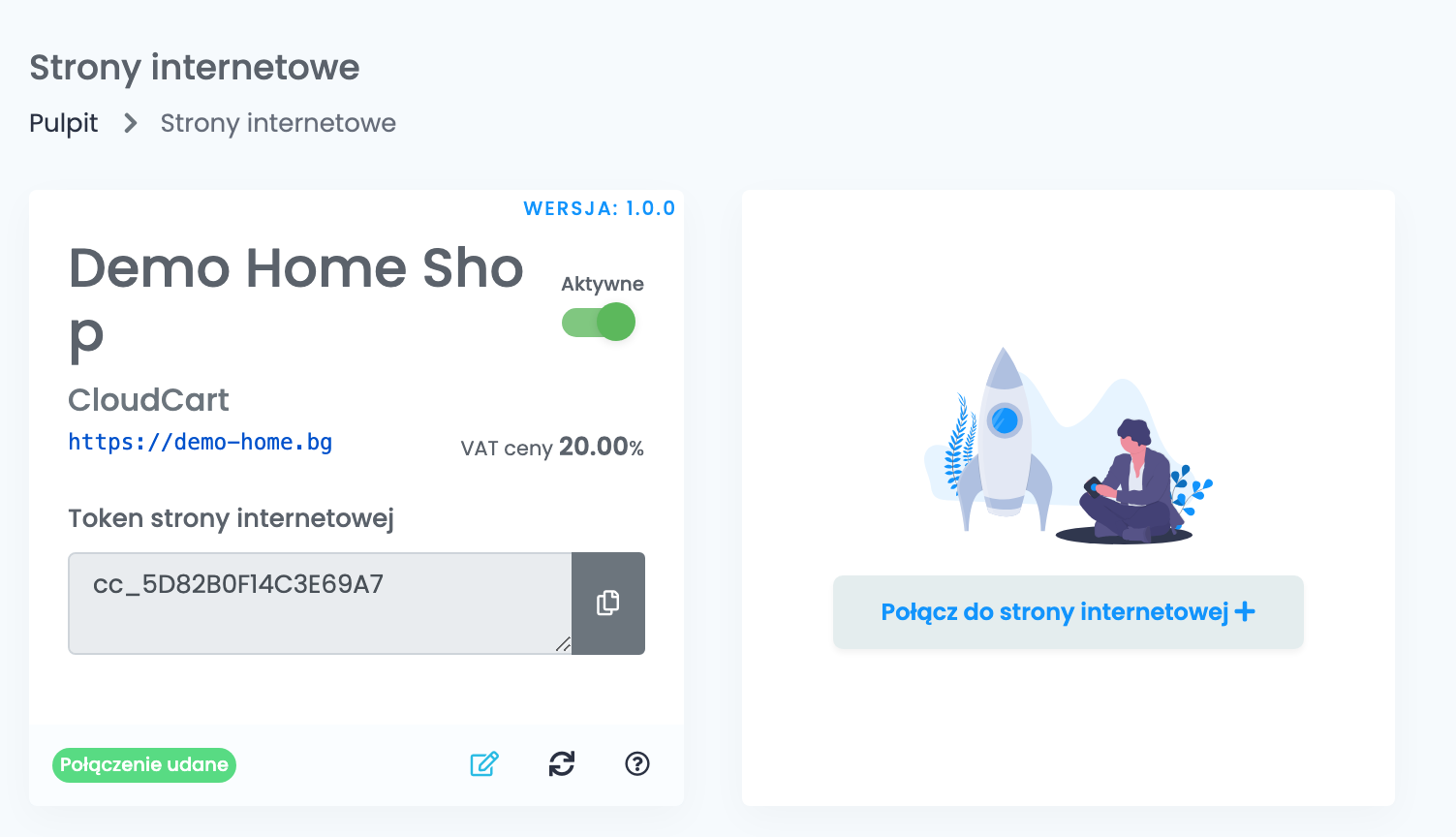
Formularz otwiera się na danych sklepu. Wartości na zrzutach ekranu należą do sklepu demonstracyjnego; Twoje opisują Twój własny sklep.
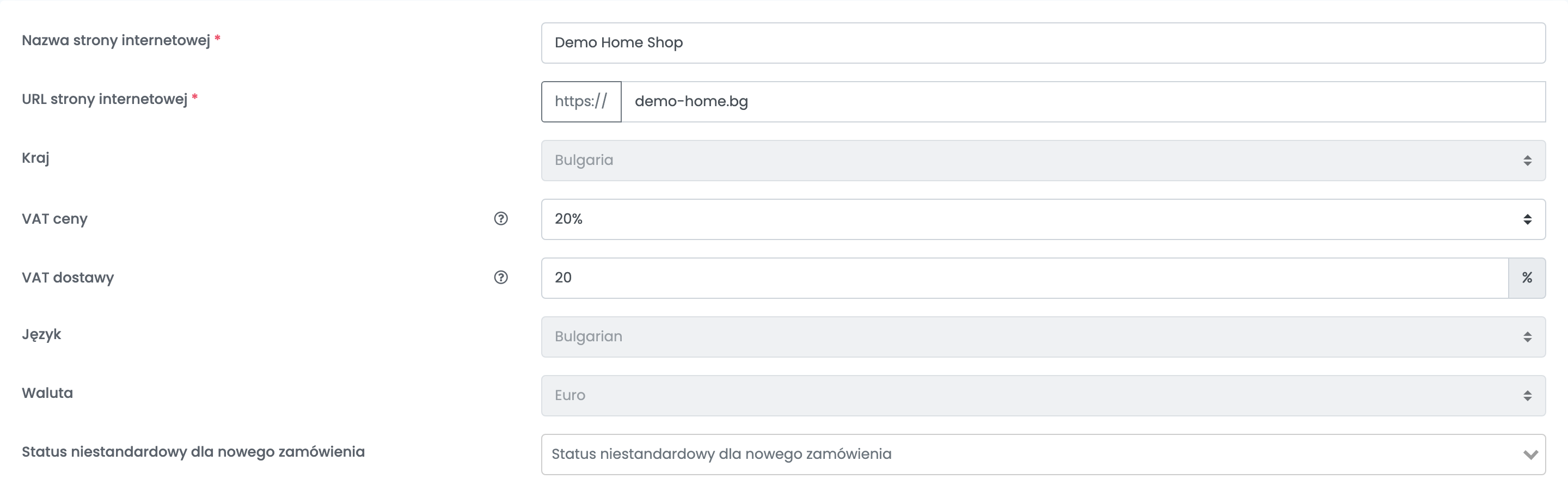
| Pole | Co wpisać |
|---|---|
| Nazwa strony internetowej | Dowolna nazwa, pod którą ten sklep ma występować w easySales. |
| URL strony internetowej | Adres Twojego sklepu, tak jak opisano poniżej. |
| Kraj | Kraj sklepu. Nie można go zmienić po zapisaniu połączenia. |
| VAT ceny i VAT dostawy | Stawki VAT, które Twoje ceny i opłaty za dostawę już zawierają. |
| Język i Waluta | W czym sprzedaje sklep. Oba są ustalane na stałe po zapisaniu. |
| Status niestandardowy dla nowego zamówienia | Opcjonalnie. Twój własny status, od którego zaczyna się każde zamówienie z tego sklepu. |
Krok 3 — Stany magazynowe i fakturowanie

| Pole | Co robi |
|---|---|
| Źródło zapasów — Standardowy magazyn | Jeden stan na produkt, ze źródła wybranego obok. Przy EasySales stany prowadzi easySales i wysyła je do CloudCart; przy Website stany są odczytywane z CloudCart. |
| Źródło zapasów — Zaawansowany magazyn | Stany podzielone na kilka lokalizacji, z regułami decydującymi, z której realizowane jest zamówienie. |
| Implicit package type | Typ paczki, z jakim importowane są zamówienia z tego sklepu, używany przy generowaniu etykiety. |
| Seria faktury | Seria, w której fakturowane są zamówienia z tego sklepu. |
Krok 4 — Wybierz CloudCart i wklej klucz
Kliknij kafelek CloudCart, a potem wersję CloudCart pod nim. Poniżej otwiera się krok Szczegóły.
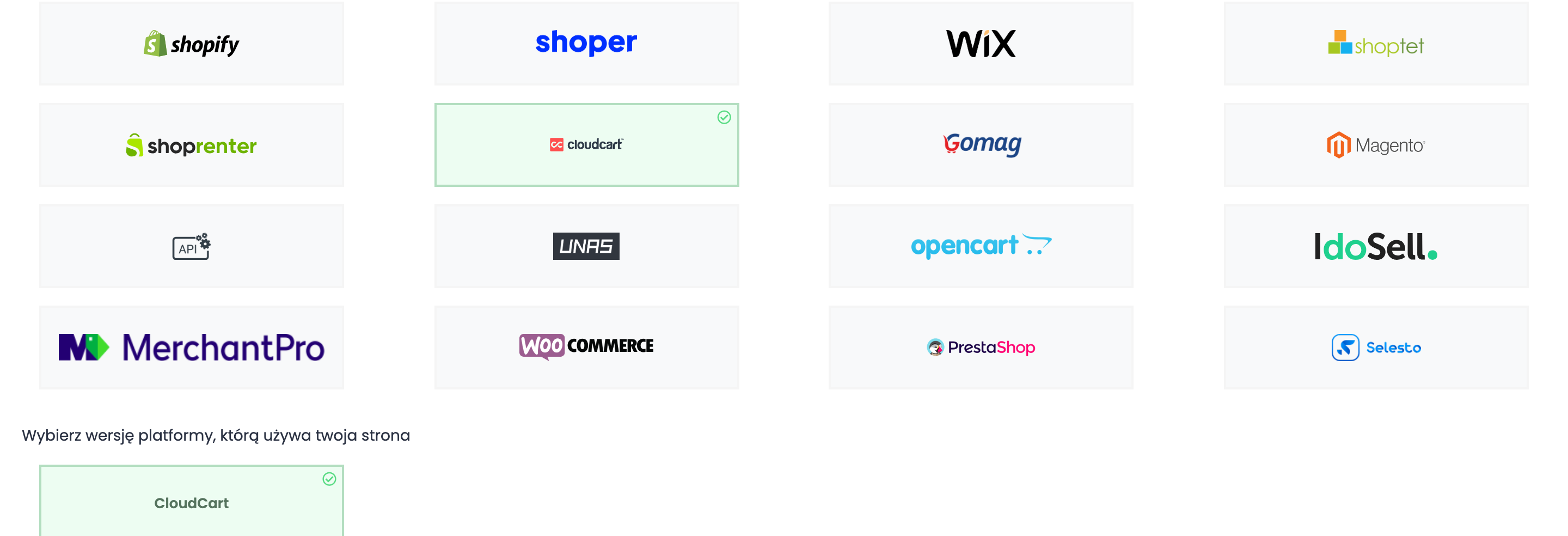
Wklej klucz z kroku 1 w pole Klucz API i kliknij Zapisz.
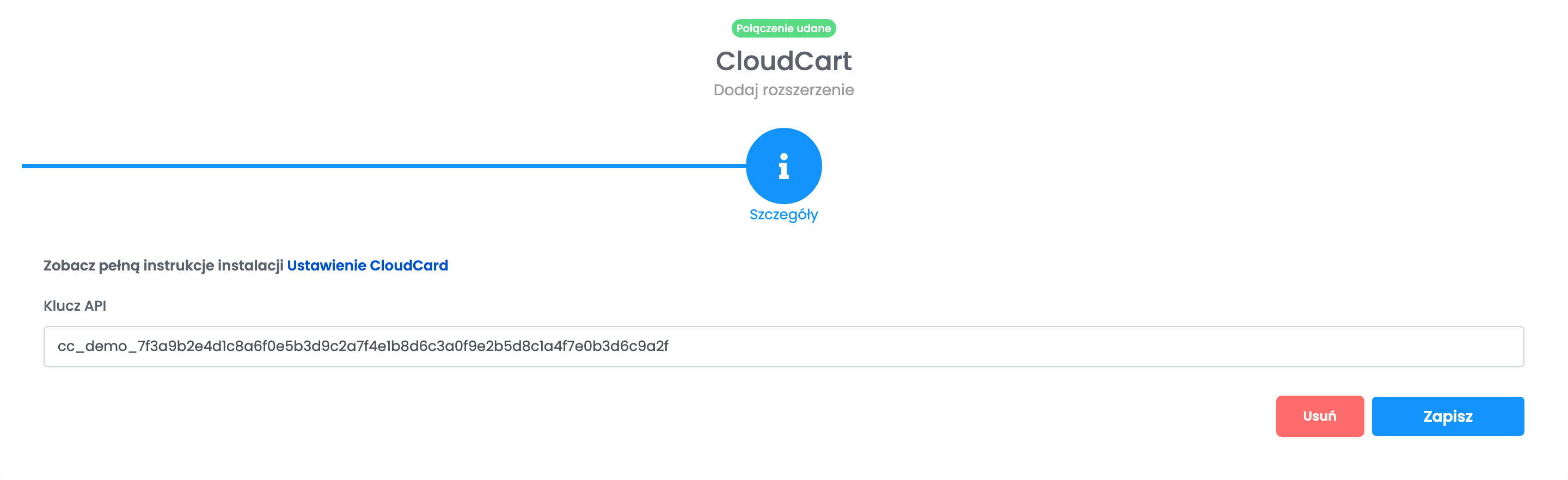
Sklep ma teraz własną kartę w Integracje → Strony internetowe, z plakietką potwierdzającą, że połączenie działa. Produkty zaczynają się pojawiać w Sklepy Online → Produkty po pierwszej synchronizacji.
Jak przychodzą produkty
Każdy wariant w CloudCart staje się w easySales jednym produktem, rozpoznawanym po SKU.
| Z CloudCart | Do easySales |
|---|---|
| Nazwa i opis | Nazwa i opis |
| SKU wariantu | SKU |
| Kod kreskowy | EAN |
| Producent (vendor) | Marka |
| Cena i aktywny rabat | Pełna cena i cena promocyjna |
| Ilość | Stan |
| Kategoria i właściwości | Kategoria i cechy |
| Zdjęcia i waga | To samo — zdjęcia wariantu albo produktu, jeśli wariant ich nie ma |
Zmiany produktów wprowadzone w CloudCart docierają do easySales w ciągu kilku godzin, a nie od razu — produkty, kategorie i cechy są odczytywane co sześć godzin, a ceny promocyjne co godzinę.
Jak przychodzą zamówienia
Zamówienia docierają w ciągu mniej więcej minuty od złożenia lub zmiany w CloudCart, z klientem, adresem rozliczeniowym i adresem dostawy, produktami, wysyłką i rabatami. Pierwsza synchronizacja pobiera zamówienia z ostatniego dnia. Cztery razy dziennie easySales odczytuje też ponownie wszystkie zamówienia z ostatnich czterech tygodni, więc zamówienie poprawione w CloudCart przychodzi poprawione bez żadnego działania z Twojej strony.
| W CloudCart | W easySales |
|---|---|
| Oczekujące (pending) | Nowe |
| Opłacone (paid) | Otrzymane |
| Zakończone (completed) | Zakończone |
| Anulowane (cancelled) | Anulowane |
| Zwrócone (refunded) | Zwrot |
| Płatność za pobraniem / przelew bankowy / inne płatności | Metoda płatności Za pobraniem / Przelew bankowy / Online |
| Dostawa do oddziału Speedy lub Econt albo do automatu Sameday | Dostarczane do tego oddziału lub automatu |
Dostrajanie połączenia
Edytuj sklep w Integracje → Strony internetowe i otwórz jego Preferencje. W sekcji Synchronizacja wybierasz, czy easySales pobiera zamówienia z CloudCart oraz czy wysyła z powrotem do CloudCart statusy zamówień i stany produktów.
Kiedy sklep przestaje się synchronizować
| Co widzisz | Co zrobić |
|---|---|
| You do not have API access on your current plan | Przejdź na plan CloudCart, który obejmuje dostęp do API. |
| Your plan allows 100 requests per minute | Podnieś rate limit w Settings → API Keys w CloudCart. |
| You have failed payments | Opłać subskrypcję CloudCart. |
| Brakuje zamówienia, bo nie ma miasta albo ulicy | Uzupełnij adres w zamówieniu w CloudCart; przyjdzie przy następnym przebiegu. |
| Brakuje produktu z nowej kategorii | Poczekaj na następną synchronizację kategorii; produkt przyjdzie po niej. |
| Only paid and/or fulfilled orders can be marked as Completed | Oznacz zamówienie w CloudCart jako opłacone lub zrealizowane, a potem zakończ je ponownie. |
Kiedy CloudCart odmawia easySales przez mniej więcej godzinę, easySales wyłącza sklep, a jego karta w Integracje → Strony internetowe to pokazuje. Usuń przyczynę, a potem kliknij Odnów połączenie na karcie.