Cum conectezi CloudCart cu easySales: ghid complet de configurare
Conectează un magazin CloudCart la easySales: creează cheia API, setează TVA și sursa de stoc și află ce circulă în fiecare direcție — produse, stoc și comenzi — și ce oprește o sincronizare.
Ce îți aduce conectarea CloudCart
CloudCart este o platformă de magazine online din Bulgaria, dar funcționează la fel de bine și pentru magazinele din România. easySales îți citește catalogul din CloudCart și îl transformă în oferte pe care le poate trimite către marketplace-uri, și îți citește comenzile din CloudCart ca să le poți factura, să le printezi AWB-uri și să le împachetezi lângă toate celelalte comenzi. Trimite și stocul înapoi în magazin, așa că un produs vândut pe un marketplace scade și în CloudCart. Nu se instalează nimic în magazin: conexiunea funcționează cu o singură API Key din adminul tău CloudCart.
Ce circulă în fiecare direcție
| Din CloudCart în easySales | Din easySales în CloudCart | |
|---|---|---|
| Produse | Denumire, descriere, prețuri, imagini, categorie, caracteristici, brand, cod de bare, greutate | — |
| Stoc | Cantitatea fiecărei variante | Stocul din easySales, când se schimbă |
| Comenzi | Comenzi noi și modificate, cu client, adrese, produse, transport și reduceri | Comenzile finalizate și anulate |
| Prețuri, AWB-uri și facturi | — | Nu se trimit |
Înainte să începi
Un magazin CloudCart cu acces API
Pe un abonament CloudCart care include API-ul, cu abonamentul plătit.
O cheie API
Creată la Settings → API Keys în adminul tău CloudCart, cu un rate limit pe care magazinul tău îl poate duce.
Un SKU pe fiecare variantă
Diferit pentru fiecare produs și fiecare variantă.
Pasul 1 — Creează cheia API în CloudCart
- În adminul CloudCart, deschide Settings → API Keys.
- Creează o cheie pentru easySales, verifică să fie activă și copiaz-o. O lipești în easySales la pasul 4.
- Pe aceeași pagină, mărește rate limit — numărul de cereri pe minut pe care le poate face cheia. Implicit sunt 100 de cereri pe minut și se poate ajunge până la 800. Cu cât magazinul are mai multe produse și comenzi, cu atât îi trebuie mai mult.
Pasul 2 — Descrie magazinul
În easySales, mergi la Integrări → Magazine și apasă Conectare Website.
Formularul se deschide cu detaliile magazinului. Valorile din capturi sunt ale unui magazin demonstrativ; ale tale descriu magazinul tău.
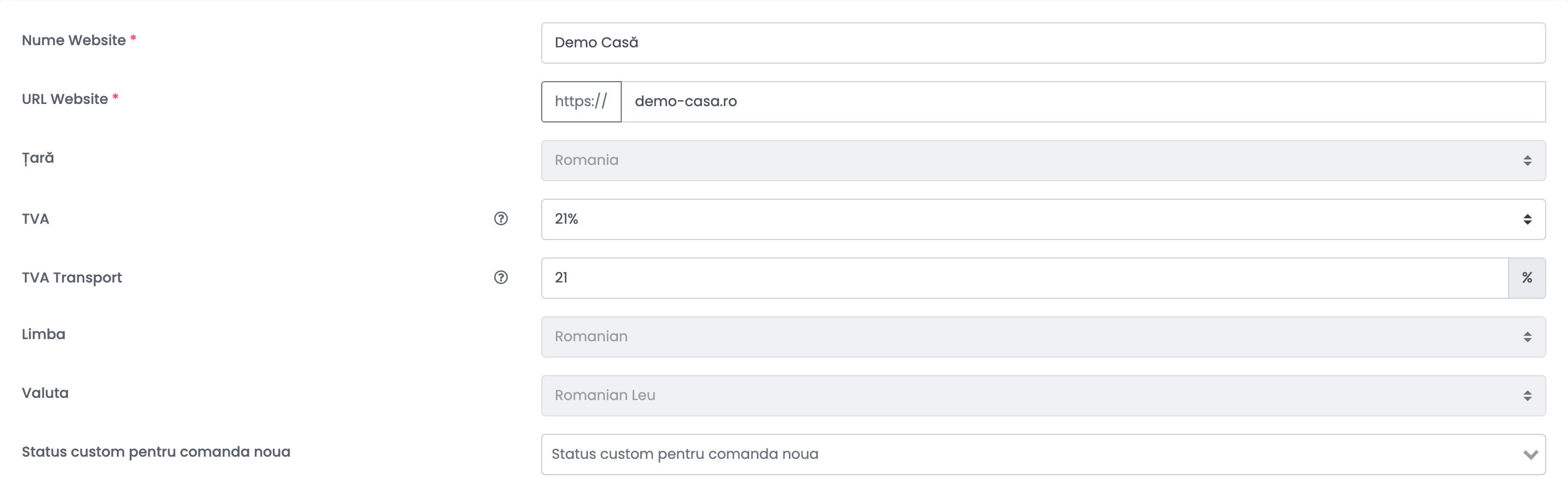
| Câmp | Ce se trece |
|---|---|
| Nume Website | Cum vrei să se numească magazinul în easySales. |
| URL Website | Adresa magazinului tău, așa cum e descrisă mai jos. |
| Țară | Țara magazinului. Nu mai poate fi schimbată după salvarea conexiunii. |
| TVA și TVA Transport | Cotele de TVA pe care prețurile și taxele tale de livrare le includ deja. |
| Limba și Valuta | În ce vinde magazinul. Ambele se fixează la salvare. |
| Status custom pentru comanda noua | Opțional. Un status al tău în care intră fiecare comandă din acest magazin. |
Pasul 3 — Stoc și facturare

| Câmp | Ce face |
|---|---|
| Sursă stoc produse — Depozit clasic | O singură valoare de stoc per produs, din sursa aleasă alături. Cu EasySales, easySales ține stocul și îl trimite în CloudCart; cu Website, stocul este citit din CloudCart. |
| Sursă stoc produse — Depozit avansat | Stoc împărțit pe mai multe locații, cu reguli care decid din care se scade o comandă. |
| Tip de pachet implicit | Tipul de colet cu care se importă comenzile din acest magazin, folosit la generarea AWB-ului. |
| Serie Facturi | Seria de facturare pe care sunt facturate comenzile din acest magazin. |
Pasul 4 — Alege CloudCart și lipește cheia
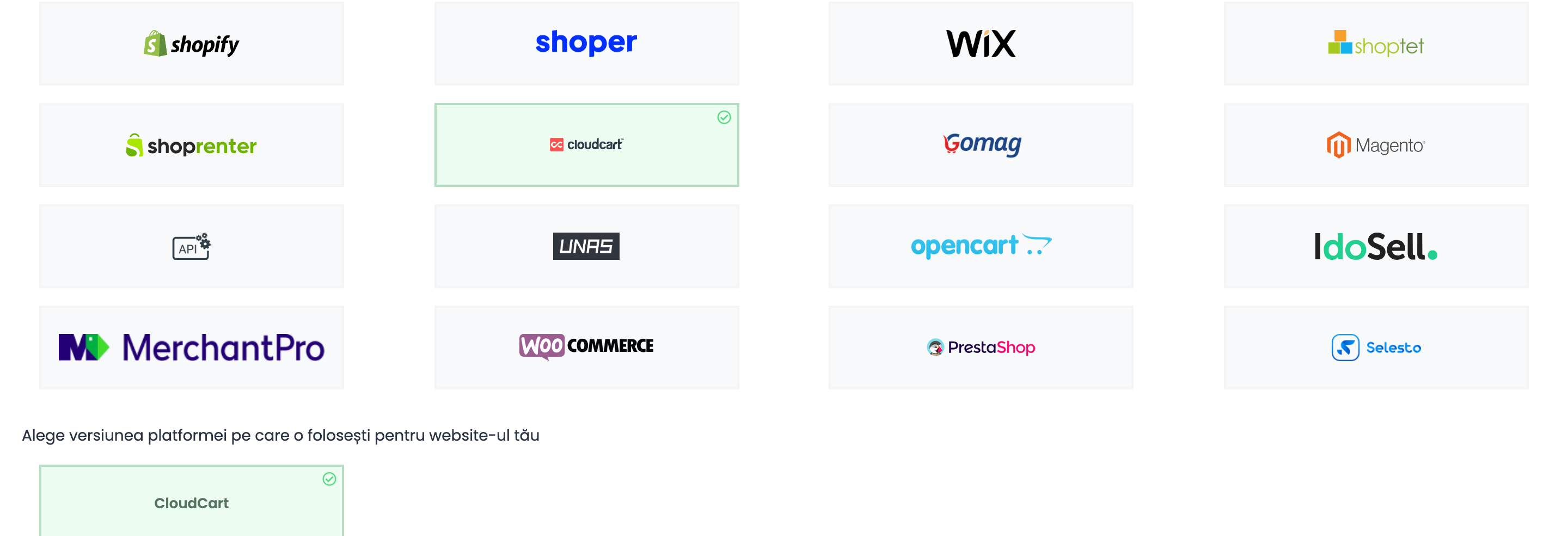
Apasă tile-ul CloudCart, apoi versiunea CloudCart de sub el. Pasul Detalii se deschide dedesubt.
Lipește cheia de la pasul 1 în API Key și apasă Salvare.
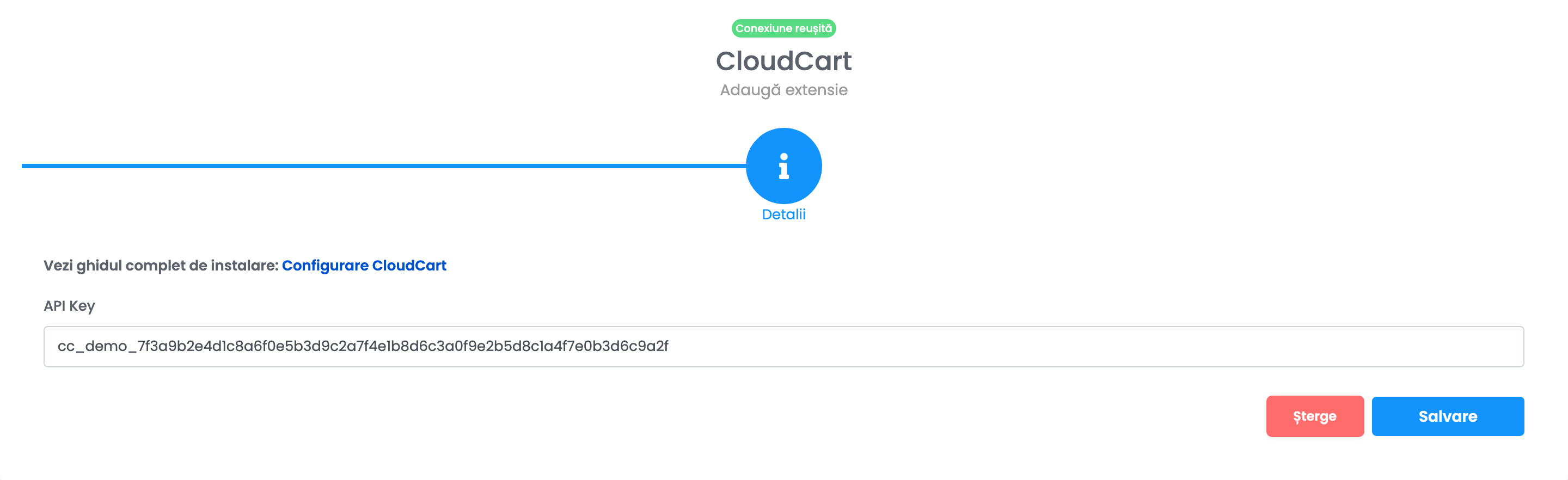
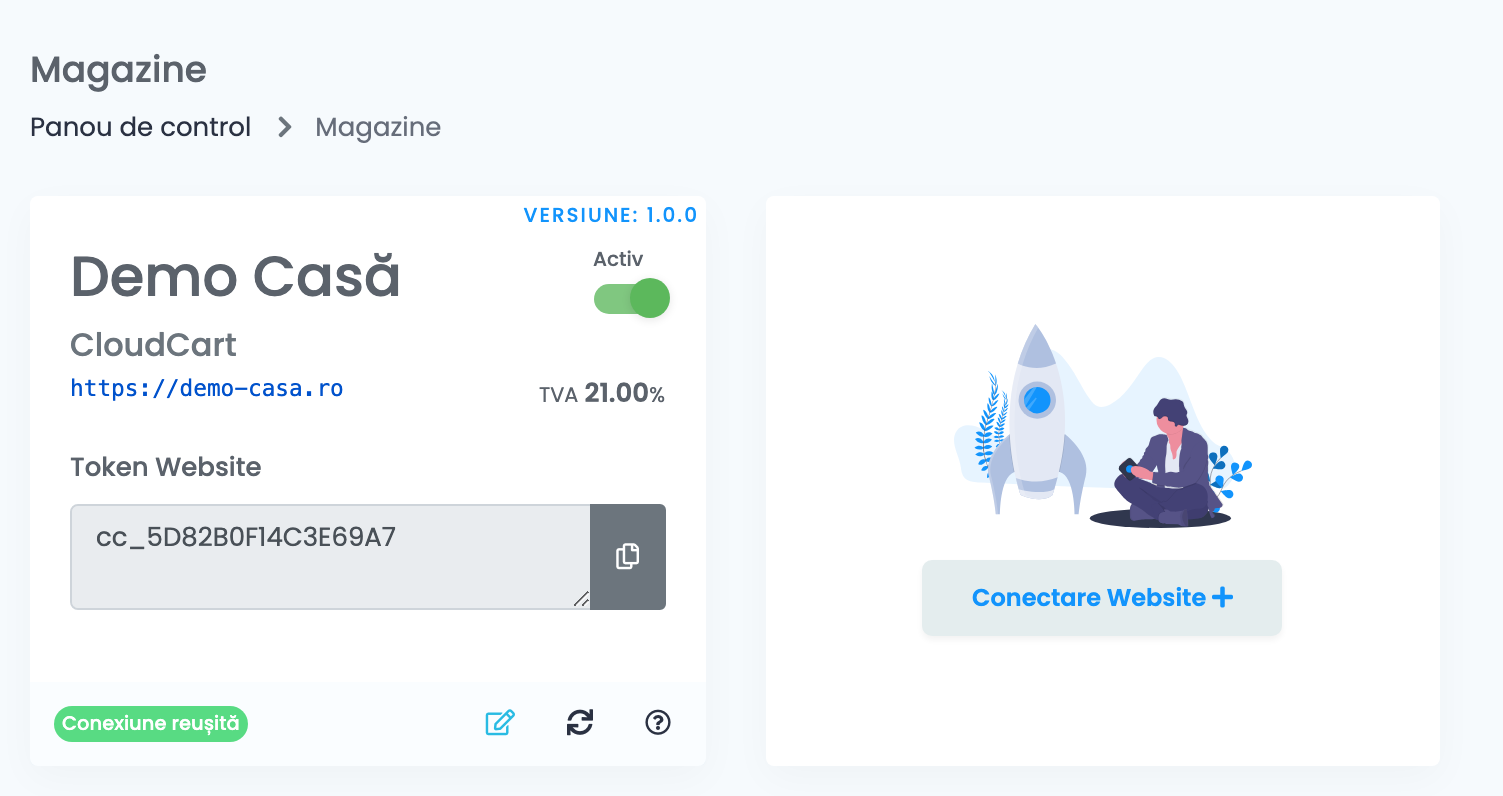
Magazinul are acum cardul lui la Integrări → Magazine, cu un indicator care arată că legătura funcționează. Produsele încep să apară la Magazine Online → Produse după ce rulează prima sincronizare.
Cum vin produsele
Fiecare variantă din CloudCart devine un produs în easySales, identificat după SKU-ul lui.
| Din CloudCart | În easySales |
|---|---|
| Denumire și descriere | Denumire și descriere |
| SKU-ul variantei | SKU |
| Cod de bare | EAN |
| Producător (vendor) | Brand |
| Prețul și o reducere activă | Prețul întreg și prețul redus |
| Cantitate | Stoc |
| Categorie și proprietăți | Categorie și caracteristici |
| Imagini și greutate | Aceleași — imaginile variantei sau, dacă varianta nu are, ale produsului |
Modificările de produs pe care le faci în CloudCart ajung în easySales în câteva ore, nu imediat — produsele, categoriile și caracteristicile sunt citite la fiecare șase ore, iar prețurile reduse în fiecare oră.
Cum vin comenzile
Comenzile ajung în aproximativ un minut de la plasarea sau modificarea lor în CloudCart, cu clientul, adresele de facturare și de livrare, produsele, transportul și reducerile. Prima sincronizare aduce comenzile din ultima zi. De patru ori pe zi, easySales recitește și toate comenzile din ultimele patru săptămâni, așa că o comandă pe care o corectezi în CloudCart vine corectată fără să faci nimic.
| În CloudCart | În easySales |
|---|---|
| În așteptare (pending) | Nouă |
| Plătită (paid) | Primită |
| Finalizată (completed) | Finalizată |
| Anulată (cancelled) | Anulată |
| Rambursată (refunded) | Retur |
| Plată ramburs / transfer bancar / alte plăți | Metoda de plată Plată la livrare / Transfer bancar / Online |
| Livrare la un oficiu Speedy sau Econt ori la un locker Sameday | Livrată la acel oficiu sau locker |
Reglajele conexiunii
Editează magazinul la Integrări → Magazine și deschide-i Preferințe. La Sincronizare alegi dacă easySales preia comenzile din CloudCart și dacă trimite înapoi în CloudCart statusurile comenzilor și stocul produselor.
Când magazinul nu se mai sincronizează
| Ce vezi | Ce faci |
|---|---|
| You do not have API access on your current plan | Treci pe un abonament CloudCart care include acces API. |
| Your plan allows 100 requests per minute | Mărește rate limit în CloudCart, la Settings → API Keys. |
| You have failed payments | Plătește abonamentul CloudCart. |
| Lipsește o comandă pentru că nu are oraș sau stradă | Completează adresa pe comandă în CloudCart; vine la următoarea trecere. |
| Lipsește un produs dintr-o categorie nouă | Așteaptă următoarea sincronizare a categoriilor; produsul vine după ea. |
| Only paid and/or fulfilled orders can be marked as Completed | Marchează comanda ca plătită sau livrată în CloudCart, apoi finalizeaz-o din nou. |
Când CloudCart refuză easySales timp de aproximativ o oră, easySales dezactivează magazinul, iar cardul lui de la Integrări → Magazine arată asta. Rezolvă cauza, apoi apasă Restaureaza conexiunea pe card.