A CloudCart összekapcsolása az easySalesszel: teljes beállítási útmutató
Kapcsold össze CloudCart-webáruházadat az easySalesszel: hozd létre az API-kulcsot, állítsd be az áfát és a készletforrást, és tudd meg, mi halad az egyes irányokban — termékek, készlet és rendelések —, és mi állítja le a szinkronizálást.
Mit ad a CloudCart összekapcsolása
Az easySales beolvassa a CloudCart-katalógusodat, és olyan ajánlatokká alakítja, amelyeket piacterekre tud küldeni, a CloudCart-rendeléseidet pedig azért olvassa be, hogy kiszámlázhasd őket, szállítási címkét nyomtathass hozzájuk, és a többi rendelésed mellett csomagolhasd őket. A készletet is visszaküldi a webáruházba, így egy piactéren eladott termék készlete a CloudCartban is csökken. A webáruházba semmit nem kell telepíteni: a kapcsolat egyetlen API-kulccsal működik a CloudCart adminfelületéről, amelyet az API kulcs mezőbe illesztesz be.
Mi halad az egyes irányokban
| A CloudCartból az easySalesbe | Az easySalesből a CloudCartba | |
|---|---|---|
| Termékek | Név, leírás, árak, képek, kategória, jellemzők, márka, vonalkód, tömeg | — |
| Készlet | Minden változat mennyisége | Az easySalesben lévő készlet, amikor változik |
| Rendelések | Új és módosított rendelések, vevővel, címekkel, termékekkel, szállítással és kedvezményekkel | Lezárt és törölt rendelések |
| Árak, címkék és számlák | — | Nem küldi |
Mielőtt elkezded
CloudCart-webáruház API-hozzáféréssel
Olyan CloudCart-csomagon, amely tartalmazza az API-t, kifizetett előfizetéssel.
Egy API-kulcs
A CloudCart adminfelületén, a Settings → API Keys alatt létrehozva, a webáruházadnak elegendő rate limittel.
SKU minden változaton
Minden terméknél és minden változatnál eltérő.
1. lépés — Hozd létre az API-kulcsot a CloudCartban
- A CloudCart adminfelületén nyisd meg a Settings → API Keys oldalt.
- Hozz létre egy kulcsot az easySales számára, ellenőrizd, hogy aktív-e, és másold ki. A 4. lépésben illeszted be az easySalesbe.
- Ugyanezen az oldalon emeld meg a rate limit értékét — azt, hogy percenként hány kérést küldhet a kulcs. Az alapérték percenként 100 kérés, és legfeljebb 800-ig emelhető. Minél több terméke és rendelése van a webáruháznak, annál többre van szüksége.
2. lépés — Írd le a webáruházat
Az easySalesben menj az Integrációk → Webáruházak oldalra, és kattints a Bejelentkezés a weboldalba gombra.
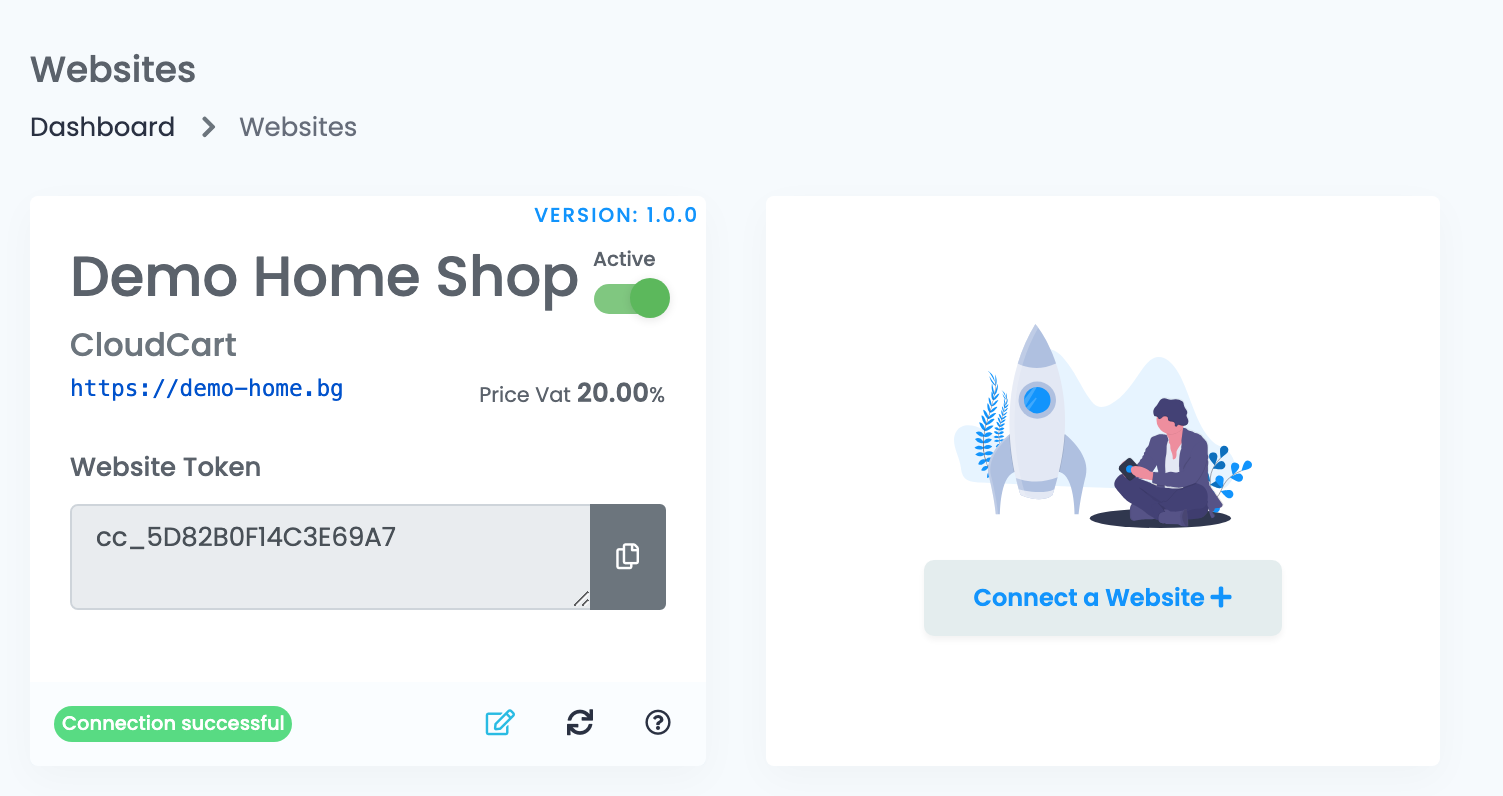
Az űrlap a webáruház adataival nyílik meg. A képernyőképeken egy bemutató webáruház értékei láthatók; a tieid a saját webáruházadat írják le.
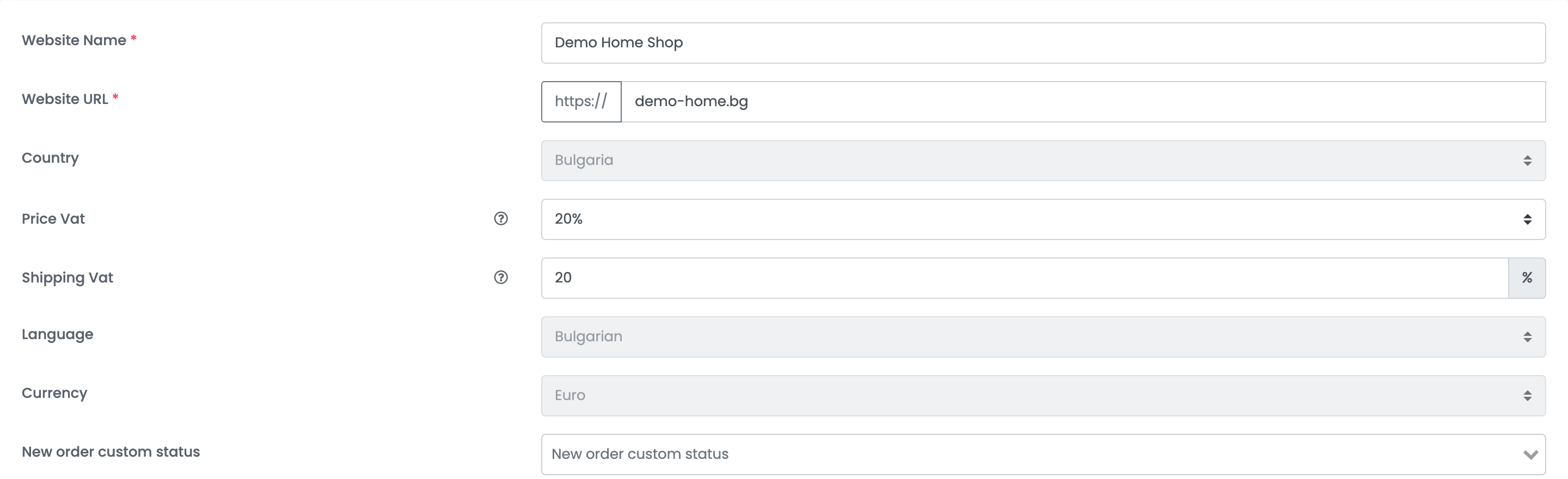
| Mező | Mi kerül bele |
|---|---|
| Weboldal neve | Bármilyen név, amelyen ezt a webáruházat az easySalesben látni szeretnéd. |
| Weboldal URL-je | A webáruházad címe, az alább leírt módon. |
| Ország | A webáruház országa. A kapcsolat mentése után nem módosítható. |
| ÁFA és Szállítási ÁFA | Azok az áfakulcsok, amelyeket az áraid és a szállítási díjaid már tartalmaznak. |
| Nyelv és Pénznem | Amin a webáruház árul. Mentés után mindkettő rögzül. |
| Új rendelés egyedi státusza | Nem kötelező. Egy saját státusz, amelyben a webáruház minden rendelése indul. |
3. lépés — Készlet és számlázás

| Mező | Mit csinál |
|---|---|
| A raktáron levő termékek forrása — Klasszikus raktár | Termékenként egyetlen készletérték, a mellette kiválasztott forrásból. EasySales esetén az easySales vezeti a készletet, és elküldi a CloudCartba; Website esetén a készletet a CloudCartból olvassa be. |
| A raktáron levő termékek forrása — Fejlett raktár | Több helyszín között megosztott készlet, szabályokkal, amelyek eldöntik, melyikből teljesül egy rendelés. |
| Csomagtípus | Az a csomagtípus, amellyel a webáruház rendelései beérkeznek, és amelyet a címke létrehozásakor használ. |
| Számlák sorozata | Az a számlasorozat, amelyen a webáruház rendeléseit számlázod. |
4. lépés — Válaszd a CloudCartot, és illeszd be a kulcsot
Kattints a CloudCart csempére, majd alatta a CloudCart verzióra. Alattuk megnyílik a Részletek lépés.
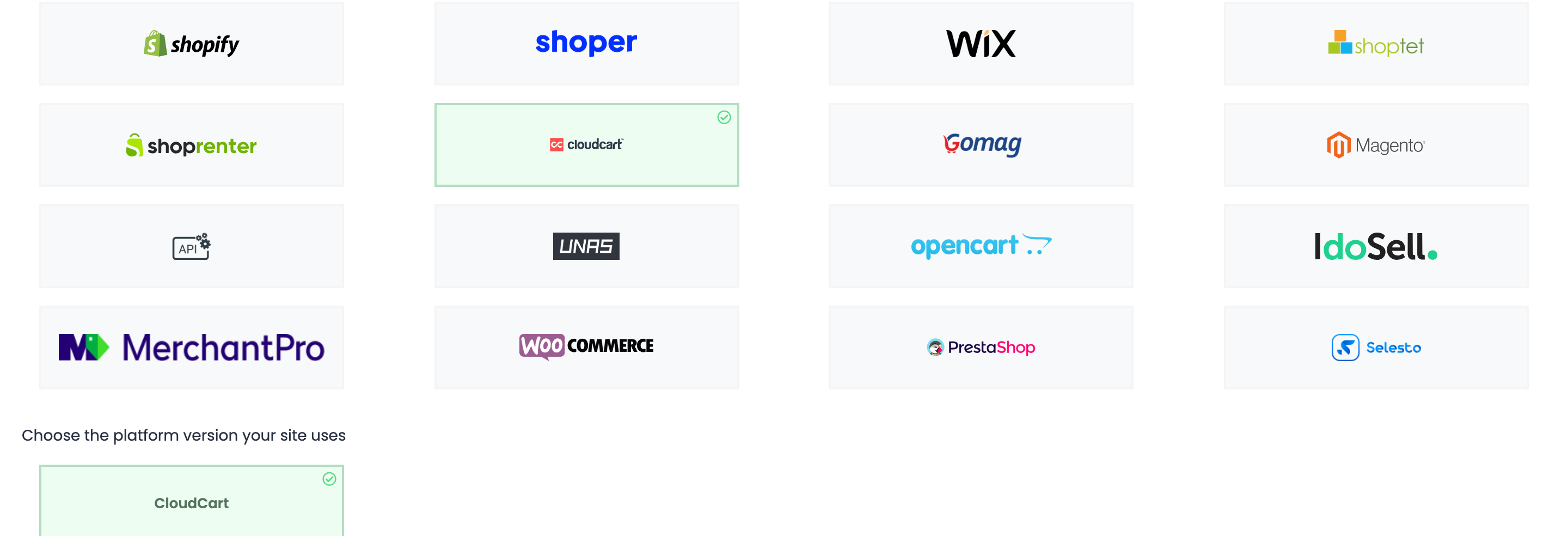
Illeszd be az 1. lépésben kapott kulcsot az API kulcs mezőbe, és kattints a Mentés gombra.
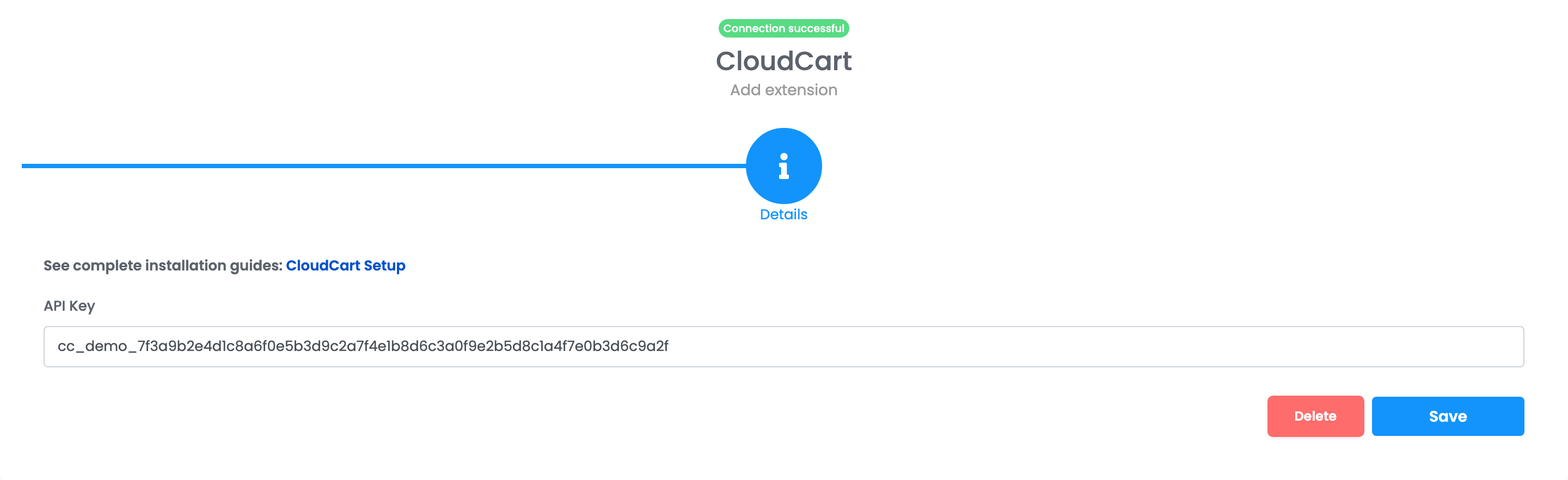
A webáruháznak most saját kártyája van az Integrációk → Webáruházak oldalon, egy jelzéssel, amely mutatja, hogy a kapcsolat működik. A termékek az első szinkronizálás után kezdenek megjelenni az Online Áruházak → Termékek alatt.
Hogyan érkeznek a termékek
A CloudCart minden változatából egy termék lesz az easySalesben, amelyet az SKU-ja azonosít.
| A CloudCartból | Az easySalesbe |
|---|---|
| Név és leírás | Név és leírás |
| A változat SKU-ja | SKU |
| Vonalkód | EAN |
| Gyártó (vendor) | Márka |
| Ár és egy aktív kedvezmény | Teljes ár és akciós ár |
| Mennyiség | Készlet |
| Kategória és tulajdonságok | Kategória és jellemzők |
| Képek és tömeg | Ugyanazok — a változat képei, vagy a termékéi, ha a változatnak nincs |
A CloudCartban végzett termékmódosítások néhány órán belül érnek az easySalesbe, nem azonnal — a termékeket, kategóriákat és jellemzőket hatóránként, a kedvezményes árakat óránként olvassa be.
Hogyan érkeznek a rendelések
A rendelések nagyjából egy percen belül megérkeznek azután, hogy a CloudCartban leadták vagy módosították őket, a vevővel, a számlázási és a szállítási címmel, a termékekkel, a szállítással és a kedvezményekkel együtt. Az első szinkronizálás az elmúlt nap rendeléseit hozza át. Az easySales naponta négyszer az elmúlt négy hét összes rendelését is újra beolvassa, így egy CloudCartban javított rendelés anélkül érkezik át, hogy bármit tenned kellene.
| A CloudCartban | Az easySalesben |
|---|---|
| Függőben (pending) | Új |
| Kifizetve (paid) | Átvéve |
| Teljesítve (completed) | Lezárt |
| Törölve (cancelled) | Törölve |
| Visszatérítve (refunded) | Visszáru |
| Utánvét / banki átutalás / egyéb fizetés | Fizetési mód: Utánvét / Banki átutalás / Online |
| Kézbesítés Speedy- vagy Econt-irodába, illetve Sameday csomagautomatába | Az adott irodába vagy automatába kézbesítve |
A kapcsolat finomhangolása
Szerkeszd a webáruházat az Integrációk → Webáruházak oldalon, és nyisd meg a Preferenciák részt. A Szinkronizacio alatt azt választod ki, hogy az easySales lekérje-e a rendeléseket a CloudCartból, és hogy visszaküldje-e a CloudCartba a rendelések állapotát és a termékek készletét.
Amikor a webáruház nem szinkronizál
| Amit látsz | Mit tegyél |
|---|---|
| You do not have API access on your current plan | Válts olyan CloudCart-csomagra, amely tartalmazza az API-hozzáférést. |
| Your plan allows 100 requests per minute | Emeld meg a rate limit értékét a CloudCartban, a Settings → API Keys oldalon. |
| You have failed payments | Fizesd ki a CloudCart-előfizetést. |
| Hiányzik egy rendelés, mert nincs benne város vagy utca | Töltsd ki a címet a rendelésen a CloudCartban; a következő körben átérkezik. |
| Hiányzik egy új kategóriába tartozó termék | Várd meg a következő kategória-szinkronizálást; a termék utána érkezik. |
| Only paid and/or fulfilled orders can be marked as Completed | Jelöld a rendelést a CloudCartban kifizetettnek vagy teljesítettnek, majd zárd le újra. |
Ha a CloudCart nagyjából egy órán át folyamatosan elutasítja az easySalest, az easySales kikapcsolja a webáruházat, és ezt a kártyája is jelzi az Integrációk → Webáruházak oldalon. Hárítsd el az okot, majd kattints a kártyán a Kapcsolat helyreállítása gombra.