CloudCart mit easySales verbinden: die vollständige Einrichtungsanleitung
Verbinden Sie einen CloudCart-Shop mit easySales: API-Schlüssel erstellen, MwSt. und Bestandsquelle festlegen und erfahren, was in welche Richtung übertragen wird — Produkte, Bestand und Bestellungen — und was eine Synchronisierung stoppt.
Was Ihnen die Verbindung mit CloudCart bringt
easySales liest Ihren CloudCart-Katalog und macht daraus Angebote, die es an Marktplätze senden kann, und es liest Ihre CloudCart-Bestellungen, damit Sie sie neben all Ihren anderen Bestellungen fakturieren, Versandetiketten dafür drucken und verpacken können. Außerdem sendet easySales den Bestand an Ihren Shop zurück, sodass ein auf einem Marktplatz verkauftes Produkt auch in CloudCart weniger wird. Im Shop wird nichts installiert: Die Verbindung läuft über einen einzigen API-Schlüssel aus Ihrem CloudCart-Admin, den Sie in das Feld API-Schlüssel einfügen.
Was in welche Richtung übertragen wird
| Von CloudCart zu easySales | Von easySales zu CloudCart | |
|---|---|---|
| Produkte | Name, Beschreibung, Preise, Bilder, Kategorie, Merkmale, Marke, Barcode, Gewicht | — |
| Bestand | Die Menge jeder Variante | Der Bestand in easySales, wenn er sich ändert |
| Bestellungen | Neue und geänderte Bestellungen, mit Kunde, Adressen, Produkten, Versand und Rabatten | Abgeschlossene und stornierte Bestellungen |
| Preise, Versandetiketten und Rechnungen | — | Werden nicht gesendet |
Bevor Sie beginnen
Einen CloudCart-Shop mit API-Zugriff
In einem CloudCart-Tarif, der die API enthält, mit bezahltem Abonnement.
Einen API-Schlüssel
Erstellt unter Settings → API Keys in Ihrem CloudCart-Admin, mit einem rate limit, das für Ihren Shop ausreicht.
Eine SKU auf jeder Variante
Für jedes Produkt und jede Variante eine andere.
Schritt 1 — Den API-Schlüssel in CloudCart erstellen
- Öffnen Sie in Ihrem CloudCart-Admin Settings → API Keys.
- Erstellen Sie einen Schlüssel für easySales, stellen Sie sicher, dass er aktiv ist, und kopieren Sie ihn. Sie fügen ihn in Schritt 4 in easySales ein.
- Erhöhen Sie auf derselben Seite das rate limit — die Anzahl der Anfragen pro Minute, die der Schlüssel stellen darf. Standard sind 100 Anfragen pro Minute, möglich sind bis zu 800. Je mehr Produkte und Bestellungen Ihr Shop hat, desto mehr braucht er.
Schritt 2 — Den Shop beschreiben
Gehen Sie in easySales zu Integrationen → Websites und klicken Sie auf Website verbinden.
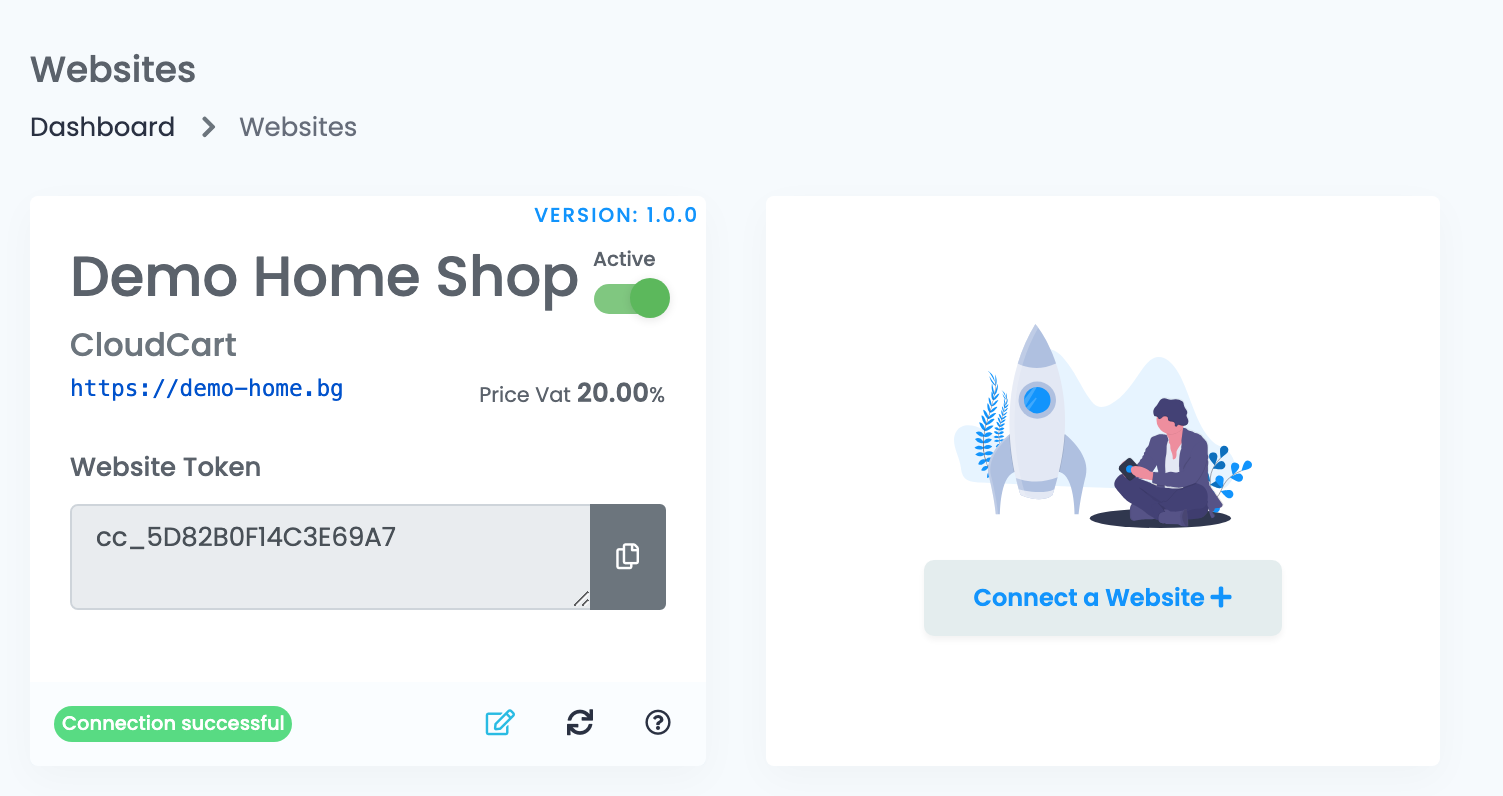
Das Formular öffnet sich mit den Angaben zum Shop. Die Werte auf den Screenshots gehören zu einem Demo-Shop; Ihre beschreiben Ihren eigenen Shop.
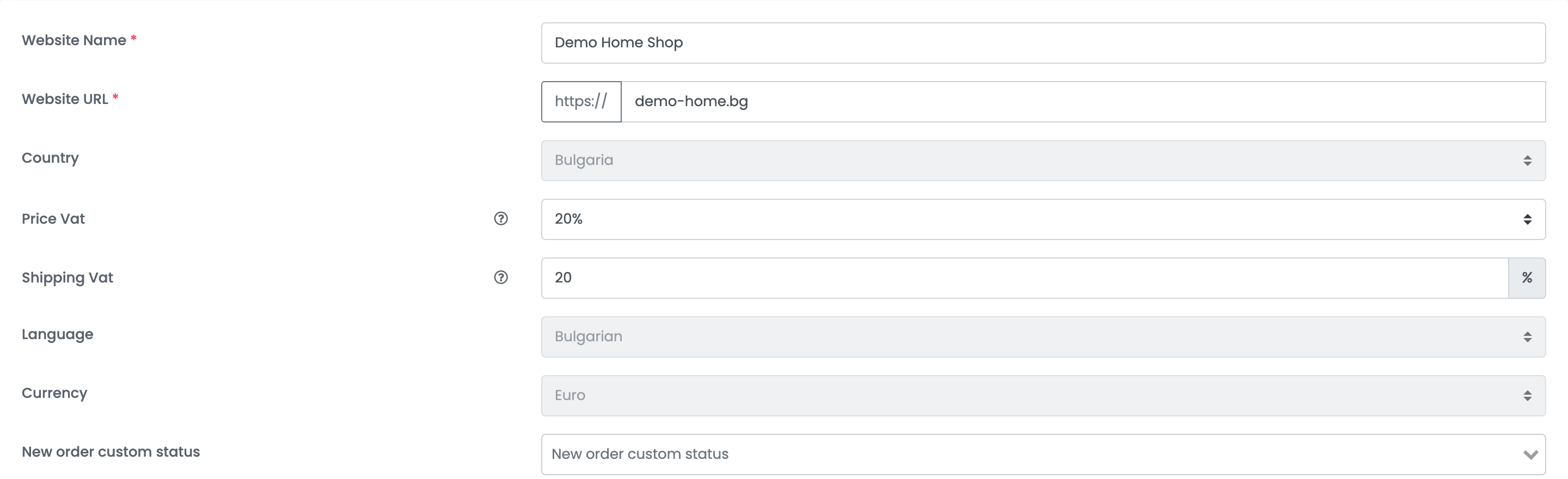
| Feld | Was hineingehört |
|---|---|
| Website-Name | Ein beliebiger Name, unter dem Sie diesen Shop in easySales sehen möchten. |
| Website-URL | Die Adresse Ihres Shops, wie unten beschrieben. |
| Land | Das Land des Shops. Es lässt sich nach dem Speichern der Verbindung nicht mehr ändern. |
| Preis-MwSt. und Versand-MwSt. | Die Mehrwertsteuersätze, die Ihre Preise und Versandkosten bereits enthalten. |
| Sprache und Währung | Worin der Shop verkauft. Beides wird beim Speichern festgelegt. |
| Benutzerdefinierter Status für neue Bestellung | Optional. Ein eigener Status, in dem jede Bestellung aus diesem Shop beginnt. |
Schritt 3 — Bestand und Rechnungsstellung

| Feld | Was es bewirkt |
|---|---|
| Bestandsquelle — Klassisches Lager | Ein Bestandswert pro Produkt, aus der daneben gewählten Quelle. Mit EasySales führt easySales den Bestand und sendet ihn an CloudCart; mit Website wird der Bestand aus CloudCart gelesen. |
| Bestandsquelle — Erweitertes Lager | Bestand, verteilt auf mehrere Standorte, mit Regeln, die festlegen, aus welchem eine Bestellung bedient wird. |
| Standard-Pakettyp | Der Pakettyp, mit dem Bestellungen aus diesem Shop importiert werden, verwendet beim Erstellen eines Versandetiketts. |
| Rechnungsserie | Die Rechnungsserie, auf der Bestellungen aus diesem Shop fakturiert werden. |
Schritt 4 — CloudCart wählen und den Schlüssel einfügen
Klicken Sie auf die Kachel CloudCart und dann auf die Version CloudCart darunter. Darunter öffnet sich der Schritt Details.
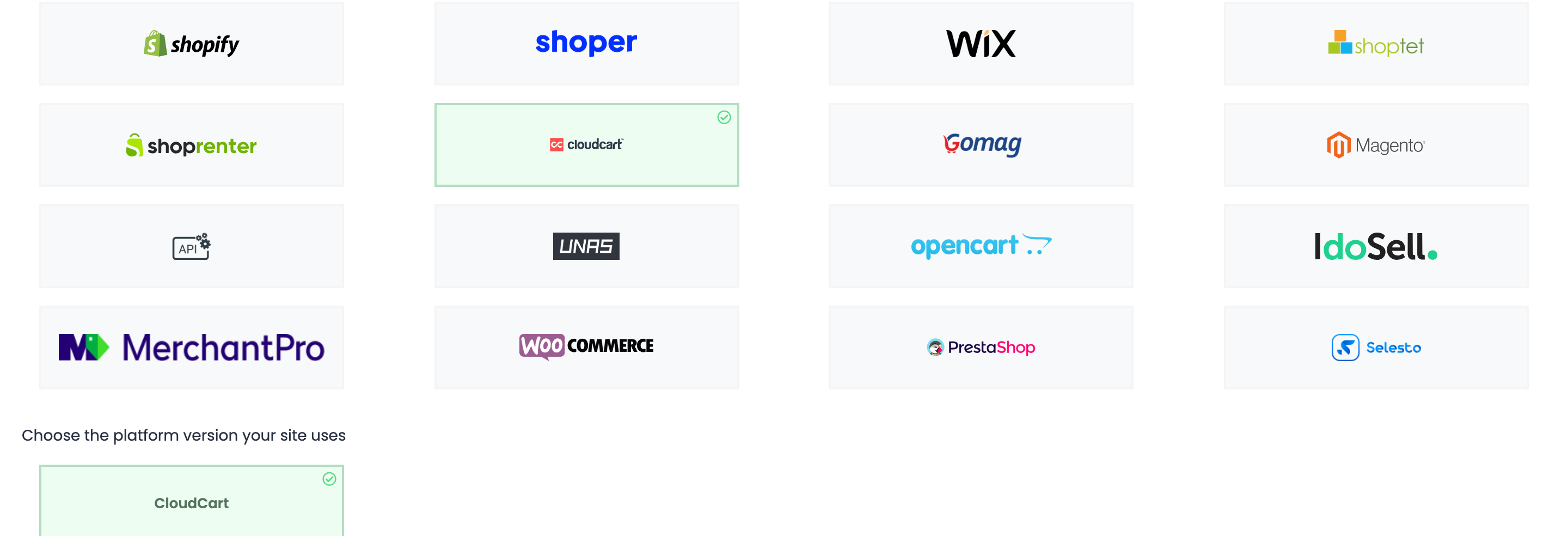
Fügen Sie den Schlüssel aus Schritt 1 in API-Schlüssel ein und klicken Sie auf Speichern.
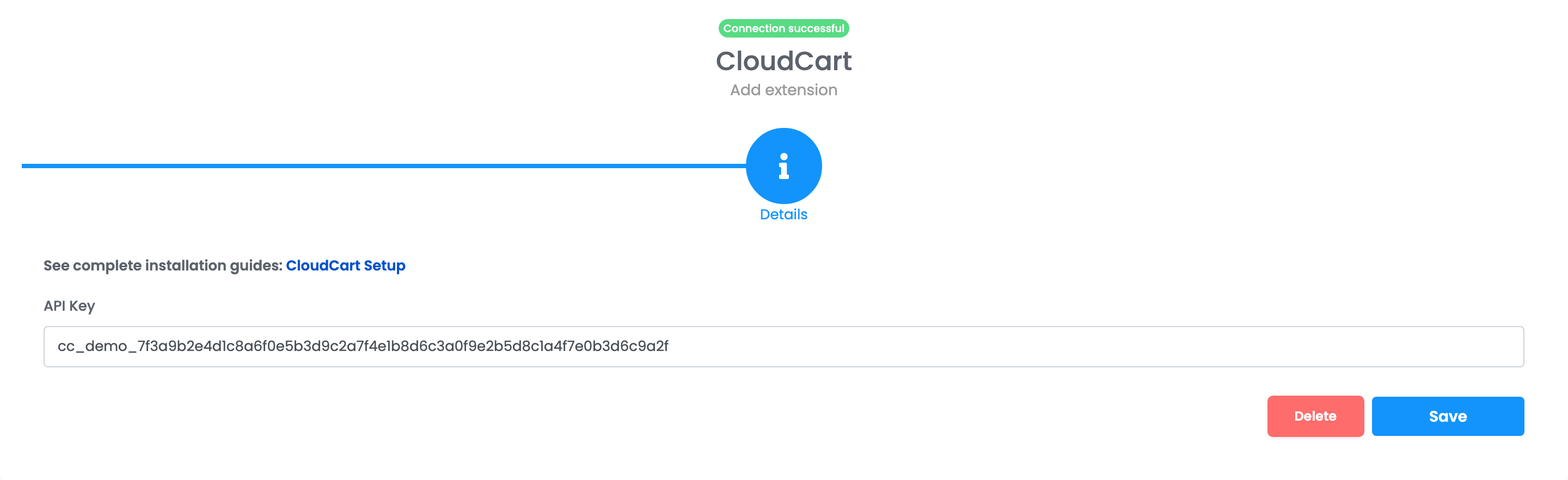
Der Shop hat jetzt eine eigene Kachel unter Integrationen → Websites, mit einem Hinweis, dass die Verbindung funktioniert. Die Produkte erscheinen unter Online-Shops → Produkte, sobald die erste Synchronisierung gelaufen ist.
Wie Produkte übernommen werden
Jede Variante in CloudCart wird in easySales zu einem Produkt, erkannt an ihrer SKU.
| Aus CloudCart | In easySales |
|---|---|
| Name und Beschreibung | Name und Beschreibung |
| Varianten-SKU | SKU |
| Barcode | EAN |
| Hersteller (vendor) | Marke |
| Preis und ein aktiver Rabatt | Vollpreis und Aktionspreis |
| Menge | Bestand |
| Kategorie und Eigenschaften | Kategorie und Merkmale |
| Bilder und Gewicht | Dieselben — die Bilder der Variante oder, wenn sie keine hat, die des Produkts |
Produktänderungen, die Sie in CloudCart vornehmen, erreichen easySales innerhalb weniger Stunden, nicht sofort — Produkte, Kategorien und Merkmale werden alle sechs Stunden gelesen, reduzierte Preise jede Stunde.
Wie Bestellungen übernommen werden
Bestellungen kommen etwa eine Minute, nachdem sie in CloudCart aufgegeben oder geändert wurden, an — mit Kunde, Rechnungs- und Lieferadresse, Produkten, Versand und Rabatten. Die erste Synchronisierung holt die Bestellungen des letzten Tages. Viermal am Tag liest easySales außerdem alle Bestellungen der letzten vier Wochen erneut, sodass eine in CloudCart korrigierte Bestellung ohne Ihr Zutun korrigiert ankommt.
| In CloudCart | In easySales |
|---|---|
| Ausstehend (pending) | Neu |
| Bezahlt (paid) | Erhalten |
| Abgeschlossen (completed) | Abgeschlossen |
| Storniert (cancelled) | Storniert |
| Erstattet (refunded) | Retoure |
| Nachnahme / Banküberweisung / andere Zahlungen | Zahlungsart Nachnahme / Banküberweisung / Online |
| Zustellung an eine Speedy- oder Econt-Filiale oder einen Sameday-Automaten | Zustellung an diese Filiale oder diesen Automaten |
Die Verbindung feinjustieren
Bearbeiten Sie den Shop unter Integrationen → Websites und öffnen Sie seine Einstellungen. Unter Synchronisierung legen Sie fest, ob easySales Bestellungen aus CloudCart abruft und ob es Bestellstatus und Produktbestand an CloudCart zurücksendet.
Wenn der Shop nicht mehr synchronisiert
| Was Sie sehen | Was zu tun ist |
|---|---|
| You do not have API access on your current plan | Wechseln Sie zu einem CloudCart-Tarif mit API-Zugriff. |
| Your plan allows 100 requests per minute | Erhöhen Sie das rate limit unter Settings → API Keys in CloudCart. |
| You have failed payments | Bezahlen Sie das CloudCart-Abonnement. |
| Eine Bestellung fehlt, weil Stadt oder Straße fehlen | Ergänzen Sie die Adresse in der Bestellung in CloudCart; sie kommt beim nächsten Durchlauf an. |
| Ein Produkt in einer neuen Kategorie fehlt | Warten Sie die nächste Kategorie-Synchronisierung ab; das Produkt folgt danach. |
| Only paid and/or fulfilled orders can be marked as Completed | Markieren Sie die Bestellung in CloudCart als bezahlt oder erfüllt und schließen Sie sie dann erneut ab. |
Wenn CloudCart easySales etwa eine Stunde lang abweist, schaltet easySales den Shop ab, und seine Kachel unter Integrationen → Websites zeigt das an. Beheben Sie die Ursache und klicken Sie dann auf der Kachel auf Verbindung wiederherstellen.