Как да свържете CloudCart с easySales: пълно ръководство за настройка
Свържете магазин в CloudCart с easySales: създайте API ключа, задайте ДДС и източника на наличности и вижте какво се предава във всяка посока — продукти, наличности и поръчки — и какво спира синхронизацията.
Какво Ви дава свързването на CloudCart
CloudCart е българска платформа за онлайн магазини и ако продавате в България чрез нея, можете да свържете магазина си директно с easySales. easySales чете каталога Ви в CloudCart и го превръща в оферти, които може да изпраща към маркетплейсите, и чете поръчките Ви от CloudCart, за да можете да ги фактурирате, да отпечатвате етикети за тях и да ги опаковате заедно с всички останали поръчки. easySales изпраща и наличностите обратно към магазина, така че продукт, продаден в маркетплейс, намалява и в CloudCart. В магазина не се инсталира нищо: връзката работи с един API ключ от администрацията на CloudCart, който поставяте в полето API код.
Какво се предава във всяка посока
| От CloudCart към easySales | От easySales към CloudCart | |
|---|---|---|
| Продукти | Име, описание, цени, снимки, категория, характеристики, марка, баркод, тегло | — |
| Наличности | Количеството на всеки вариант | Наличността в easySales, когато се промени |
| Поръчки | Нови и променени поръчки, с клиент, адреси, продукти, доставка и отстъпки | Завършени и отказани поръчки |
| Цени, етикети и фактури | — | Не се изпращат |
Преди да започнете
Магазин в CloudCart с API достъп
На план в CloudCart, който включва API, с платен абонамент.
API ключ
Създаден в Settings → API Keys в администрацията на CloudCart, с rate limit, който е достатъчен за магазина Ви.
SKU на всеки вариант
Различен за всеки продукт и всеки вариант.
Стъпка 1 — Създайте API ключа в CloudCart
- В администрацията на CloudCart отворете Settings → API Keys.
- Създайте ключ за easySales, уверете се, че е активен, и го копирайте. Ще го поставите в easySales в стъпка 4.
- На същата страница увеличете rate limit — броя заявки в минута, които ключът може да прави. По подразбиране са 100 заявки в минута и може да се увеличи до 800. Колкото повече продукти и поръчки има магазинът Ви, толкова повече му трябват.
Стъпка 2 — Опишете магазина
В easySales отидете в Интеграции → Уебсайтове и натиснете Свържете уебсайт.
Формулярът се отваря с данните на магазина. Стойностите на екранните снимки са на демонстрационен магазин; Вашите описват Вашия собствен магазин.
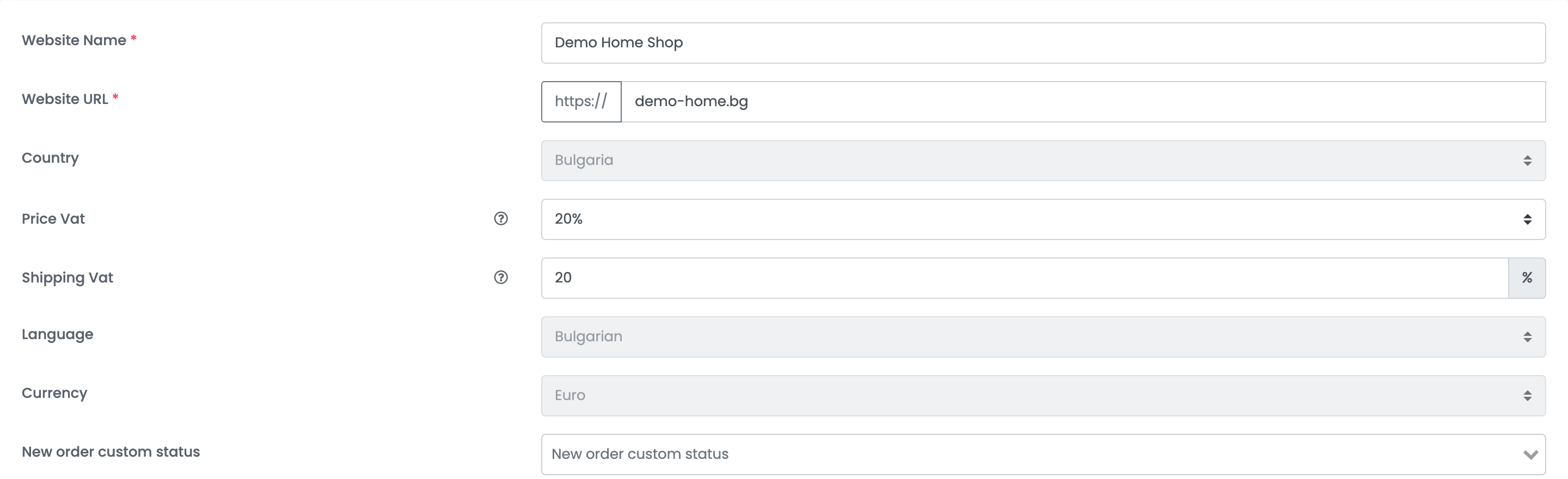
| Поле | Какво се въвежда |
|---|---|
| Име на уебсайт | Име по Ваш избор, с което магазинът да се показва в easySales. |
| URL на уебсайт | Адресът на магазина Ви, както е описано по-долу. |
| Страна | Страната на магазина. Не може да се промени, след като връзката бъде запазена. |
| Цена с ДДС и ДДС за доставка | Ставките на ДДС, които цените и таксите Ви за доставка вече включват. |
| Език и Валута | На какъв език и в каква валута продава магазинът. И двете се фиксират при запазване. |
| Персонализиран статус за нова поръчка | По избор. Ваш собствен статус, с който започва всяка поръчка от този магазин. |
Стъпка 3 — Наличности и фактуриране

| Поле | Какво прави |
|---|---|
| Източник на стокови наличности — Класически склад | Една стойност на наличността за продукт, от източника, избран до него. При EasySales easySales води наличностите и ги изпраща към CloudCart; при Website наличностите се четат от CloudCart. |
| Източник на стокови наличности — Разширен склад | Наличности, разпределени в няколко локации, с правила, които определят от коя се изпълнява поръчката. |
| Обичаен тип пакет | Типът пратка, с който се импортират поръчките от този магазин, използван при генериране на етикет. |
| Серия фактури | Серията, по която се фактурират поръчките от този магазин. |
Стъпка 4 — Изберете CloudCart и поставете ключа
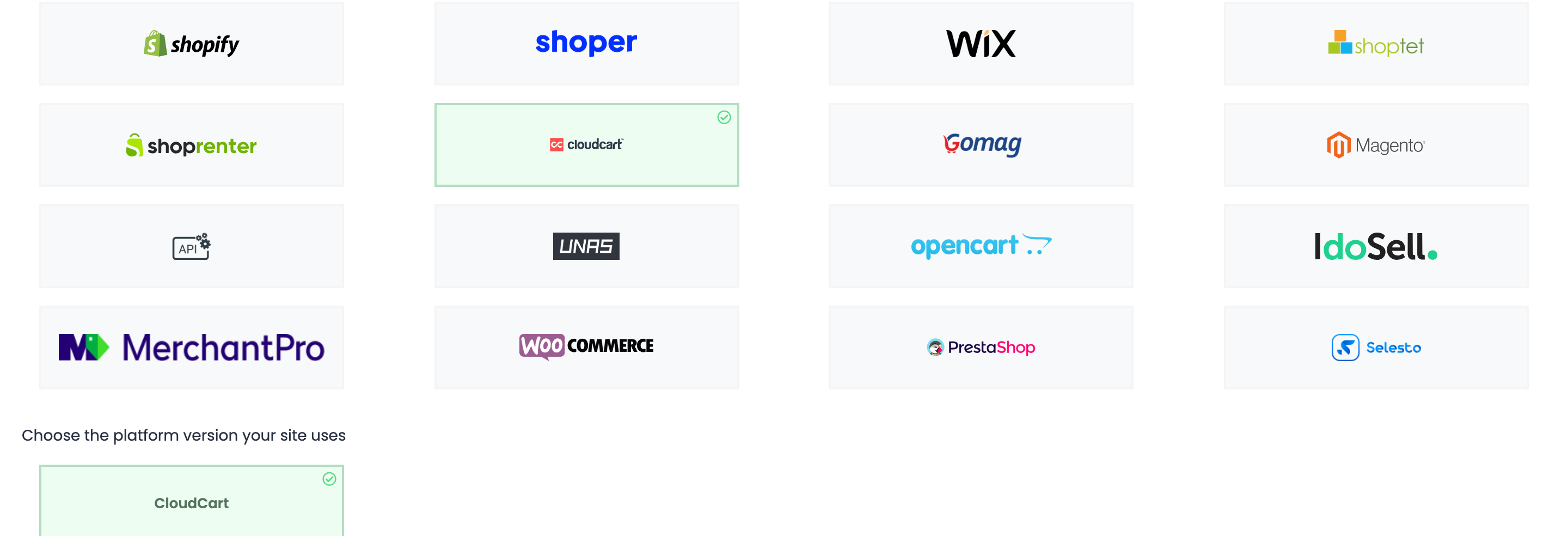
Натиснете плочката CloudCart, а след това версията CloudCart под нея. Под тях се отваря стъпката Подробности.
Поставете ключа от стъпка 1 в API код и натиснете Запази.
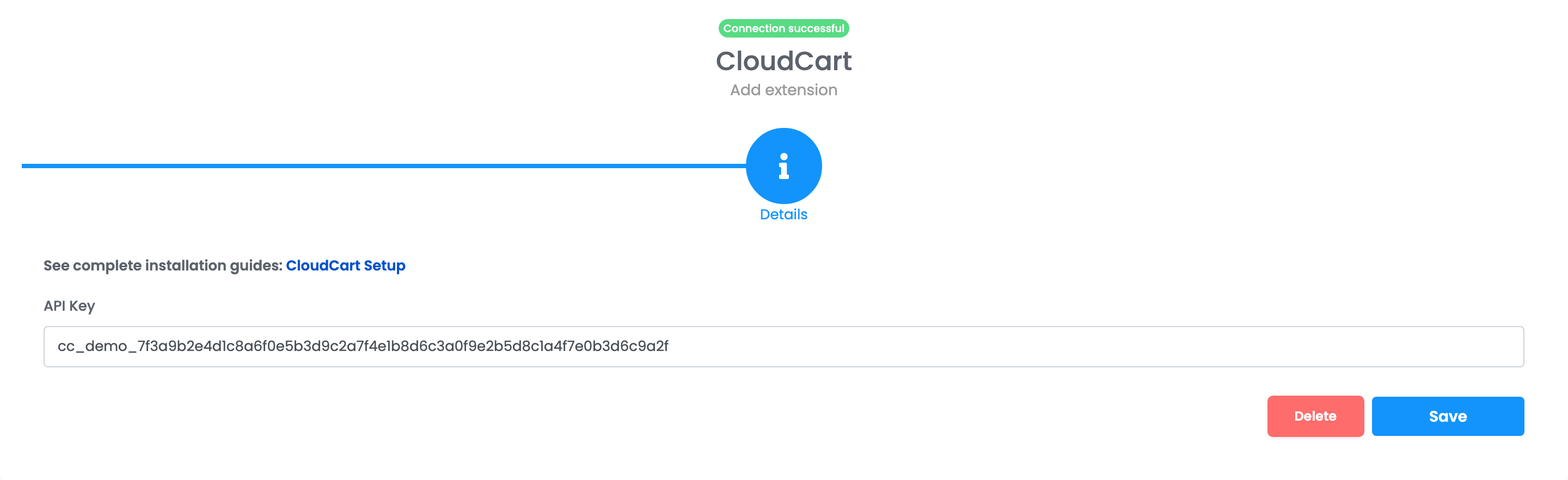
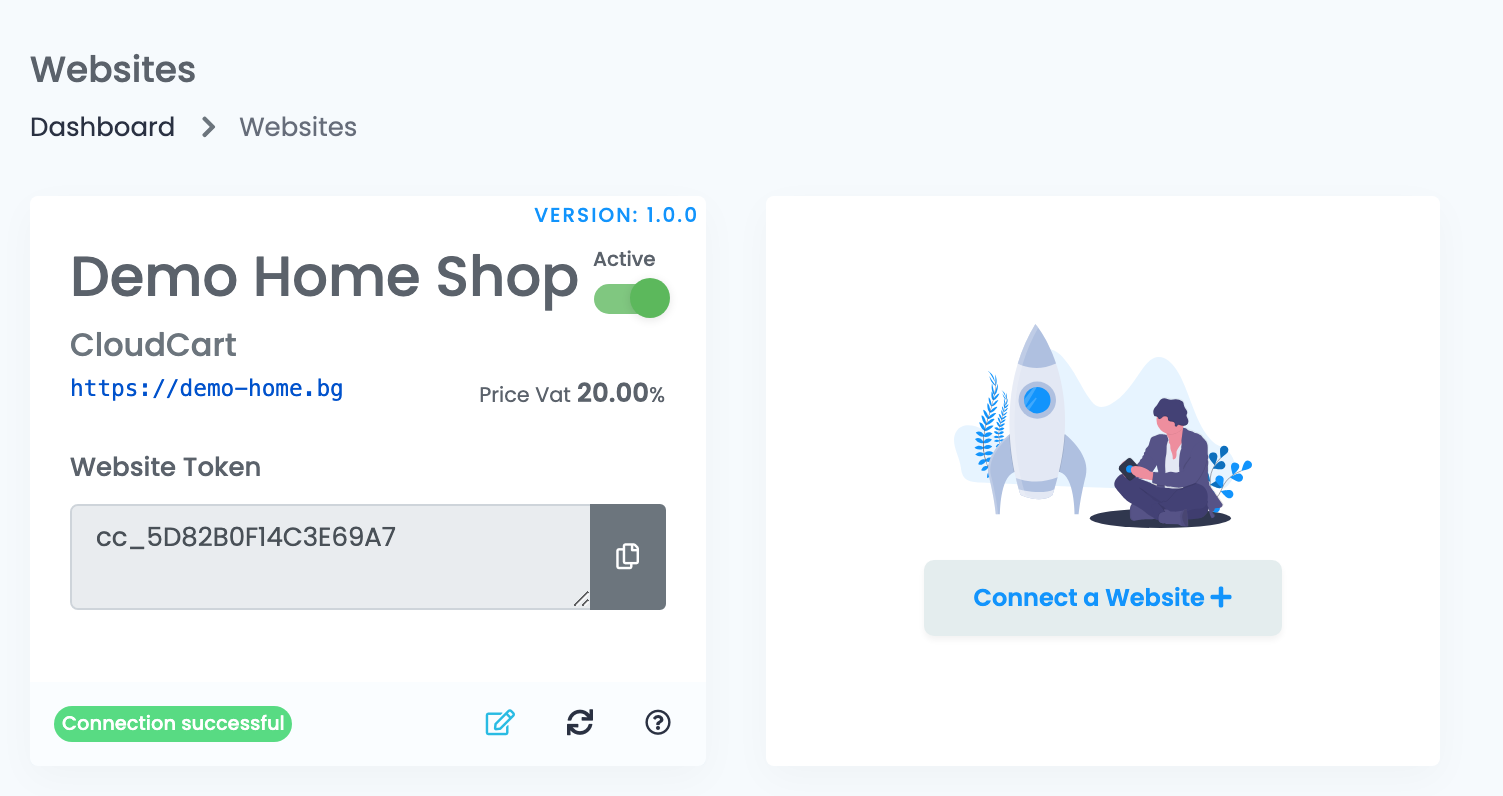
Магазинът вече има собствена карта в Интеграции → Уебсайтове със знак, който показва, че връзката работи. Продуктите започват да се появяват в Онлайн магазини → Продукти след първата синхронизация.
Как пристигат продуктите
Всеки вариант в CloudCart става един продукт в easySales, разпознаван по своя SKU.
| От CloudCart | В easySales |
|---|---|
| Име и описание | Име и описание |
| SKU на варианта | SKU |
| Баркод | EAN |
| Производител (vendor) | Марка |
| Цена и активна отстъпка | Пълна цена и промоционална цена |
| Количество | Наличност |
| Категория и свойства | Категория и характеристики |
| Снимки и тегло | Същите — снимките на варианта или на продукта, ако вариантът няма |
Промените по продуктите, които правите в CloudCart, стигат до easySales в рамките на няколко часа, а не веднага — продуктите, категориите и характеристиките се четат на всеки шест часа, а намалените цени — на всеки час.
Как пристигат поръчките
Поръчките пристигат около минута след като са направени или променени в CloudCart, с клиента, адресите за фактуриране и за доставка, продуктите, доставката и отстъпките. Първата синхронизация донася поръчките от последния ден. Четири пъти на ден easySales прочита отново и всички поръчки от последните четири седмици, така че поръчка, която коригирате в CloudCart, пристига коригирана, без да правите нищо.
| В CloudCart | В easySales |
|---|---|
| Чакаща (pending) | Нова |
| Платена (paid) | Получена |
| Завършена (completed) | Завършена |
| Отказана (cancelled) | Отменена |
| Възстановена сума (refunded) | Връщане |
| Наложен платеж / банков превод / други плащания | Метод на плащане Наложен платеж / Банков превод / Онлайн |
| Доставка до офис на Speedy или Econt, или до автомат на Sameday | Доставка до този офис или автомат |
Фина настройка на връзката
Редактирайте магазина в Интеграции → Уебсайтове и отворете неговите Предпочитания. В раздела за синхронизация избирате дали easySales да изтегля поръчките от CloudCart и дали да изпраща обратно към CloudCart статусите на поръчките и наличностите на продуктите.
Когато магазинът спре да се синхронизира
| Какво виждате | Какво да направите |
|---|---|
| You do not have API access on your current plan | Преминете към план в CloudCart, който включва API достъп. |
| Your plan allows 100 requests per minute | Увеличете rate limit в Settings → API Keys в CloudCart. |
| You have failed payments | Платете абонамента за CloudCart. |
| Липсва поръчка, защото няма град или улица | Попълнете адреса в поръчката в CloudCart; тя ще пристигне при следващото преминаване. |
| Липсва продукт в нова категория | Изчакайте следващата синхронизация на категориите; продуктът идва след нея. |
| Only paid and/or fulfilled orders can be marked as Completed | Отбележете поръчката като платена или изпълнена в CloudCart, след което я завършете отново. |
Когато CloudCart отказва на easySales в продължение на около час, easySales изключва магазина и картата му в Интеграции → Уебсайтове показва това. Отстранете причината и натиснете Възстанови връзката на картата.