Jak połączyć Bringo z easySales: kompletny przewodnik konfiguracji
Wysyłaj katalog do Bringo z easySales: dane FTP, kod dostawcy i ID sklepu od Bringo, priorytet kategorii, EAN i kategorie sklepu oraz sposób aktualizacji Bringo.
Co daje Ci połączenie z Bringo
Bringo to rumuńska aplikacja dostaw: jej klienci zamawiają w sklepach partnerskich, a kurierzy Bringo odbierają i dostarczają zamówienia. Po połączeniu z easySales Bringo otrzymuje Twój katalog z easySales — produkty, kategorie, zdjęcia, ceny i informację, czy każdy produkt jest na stanie. easySales tworzy plik i wysyła go za Ciebie na serwer Bringo.
Trzy rzeczy, które warto wiedzieć na start:
- Zamówienia zostają w Bringo. Bringo wysyła Ci każde zamówienie e-mailem, a jego kurier odbiera je z Twojego sklepu. Zamówienia z Bringo nie trafiają do easySales, więc obsługujesz je w Bringo, a stan magazynowy w easySales korygujesz samodzielnie.
- Do Bringo trafiają tylko produkty z EAN i kategorią sklepu. easySales wysyła ofertę tylko wtedy, gdy jej produkt ma EAN i należy do co najmniej jednej kategorii Twojego sklepu internetowego. Kategorie Twojego sklepu stają się kategoriami, które klienci widzą w Bringo.
- Dane połączenia dostajesz od Bringo. Dane FTP, kod dostawcy i ID sklepu pochodzą od Bringo — poproś o nie swojego opiekuna konta w Bringo.
Zanim zaczniesz
Umowa partnerska z Bringo
Twój sklep musi być partnerem Bringo.
Dane połączenia z Bringo
Host FTP, użytkownik i hasło, kod dostawcy i ID sklepu — od Twojego opiekuna konta w Bringo.
EAN i kategorie sklepu
Każdy produkt, który sprzedajesz w Bringo, potrzebuje EAN i kategorii w Twoim sklepie internetowym.
Krok 1 — Połącz Bringo w easySales
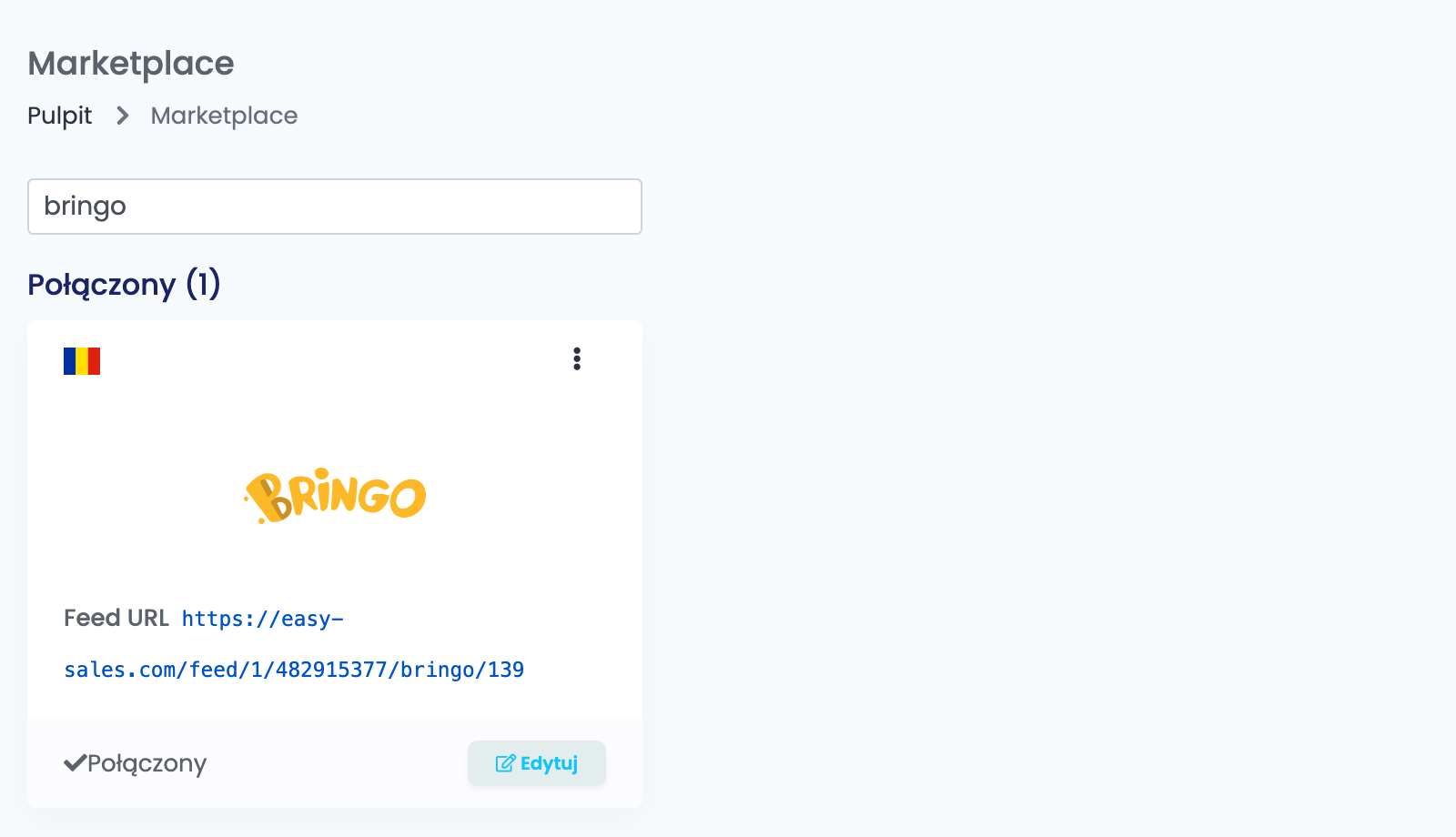
Przejdź do Integracje → Marketplace, wyszukaj bringo i kliknij Połącz na karcie Bringo — albo Edytuj, jeśli Bringo był już podłączony.
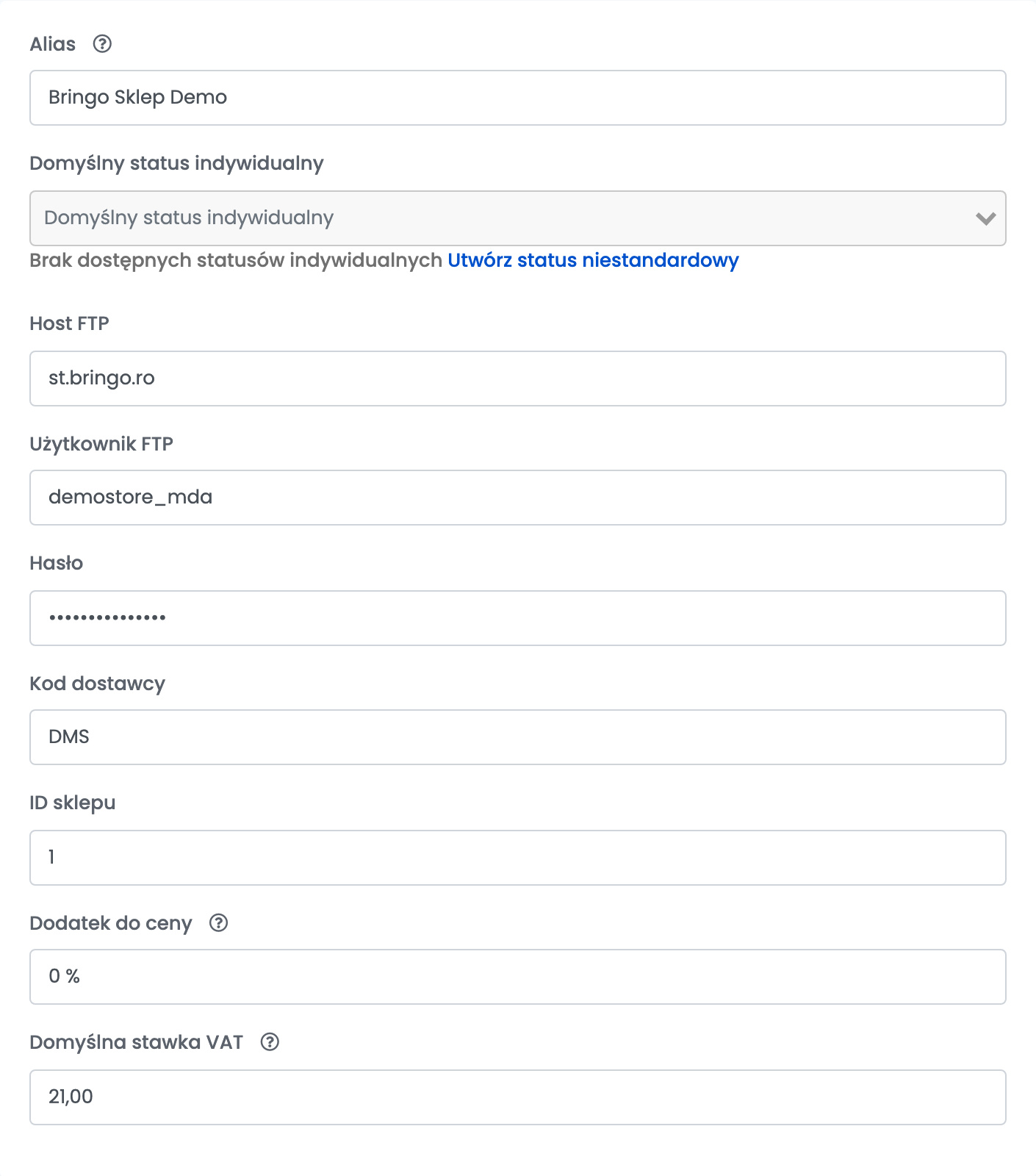
Uzupełnij zakładkę Główne ustawienia:
| Pole | Co wpisać |
|---|---|
| Alias |
Nazwa, którą łatwo rozpoznasz, na przykład Bringo Sklep Demo.
|
| Host FTP, Użytkownik FTP, Hasło | Dane FTP, które Bringo przekazuje dla Twojego sklepu. |
| Kod dostawcy | Krótki kod, który Bringo nadaje Twojemu sklepowi. |
| ID sklepu | ID Twojego sklepu w Bringo. Uzupełnij je: Bringo potrzebuje go, aby przypisać ceny i stany do Twojego sklepu. |
| Dodatek do ceny | Procent dodawany do cen Twoich produktów w Bringo. Zostaw 0, aby sprzedawać po cenach z easySales. |
| Domyślna stawka VAT |
Twoja stawka VAT, na przykład 21. Ustaw 0, jeśli nie jesteś płatnikiem VAT: ceny trafiają wtedy do Bringo bez zmian.
|
Krok 2 — Dodatkowe ustawienia
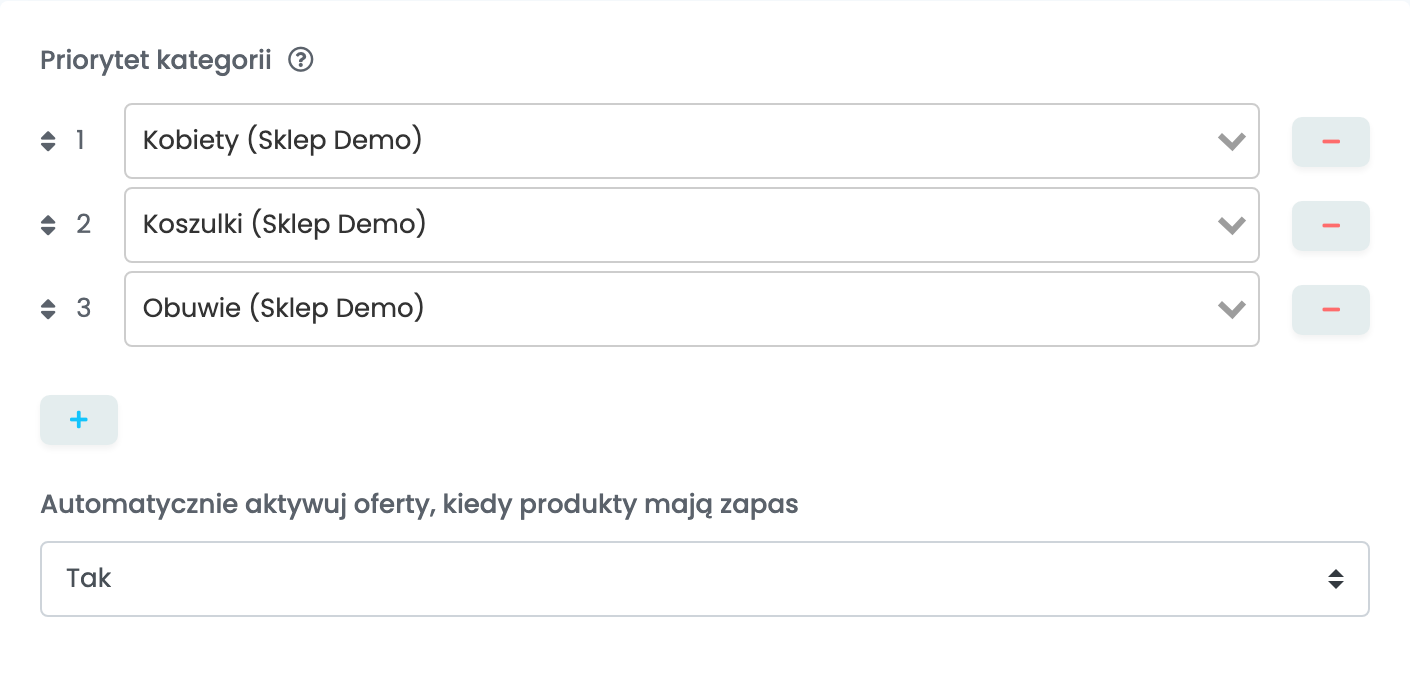
- Priorytet kategorii ustala kolejność Twoich kategorii w Bringo. Kliknij +, wybierz kategorię swojego sklepu i przeciągnij wiersze w wybranej kolejności: pierwsza pojawia się w Bringo jako pierwsza. Kategorie, których nie dodasz do listy, są wyświetlane po nich.
- Automatycznie aktywuj oferty, kiedy produkty mają zapas automatycznie włącza ponownie Twoje oferty w Bringo, gdy ich produkt znów jest na stanie.
Kliknij Zapisz. easySales loguje się na serwer FTP Bringo Twoimi danymi: jeśli są poprawne, zobaczysz Marketplace Connected. Błędne dane FTP są odrzucane komunikatem Invalid credentials.
Krok 3 — Wyślij produkty do Bringo
- Przejdź do Produkty, zaznacz produkty, które sprzedajesz w Bringo, i wybierz Dodaj oferty na → Bringo.
- Sprawdź, czy każdy produkt ma EAN i należy do co najmniej jednej kategorii Twojego sklepu internetowego.
- Śledź oferty w Marketplace → Oferty, w zakładce Bringo.
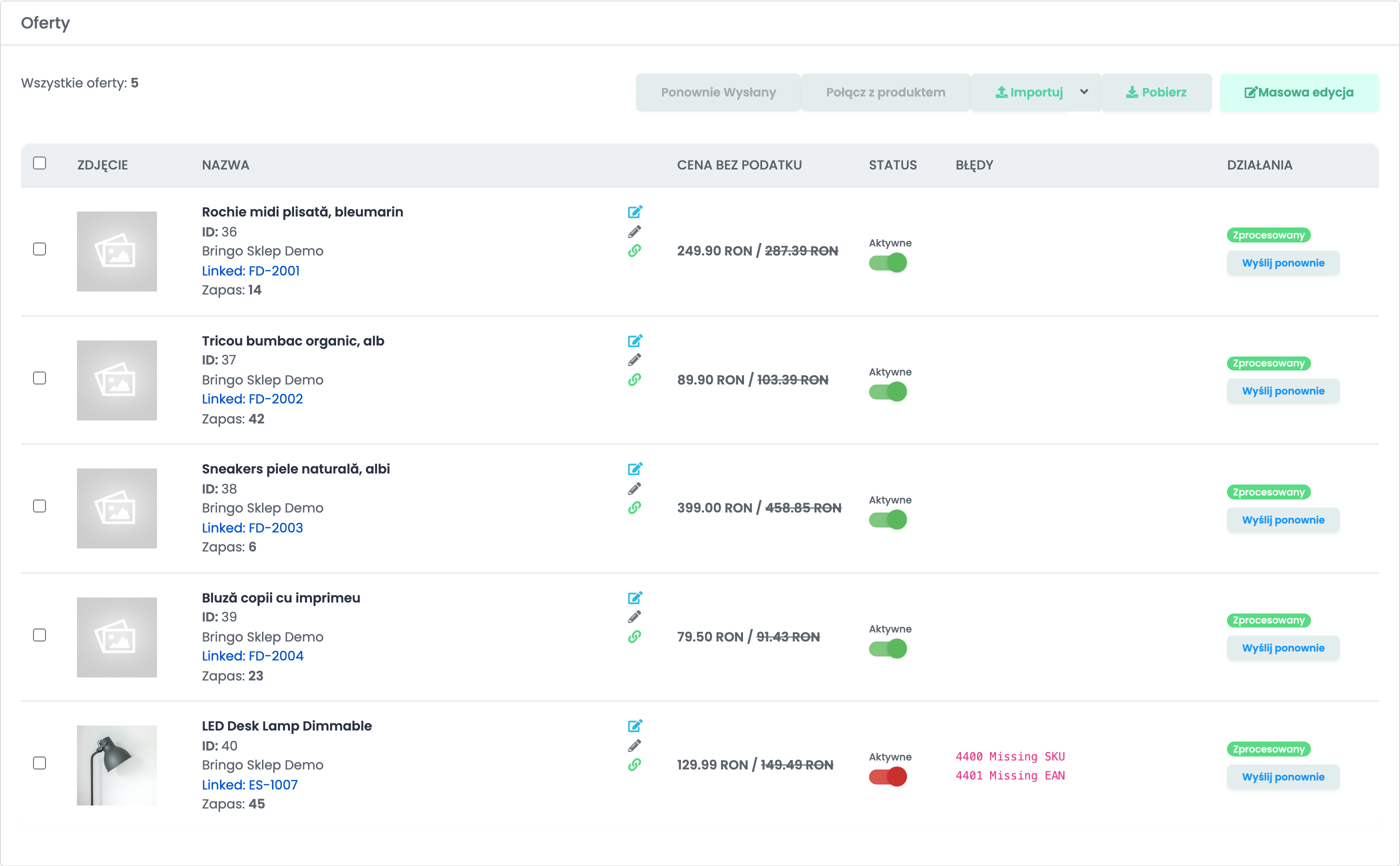
Oferta, której produkt nie ma EAN, jest oznaczona błędami 4400 Missing SKU i 4401 Missing EAN. Dodaj EAN do produktu, a potem kliknij Wyślij ponownie w wierszu oferty.
Jak Bringo jest aktualizowane
easySales wysyła do Bringo nowy plik raz dziennie, ze wszystkimi kwalifikującymi się ofertami:
- Ceny: cena oferty i jej pełna cena. Gdy Domyślna stawka VAT jest większa niż 0, ceny zawierają VAT.
- Stan: czy produkt jest na stanie. Bringo nie otrzymuje ilości, tylko informację: na stanie albo brak na stanie.
- Produkty: nazwa, opis, marka, EAN, waga, zdjęcia i kategorie, z easySales.
Wyłączona oferta jest pomijana w kolejnym pliku. Feed URL na karcie Bringo otwiera najnowszy plik utworzony przez easySales, więc możesz sprawdzić, co otrzymuje Bringo.
Gdy coś nie działa
| Problem | Co zrobić |
|---|---|
| Invalid credentials. | Pojawia się przy zapisie. Sprawdź z Bringo pola Host FTP, Użytkownik FTP i Hasło. |
| Produkt nie pojawia się w Bringo. | Sprawdź, czy ma ofertę w zakładce Bringo, czy oferta jest włączona i czy produkt ma EAN oraz należy do kategorii Twojego sklepu internetowego. |
| 4400 Missing SKU, 4401 Missing EAN | Produkt nie ma EAN. Dodaj go, a potem kliknij Wyślij ponownie w wierszu oferty. |
| Kategorie są w Bringo w złej kolejności. | Ustaw kolejność w Dodatkowe ustawienia → Priorytet kategorii i kliknij Zapisz. |
| Zamówienia z Bringo nie ma w easySales. | Zamówienia z Bringo zostają w Bringo. Obsłuż zamówienie tam i skoryguj stan produktu w easySales. |