Hogyan kapcsolod össze a Bringót az easySalesszel: teljes beállítási útmutató
Küldd el a katalógusodat a Bringóra az easySalesből: FTP-adatok, vendor code és áruház azonosító a Bringótól, kategória prioritás, EAN-ok és webshopkategóriák, és hogyan frissül a Bringo.
Mit ad a Bringo összekapcsolása
A Bringo egy romániai kiszállítási alkalmazás: vásárlói a partnerboltoktól rendelnek, a rendeléseket pedig a Bringo futárai veszik át és szállítják ki. Az easySalesszel összekapcsolva a Bringo az easySalesből kapja meg a katalógusodat — a termékeket, kategóriákat, képeket, árakat, és azt, hogy az egyes termékek készleten vannak-e. Az easySales elkészíti a fájlt, és feltölti helyetted a Bringo szerverére.
Három dolog, amit érdemes tudnod, mielőtt belevágsz:
- A rendelések a Bringóban maradnak. A Bringo minden rendelést e-mailben küld el neked, a futára pedig a boltodból viszi el. A Bringo-rendelések nem kerülnek be az easySalesbe, ezért a Bringóban kezeled őket, a készletedet pedig magad igazítod az easySalesben.
- Csak az EAN-nal és webshopkategóriával rendelkező termékek jutnak el a Bringóra. Az easySales csak akkor küld el egy ajánlatot, ha a terméknek van EAN-ja, és az online boltod legalább egy kategóriájában szerepel. A boltod kategóriái lesznek azok a kategóriák, amelyeket a vásárlók a Bringón látnak.
- A kapcsolódási adatokat a Bringótól kapod. Az FTP-adatokat, a vendor code-ot és az áruház azonosítóját a Bringo adja — kérd el őket a Bringós kapcsolattartódtól.
Mielőtt elkezded
Partnerszerződés a Bringóval
A boltodnak a Bringo partnerének kell lennie.
A Bringós kapcsolódási adataid
FTP-host, felhasználónév és jelszó, vendor code és áruház azonosító — a Bringós kapcsolattartódtól.
EAN-ok és webshopkategóriák
Minden Bringón árult terméknek kell EAN és egy kategória az online boltodban.
1. lépés — Kapcsold össze a Bringót az easySalesben
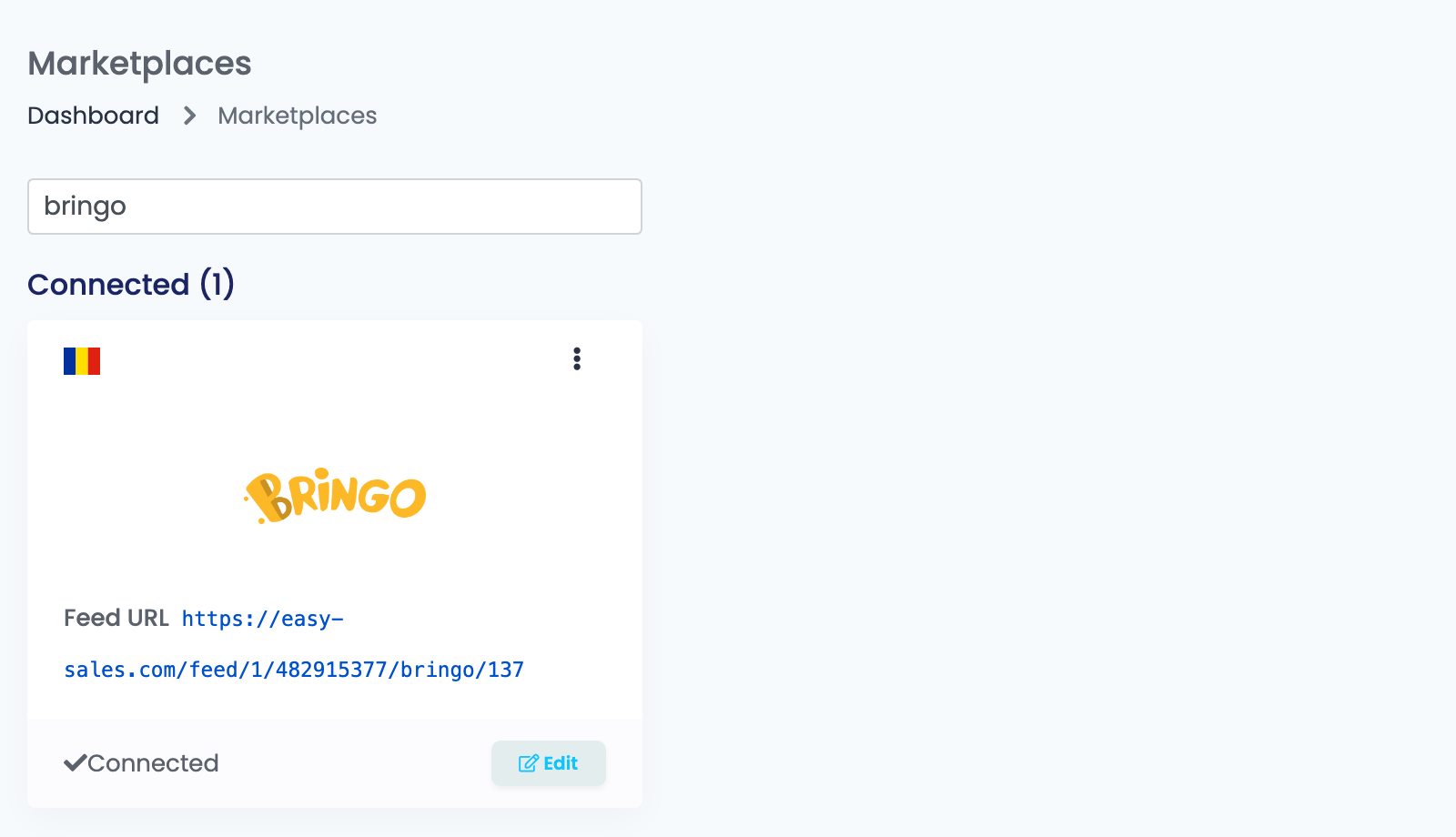
Lépj az Integrációk → Piactér oldalra, keress rá a bringo szóra, és kattints a Csatlakozás gombra a Bringo kártyáján — vagy a Szerkesztés gombra, ha korábban már összekapcsoltad.
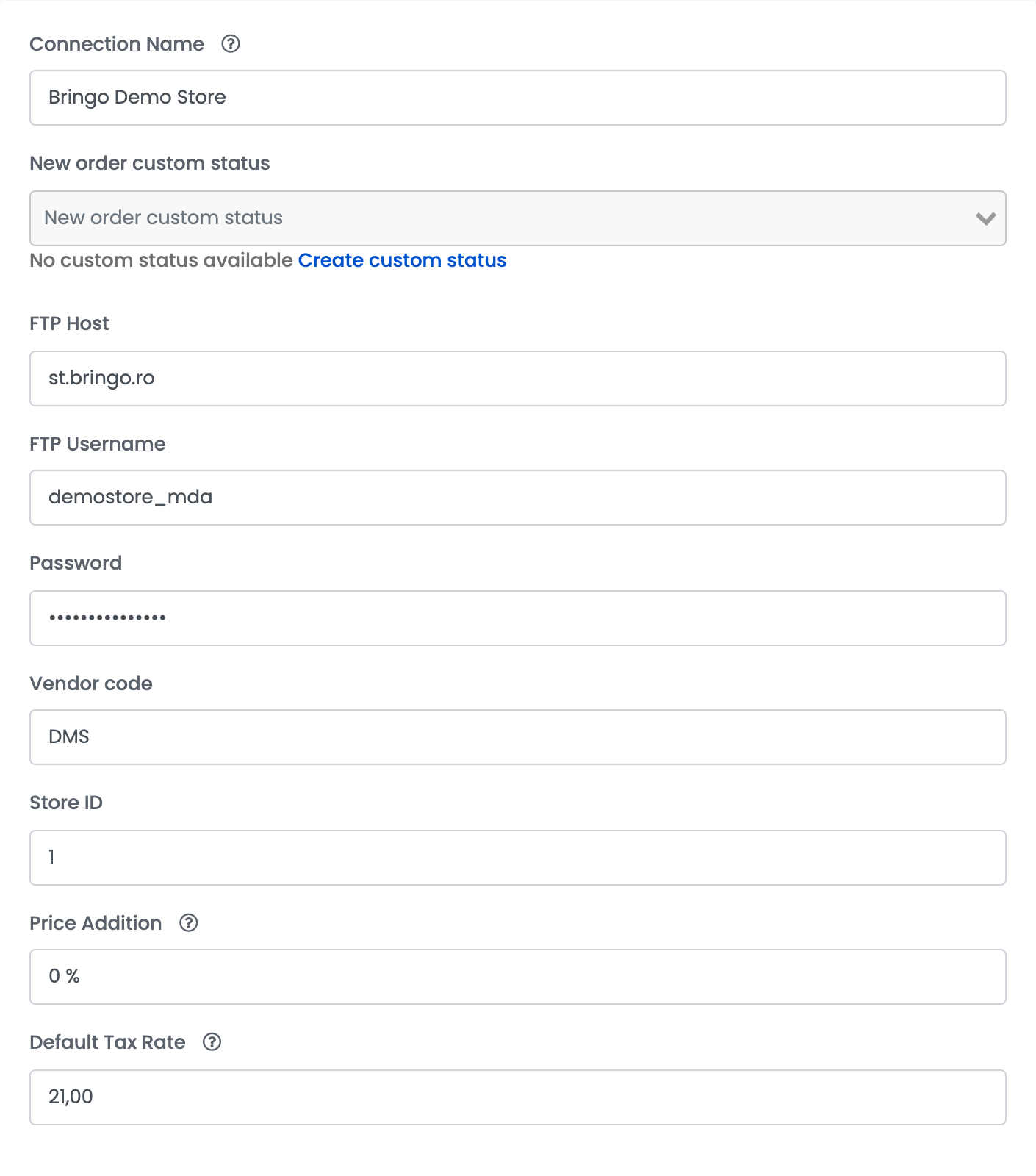
Töltsd ki a Fő beállítások fület:
| Mező | Mit írj bele |
|---|---|
| Kapcsolat neve |
Egy név, amelyről felismered, például Bringo Demo bolt.
|
| FTP Host, FTP felhasználónév, Jelszó | Az FTP-adatok, amelyeket a Bringo ad a boltodhoz. |
| Vendor code | A rövid kód, amelyet a Bringo a boltodnak ad. |
| Áruház ID | A boltod azonosítója a Bringónál. Töltsd ki: a Bringónak erre van szüksége, hogy az áraidat és a készletedet a boltodhoz rendelje. |
| Ár növelése | Egy százalék, amellyel a termékeid ára megnő a Bringón. Hagyd 0-n, ha az easySalesben szereplő áraidon szeretnél értékesíteni. |
| Alapértelmezett ÁFA kulcs |
Az áfakulcsod, például 21. Állítsd 0-ra, ha nem vagy áfaalany: ekkor az árak változatlanul jutnak el a Bringóra.
|
2. lépés — További beállítások
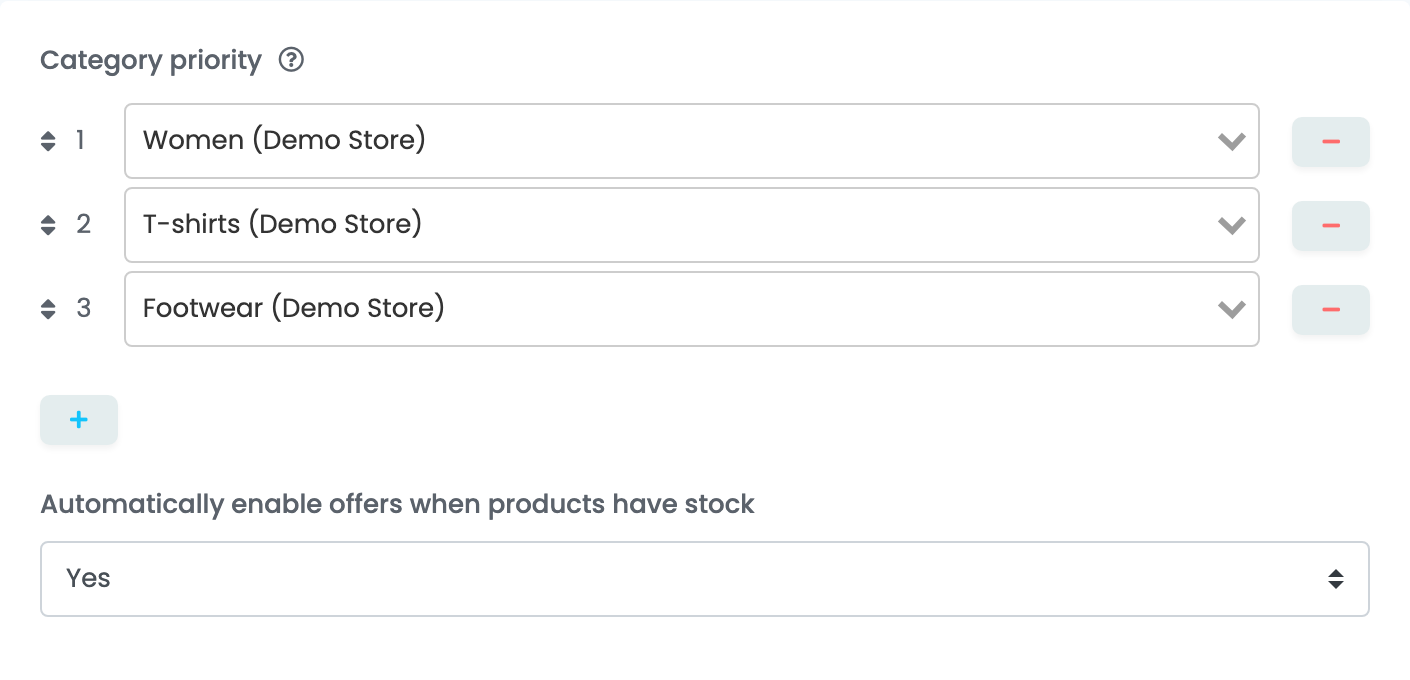
- A Kategória prioritás határozza meg a kategóriáid sorrendjét a Bringón. Kattints a + gombra, válassz egy kategóriát a boltodból, és húzd a sorokat a kívánt sorrendbe: az első jelenik meg elsőként a Bringón. Azok a kategóriák, amelyeket nem veszel fel a listára, utánuk következnek.
- Az Ajánlatok automatikus engedélyezése, ha a termékek készleten vannak magától újra bekapcsolja a Bringo-ajánlataidat, amikor a termékük ismét készleten van.
Kattints a Mentés gombra. Az easySales az adataiddal bejelentkezik a Bringo FTP-szerverére: ha helyesek, a Marketplace Connected üzenetet látod. A hibás FTP-adatokat az Invalid credentials. üzenettel utasítja el.
3. lépés — Küldd el a termékeidet a Bringóra
- Lépj a Termékek oldalra, jelöld ki a Bringón árult termékeket, és válaszd az Ajánlatok hozzáadása → Bringo lehetőséget.
- Ellenőrizd, hogy minden terméknek van-e EAN-ja, és szerepel-e az online boltod legalább egy kategóriájában.
- Kövesd az ajánlatokat a Piactér → Ajánlatok oldalon, a Bringo fülön.
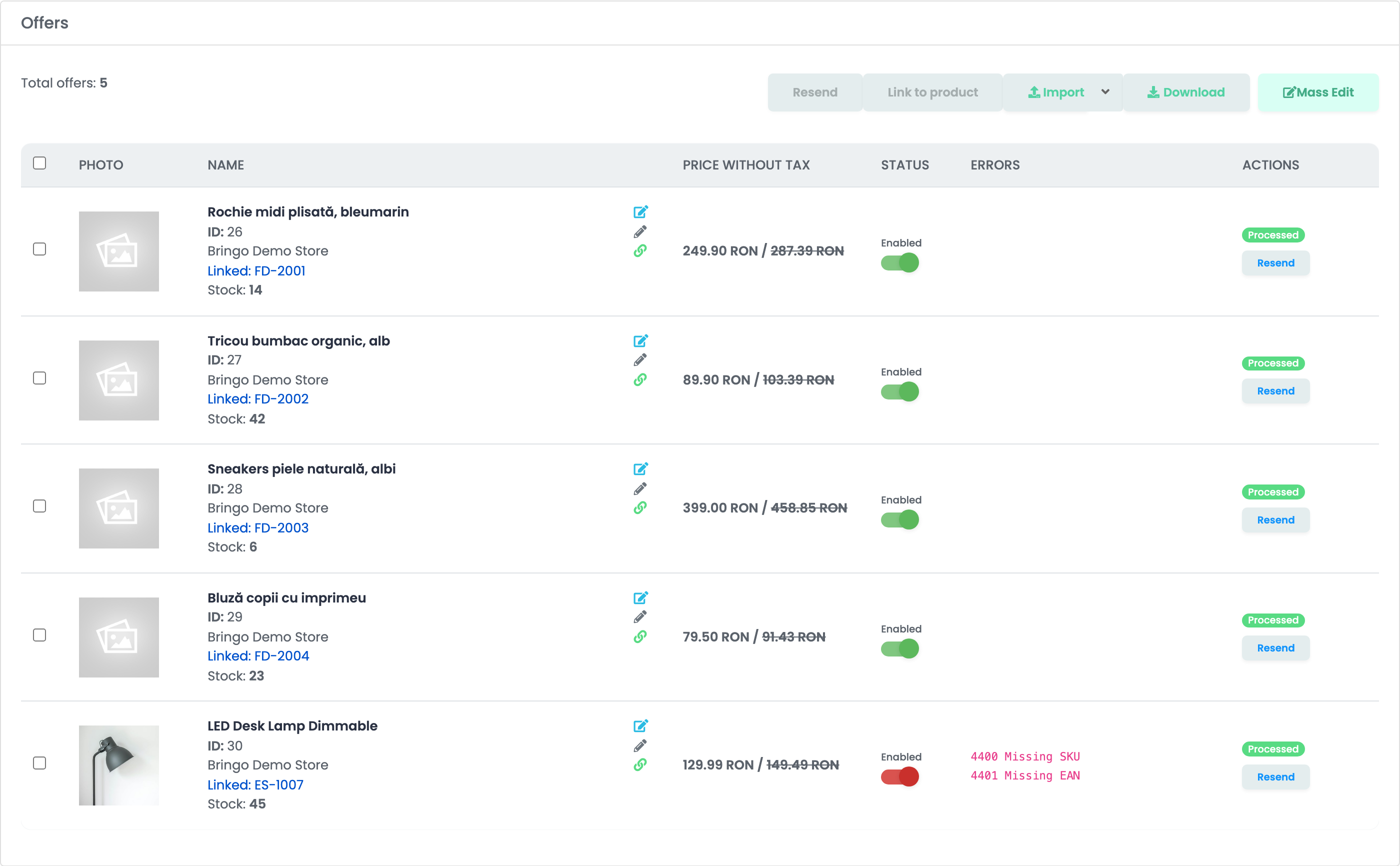
Az az ajánlat, amelynek a termékéhez nincs EAN, a 4400 Missing SKU és a 4401 Missing EAN hibát kapja. Add hozzá az EAN-t a termékhez, majd kattints az Újraküldés gombra az ajánlat sorában.
Hogyan frissül a Bringo
Az easySales naponta egyszer új fájlt küld a Bringónak, minden jogosult ajánlattal:
- Árak: az ajánlat ára és a teljes ára. Ha az Alapértelmezett ÁFA kulcs 0-nál nagyobb, az árak tartalmazzák az áfát.
- Készlet: hogy a termék készleten van-e. A Bringo nem kap mennyiségeket, csak azt, hogy készleten van-e vagy sem.
- Termékek: név, leírás, márka, EAN, súly, képek és kategóriák, az easySalesből.
A letiltott ajánlat kimarad a következő fájlból. A Bringo kártyáján lévő Feed URL megnyitja az easySales által legutóbb elkészített fájlt, így ellenőrizheted, mit kap a Bringo.
Ha valami nem működik
| Probléma | Mit tegyél |
|---|---|
| Invalid credentials. | Mentéskor jelenik meg. Ellenőrizd a Bringóval az FTP Host, az FTP felhasználónév és a Jelszó értékét. |
| Egy termék nem jelenik meg a Bringón. | Ellenőrizd, hogy van-e ajánlata a Bringo fülön, engedélyezve van-e az ajánlat, és hogy a terméknek van-e EAN-ja, és szerepel-e az online boltod egy kategóriájában. |
| 4400 Missing SKU, 4401 Missing EAN | A terméknek nincs EAN-ja. Add hozzá, majd kattints az Újraküldés gombra az ajánlat sorában. |
| A kategóriák rossz sorrendben jelennek meg a Bringón. | Állítsd be a sorrendet a További beállítások → Kategória prioritás részben, és kattints a Mentés gombra. |
| Egy Bringo-rendelés nincs az easySalesben. | A Bringo-rendelések a Bringóban maradnak. Ott kezeld a rendelést, a termék készletét pedig igazítsd az easySalesben. |