So verbinden Sie Bringo mit easySales: eine vollständige Einrichtungsanleitung
Senden Sie Ihren Katalog aus easySales an Bringo: FTP-Daten, Vendor-Code und Store ID von Bringo, Kategoriepriorität, EANs und Shop-Kategorien und wie Bringo aktuell gehalten wird.
Was Ihnen die Verbindung mit Bringo bringt
Bringo ist eine rumänische Liefer-App: Kunden bestellen dort bei Partnershops, und die Kuriere von Bringo holen die Bestellungen ab und liefern sie aus. Mit easySales verbunden, erhält Bringo Ihren Katalog aus easySales — Produkte, Kategorien, Bilder, Preise und die Angabe, ob jedes Produkt auf Lager ist. easySales erstellt die Datei und lädt sie für Sie auf den Server von Bringo hoch.
Drei Dinge, die Sie vor dem Start wissen sollten:
- Bestellungen bleiben in Bringo. Bringo sendet Ihnen jede Bestellung per E-Mail, und sein Kurier holt sie in Ihrem Shop ab. Bringo-Bestellungen kommen nicht in easySales an. Bearbeiten Sie sie daher in Bringo und passen Sie Ihren Bestand in easySales selbst an.
- Nur Produkte mit EAN und Shop-Kategorie erreichen Bringo. easySales sendet ein Angebot nur, wenn sein Produkt eine EAN hat und mindestens einer Kategorie Ihres Onlineshops zugeordnet ist. Die Kategorien Ihres Shops werden zu den Kategorien, die Kunden in Bringo sehen.
- Die Verbindungsdaten erhalten Sie von Bringo. Die FTP-Daten, den Vendor-Code und die Store ID stellt Bringo bereit — fragen Sie Ihren Account Manager bei Bringo danach.
Bevor Sie beginnen
Eine Partnervereinbarung mit Bringo
Ihr Shop muss Partner von Bringo sein.
Ihre Bringo-Verbindungsdaten
FTP-Host, Benutzername und Passwort, Vendor-Code und Store ID — von Ihrem Account Manager bei Bringo.
EANs und Shop-Kategorien
Jedes Produkt, das Sie in Bringo verkaufen, braucht eine EAN und eine Kategorie in Ihrem Onlineshop.
Schritt 1 — Bringo in easySales verbinden
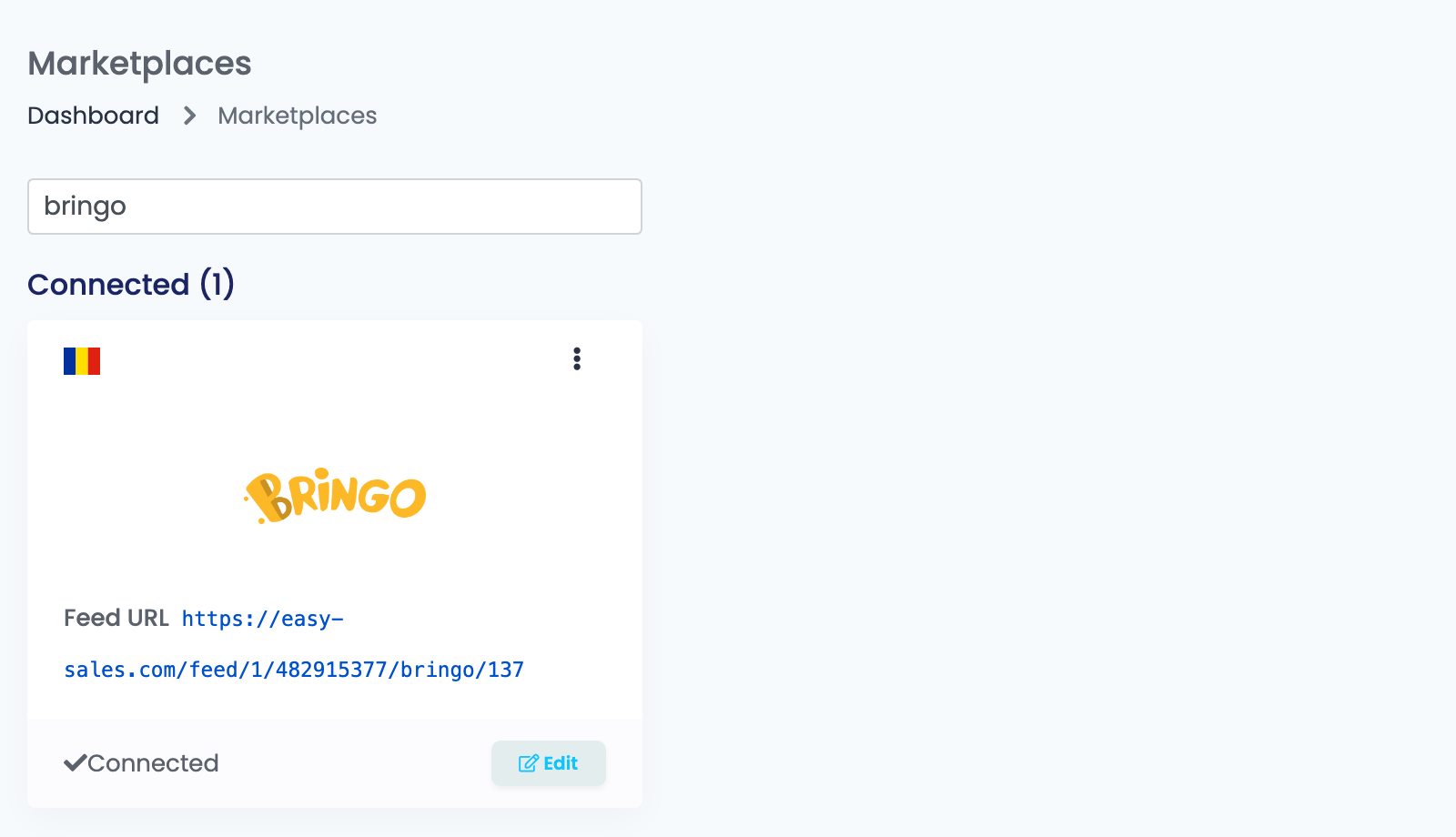
Gehen Sie zu Integrationen → Marktplätze, suchen Sie nach bringo und klicken Sie auf der Bringo-Karte auf Verbinden — oder auf Bearbeiten, wenn Sie Bringo bereits verbunden haben.
Füllen Sie den Tab Haupteinstellungen aus:
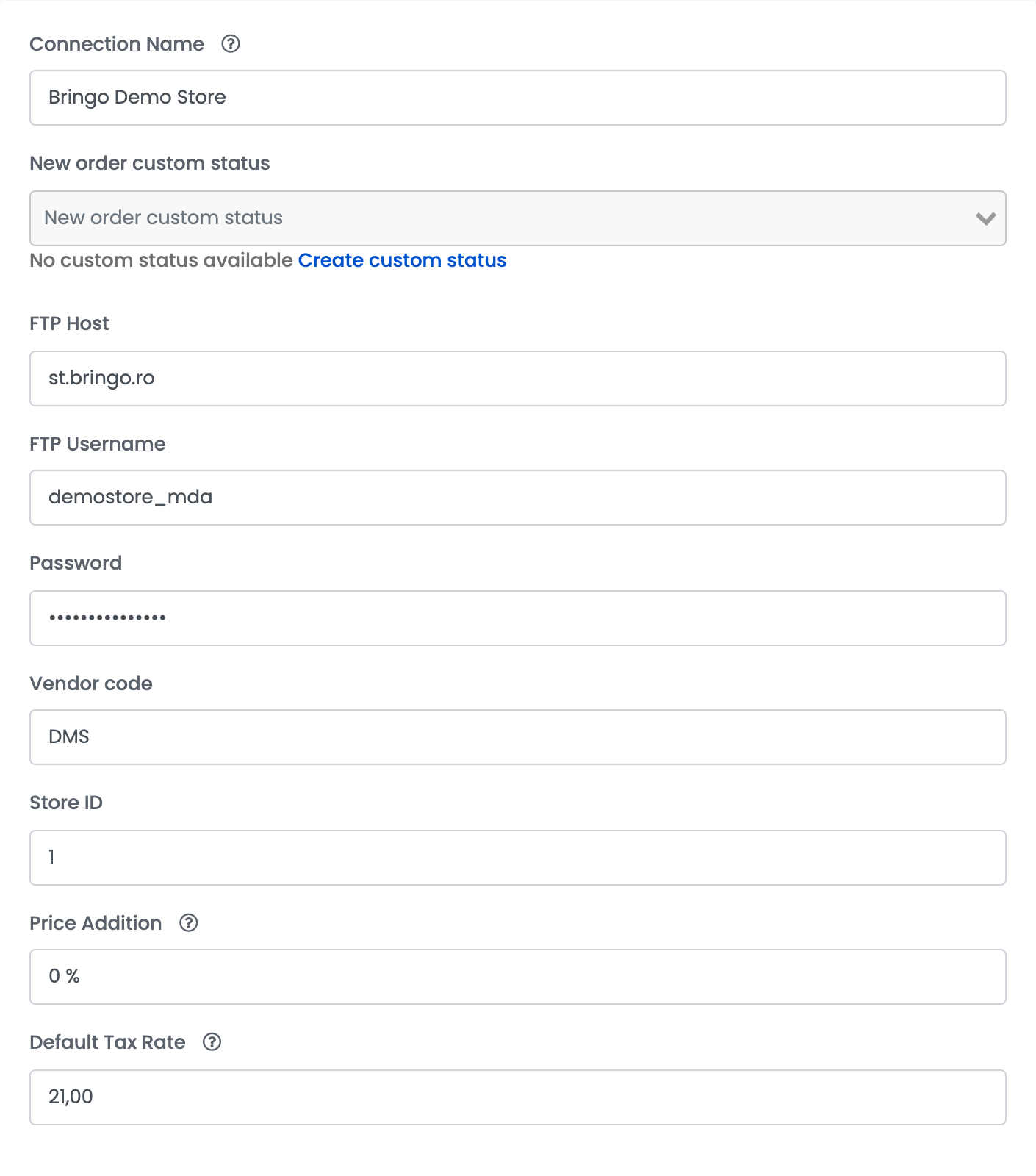
| Feld | Was Sie eintragen |
|---|---|
| Verbindungsname |
Ein Name, den Sie wiedererkennen, zum Beispiel Bringo Demo-Shop.
|
| FTP Host, FTP Username, Passwort | Die FTP-Daten, die Bringo Ihnen für Ihren Shop gibt. |
| Vendor-Code | Der kurze Code, den Bringo Ihrem Shop gibt. |
| Store ID | Die ID Ihres Shops bei Bringo. Tragen Sie sie ein: Bringo braucht sie, um Ihre Preise und Ihren Bestand Ihrem Shop zuzuordnen. |
| Preisaufschlag | Ein Prozentsatz, der in Bringo auf Ihre Produktpreise aufgeschlagen wird. Lassen Sie 0 stehen, um zu Ihren easySales-Preisen zu verkaufen. |
| Standard-Steuersatz |
Ihr Mehrwertsteuersatz, zum Beispiel 21. Setzen Sie 0, wenn Sie nicht mehrwertsteuerpflichtig sind: Die Preise gehen dann unverändert an Bringo.
|
Schritt 2 — Zusätzliche Einstellungen
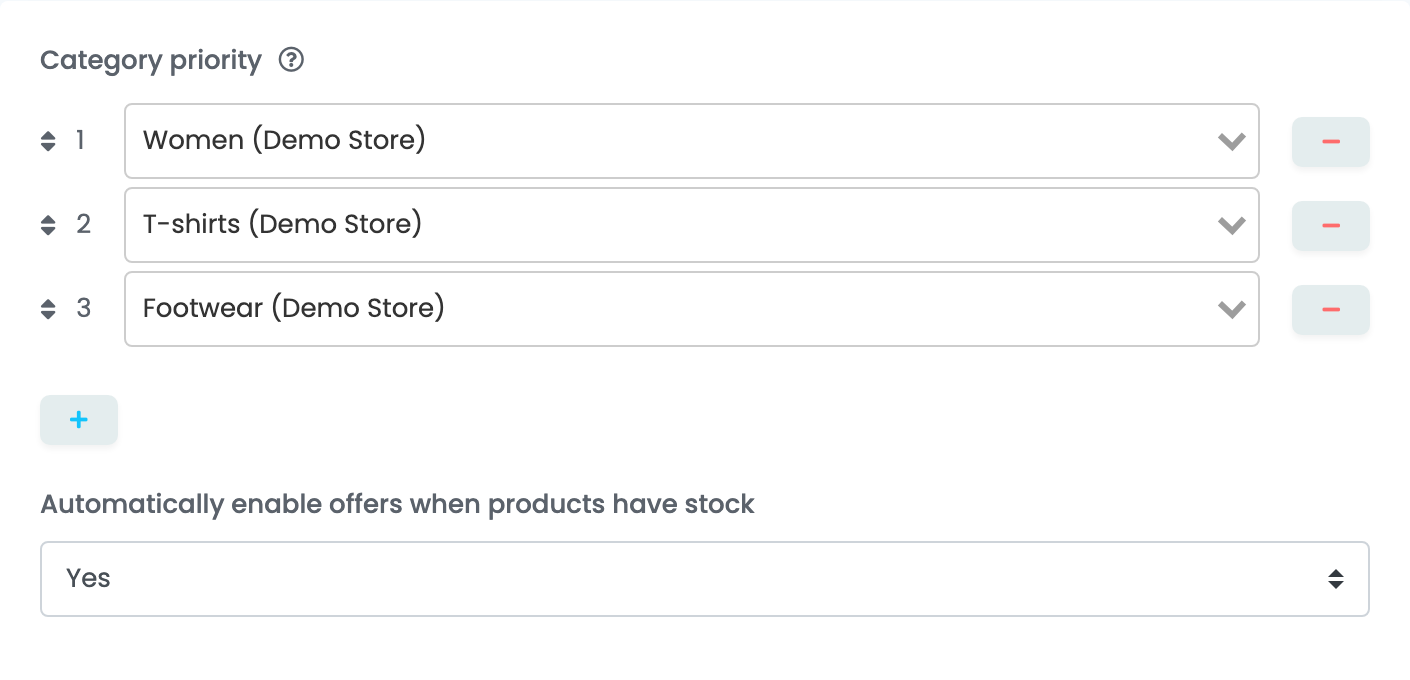
- Kategoriepriorität legt die Reihenfolge Ihrer Kategorien in Bringo fest. Klicken Sie auf +, wählen Sie eine Kategorie Ihres Shops und ziehen Sie die Zeilen in die gewünschte Reihenfolge: Die erste erscheint in Bringo zuerst. Kategorien, die Sie nicht in die Liste aufnehmen, folgen danach.
- Angebote automatisch aktivieren, wenn Produkte Bestand haben schaltet Ihre Bringo-Angebote von selbst wieder ein, sobald ihr Produkt wieder auf Lager ist.
Klicken Sie auf Speichern. easySales meldet sich mit Ihren Daten am FTP-Server von Bringo an: Mit den richtigen Daten sehen Sie Marketplace Connected. Falsche FTP-Daten werden mit Invalid credentials. abgelehnt.
Schritt 3 — Ihre Produkte an Bringo senden
- Gehen Sie zu Produkte, wählen Sie die Produkte aus, die Sie in Bringo verkaufen, und wählen Sie Angebot(e) hinzufügen auf → Bringo.
- Prüfen Sie, ob jedes Produkt eine EAN hat und mindestens einer Kategorie Ihres Onlineshops zugeordnet ist.
- Verfolgen Sie die Angebote unter Marktplätze → Angebote, im Tab Bringo.
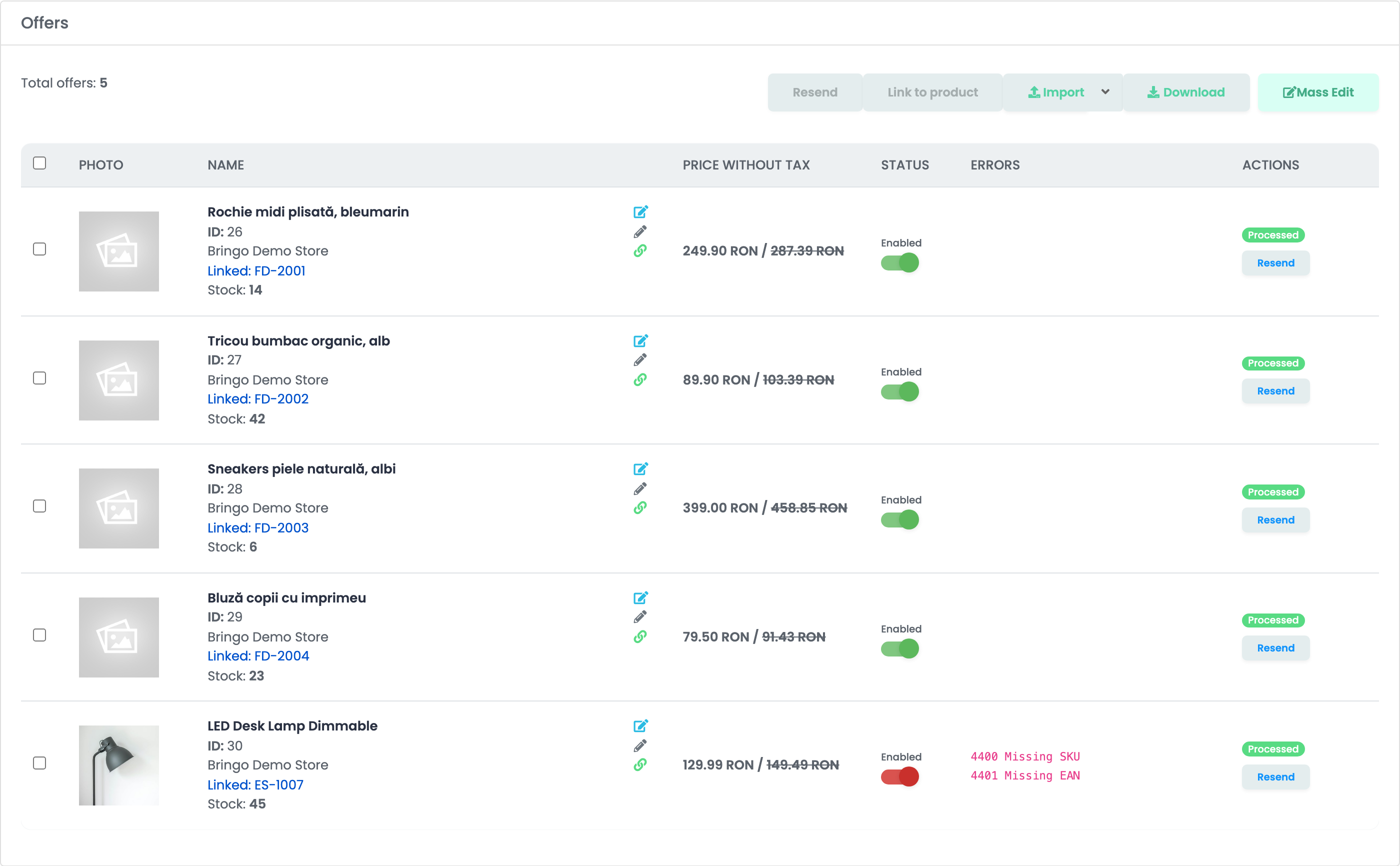
Ein Angebot, dessen Produkt keine EAN hat, wird mit den Fehlern 4400 Missing SKU und 4401 Missing EAN markiert. Ergänzen Sie die EAN am Produkt und klicken Sie dann in der Zeile des Angebots auf Erneut senden.
Wie Bringo aktuell gehalten wird
easySales sendet Bringo einmal täglich eine neue Datei mit allen berechtigten Angeboten:
- Preise: der Preis des Angebots und sein voller Preis. Bei einem Standard-Steuersatz über 0 enthalten die Preise die Mehrwertsteuer.
- Bestand: ob das Produkt auf Lager ist. Bringo erhält keine Mengen, nur auf Lager oder nicht auf Lager.
- Produkte: Name, Beschreibung, Marke, EAN, Gewicht, Bilder und Kategorien, aus easySales.
Ein deaktiviertes Angebot ist in der nächsten Datei nicht enthalten. Die Feed-URL auf der Bringo-Karte öffnet die neueste Datei, die easySales erstellt hat, damit Sie prüfen können, was Bringo erhält.
Wenn etwas nicht funktioniert
| Problem | Was Sie tun |
|---|---|
| Invalid credentials. | Erscheint beim Speichern. Prüfen Sie FTP Host, FTP Username und Passwort mit Bringo. |
| Ein Produkt erscheint nicht in Bringo. | Prüfen Sie, ob es ein Angebot im Tab Bringo hat, ob das Angebot aktiviert ist und ob das Produkt eine EAN hat und einer Kategorie Ihres Onlineshops zugeordnet ist. |
| 4400 Missing SKU, 4401 Missing EAN | Das Produkt hat keine EAN. Ergänzen Sie sie und klicken Sie dann in der Zeile des Angebots auf Erneut senden. |
| Die Kategorien erscheinen in Bringo in der falschen Reihenfolge. | Legen Sie die Reihenfolge unter Zusätzliche Einstellungen → Kategoriepriorität fest und klicken Sie auf Speichern. |
| Eine Bringo-Bestellung ist nicht in easySales. | Bringo-Bestellungen bleiben in Bringo. Bearbeiten Sie die Bestellung dort und passen Sie den Bestand des Produkts in easySales an. |