Как да свържете Bringo с easySales: пълно ръководство за настройка
Изпращайте каталога си в Bringo от easySales: FTP данните, vendor кодът и ID на магазина от Bringo, приоритетът на категориите, EAN и категориите на магазина и как се актуализира Bringo.
Какво Ви дава свързването с Bringo
Bringo е румънско приложение за доставки: клиентите му поръчват от магазини партньори, а куриерите на Bringo вземат и доставят поръчките. Свързан с easySales, Bringo получава Вашия каталог от easySales — продукти, категории, изображения, цени и дали всеки продукт е в наличност. easySales създава файла и го качва вместо Вас на сървъра на Bringo.
Три неща, които е добре да знаете, преди да започнете:
- Поръчките остават в Bringo. Bringo Ви изпраща всяка поръчка по имейл, а неговият куриер я взема от магазина Ви. Поръчките от Bringo не влизат в easySales, затова ги обработвате в Bringo, а наличността в easySales коригирате сами.
- В Bringo стигат само продукти с EAN и категория от магазина. easySales изпраща оферта само когато продуктът ѝ има EAN и е в поне една категория на Вашия онлайн магазин. Категориите на магазина Ви стават категориите, които клиентите виждат в Bringo.
- Данните за свързване получавате от Bringo. FTP данните, vendor кодът и ID на магазина идват от Bringo — поискайте ги от Вашия акаунт мениджър в Bringo.
Преди да започнете
Партньорско споразумение с Bringo
Магазинът Ви трябва да е партньор на Bringo.
Данните Ви за свързване с Bringo
FTP хост, потребителско име и парола, vendor код и ID на магазина — от Вашия акаунт мениджър в Bringo.
EAN и категории на магазина
Всеки продукт, който продавате в Bringo, трябва да има EAN и категория във Вашия онлайн магазин.
Стъпка 1 — Свържете Bringo в easySales
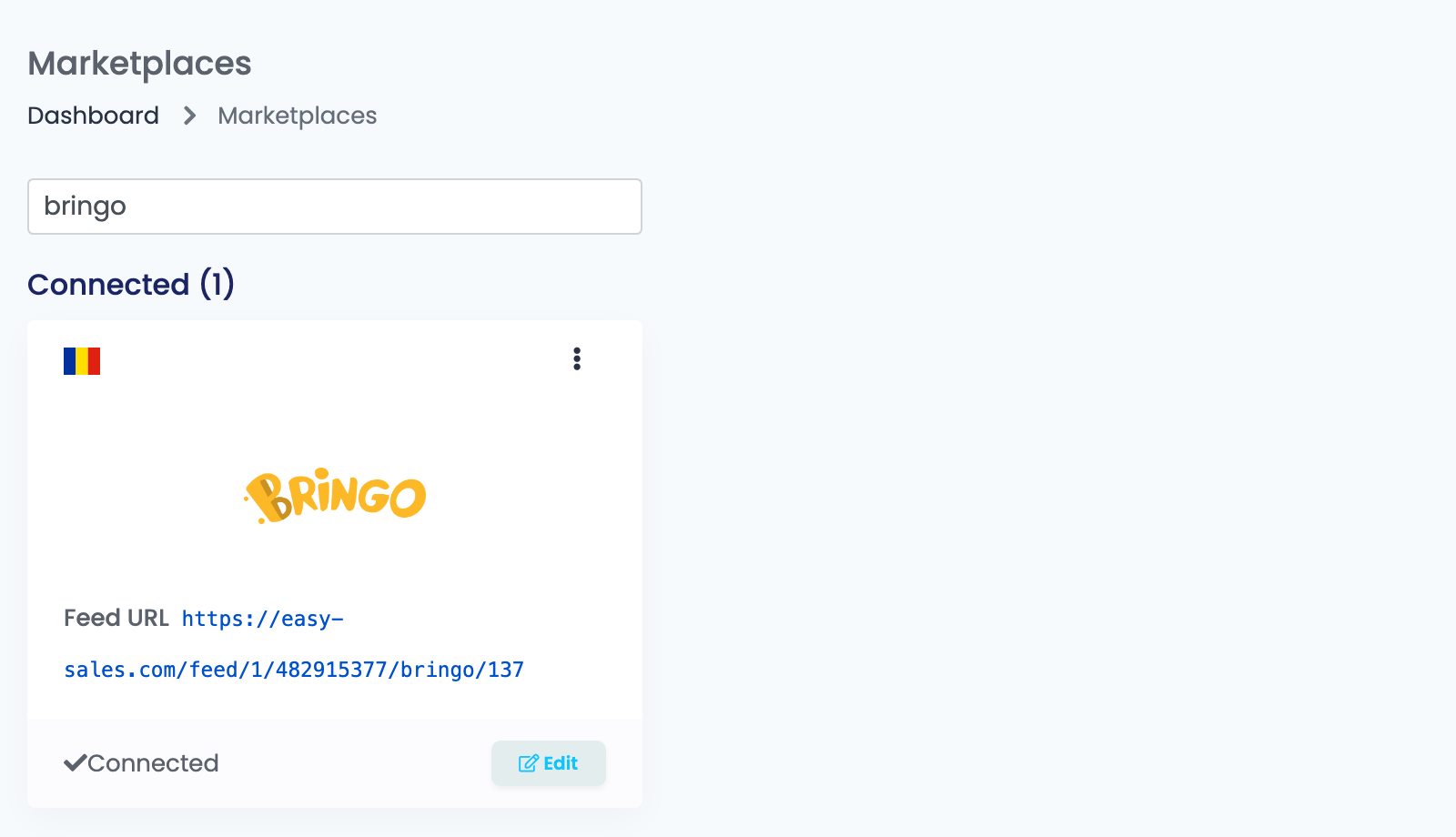
Отидете в Интеграции → Маркетплейси, потърсете bringo и натиснете Свържи на картата на Bringo — или Редактирай, ако вече сте го свързвали.
Попълнете раздела Основни настройки:
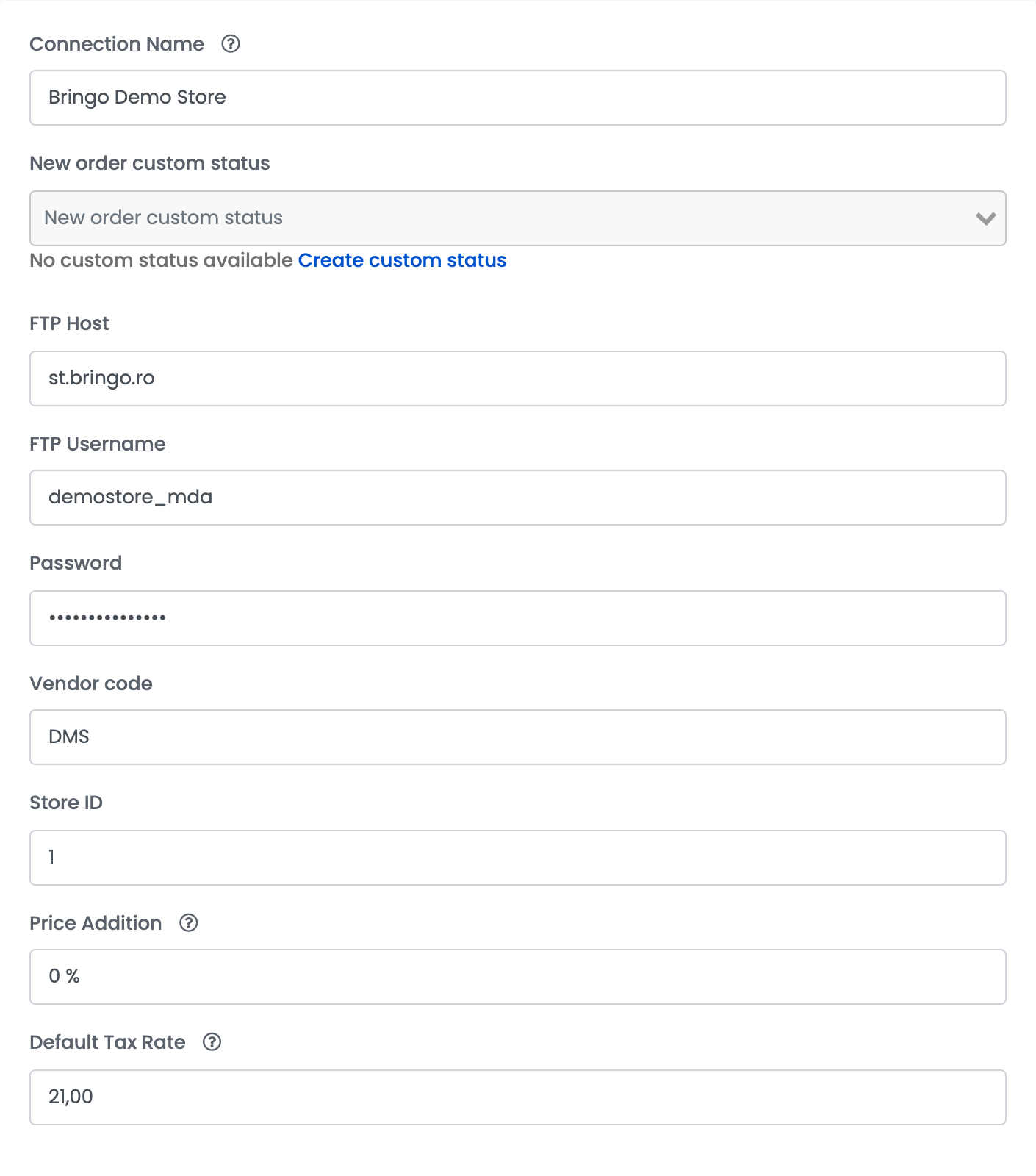
| Поле | Какво да въведете |
|---|---|
| Име на връзката |
Име, по което ще я разпознавате, например Bringo Демо магазин.
|
| FTP Host, FTP потребителско име, Парола | FTP данните, които Bringo Ви дава за магазина Ви. |
| Vendor код | Краткият код, който Bringo дава на магазина Ви. |
| Store ID | ID на магазина Ви в Bringo. Попълнете го: Bringo се нуждае от него, за да свърже цените и наличността с магазина Ви. |
| Добавък към цената | Процент, добавен към цените на продуктите Ви в Bringo. Оставете 0, за да продавате на цените си от easySales. |
| ДДС ставка по подразбиране |
Вашата ДДС ставка, например 21. Задайте 0, ако не сте регистрирани по ДДС: тогава цените отиват в Bringo такива, каквито са.
|
Стъпка 2 — Допълнителни настройки
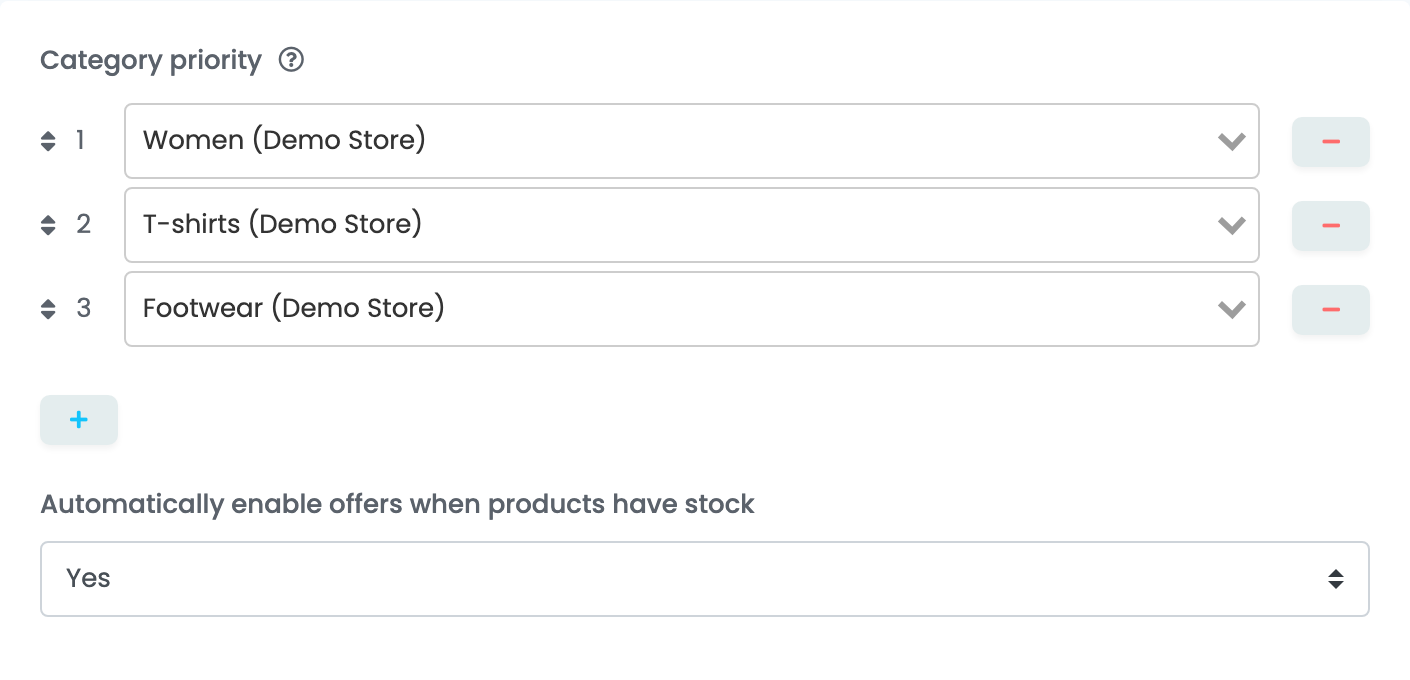
- Приоритет на категорията определя реда на Вашите категории в Bringo. Натиснете +, изберете категория от магазина си и плъзнете редовете в желания ред: първата се показва първа в Bringo. Категориите, които не добавите в списъка, следват след тях.
- Автоматично активирай офертите, когато продуктите имат наличност включва отново Вашите оферти в Bringo автоматично, когато продуктът им отново е в наличност.
Натиснете Запази. easySales влиза във FTP сървъра на Bringo с Вашите данни: при верни данни виждате Marketplace Connected. Грешните FTP данни се отхвърлят с Invalid credentials.
Стъпка 3 — Изпратете продуктите си в Bringo
- Отидете в Продукти, изберете продуктите, които продавате в Bringo, и изберете Добавете оферта(и) → Bringo.
- Проверете дали всеки продукт има EAN и е в поне една категория на Вашия онлайн магазин.
- Следете офертите в Маркетплейси → Оферти, в раздела Bringo.
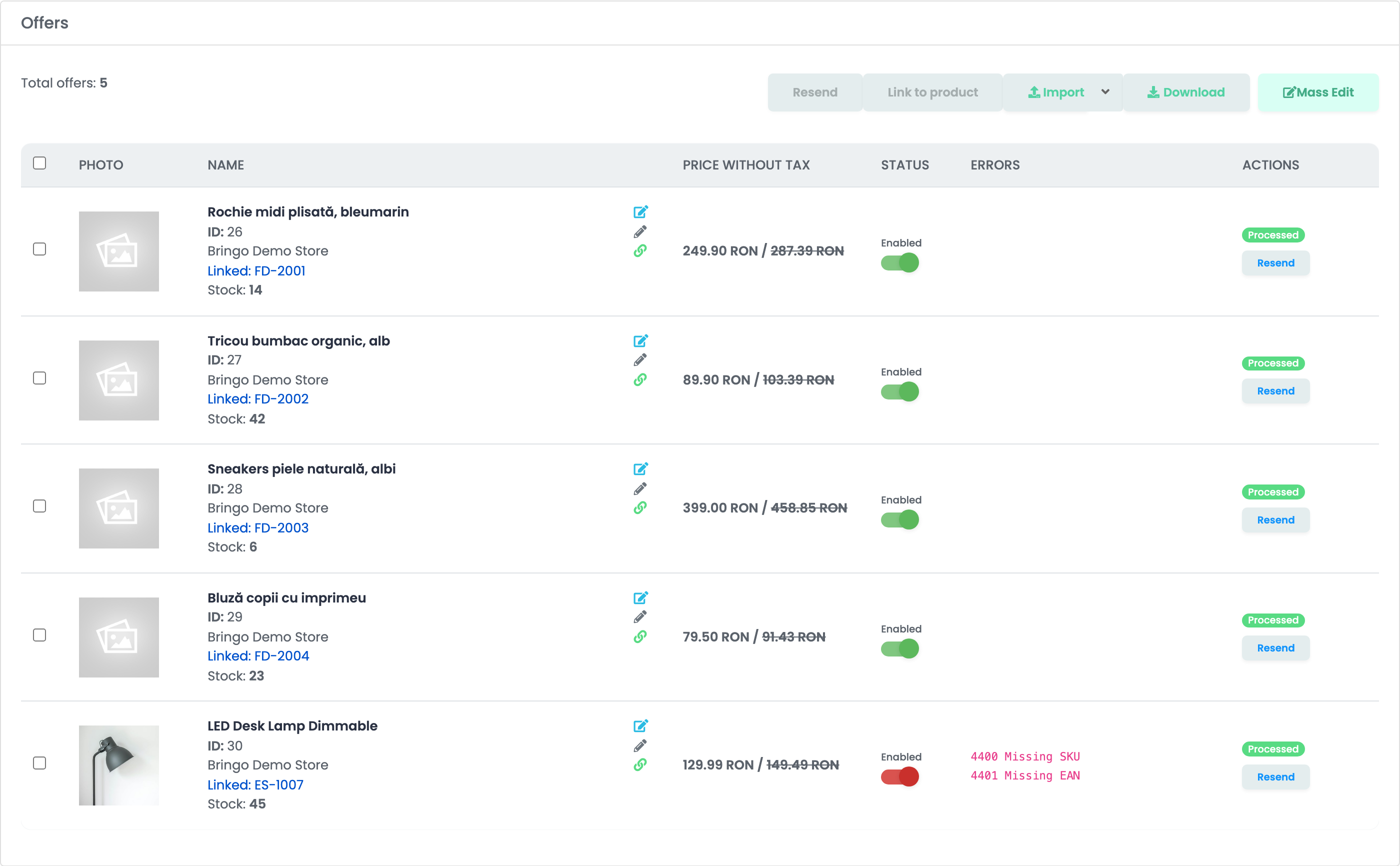
Оферта, чийто продукт няма EAN, се маркира с грешките 4400 Missing SKU и 4401 Missing EAN. Добавете EAN към продукта, след което натиснете Изпратете отново на реда на офертата.
Как се актуализира Bringo
easySales изпраща на Bringo нов файл веднъж дневно, с всички допустими оферти:
- Цени: цената на офертата и пълната ѝ цена. При ДДС ставка по подразбиране над 0 цените включват ДДС.
- Наличност: дали продуктът е в наличност. Bringo не получава количества, а само в наличност или без наличност.
- Продукти: име, описание, марка, EAN, тегло, изображения и категории, от easySales.
Деактивирана оферта не се включва в следващия файл. URL за връзка на картата на Bringo отваря последния файл, създаден от easySales, за да проверите какво получава Bringo.
Когато нещо не работи
| Проблем | Какво да направите |
|---|---|
| Invalid credentials. | Показва се при запазване. Проверете с Bringo FTP Host, FTP потребителско име и Парола. |
| Продукт не се показва в Bringo. | Проверете дали има оферта в раздела Bringo, дали офертата е активна и дали продуктът има EAN и е в категория на Вашия онлайн магазин. |
| 4400 Missing SKU, 4401 Missing EAN | Продуктът няма EAN. Добавете го, след което натиснете Изпратете отново на реда на офертата. |
| Категориите се показват в грешен ред в Bringo. | Задайте реда в Допълнителни настройки → Приоритет на категорията и натиснете Запази. |
| Поръчка от Bringo липсва в easySales. | Поръчките от Bringo остават в Bringo. Обработете поръчката там и коригирайте наличността на продукта в easySales. |