Cum conectezi Bringo cu easySales: ghid complet de configurare
Trimite catalogul tău în Bringo din easySales: datele FTP, codul vânzătorului și ID-ul magazinului de la Bringo, prioritatea categoriilor, EAN-uri și categorii de magazin și cum se actualizează Bringo.
Ce îți aduce conectarea Bringo
Bringo este o aplicație de livrări din România: clienții ei comandă de la magazinele partenere, iar curierii Bringo ridică și livrează comenzile. Conectat la easySales, Bringo primește catalogul tău din easySales — produse, categorii, imagini, prețuri și dacă fiecare produs este pe stoc. easySales construiește fișierul și îl încarcă pentru tine pe serverul Bringo.
Trei lucruri de știut înainte să începi:
- Comenzile rămân în Bringo. Bringo îți trimite fiecare comandă pe e-mail, iar curierul lui o ridică din magazinul tău. Comenzile Bringo nu ajung în easySales, așa că le gestionezi în Bringo și îți ajustezi singur stocul în easySales.
- Pe Bringo ajung doar produsele cu EAN și cu o categorie din magazinul tău. easySales trimite o ofertă doar dacă produsul ei are EAN și se află în cel puțin o categorie a magazinului tău online. Categoriile magazinului tău devin categoriile pe care clienții le văd în Bringo.
- Datele de conectare le primești de la Bringo. Datele FTP, codul vânzătorului și ID-ul magazinului vin de la Bringo — cere-le de la account managerul tău Bringo.
Înainte să începi
Un parteneriat cu Bringo
Magazinul tău trebuie să fie partener Bringo.
Datele tale de conectare Bringo
Host-ul FTP, utilizatorul și parola, codul vânzătorului și ID-ul magazinului — de la account managerul tău Bringo.
EAN-uri și categorii de magazin
Fiecare produs pe care îl vinzi în Bringo are nevoie de EAN și de o categorie în magazinul tău online.
Pasul 1 — Conectează Bringo în easySales
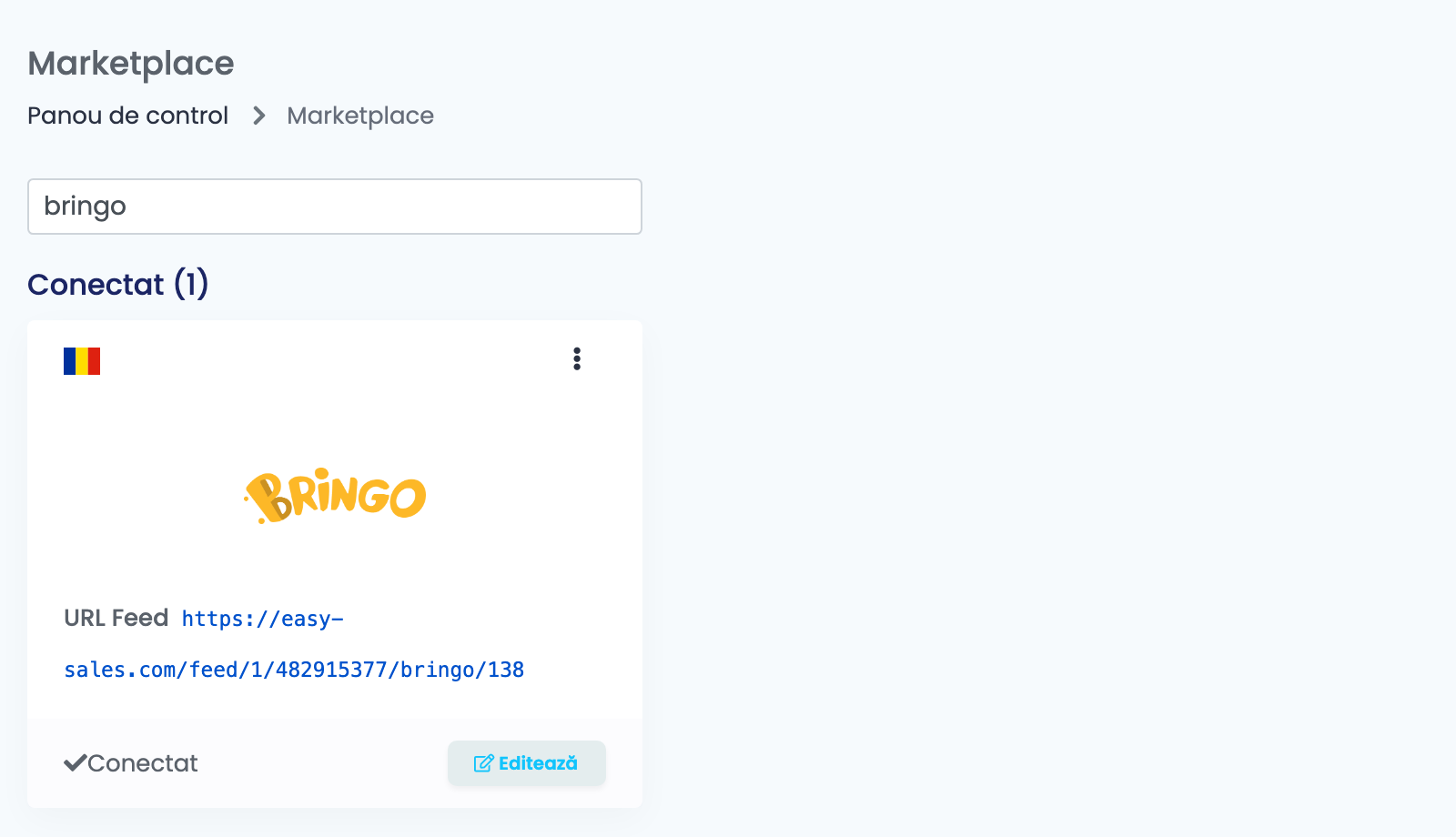
Mergi la Integrări → Marketplace, caută bringo și apasă Conectează pe cardul Bringo — sau Editează, dacă l-ai mai conectat înainte.
Completează tabul Setări principale:
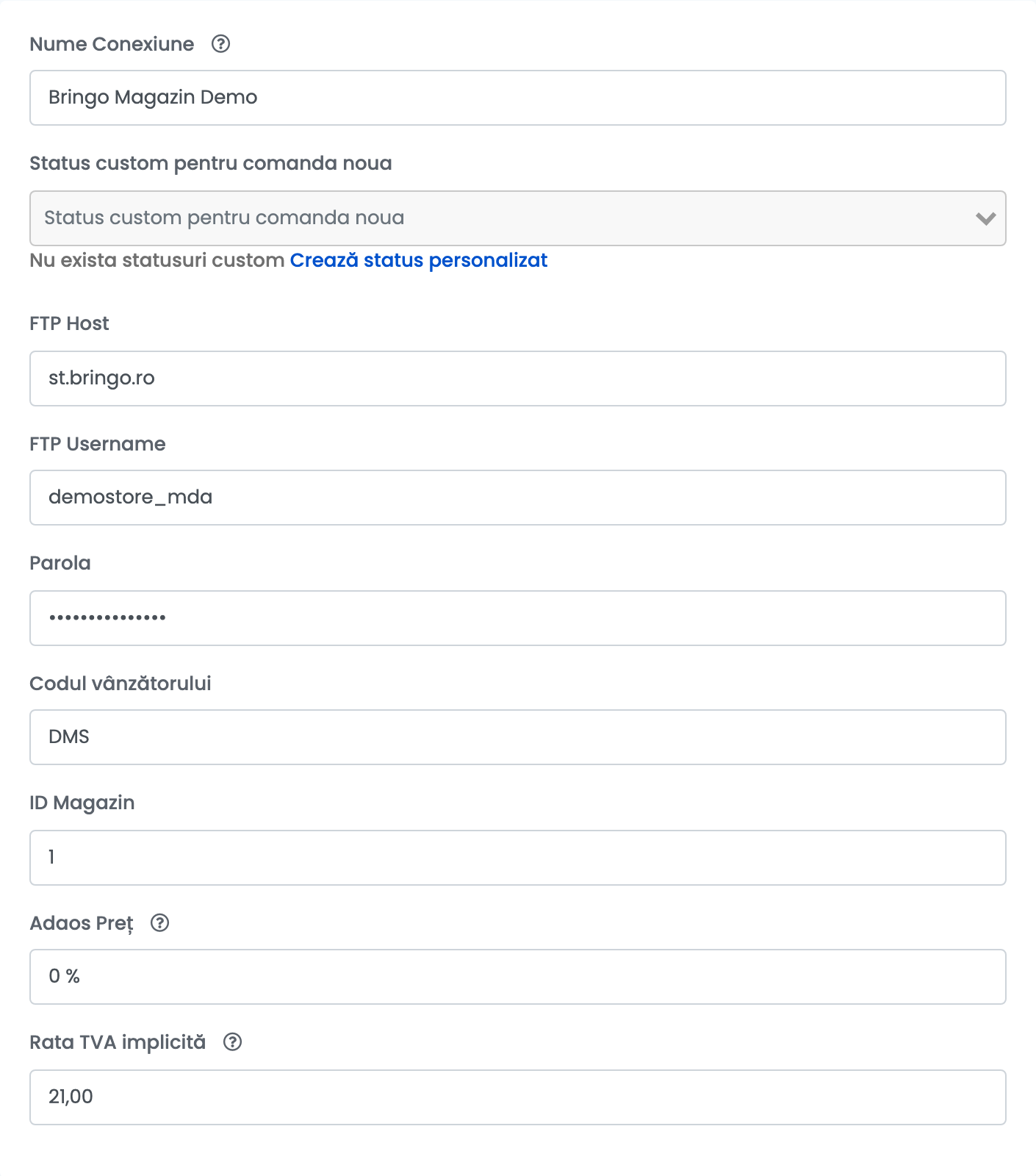
| Câmp | Ce completezi |
|---|---|
| Nume Conexiune |
Un nume pe care îl recunoști, de exemplu Bringo Magazin Demo.
|
| FTP Host, FTP Username, Parola | Datele FTP pe care ți le dă Bringo pentru magazinul tău. |
| Codul vânzătorului | Codul scurt pe care Bringo îl dă magazinului tău. |
| ID Magazin | ID-ul magazinului tău la Bringo. Completează-l: Bringo are nevoie de el ca să potrivească prețurile și stocul cu magazinul tău. |
| Adaos Preț | Un procent adăugat la prețurile produselor tale în Bringo. Lasă 0 ca să vinzi la prețurile din easySales. |
| Rata TVA implicită |
Cota ta de TVA, de exemplu 21. Setează 0 dacă nu ești plătitor de TVA: atunci prețurile ajung în Bringo așa cum sunt.
|
Pasul 2 — Setări adiționale
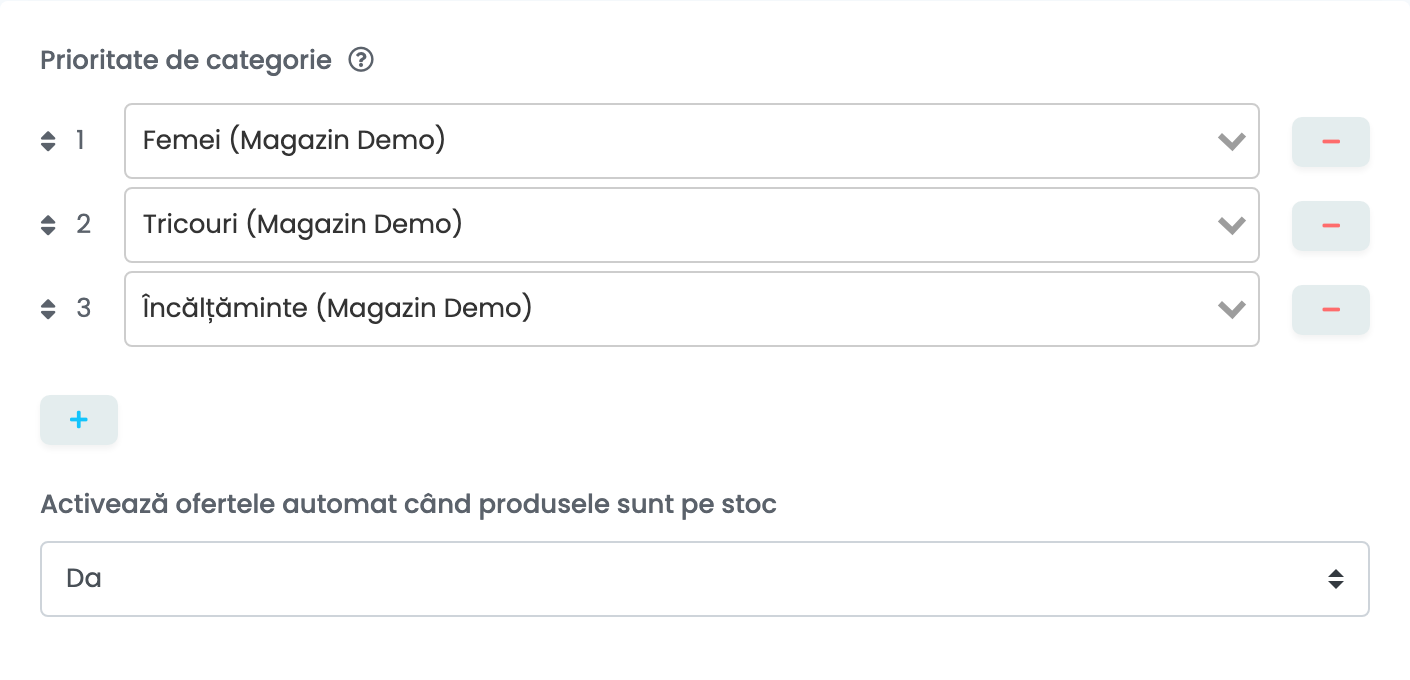
- Prioritate de categorie stabilește ordinea categoriilor tale în Bringo. Apasă +, alege o categorie a magazinului tău și trage rândurile în ordinea dorită: prima apare prima în Bringo. Categoriile pe care nu le adaugi în listă vin după ele.
- Activează ofertele automat când produsele sunt pe stoc repornește singur ofertele tale Bringo atunci când produsul lor este din nou pe stoc.
Apasă Salvare. easySales se conectează la serverul FTP al Bringo cu datele tale: dacă sunt corecte, vezi Marketplace Connected. Datele FTP greșite sunt refuzate cu Invalid credentials.
Pasul 3 — Trimite produsele în Bringo
- Mergi la Produse, selectează produsele pe care le vinzi în Bringo și alege Adaugă oferte pe → Bringo.
- Verifică dacă fiecare produs are EAN și se află în cel puțin o categorie a magazinului tău online.
- Urmărește ofertele în Marketplace → Oferte, pe tabul Bringo.
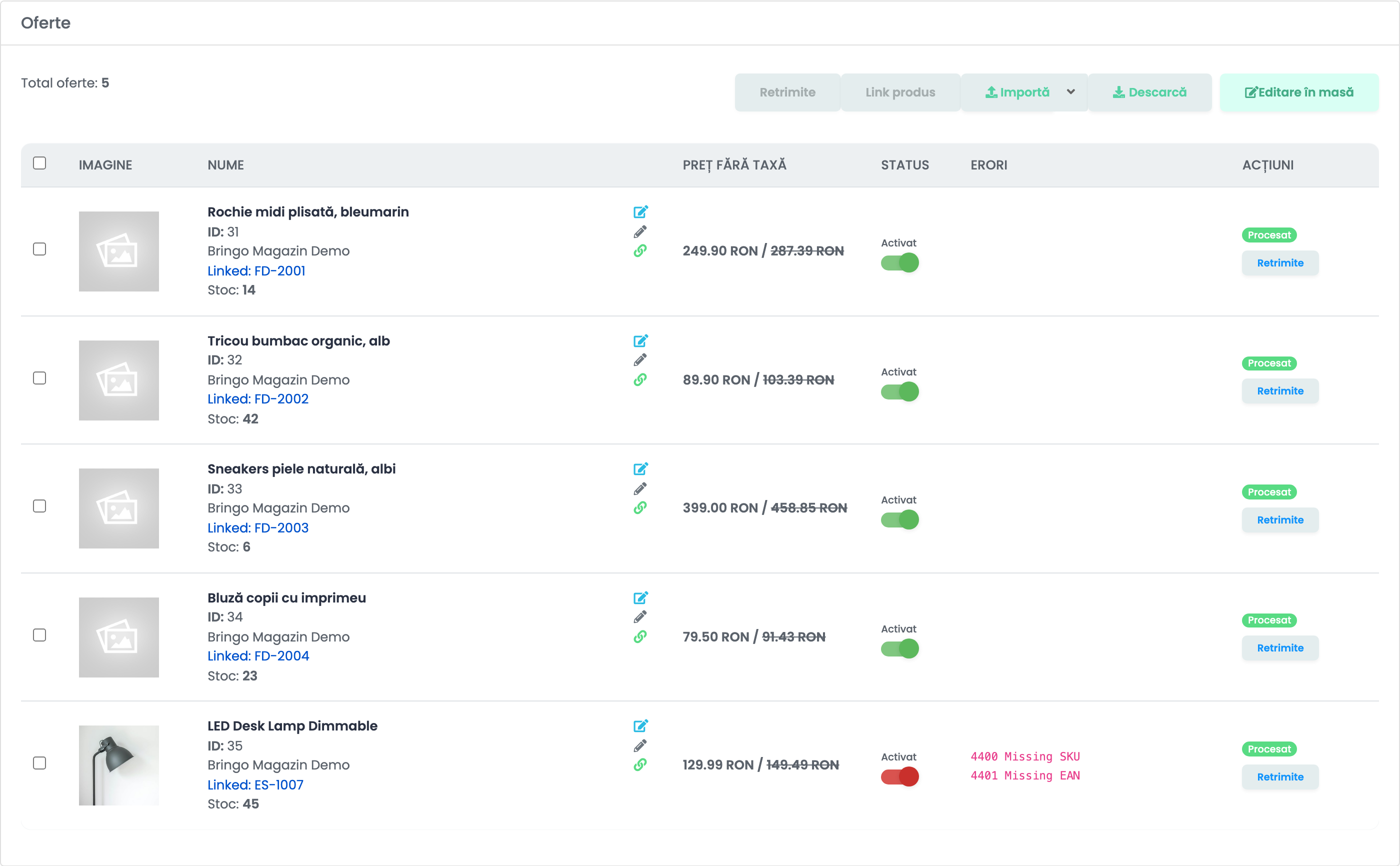
O ofertă al cărei produs nu are EAN este marcată cu erorile 4400 Missing SKU și 4401 Missing EAN. Adaugă EAN-ul pe produs, apoi apasă Retrimite pe rândul ofertei.
Cum se actualizează Bringo
easySales îi trimite Bringo un fișier nou o dată pe zi, cu toate ofertele eligibile:
- Prețuri: prețul ofertei și prețul ei întreg. Cu o Rata TVA implicită mai mare decât 0, prețurile includ TVA.
- Stoc: dacă produsul este pe stoc. Bringo nu primește cantități, doar pe stoc sau fără stoc.
- Produse: nume, descriere, brand, EAN, greutate, imagini și categorii, din easySales.
O ofertă dezactivată nu mai apare în următorul fișier. URL Feed de pe cardul Bringo deschide cel mai recent fișier construit de easySales, ca să poți verifica ce primește Bringo.
Când ceva nu funcționează
| Problemă | Ce faci |
|---|---|
| Invalid credentials. | Apare când salvezi. Verifică FTP Host, FTP Username și Parola cu Bringo. |
| Un produs nu apare în Bringo. | Verifică dacă are o ofertă pe tabul Bringo, dacă oferta este activă și dacă produsul are EAN și se află într-o categorie a magazinului tău online. |
| 4400 Missing SKU, 4401 Missing EAN | Produsul nu are EAN. Adaugă-l, apoi apasă Retrimite pe rândul ofertei. |
| Categoriile apar în altă ordine în Bringo. | Stabilește ordinea în Setări adiționale → Prioritate de categorie și apasă Salvare. |
| O comandă Bringo nu este în easySales. | Comenzile Bringo rămân în Bringo. Gestionează comanda acolo și ajustează stocul produsului în easySales. |