Jak połączyć BooKurier z easySales: kompletny przewodnik konfiguracji
Połącz BooKurier z easySales: kod klienta, który nie jest nazwą użytkownika, szablon notatek, ustawienia drukowania, tworzenie listów przewozowych z zamówienia i znaczenie każdego odrzucenia.
Co daje Ci połączenie BooKurier
BooKurier to rumuński kurier z siecią dostaw tego samego i następnego dnia. Po połączeniu easySales tworzy list przewozowy z zamówienia, pobiera etykietę jako PDF, śledzi paczkę przez własne statusy BooKuriera i anuluje list, którego już nie potrzebujesz.
Samo połączenie to cztery pola. Trzy z nich to dane logowania i są trzema różnymi rzeczami — to tu najczęściej psuje się konfiguracja.
Zanim zaczniesz
Umowa z BooKurierem
BooKurier doręcza w Rumunii. Załóż konto na bookurier.ro; integracja korzysta z tego samego konta, na którym wysyłasz.
Twój kod klienta
BooKurier nadaje firmie numeryczny kod klienta. To on trafia do pola ID konta i to na niego rozliczane są przesyłki.
Dane dostępowe do API
Nazwa użytkownika i hasło do usługi BooKuriera. Poproś o nie BooKuriera, jeśli do tej pory korzystałeś tylko ze strony.
Krok 1 — Znajdź kartę BooKurier
Przejdź do Integracje → Kurierzy i wyszukaj bookurier.
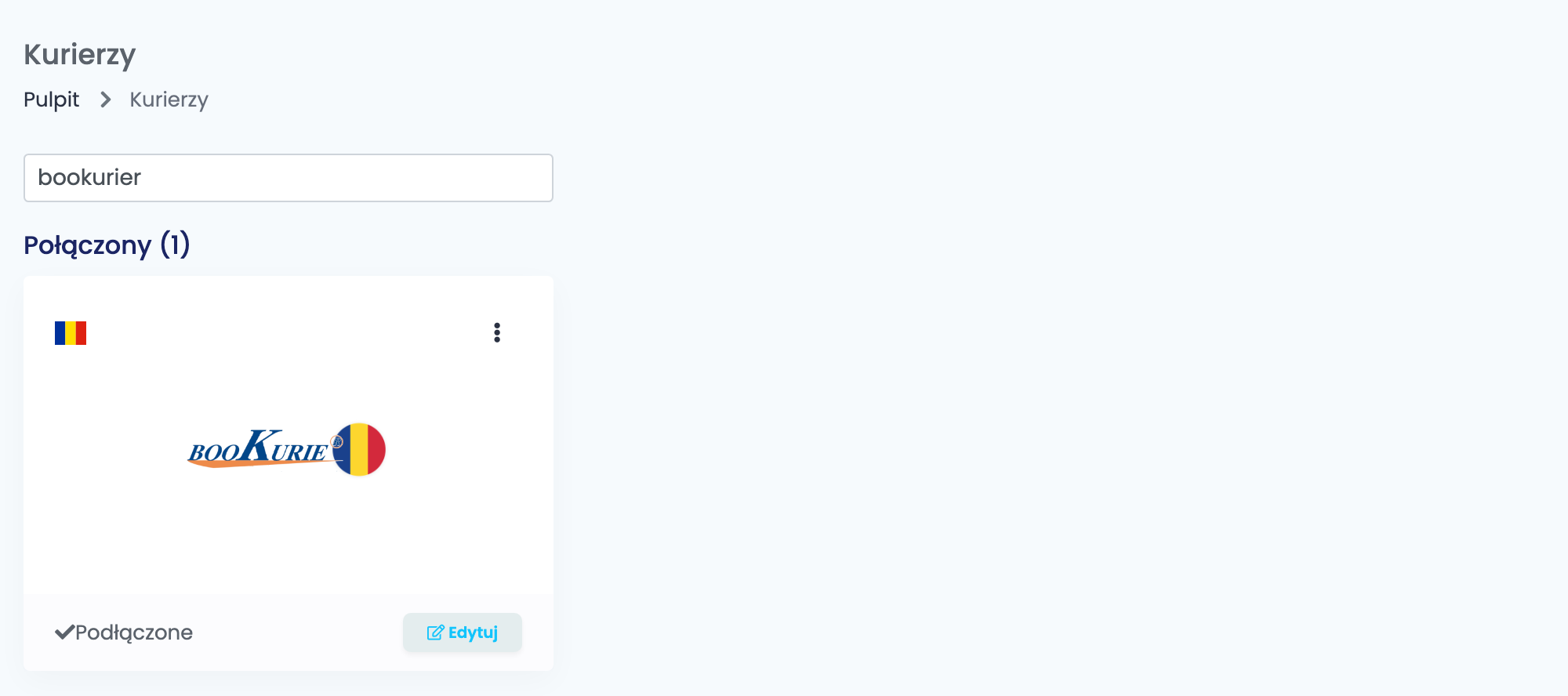
Kliknij Połącz na karcie albo Edytuj, jeśli łączyłeś ją już wcześniej.
Krok 2 — Cztery pola
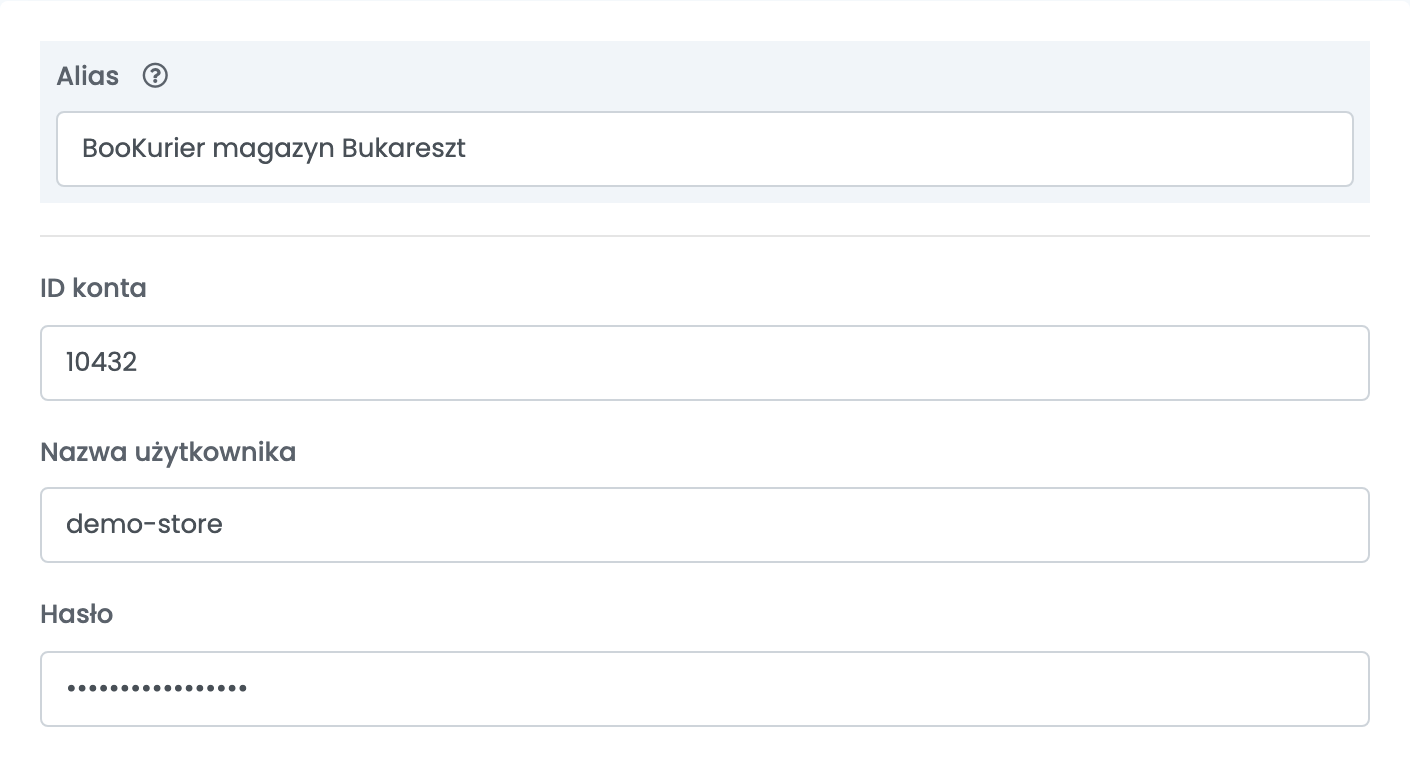
| Pole | Czym jest |
|---|---|
| Alias | To, co widzisz w easySales przy wyborze połączenia. Nazwij je od magazynu albo firmy, dla której wysyła. |
| ID konta | Twój kod klienta BooKurier. Jedzie z każdym listem przewozowym jako konto, do którego należy przesyłka. |
| Nazwa użytkownika | Użytkownik wydany przez BooKuriera do interfejsu. |
| Hasło | Hasło tego użytkownika. Jest zapisywane zaszyfrowane i nigdy więcej nie zostaje pokazane. |
Kliknij Zapisz. Nie ma osobnego kroku weryfikacji: dane są używane przy pierwszym tworzeniu listu przewozowego i dopiero wtedy widać, że któreś jest błędne.
Krok 3 — Szablon notatek
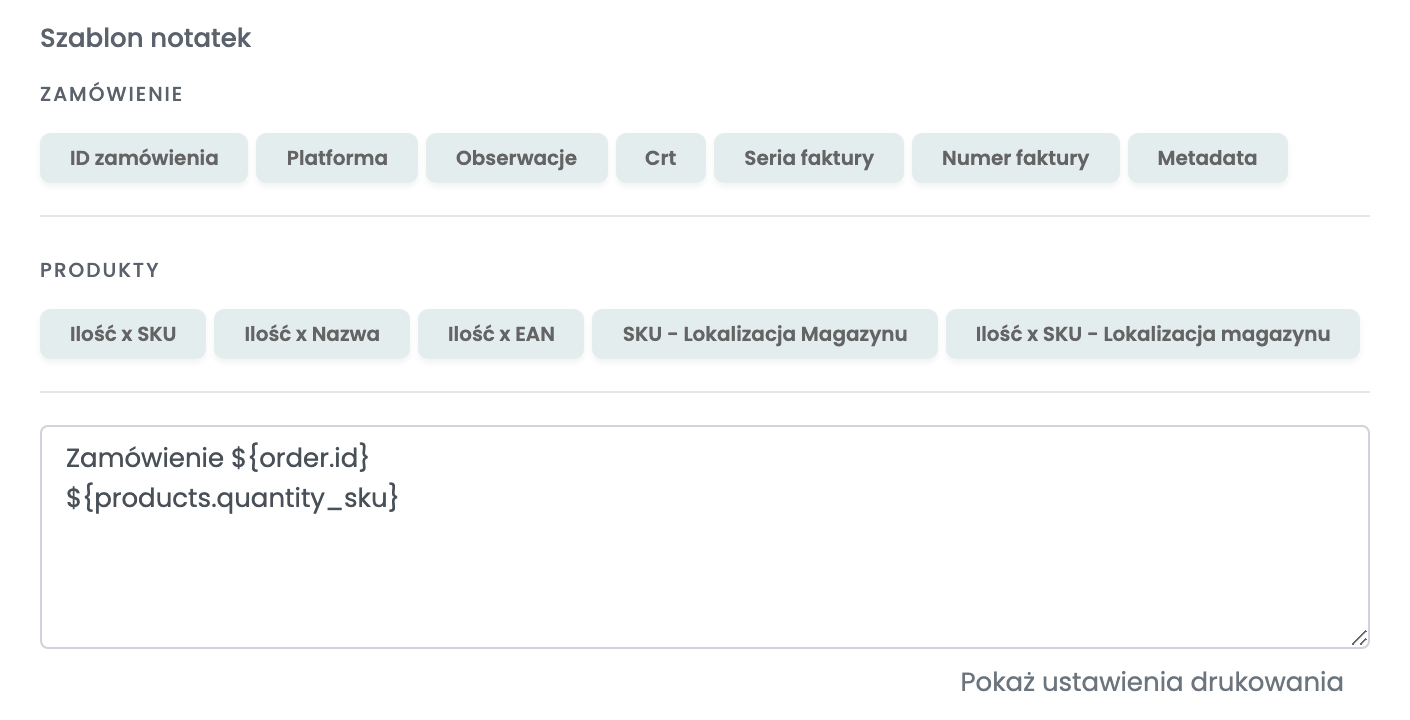
To, co tworzy szablon, jedzie razem z paczką i jest drukowane na etykiecie, więc ogranicz go do tego, co musi przeczytać kierowca albo magazyn. Przyciski nad polem wstawiają wartości z zamówienia i z jego produktów — numer zamówienia, seria faktury, ilość i SKU, lokalizacja magazynowa.
Krok 4 — Ustawienia drukowania i opcje zaawansowane
Obie sekcje są zwinięte, a BooKurier ma dokładnie jedną opcję zaawansowaną.
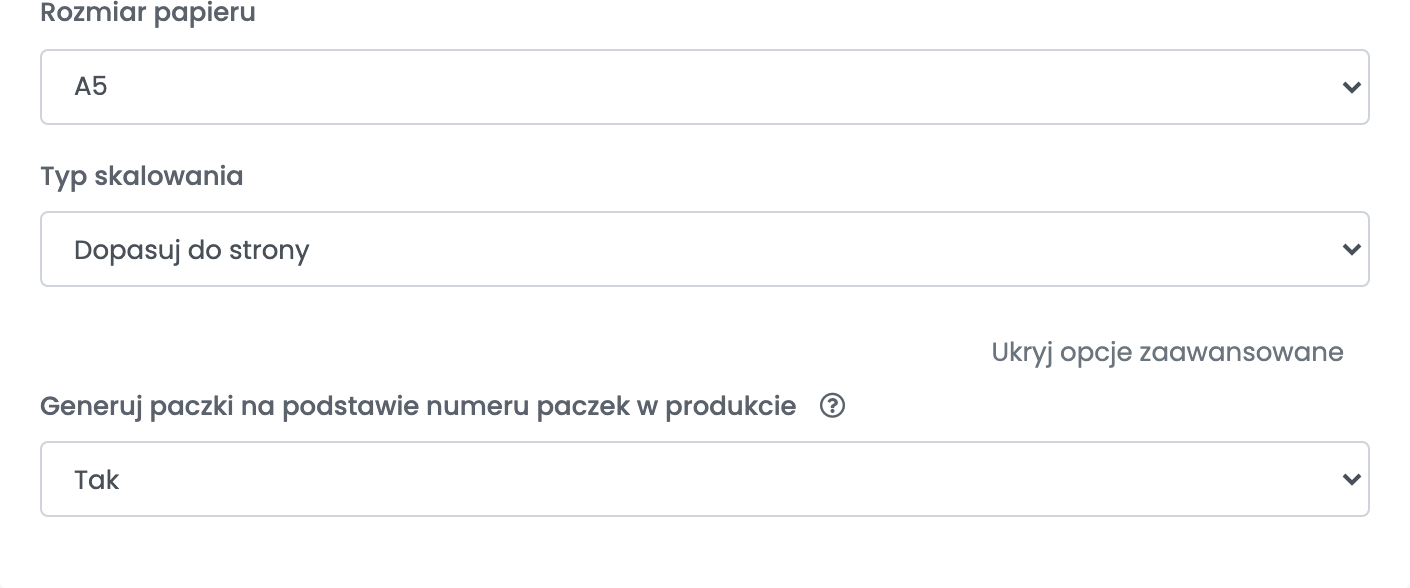
| Ustawienie | Co robi |
|---|---|
| Rozmiar papieru i Typ skalowania | Działają tylko przy druku przez połączenie easySales Printer i tylko dla BooKuriera. Nadpisują domyślne ustawienia drukarki; zostaw Użyj ustawień domyślnych drukarki, jeśli drukujesz ręcznie. |
| Generuj paczki na podstawie numeru paczek w produkcie | Liczy paczki listu przewozowego na podstawie liczby opakowań ustawionej na każdym produkcie, zamiast wysyłać jedną. |
Tworzenie listów przewozowych
W Zamówieniach szybki przycisk tworzy jeden list przewozowy dla zamówienia na tym połączeniu. Wszystko, czego potrzebuje kurier, pochodzi z samego zamówienia:
| Na liście przewozowym | Pobierane z |
|---|---|
| Odbiorca | Nazwa z adresu dostawy albo nazwa firmy, gdy zamówienie jest na firmę. |
| Adres | Adres dostawy: kraj, powiat, miejscowość, kod pocztowy i ulica. |
| Kwota pobrania | Wartość zamówienia, automatycznie, gdy zamówienie jest płatne przy odbiorze. Nie ma na to ustawienia. |
| Waga | Wagi produktów albo 1 kg, gdy ich nie mają. |
| Paczki | Jedna, chyba że zamówienie ma kartony pakowe albo włączona jest opcja liczby opakowań. |
| Notatki | Szablon notatek albo własne uwagi zamówienia. |
Do czegokolwiek więcej — kilku paczek, kilku kopert, innej kwoty pobrania — utwórz list ze strony edycji zamówienia, gdzie każda z tych rzeczy jest osobnym polem.
Drugi kod klienta
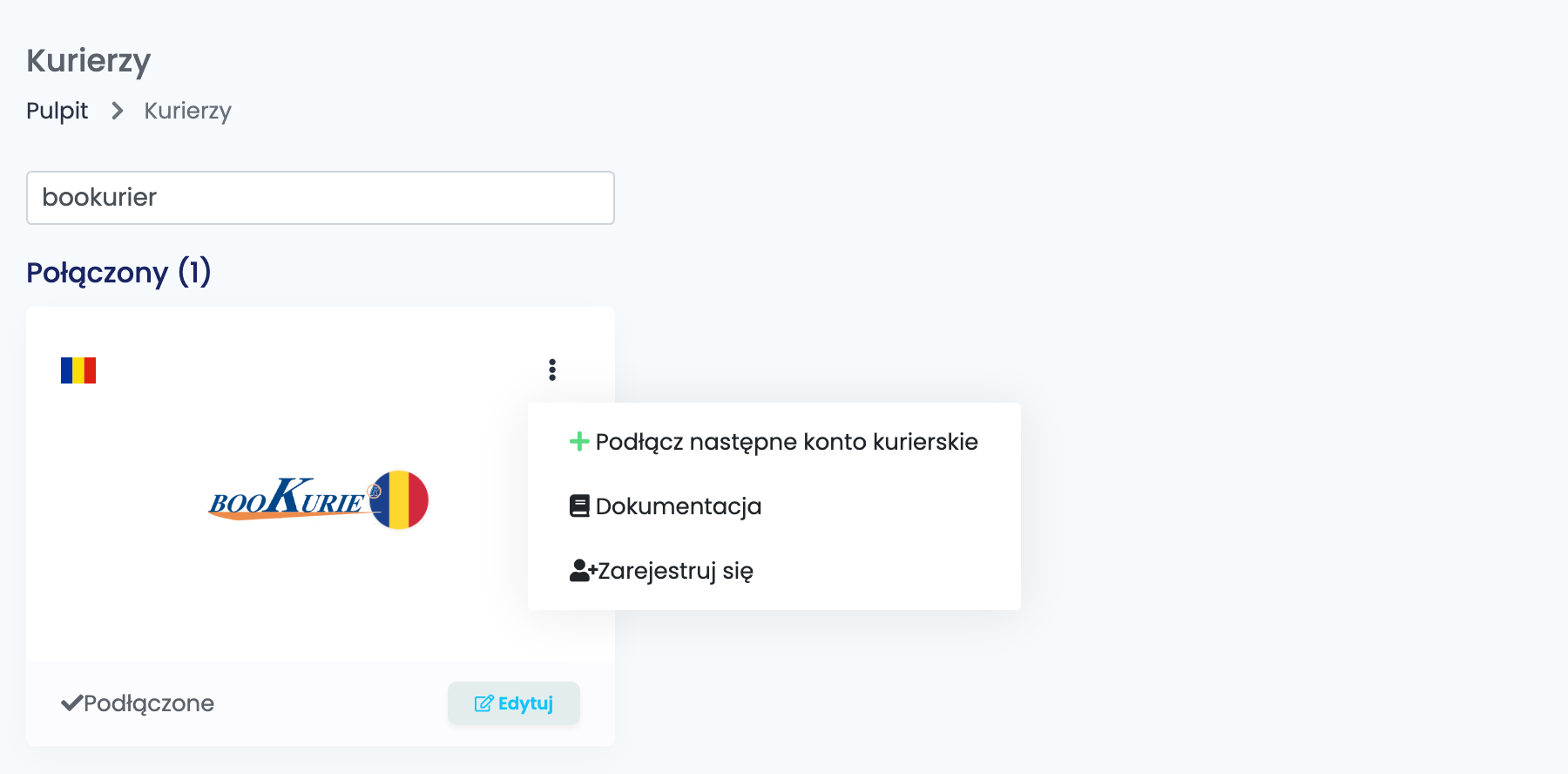
Jeśli wysyłasz na więcej niż jednym kodzie klienta BooKurier — drugi magazyn, druga firma — dodaj drugie połączenie zamiast edytować pierwsze. Otwórz menu ⋮ na karcie BooKurier i wybierz Podłącz następne konto kurierskie, albo otwórz istniejące połączenie i kliknij Klonuj, żeby skopiować ustawienia i zmienić tylko kod.
Potem wybierasz między nimi po aliasie, tworząc list przewozowy.
Co BooKurier odrzuca
| Komunikat | Co znaczy |
|---|---|
Cod postal invalid
|
Kod pocztowy z adresu dostawy zamówienia nie jest rozpoznawany przez BooKuriera dla tej miejscowości. To zdecydowanie najczęstsze odrzucenie. Popraw kod w zamówieniu i utwórz list ponownie. |
Unknown error
|
BooKurier odrzucił żądanie bez podania powodu. Sprawdź, czy ID konta, Nazwa użytkownika i Hasło na połączeniu to te wydane przez BooKuriera i czy konto jest nadal aktywne. |
Judetul sau localitatea sunt incorecte.
|
Ze strony edycji zamówienia: wybrany tam powiat albo miejscowość nie są obsługiwane przez BooKuriera. Wybierz inne z list na tej stronie. |
Śledzenie paczki
easySales pyta BooKuriera o status każdego listu przewozowego i zapisuje odpowiedź. Każdy nowy opis trafia do historii dostawy zamówienia wraz z datą, więc zamówienie zachowuje całą trasę, a nie tylko ostatnią linię, i status dostawy zmienia się razem z nią.