BooKurier mit easySales verbinden: die vollständige Einrichtungsanleitung
Verbinden Sie BooKurier mit easySales: der Kundencode, der nicht Ihr Benutzername ist, die Notizvorlage, die Druckeinstellungen, wie Versandscheine aus der Bestellung entstehen und was jede Ablehnung bedeutet.
Was Ihnen die Anbindung von BooKurier bringt
BooKurier ist ein rumänischer Kurierdienst mit einem Netz für Zustellungen am selben und am nächsten Tag. Ist die Verbindung eingerichtet, erstellt easySales den Versandschein aus der Bestellung, holt das Label als PDF, verfolgt das Paket über die eigenen Status von BooKurier und storniert einen Versandschein, den Sie nicht mehr brauchen.
Die Verbindung selbst besteht aus vier Feldern. Drei davon sind Zugangsdaten, und sie sind drei verschiedene Dinge — genau dort geht die Einrichtung meistens schief.
Bevor Sie beginnen
Ein BooKurier-Vertrag
BooKurier stellt in Rumänien zu. Legen Sie ein Konto auf bookurier.ro an; die Integration nutzt dasselbe Konto, über das Sie versenden.
Ihren Kundencode
BooKurier vergibt der Firma einen numerischen Kundencode. Er gehört in die Konto-ID, und auf ihn werden die Sendungen abgerechnet.
API-Zugangsdaten
Ein Benutzername und ein Passwort für den Dienst von BooKurier. Fragen Sie danach, wenn Sie bisher nur die Website genutzt haben.
Schritt 1 — Die BooKurier-Karte finden
Gehen Sie auf Integrationen → Kuriere und suchen Sie nach bookurier.
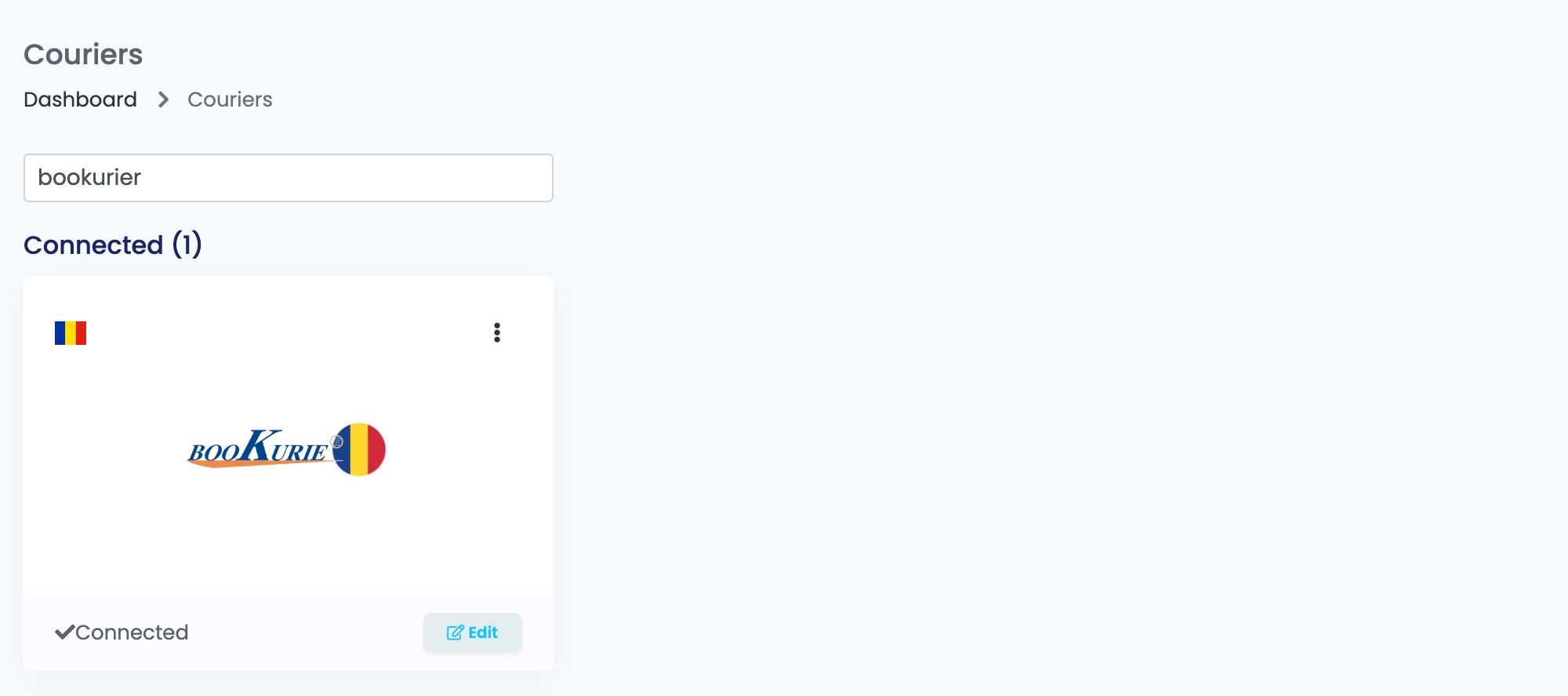
Klicken Sie auf der Karte auf Verbinden, oder auf Bearbeiten, wenn Sie sie bereits verbunden haben.
Schritt 2 — Die vier Felder
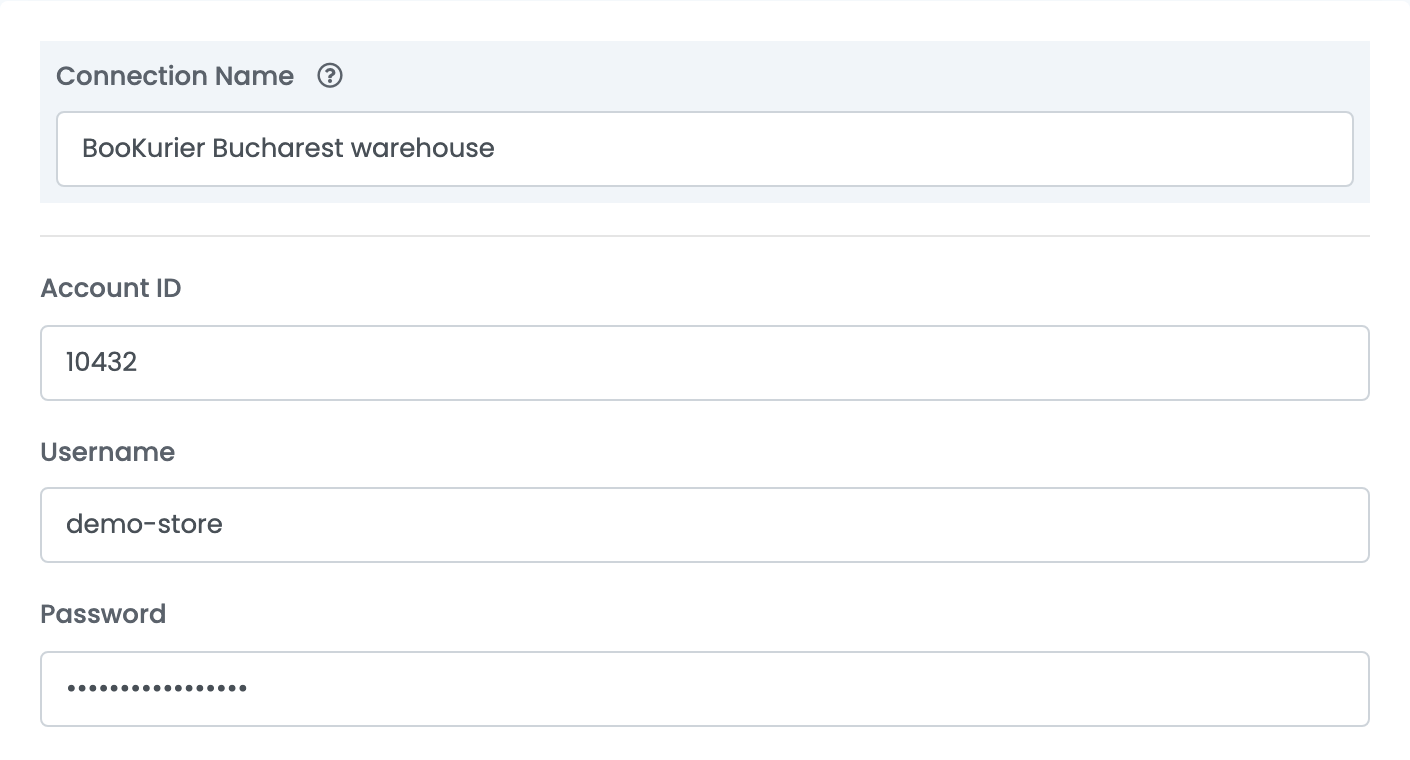
| Feld | Was es ist |
|---|---|
| Verbindungsname | Was Sie innerhalb von easySales sehen, wenn Sie zwischen Verbindungen wählen. Benennen Sie sie nach dem Lager oder der Firma, für die sie versendet. |
| Konto-ID | Ihr BooKurier-Kundencode. Er wird mit jedem Versandschein als das Konto übermittelt, zu dem die Sendung gehört. |
| Benutzername | Der von BooKurier für die Oberfläche ausgegebene Benutzer. |
| Passwort | Das Passwort dieses Benutzers. Es wird verschlüsselt gespeichert und nie wieder angezeigt. |
Klicken Sie auf Speichern. Es gibt keinen eigenen Prüfschritt: Die Zugangsdaten werden beim ersten Versandschein verwendet, und dann zeigt sich, ob eines falsch ist.
Schritt 3 — Die Notizvorlage
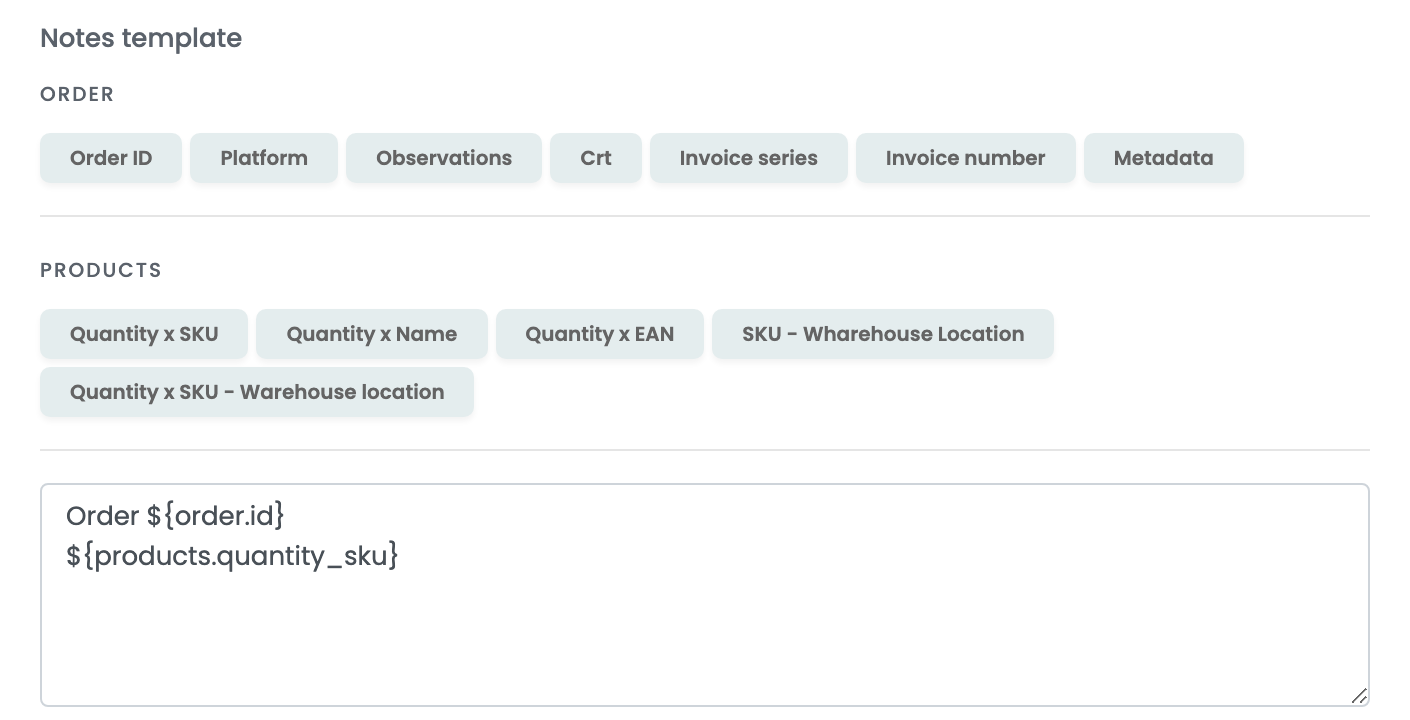
Was die Vorlage erzeugt, reist mit dem Paket und wird auf das Label gedruckt. Beschränken Sie sie deshalb auf das, was ein Fahrer oder ein Lager lesen muss. Die Schaltflächen über dem Feld fügen Werte aus der Bestellung und ihren Produkten ein — Bestellnummer, Rechnungsserie, Menge und SKU, Lagerplatz.
Schritt 4 — Druckeinstellungen und erweiterte Optionen
Beide Abschnitte sind eingeklappt, und BooKurier hat genau eine erweiterte Option.
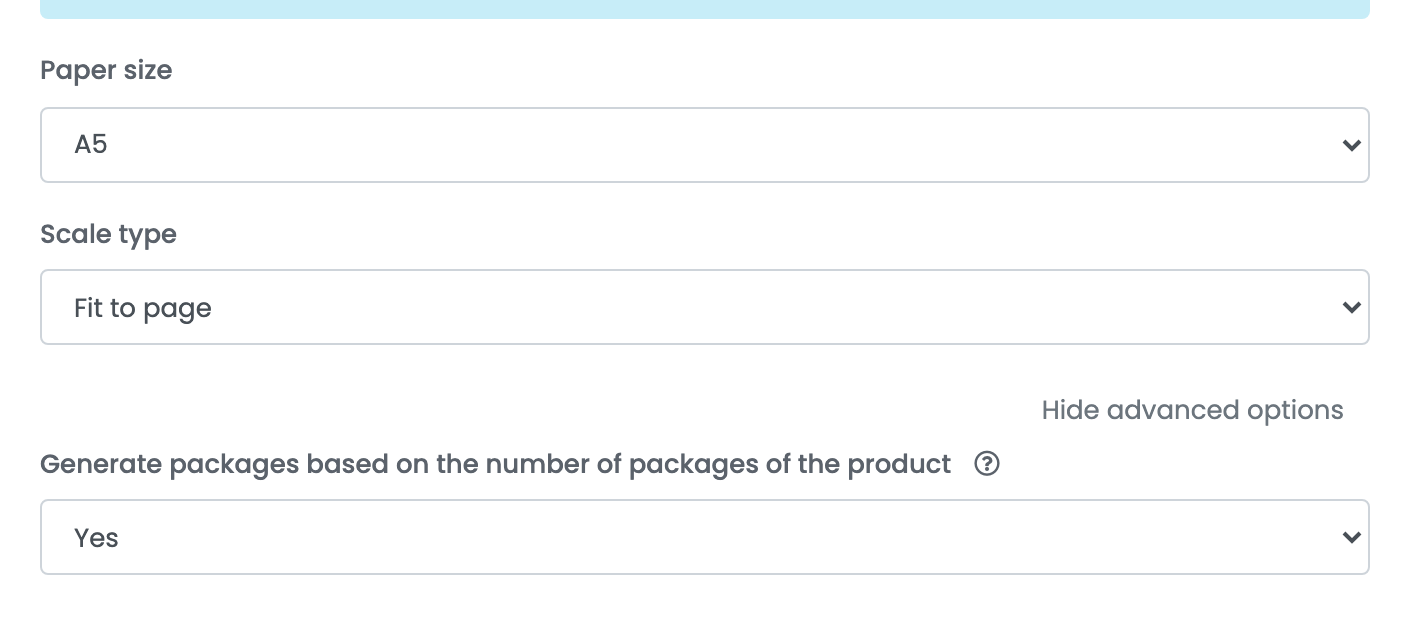
| Einstellung | Was sie bewirkt |
|---|---|
| Papierformat und Skalierungstyp | Gelten nur beim Druck über die easySales-Printer-Verbindung und nur für BooKurier. Sie überschreiben die Standardwerte Ihres Druckers; lassen Sie Druckerstandard verwenden stehen, wenn Sie von Hand drucken. |
| Pakete anhand der Paketanzahl des Produkts erzeugen | Ermittelt die Paketzahl des Versandscheins aus der je Produkt hinterlegten Paketanzahl, statt ein Paket zu senden. |
Versandscheine erstellen
Unter Bestellungen erstellt die Schnellschaltfläche einen Versandschein für die Bestellung über diese Verbindung. Alles, was der Kurier braucht, stammt aus der Bestellung selbst:
| Auf dem Versandschein | Stammt aus |
|---|---|
| Empfänger | Dem Namen der Lieferadresse, oder dem Firmennamen, wenn die Bestellung an eine Firma geht. |
| Adresse | Der Lieferadresse: Land, Kreis, Ort, Postleitzahl und Straße. |
| Nachnahmebetrag | Dem Bestellwert, automatisch, wenn die Bestellung per Nachnahme bezahlt wird. Eine Einstellung dafür gibt es nicht. |
| Gewicht | Den Produktgewichten, oder 1 kg, wenn keine hinterlegt sind. |
| Pakete | Einem, sofern die Bestellung keine Packkartons hat und die Paketanzahl-Option aus ist. |
| Notizen | Der Notizvorlage, oder den eigenen Bemerkungen der Bestellung. |
Für alles darüber hinaus — mehrere Pakete, mehrere Umschläge, ein abweichender Nachnahmebetrag — erstellen Sie den Versandschein auf der Bearbeitungsseite der Bestellung, wo jedes davon ein Feld ist.
Ein zweiter Kundencode
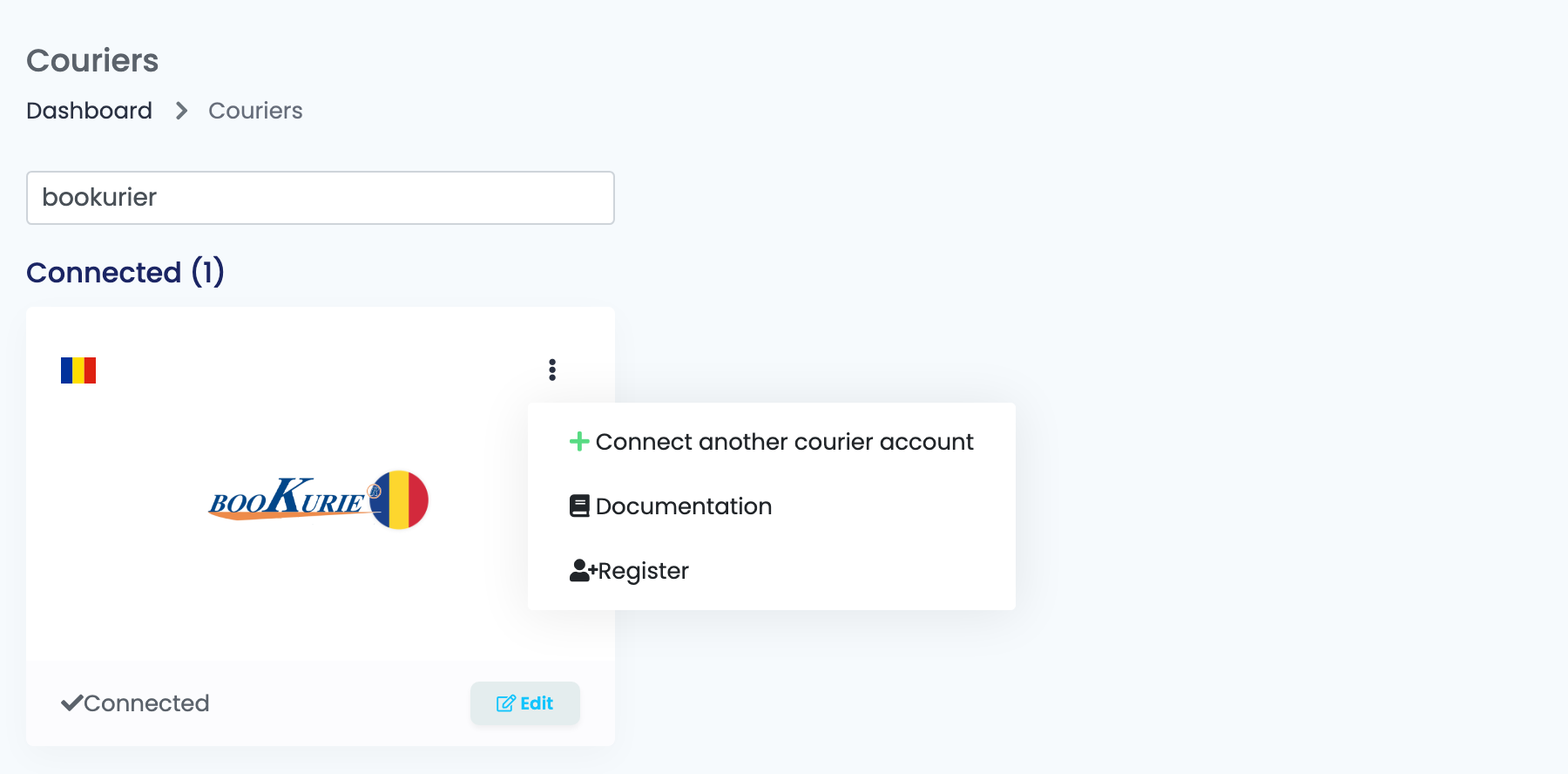
Wenn Sie auf mehr als einem BooKurier-Kundencode versenden — ein zweites Lager, eine zweite Firma —, legen Sie eine zweite Verbindung an, statt die erste zu ändern. Öffnen Sie auf der BooKurier-Karte das Menü ⋮ und wählen Sie Weiteres Kurierkonto verbinden, oder öffnen Sie eine bestehende Verbindung und klicken Sie auf Klonen, um deren Einstellungen zu kopieren und nur den Code zu ändern.
Beim Erstellen des Versandscheins wählen Sie dann anhand des Verbindungsnamens zwischen ihnen.
Was BooKurier ablehnt
| Meldung | Was sie bedeutet |
|---|---|
Cod postal invalid
|
Die Postleitzahl der Lieferadresse ist für diesen Ort bei BooKurier nicht bekannt. Das ist mit Abstand die häufigste Ablehnung. Korrigieren Sie die Postleitzahl in der Bestellung und erstellen Sie den Versandschein erneut. |
Unknown error
|
BooKurier hat die Anfrage ohne Begründung abgewiesen. Prüfen Sie, ob Konto-ID, Benutzername und Passwort der Verbindung die von BooKurier ausgegebenen sind und ob das Konto noch aktiv ist. |
Judetul sau localitatea sunt incorecte.
|
Von der Bearbeitungsseite der Bestellung: Der dort gewählte Kreis oder Ort wird von BooKurier nicht bedient. Wählen Sie einen anderen aus den Listen dieser Seite. |
Das Paket verfolgen
easySales fragt BooKurier nach dem Status jedes Versandscheins und hält fest, was zurückkommt. Jede neue Beschreibung wird mit ihrem Datum in den Zustellverlauf der Bestellung aufgenommen, sodass die Bestellung den gesamten Weg behält und nicht nur die letzte Zeile; der Zustellstatus bewegt sich mit.