Cum conectezi BooKurier cu easySales: ghid complet de configurare
Conectează BooKurier la easySales: codul de client care nu este numele tău de utilizator, template-ul de note, setările de printare, cum se creează AWB-urile din comandă și ce înseamnă fiecare refuz.
Ce îți aduce conectarea BooKurier
BooKurier este un curier din România cu rețea pentru livrare în aceeași zi și a doua zi. Cu integrarea pornită, easySales creează AWB-ul din comandă, îl aduce ca PDF, urmărește coletul prin statusurile BooKurier și anulează un AWB de care nu mai ai nevoie.
Conexiunea în sine are patru câmpuri. Trei dintre ele sunt date de autentificare și sunt trei lucruri diferite — de acolo pornesc cele mai multe erori de configurare.
Înainte să începi
Un contract BooKurier
BooKurier livrează în România. Deschide un cont pe bookurier.ro; integrarea folosește același cont pe care expediezi.
Codul tău de client
BooKurier emite un cod numeric de client pentru firmă. El intră în ID-ul contului și el este cel pe care se facturează expedierile.
Date de acces pentru API
Un nume de utilizator și o parolă pentru serviciul BooKurier. Cere-le de la BooKurier dacă până acum ai folosit doar site-ul.
Pasul 1 — Găsește cardul BooKurier
Mergi la Integrări → Curieri și caută bookurier.
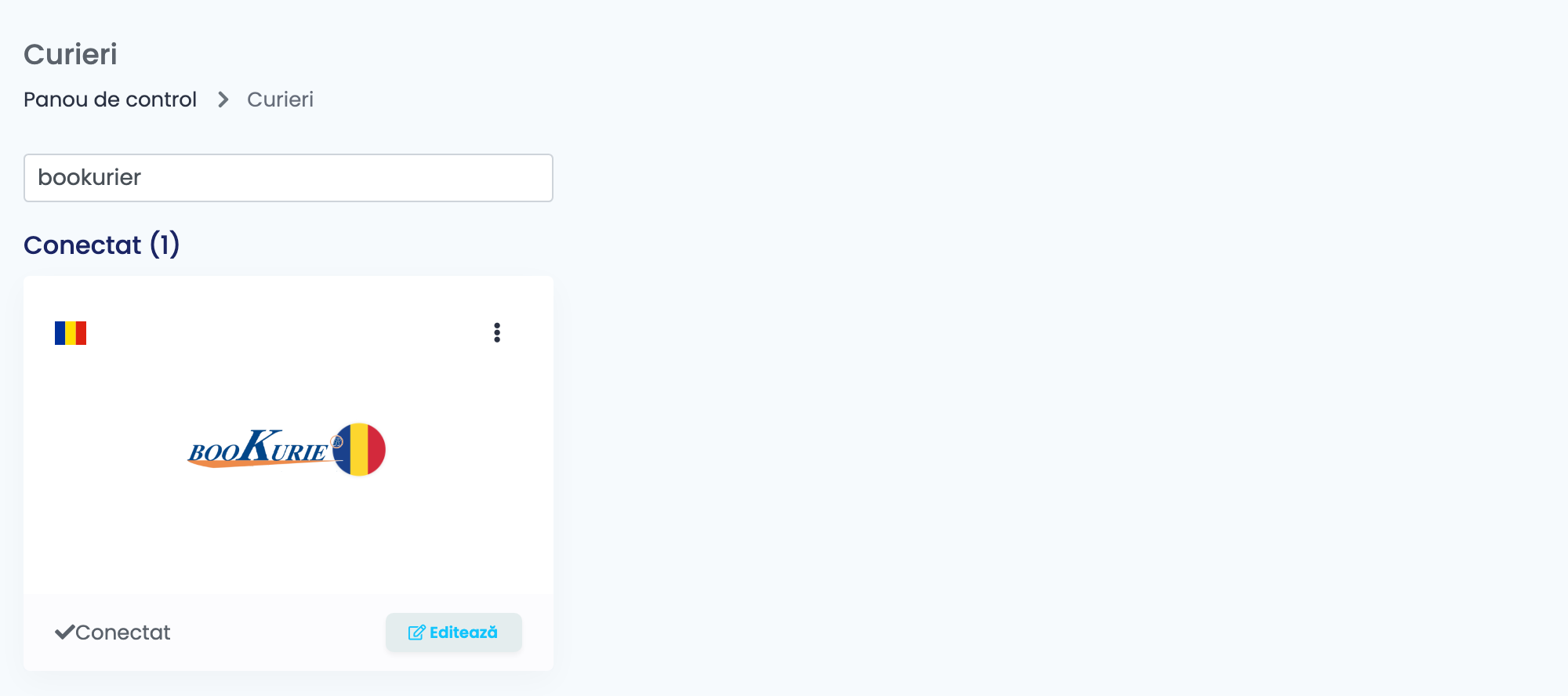
Apasă Conectare pe card, sau Editează dacă l-ai conectat deja.
Pasul 2 — Cele patru câmpuri
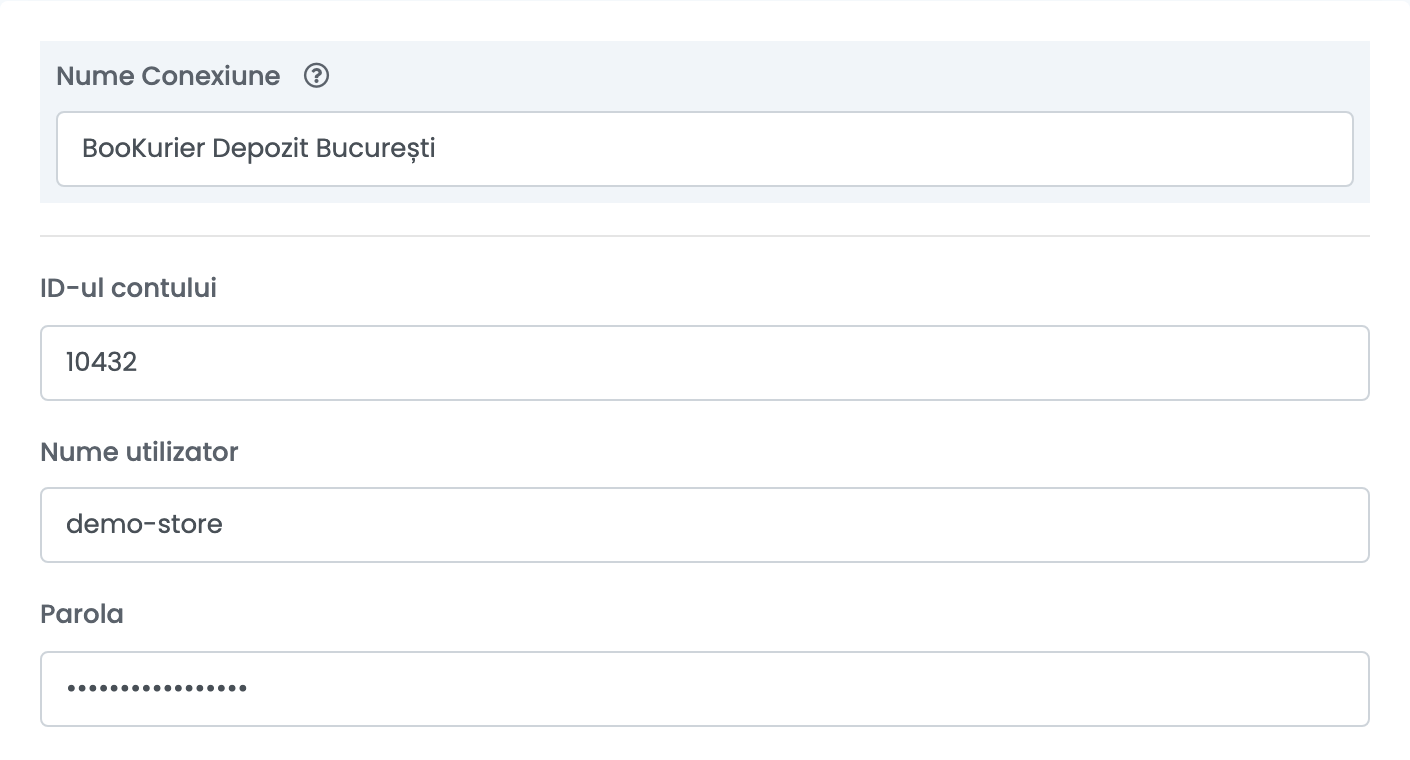
| Câmp | Ce este |
|---|---|
| Nume Conexiune | Ce vezi în easySales când alegi între conexiuni. Denumește-o după depozitul sau firma pentru care expediază. |
| ID-ul contului | Codul tău de client BooKurier. Se trimite cu fiecare AWB, ca fiind contul căruia îi aparține expedierea. |
| Nume utilizator | Utilizatorul emis de BooKurier pentru interfață. |
| Parola | Parola acelui utilizator. Se stochează criptată și nu se mai afișează. |
Apasă Salvare. Nu există un pas separat de verificare: datele sunt folosite prima dată când creezi un AWB, iar atunci se vede dacă una este greșită.
Pasul 3 — Template-ul de note
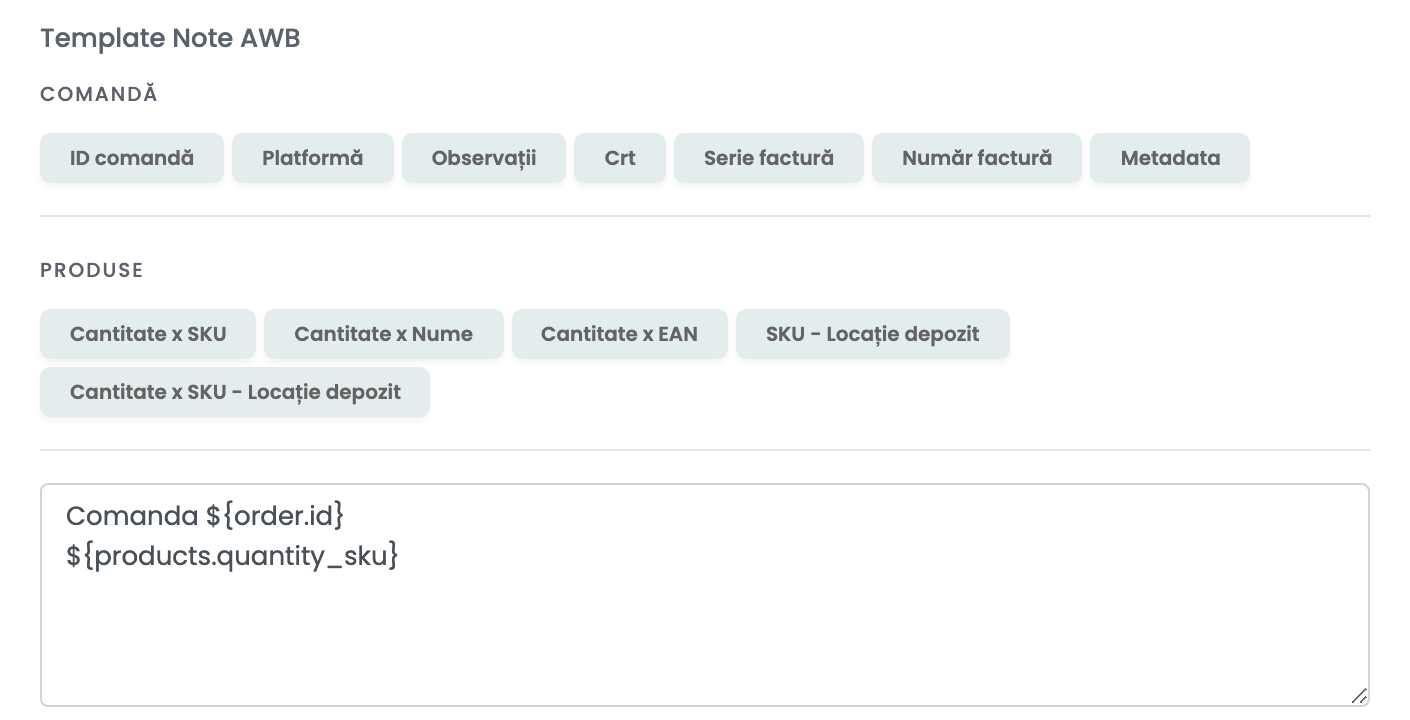
Ce produce template-ul călătorește cu coletul și se tipărește pe AWB, deci ține-l la ce trebuie să citească un șofer sau un depozit. Butoanele de deasupra casetei inserează valori din comandă și din produsele ei — numărul comenzii, seria facturii, cantitatea și SKU-ul, locația din depozit.
Pasul 4 — Setări de printare și opțiuni avansate
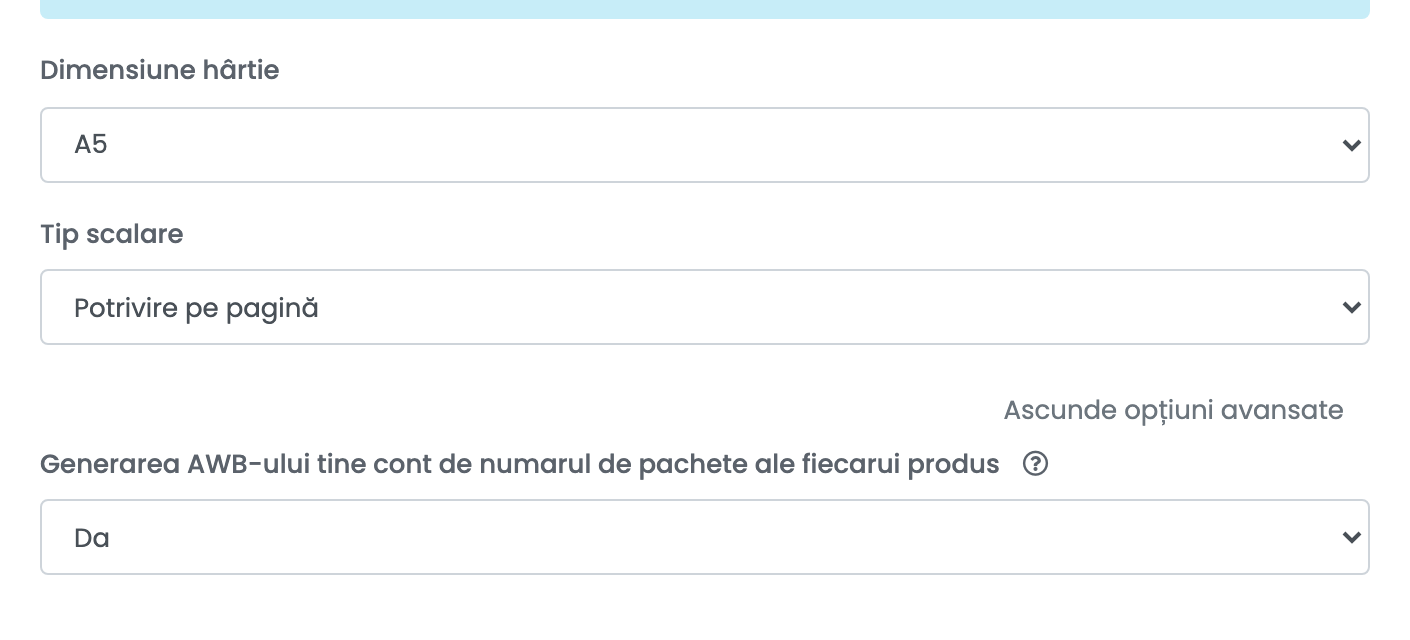
Ambele secțiuni sunt pliate, iar BooKurier are exact o opțiune avansată.
| Setare | Ce face |
|---|---|
| Dimensiune hârtie și Tip scalare | Se folosesc doar când printezi prin conexiunea easySales Printer, și doar pentru BooKurier. Suprascriu setările implicite ale imprimantei; lasă-le pe Folosește setarea imprimantei dacă printezi manual. |
| Generarea AWB-ului tine cont de numarul de pachete ale fiecarui produs | Numără coletele AWB-ului după numărul de pachete setat pe fiecare produs, în loc să trimită unul singur. |
Crearea AWB-urilor
Din Comenzi, butonul rapid de AWB creează un AWB pentru comandă folosind această conexiune. Tot ce îi trebuie curierului vine chiar de pe comandă:
| Pe AWB | Vine din |
|---|---|
| Destinatar | Numele de pe adresa de livrare, sau numele firmei când comanda este către o companie. |
| Adresă | Adresa de livrare: țara, județul, orașul, codul poștal și strada. |
| Sumă de încasat | Totalul comenzii, automat, când comanda este cu plata la livrare. Nu există o setare pentru asta. |
| Greutate | Greutățile produselor, sau 1 kg când acestea nu au niciuna. |
| Colete | Unul, dacă nu cumva comanda are cutii de ambalare sau opțiunea de număr de pachete este activă. |
| Note | Template-ul de note, sau observațiile comenzii. |
Pentru mai mult de atât — mai multe colete, mai multe plicuri, altă sumă de încasat — creează AWB-ul din pagina de editare a comenzii, unde fiecare dintre ele este un câmp.
Un al doilea cod de client
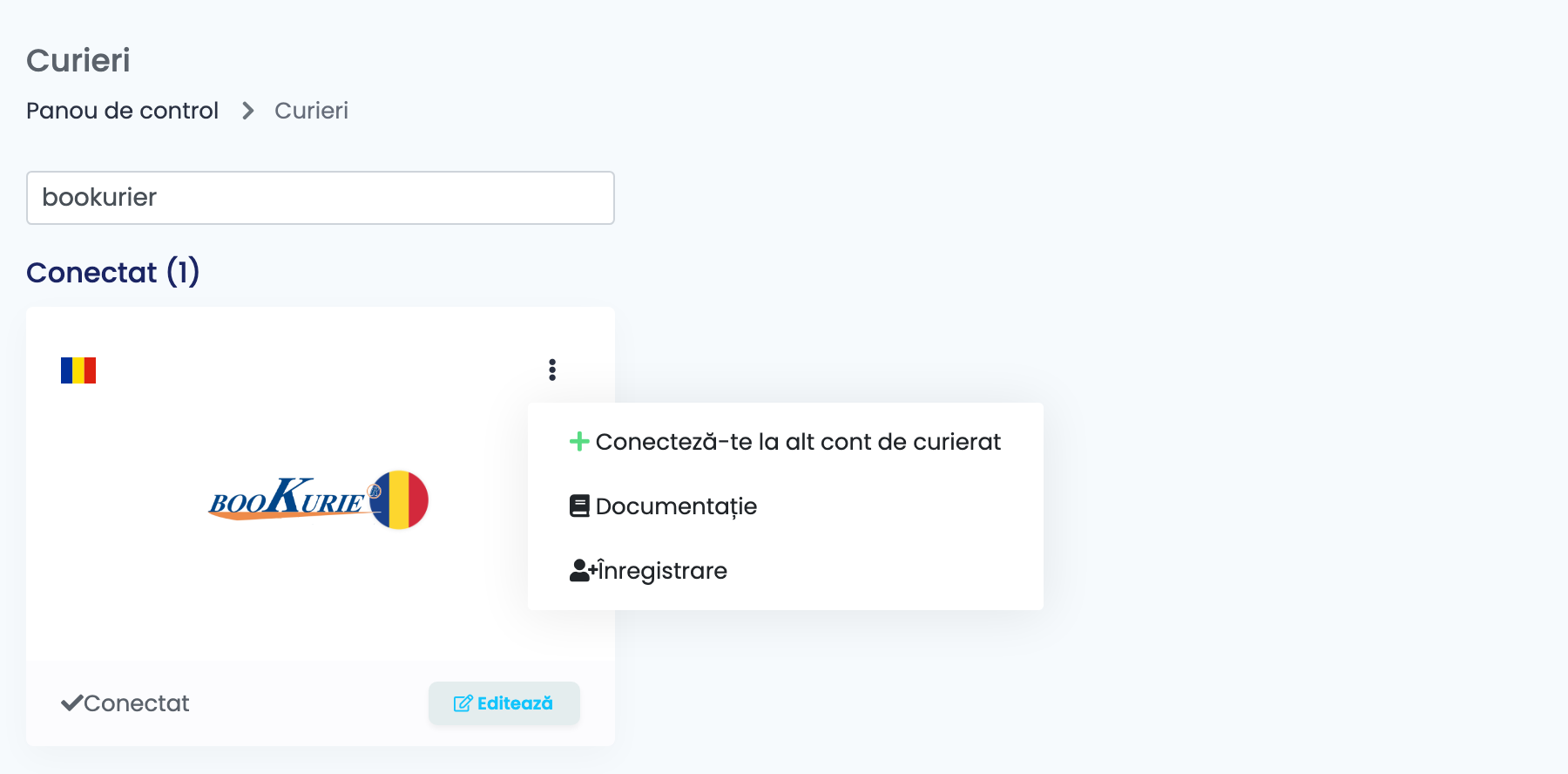
Dacă expediezi pe mai multe coduri de client BooKurier — un al doilea depozit, o a doua firmă — adaugă o a doua conexiune în loc să o editezi pe prima. Deschide meniul ⋮ de pe cardul BooKurier și alege Conecteză-te la alt cont de curierat, sau deschide o conexiune existentă și apasă Clonează ca să-i copiezi setările și să schimbi doar codul.
Apoi alegi între ele după Nume Conexiune, când creezi AWB-ul.
Ce refuză BooKurier
| Mesaj | Ce înseamnă |
|---|---|
Cod postal invalid
|
Codul poștal de pe adresa de livrare a comenzii nu este unul pe care BooKurier îl recunoaște pentru acea localitate. Este de departe cel mai frecvent refuz. Corectează codul pe comandă și creează AWB-ul din nou. |
Unknown error
|
BooKurier a respins cererea fără să spună de ce. Verifică dacă ID-ul contului, Numele utilizatorului și Parola de pe conexiune sunt cele emise de BooKurier și dacă acel cont mai este activ. |
Judetul sau localitatea sunt incorecte.
|
Din pagina de editare a comenzii: județul sau orașul ales acolo nu este unul deservit de BooKurier. Alege altul din listele de pe acea pagină. |
Urmărirea coletului
easySales cere BooKurier statusul fiecărui AWB și înregistrează ce vine înapoi. Fiecare descriere nouă este adăugată în istoricul de livrare al comenzii, cu data ei, deci comanda păstrează tot traseul, nu doar ultima linie, iar statusul de livrare se mișcă odată cu el.