A BooKurier csatlakoztatása az easySales-hez: teljes beállítási útmutató
Csatlakoztasd a BooKuriert az easySales-hez: az ügyfélkód, amely nem a felhasználóneved, a fuvarlevél sablon, a nyomtatási beállítások, a fuvarlevelek készítése a rendelésből és a visszautasítások jelentése.
Mit ad a BooKurier csatlakoztatása
A BooKurier román futárszolgálat, aznapi és másnapi kézbesítési hálózattal. Ha csatlakoztatod, az easySales a rendelésből elkészíti a fuvarlevelet, PDF-ként lehozza a címkét, a BooKurier saját státuszain keresztül követi a csomagot, és törli azt a fuvarlevelet, amelyre már nincs szükséged.
Maga a kapcsolat négy mező. Három közülük belépési adat, és három különböző dolog — a beállítás itt szokott félresiklani.
Mielőtt nekikezdesz
BooKurier-szerződés
A BooKurier Romániában kézbesít. Nyiss fiókot a bookurier.ro oldalon; az integráció ugyanazt a fiókot használja, amelyen feladsz.
Az ügyfélkódod
A BooKurier számokból álló ügyfélkódot ad a cégnek. Ez kerül a Felhasználó ID-ja mezőbe, és erre terhelik a küldeményeket.
API-belépési adatok
Felhasználónév és jelszó a BooKurier szolgáltatásához. Kérd el őket a BooKuriertől, ha eddig csak a weboldalt használtad.
1. lépés — Keresd meg a BooKurier kártyát
Menj az Integrációk → Futárok menüpontba, és keress rá a bookurier szóra.
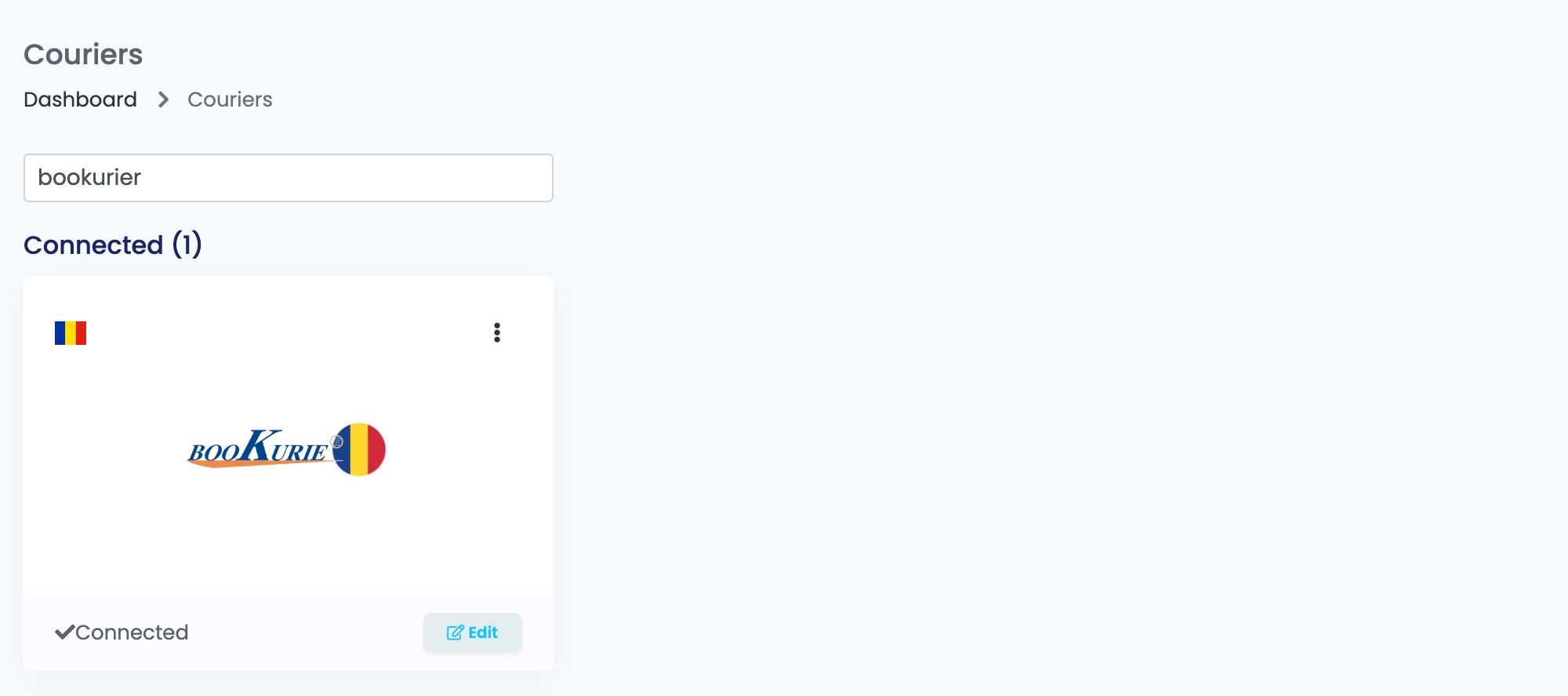
Nyomd meg a kártyán a Bejelentkezés gombot, vagy a Szerkesztés gombot, ha már csatlakoztattad korábban.
2. lépés — A négy mező
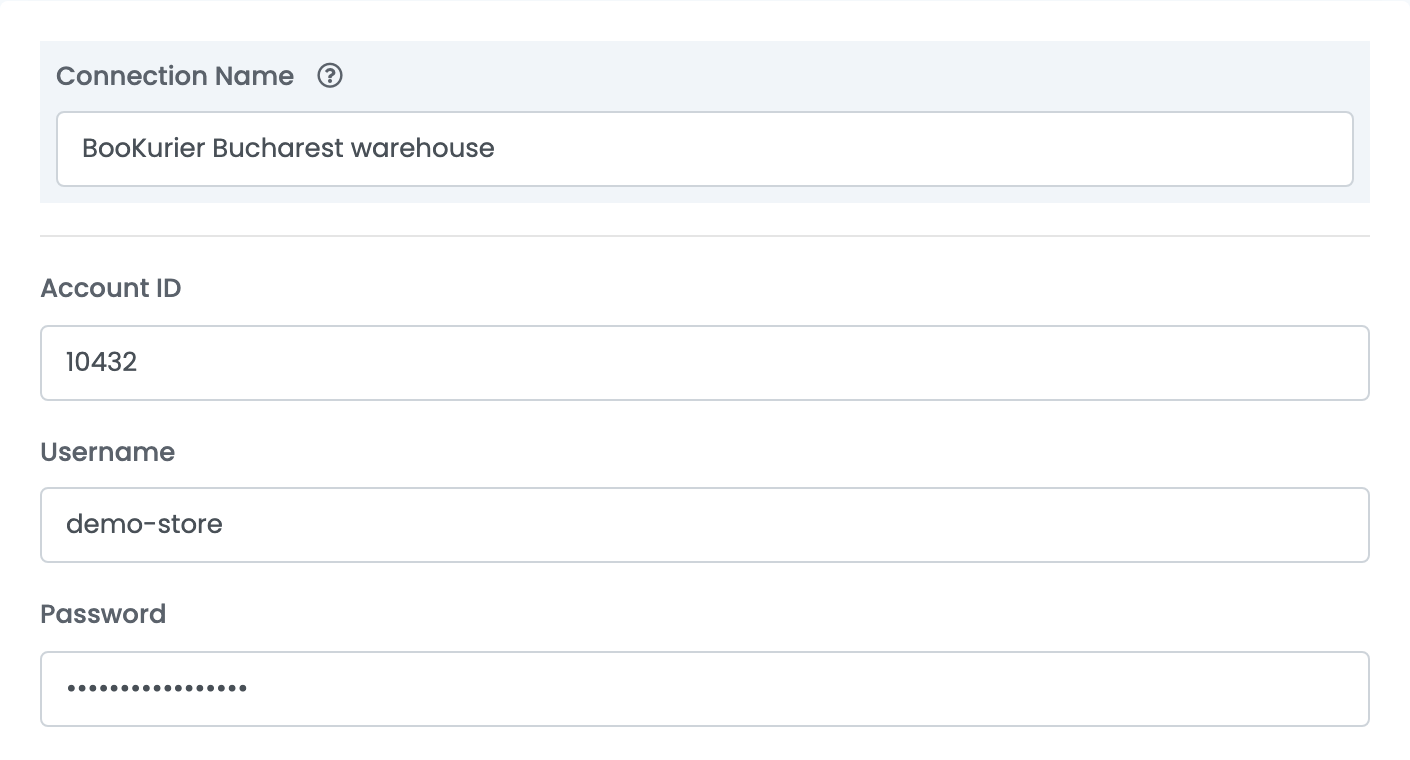
| Mező | Mi ez |
|---|---|
| Rövid elnevezés | Amit az easySales-en belül látsz, amikor kapcsolatok közül választasz. Arról a raktárról vagy cégről nevezd el, amelyiknek szállít. |
| Felhasználó ID-ja | A BooKurier-ügyfélkódod. Minden fuvarlevéllel elmegy, annak a számlának a jelöléseként, amelyhez a küldemény tartozik. |
| Felhasználónév | A BooKurier által a felülethez kiadott felhasználó. |
| Jelszó | Ennek a felhasználónak a jelszava. Titkosítva tároljuk, és többé nem jelenik meg. |
Nyomd meg a Mentés gombot. Külön ellenőrző lépés nincs: az adatokat az első fuvarlevél elkészítésekor használjuk fel, és akkor derül ki, ha valamelyik hibás.
3. lépés — A fuvarlevél sablon
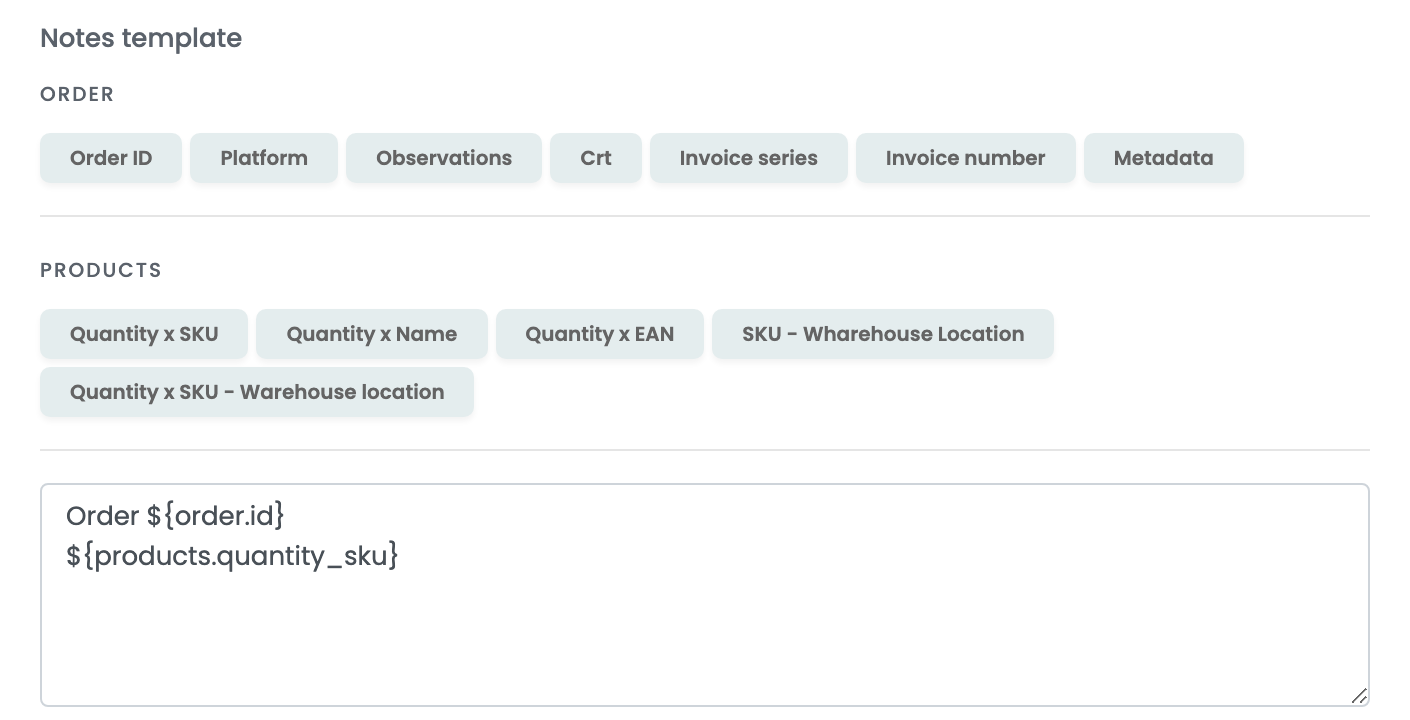
Amit a sablon előállít, az a csomaggal utazik, és rákerül a címkére, ezért csak azt tartsd benne, amit egy sofőrnek vagy egy raktárnak el kell olvasnia. A mező fölötti gombok a rendelésből és a termékeiből illesztenek be értékeket — rendelésszám, számlasorozat, mennyiség és cikkszám, raktári hely.
4. lépés — Nyomtatási beállítások és kiegészítő lehetőségek
Mindkét szakasz össze van csukva, és a BooKuriernek pontosan egy kiegészítő beállítása van.
| Beállítás | Mit csinál |
|---|---|
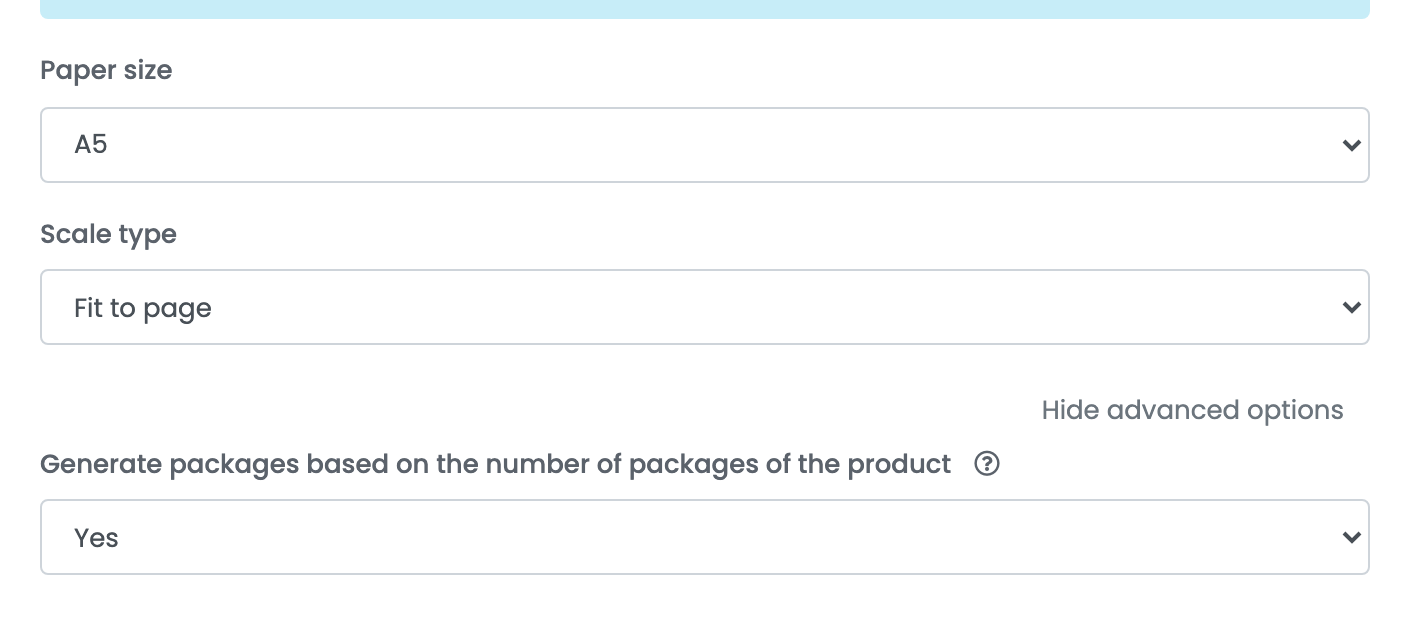
| Papírméret és Skálázás típus | Csak az easySales Printer kapcsolaton keresztüli nyomtatásnál és csak a BooKuriernél érvényes. Felülírja a nyomtató saját alapértelmezését; ha kézzel nyomtatsz, hagyd a Nyomtató alapértelmezés használata értéken. |
| Csomagok generálása a termék csomagjainak száma alapján | A fuvarlevél csomagszámát az egyes termékeken beállított csomagszámból számolja ki, egyetlen csomag helyett. |
Fuvarlevelek készítése
A Rendelések képernyőn a gyors fuvarlevél gomb egyetlen fuvarlevelet készít a rendeléshez ezen a kapcsolaton. Minden, amire a futárnak szüksége van, magáról a rendelésről jön:
| A fuvarlevélen | Forrása |
|---|---|
| Címzett | A szállítási cím neve, vagy a cégnév, ha a rendelés cégre szól. |
| Cím | A szállítási cím: ország, megye, település, irányítószám és utca. |
| Beszedendő összeg | A rendelés végösszege, automatikusan, ha a rendelés utánvétes. Erre nincs beállítás. |
| Súly | A termékek súlya, vagy 1 kg, ha nincs megadva. |
| Csomagok | Egy, kivéve ha a rendeléshez csomagolódobozok tartoznak, vagy be van kapcsolva a csomagszám-beállítás. |
| Megjegyzés | A fuvarlevél sablon, vagy a rendelés saját megjegyzése. |
Bármi többhöz — több csomag, több boríték, más beszedendő összeg — a rendelés szerkesztőoldaláról készítsd a fuvarlevelet, ahol mindegyik külön mező.
Egy második ügyfélkód
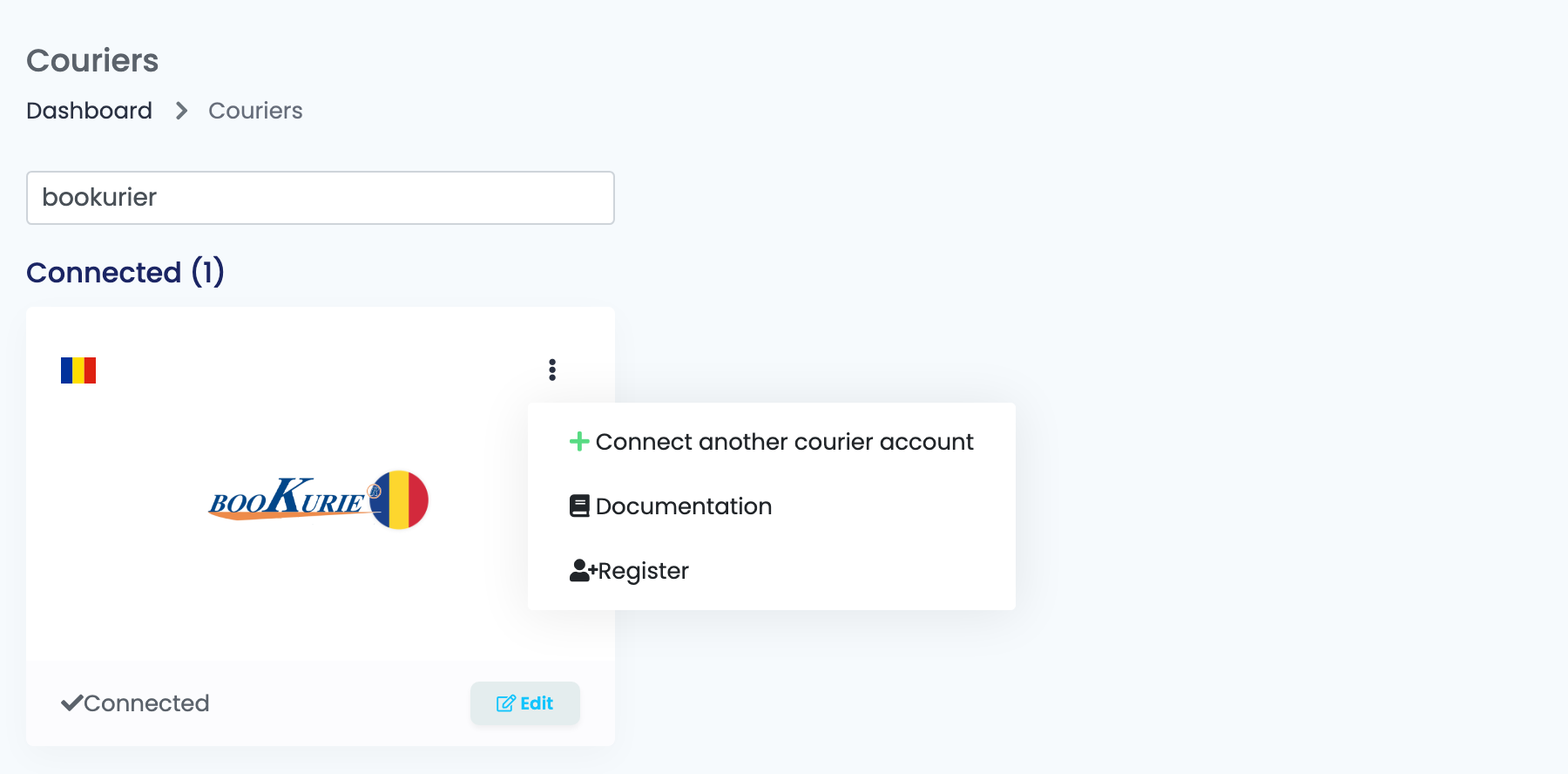
Ha egynél több BooKurier-ügyfélkódon adsz fel — második raktár, második cég —, adj hozzá egy második kapcsolatot ahelyett, hogy az elsőt írnád át. Nyisd meg a BooKurier kártyán a ⋮ menüt, és válaszd a Bejelentkezés más futárszolgálat felhasználójába lehetőséget, vagy nyiss meg egy meglévő kapcsolatot, és nyomd meg a Klónozás gombot: így a beállítások átmásolódnak, és csak a kódot kell átírnod.
Utána a fuvarlevél készítésekor a rövid elnevezés alapján választasz közülük.
Mit utasít vissza a BooKurier
| Üzenet | Mit jelent |
|---|---|
Cod postal invalid
|
A rendelés szállítási címén szereplő irányítószámot a BooKurier nem ismeri el ahhoz a településhez. Messze ez a leggyakoribb visszautasítás. Javítsd az irányítószámot a rendelésen, és készítsd el újra a fuvarlevelet. |
Unknown error
|
A BooKurier indoklás nélkül utasította vissza a kérést. Ellenőrizd, hogy a kapcsolaton szereplő Felhasználó ID-ja, Felhasználónév és Jelszó a BooKuriertől kapott adatok-e, és hogy a fiók még aktív-e. |
Judetul sau localitatea sunt incorecte.
|
A rendelés szerkesztőoldaláról: az ott kiválasztott megye vagy település nem olyan, amelyet a BooKurier kiszolgál. Válassz másikat az oldal listáiból. |
A csomag követése
Az easySales lekérdezi a BooKuriertől minden fuvarlevél állapotát, és rögzíti a választ. Minden új leírás a dátumával együtt bekerül a rendelés kézbesítési előzményeibe, így a rendelés a teljes utat őrzi, nem csak az utolsó sort, és a kézbesítési állapot ezzel együtt mozog.