Как да свържете BooKurier с easySales: пълно ръководство за настройка
Свържете BooKurier с easySales: клиентският код, който не е Вашето потребителско име, шаблонът за бележки, настройките за печат, създаването на товарителници от поръчката и какво означава всеки отказ.
Какво Ви дава свързването на BooKurier
BooKurier е румънски куриер с мрежа за доставка в същия и на следващия ден. Със свързана интеграция easySales създава товарителницата от поръчката, изтегля етикета като PDF, проследява колета през собствените статуси на BooKurier и анулира товарителница, която вече не Ви трябва.
Самата връзка е четири полета. Три от тях са данни за достъп и са три различни неща — точно оттам тръгват повечето грешки при настройката.
Преди да започнете
Договор с BooKurier
BooKurier доставя в Румъния. Отворете акаунт на bookurier.ro; интеграцията използва същия акаунт, с който изпращате.
Вашият клиентски код
BooKurier издава цифров клиентски код за фирмата. Той влиза в Портребителско ID и на него се фактурират пратките.
Данни за API достъп
Потребителско име и парола за услугата на BooKurier. Поискайте ги от BooKurier, ако досега сте използвали само сайта.
Стъпка 1 — Намерете картата BooKurier
Отидете в Интеграции → Куриери и потърсете bookurier.
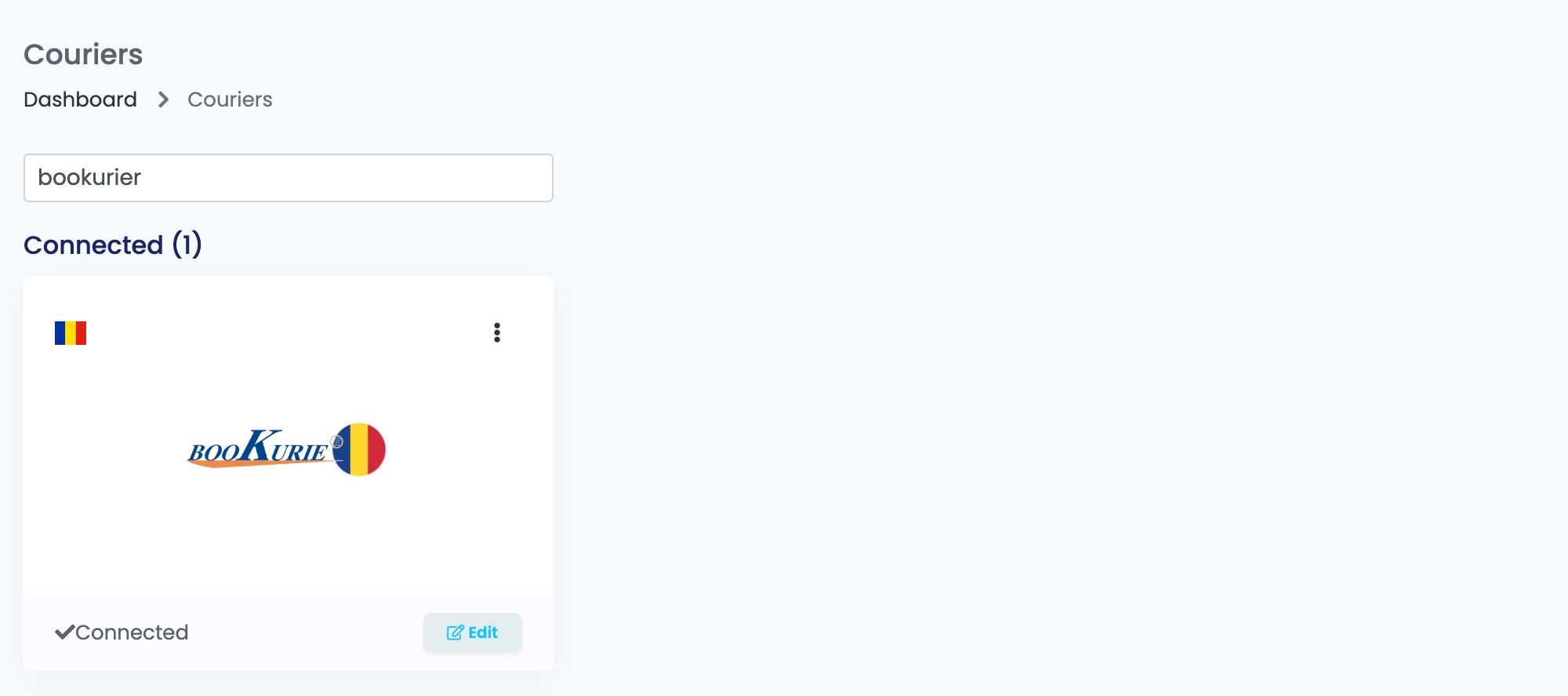
Натиснете Свържи върху картата или Редактирай, ако вече сте я свързвали.
Стъпка 2 — Четирите полета
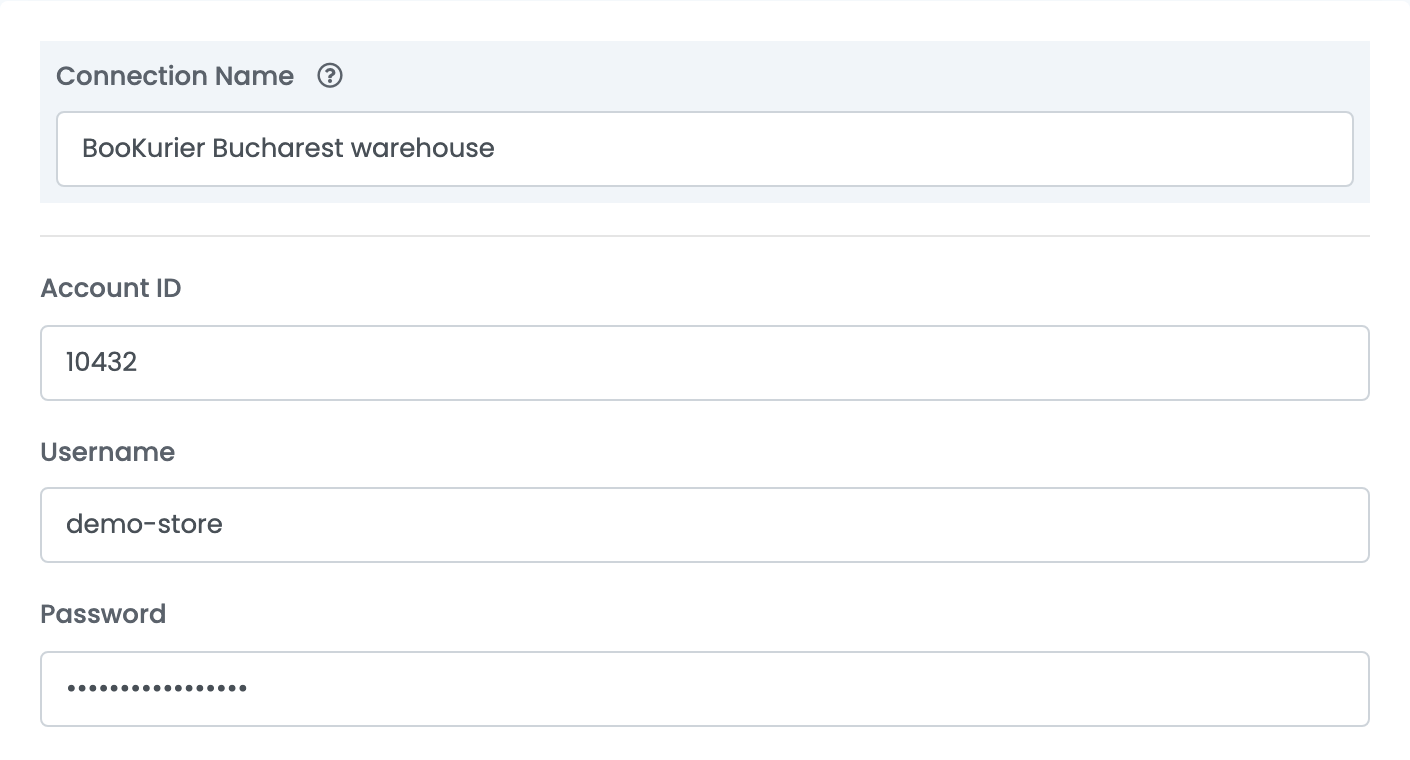
| Поле | Какво е |
|---|---|
| Псевдоним | Това, което виждате в easySales, когато избирате между връзки. Наименувайте я според склада или фирмата, за която изпраща. |
| Портребителско ID | Вашият клиентски код в BooKurier. Изпраща се с всяка товарителница като профила, към който принадлежи пратката. |
| Потребителско име | Потребителят, издаден от BooKurier за интерфейса. |
| Парола | Паролата на този потребител. Съхранява се криптирана и повече не се показва. |
Натиснете Запази. Няма отделна стъпка за проверка: данните се използват първия път, когато създадете товарителница, и тогава се вижда, ако някое от тях е грешно.
Стъпка 3 — Шаблонът за бележки
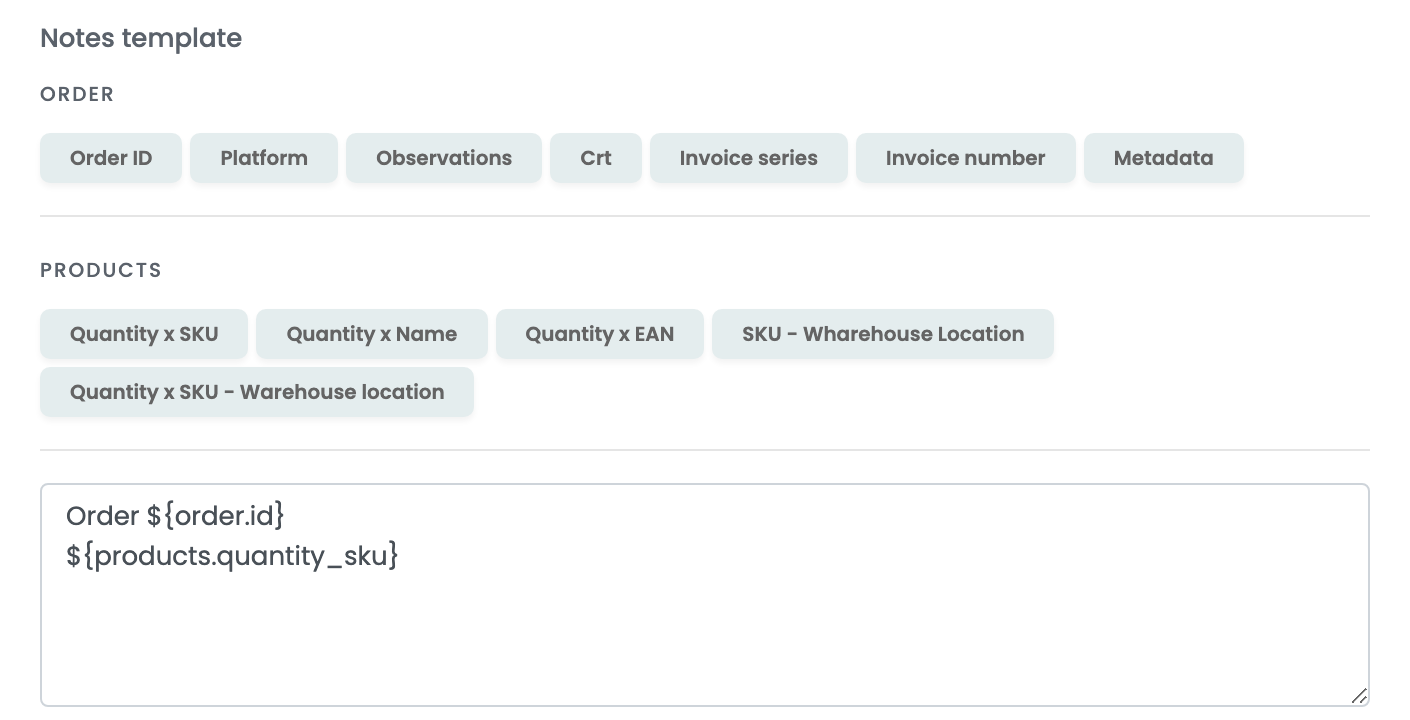
Това, което шаблонът създава, пътува с колета и се отпечатва на етикета, затова го ограничете до онова, което шофьорът или складът трябва да прочетат. Бутоните над полето вмъкват стойности от поръчката и от продуктите ѝ — номер на поръчката, серия на фактурата, количество и SKU, складова локация.
Стъпка 4 — Настройки за печат и разширени възможности
И двете секции са свити, а BooKurier има точно една разширена настройка.
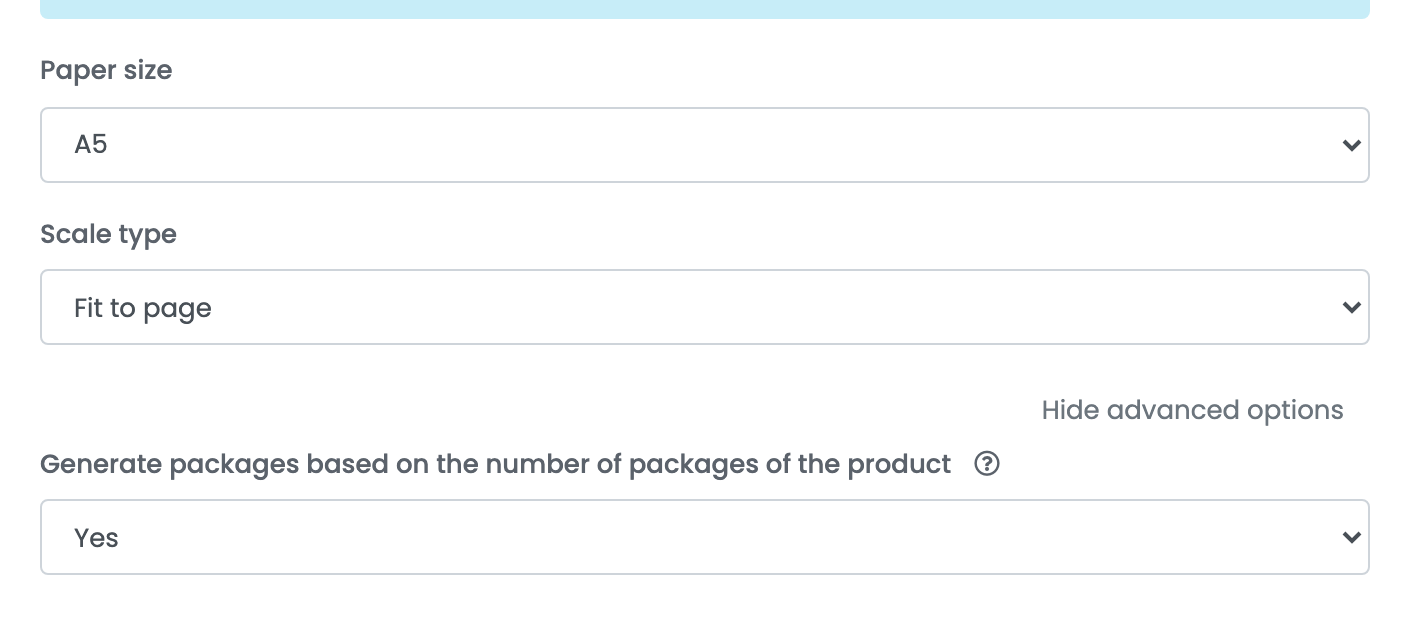
| Настройка | Какво прави |
|---|---|
| Размер на хартията и Тип мащабиране | Важат само при печат през връзката easySales Printer и само за BooKurier. Заменят настройките по подразбиране на принтера; оставете ги на Използвай по подразбиране на принтера, ако печатате ръчно. |
| Генериране на пакети въз основа на броя на опаковките на продукта | Брои колетите в товарителницата според броя опаковки, зададен на всеки продукт, вместо да изпраща един. |
Създаване на товарителници
От Поръчки бързият бутон създава една товарителница за поръчката през тази връзка. Всичко, което куриерът получава, идва от самата поръчка:
| В товарителницата | Взема се от |
|---|---|
| Получател | Името от адреса за доставка или името на фирмата, когато поръчката е към компания. |
| Адрес | Адресът за доставка: държава, област, град, пощенски код и улица. |
| Сума за събиране | Стойността на поръчката, автоматично, когато поръчката е с плащане при доставка. Няма настройка за това. |
| Тегло | Теглата на продуктите или 1 кг, когато те нямат такива. |
| Колети | Един, освен ако поръчката има опаковъчни кутии или опцията за брой опаковки е включена. |
| Бележки | Шаблонът за бележки или собствените бележки на поръчката. |
За нещо повече — няколко колета, няколко плика, различна сума за събиране — създайте товарителницата от страницата за редактиране на поръчката, където всяко от тях е поле.
Втори клиентски код
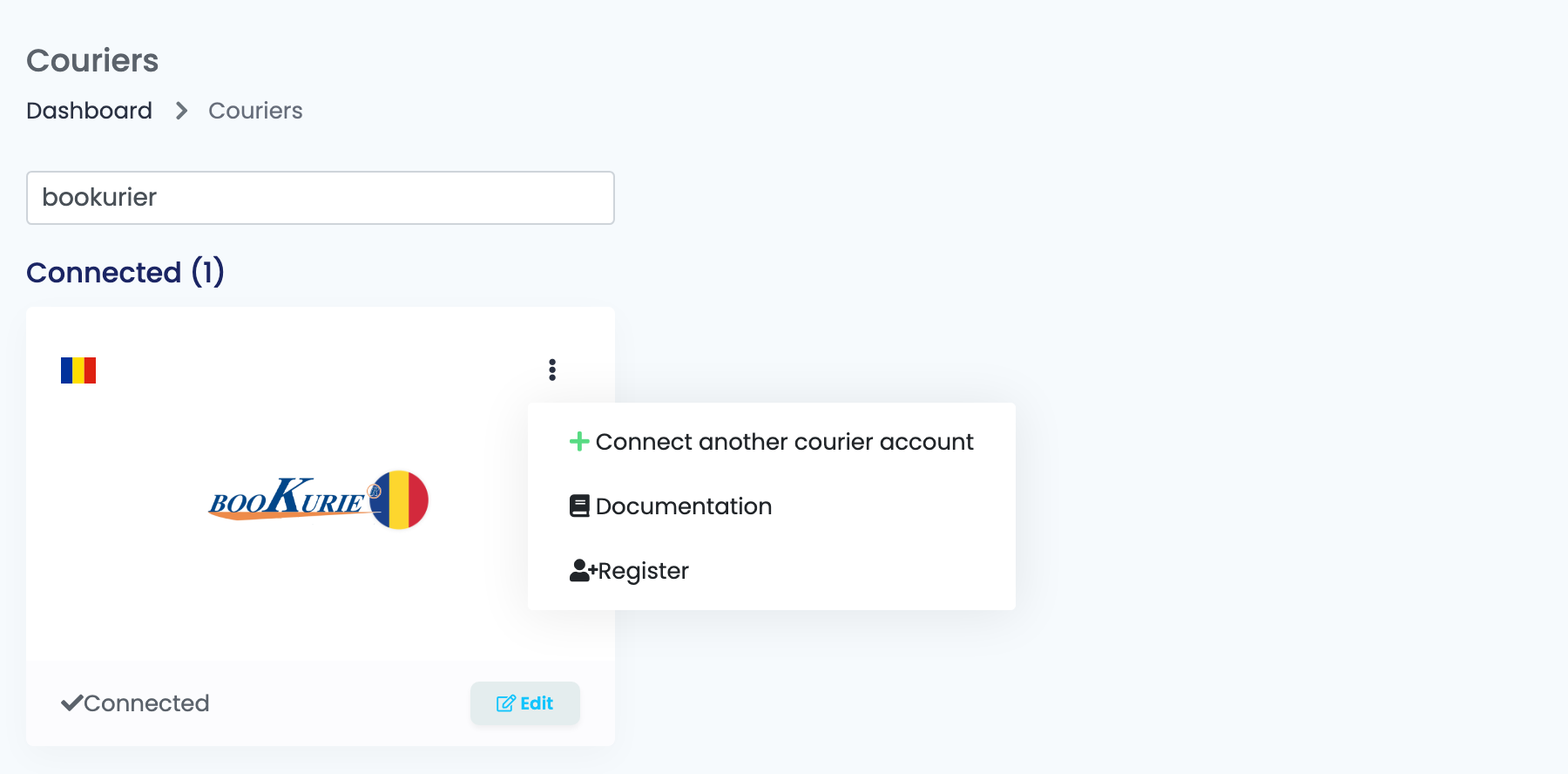
Ако изпращате на повече от един клиентски код в BooKurier — втори склад, втора фирма — добавете втора връзка, вместо да редактирате първата. Отворете менюто ⋮ върху картата BooKurier и изберете Свържете друг куриерски профил, или отворете съществуваща връзка и натиснете Клонирай, за да копирате настройките ѝ и да смените само кода.
След това избирате между тях по псевдонима, когато създавате товарителница.
Какво отказва BooKurier
| Съобщение | Какво означава |
|---|---|
Cod postal invalid
|
Пощенският код от адреса за доставка на поръчката не е разпознат от BooKurier за това населено място. Това е далеч най-честият отказ. Поправете кода в поръчката и създайте товарителницата отново. |
Unknown error
|
BooKurier е отхвърлил заявката, без да каже защо. Проверете дали Портребителско ID, Потребителско име и Парола във връзката са тези, издадени от BooKurier, и дали профилът е още активен. |
Judetul sau localitatea sunt incorecte.
|
От страницата за редактиране на поръчката: избраната там област или населено място не се обслужва от BooKurier. Изберете друго от списъците на тази страница. |
Проследяване на колета
easySales пита BooKurier за статуса на всяка товарителница и записва отговора. Всяко ново описание се добавя в историята на доставката на поръчката заедно с датата си, така че поръчката пази целия път, а не само последния ред, и статусът на доставката се движи заедно с него.