Jak połączyć Billingo z easySales: kompletny poradnik konfiguracji
Połącz Billingo z easySales: utwórz klucz API, wybierz blok dokumentów i metodę płatności, ustaw typ faktury, walutę i opcje NAV oraz rozwiąż komunikaty zwracane przez Billingo.
Co daje Ci połączenie z Billingo
Gdy Billingo jest podłączone jako oprogramowanie księgujące, easySales wystawia fakturę do zamówienia bezpośrednio na Twoim koncie Billingo — z klientem, produktami, wysyłką i rabatami — i dołącza ją do zamówienia. Z poziomu zamówienia możesz potem pobrać fakturę, oznaczyć ją jako opłaconą, anulować ją albo wystawić fakturę korygującą. Numer faktury nadaje Billingo, więc Twoja numeracja w Billingo pozostaje ciągła.
Do połączenia potrzebujesz z Billingo tylko jednej rzeczy: klucza API.
Zanim zaczniesz
Pakiet Billingo z dostępem do API
easySales łączy się przez API Billingo, więc Twoja subskrypcja Billingo musi je obejmować. Sprawdź to w Billingo, zanim zaczniesz.
Blok dokumentów w Billingo
Faktury są wystawiane w jednym z Twoich bloków dokumentów w Billingo. Jeśli chcesz, aby sprzedaż online miała osobną numerację, najpierw utwórz dla niej osobny blok.
Pełne adresy rozliczeniowe
Billingo oczekuje kodu pocztowego u każdego klienta. Zamówień bez kodu pocztowego nie da się zafakturować, dopóki go nie dodasz.
Krok 1 — Utwórz klucz API w Billingo
- W Billingo otwórz Beállítások → API kulcsok (Ustawienia → Klucze API).
- Kliknij ÚJ API kulcs (Nowy klucz API) i nadaj kluczowi nazwę, którą łatwo rozpoznasz, np.
easySales. - Wybierz Olvasás és írás (odczyt i zapis). easySales tworzy faktury i klientów na Twoim koncie, więc klucz tylko do odczytu nie wystarczy.
- Zapisz klucz i skopiuj go. W następnym kroku wkleisz go do easySales.
Krok 2 — Połącz Billingo w easySales
Przejdź do Integracje → Oprogramowanie księgujące, wyszukaj billingo i kliknij Połącz na karcie Billingo — albo Edytuj, jeśli było już podłączone.
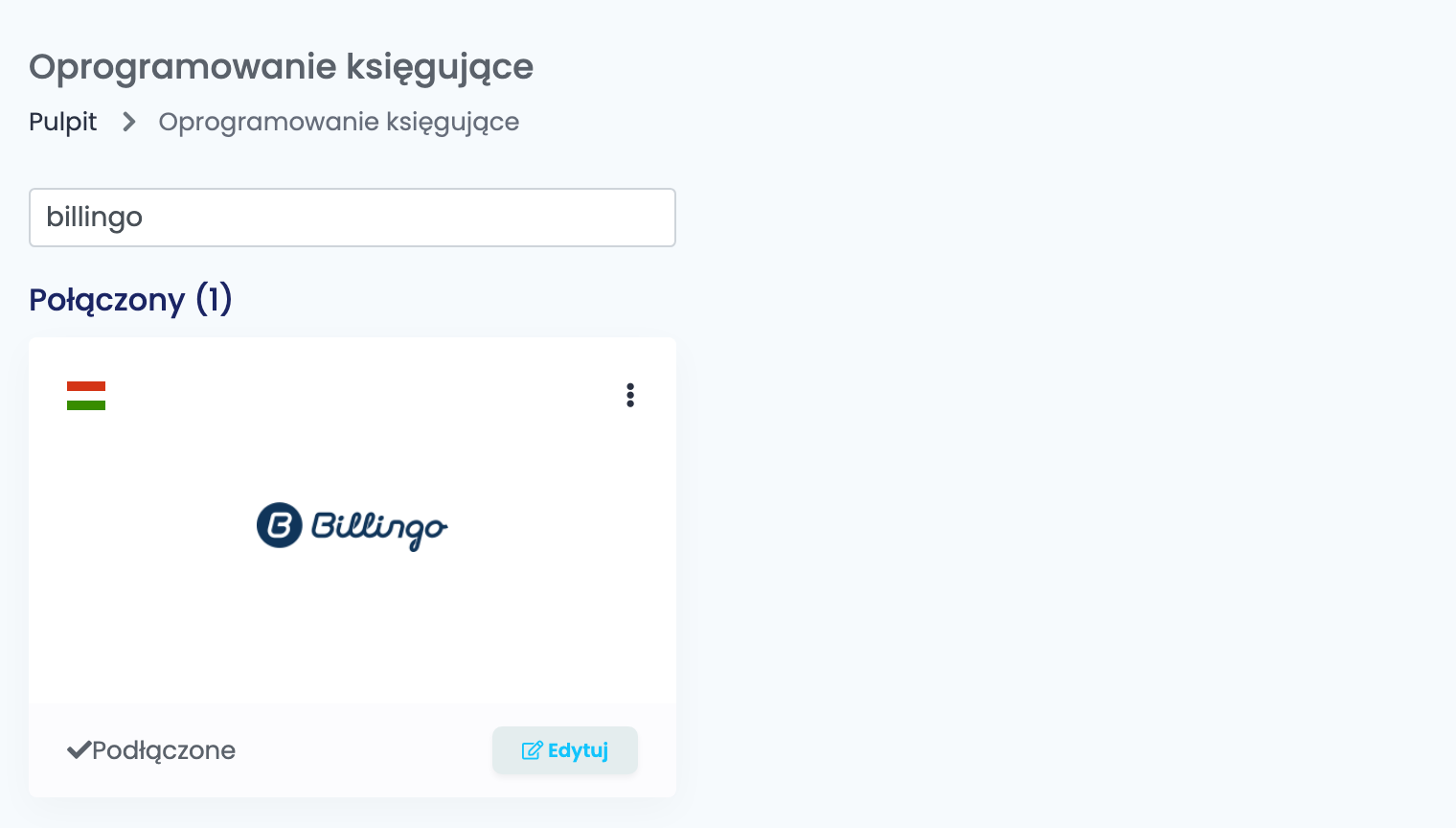
Wpisz nazwę w polu Alias — to ją zobaczysz w easySales, wybierając spośród połączeń — wklej klucz w pole Token i kliknij Zapisz.
Krok 3 — Blok dokumentów, metoda płatności i typ faktury
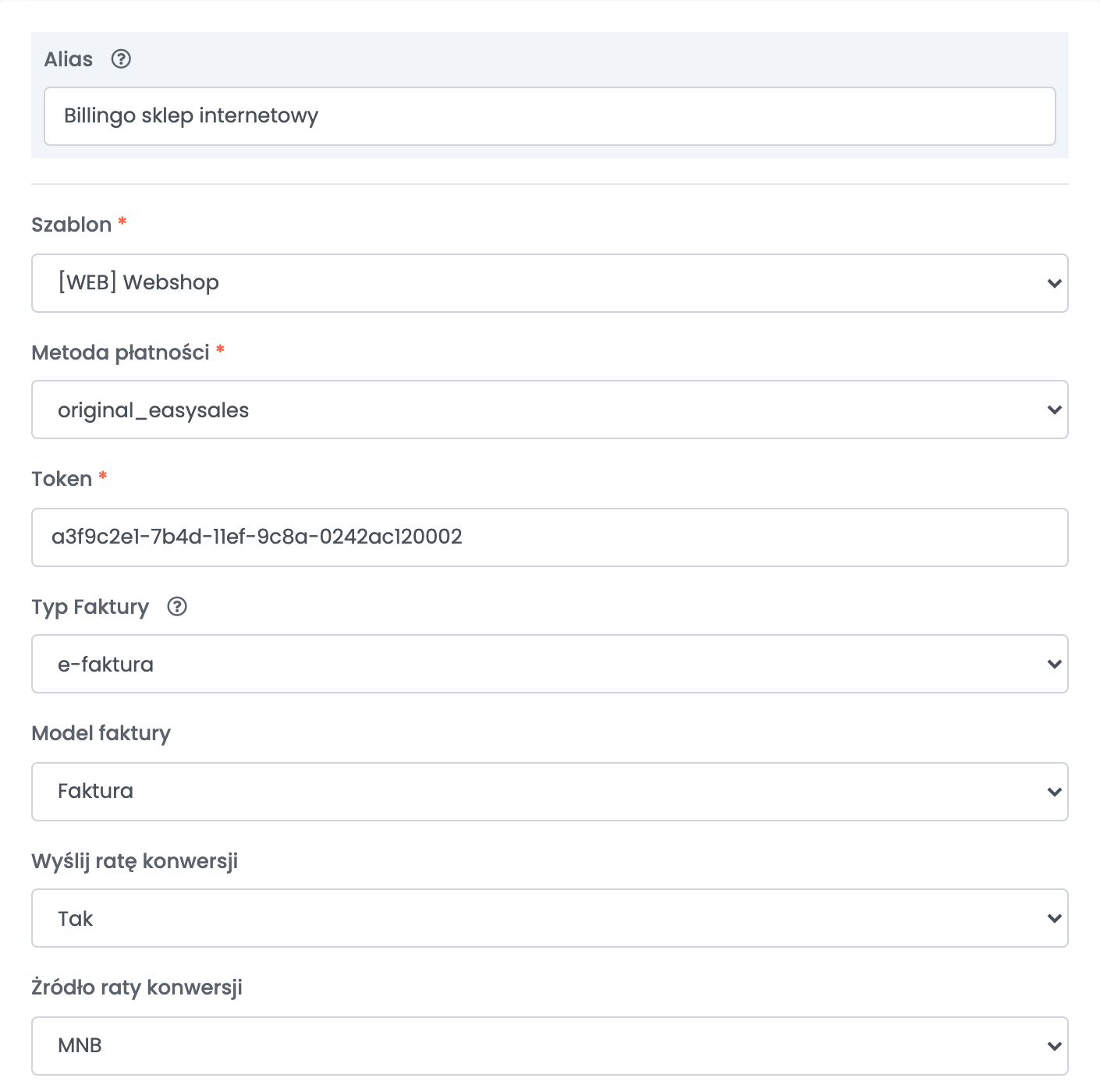
| Pole | Do czego służy |
|---|---|
| Szablon (pierwsze) | Blok dokumentów Billingo, w którym wystawiane są faktury. Lista pochodzi z Twojego konta Billingo; blok określa prefiks i numerację. Wymagane. |
| Metoda płatności | Metoda płatności wpisana na fakturze. Wymagane — zobacz tabelę poniżej. |
| Token | Klucz API z kroku 1. |
| Typ Faktury | Faktura papierowa lub e-faktura. |
| Model faktury | Rodzaj dokumentu, który tworzy easySales: Faktura (domyślnie), Proforma, Płatność z góry lub Szkic. Szkic jest zapisywany w Billingo bez wystawiania. |
| Wyślij ratę konwersji | Tak wysyła kurs wymiany razem z fakturą — potrzebny przy każdej walucie innej niż HUF. |
| Żródło raty konwersji | Skąd pochodzi kurs: MNB, BNR lub Billingo. Widoczne tylko wtedy, gdy Wyślij ratę konwersji ma wartość Tak. |
Metoda płatności
| Wybierasz | Co trafia na fakturę |
|---|---|
original_easysales
|
Metoda płatności z zamówienia: płatność za pobraniem staje się cash_on_delivery, płatność kartą online online_bankcard, przelew elore_utalas. Typowy wybór, gdy zamówienia są opłacane na różne sposoby.
|
| Każda inna wartość |
Ta metoda płatności Billingo na każdej fakturze z tego połączenia — na przykład wire_transfer, bankcard, cash lub szep_card.
|
Krok 4 — Uwaga na fakturze
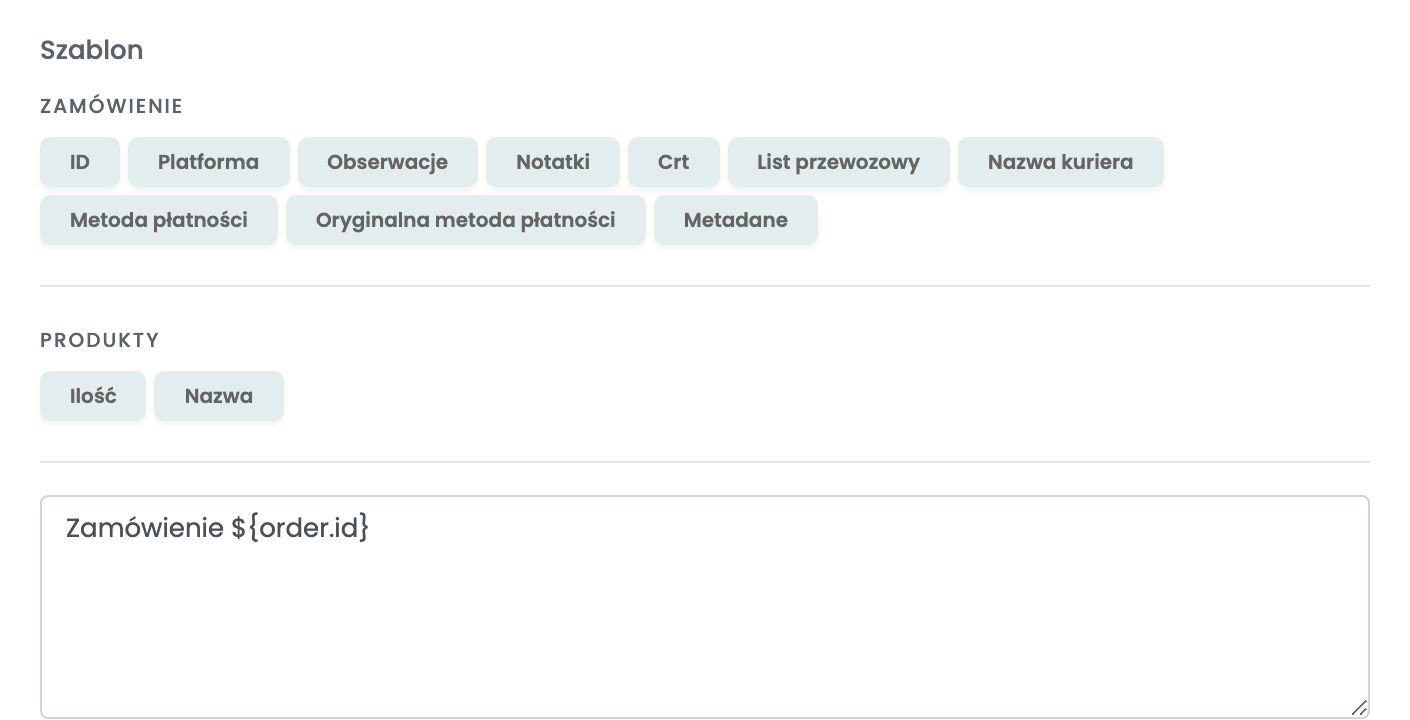
Pole Szablon na dole formularza zawiera tekst drukowany w uwagach faktury. Kliknij zmienną, aby ją wstawić — numer zamówienia, platformę, numer listu przewozowego (AWB), kuriera, metodę płatności — albo dopisz wokół niej własny tekst.
Krok 5 — Opcje zaawansowane
Kliknij Pokaż opcje zaawansowane pod szablonem, aby otworzyć pozostałe ustawienia. Możesz zostawić je wszystkie bez zmian i wrócić do nich później.
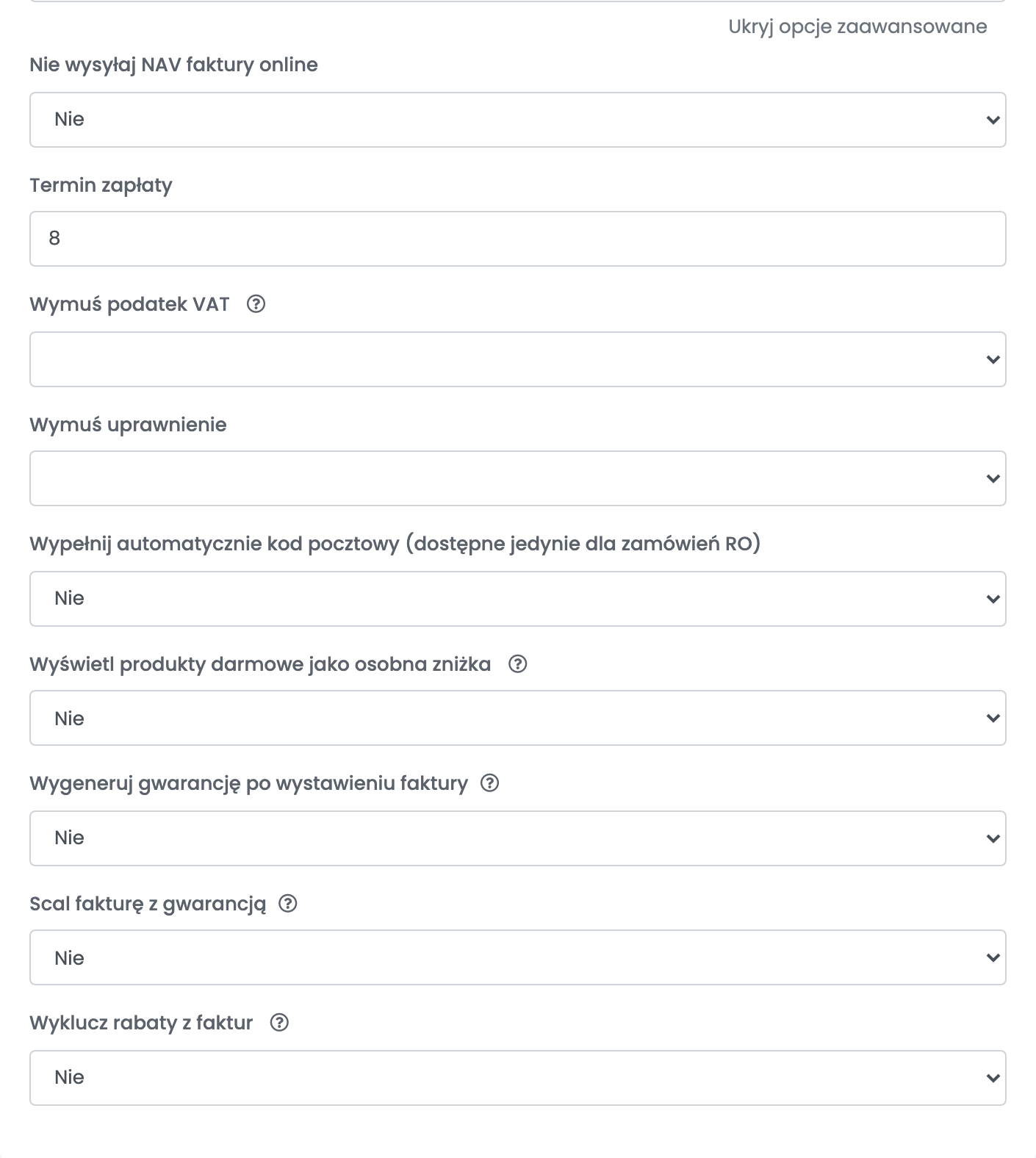
| Pole | Do czego służy |
|---|---|
| Nie wysyłaj NAV faktury online | Tak oznacza, że Billingo nie zgłosi tych faktur do NAV Online Számla. Zostaw Nie, chyba że Twój księgowy zaleci inaczej. |
| Termin zapłaty | Liczba dni do terminu płatności, liczona od daty faktury. Puste pole oznacza 30 dni. |
| Wymuś podatek VAT | Ustawia jeden kod VAT na każdej pozycji każdej faktury z tego połączenia — na przykład AAM dla sprzedawców zwolnionych z VAT. Zostaw puste, aby używać stawki VAT każdego produktu. |
| Wymuś uprawnienie | Podstawa zwolnienia z VAT wpisywana na każdej pozycji, np. AAM lub EUE. Używaj razem z Wymuś podatek VAT. |
| Wypełnij automatycznie kod pocztowy (dostępne jedynie dla zamówień RO) | Uzupełnia brakujący kod pocztowy w adresach rozliczeniowych w Rumunii. Nie dotyczy adresów węgierskich. |
| Wyświetl produkty darmowe jako osobna zniżka | Produkt z ceną 0 pojawia się w dwóch pozycjach: raz w pełnej cenie i raz jako równy jej rabat. |
| Wygeneruj gwarancję po wystawieniu faktury | Tworzy dokument gwarancji razem z fakturą. |
| Scal fakturę z gwarancją | Pobiera fakturę i gwarancję jako jeden plik. |
| Wyklucz rabaty z faktur | Pomija na fakturze pozycje rabatowe z zamówienia. |
Jak klienci są tworzeni w Billingo
Przy każdej fakturze easySales szuka klienta wśród Twoich partnerów w Billingo — po nazwie firmy w przypadku firmy, po nazwisku z danych rozliczeniowych w przypadku osoby prywatnej — i używa znalezionego partnera tylko wtedy, gdy numer telefonu, adres e-mail i cały adres rozliczeniowy dokładnie zgadzają się z zamówieniem (a w przypadku firmy także NIP i IBAN). W przeciwnym razie tworzy nowego partnera. Klient, który zamówi dwa razy z nieco innym adresem, pojawi się więc na Twojej liście partnerów dwa razy — i tak ma być.
Produkty z polem Kod zapasu
Faktury w innej walucie i język faktury
Faktura jest wystawiana w języku sklepu lub marketplace'u, z którego przyszło zamówienie — niemieckim, angielskim, francuskim, chorwackim, węgierskim, włoskim, rumuńskim lub słowackim. Zamówienia w każdym innym języku dostają fakturę po angielsku.
Gdy faktura zostanie odrzucona
Gdy Billingo odrzuci fakturę, powód pojawia się przy zamówieniu, dokładnie w brzmieniu Billingo. Te zobaczysz najczęściej:
| Komunikat | Co zrobić |
|---|---|
| The address.post code field is required. | Dodaj kod pocztowy do adresu rozliczeniowego i wystaw fakturę ponownie. |
| The emails.0 must be a valid email address. | Popraw adres e-mail klienta albo go usuń. |
| The phone must be a string. | Zamówienie nie ma numeru telefonu. Dodaj go do danych rozliczeniowych. |
| The conversion rate field is required unless currency is in HUF. | Ustaw w połączeniu Wyślij ratę konwersji na Tak. |
| Document block is required | Otwórz połączenie i wybierz blok dokumentów w pierwszym polu Szablon. |
| Payment method is required | Otwórz połączenie i wybierz Metoda płatności. |