Cum conectezi Billingo cu easySales: ghid complet de configurare
Conectează Billingo la easySales: creează cheia API, alege blocul de documente și metoda de plată, setează tipul facturii, moneda și opțiunile NAV și rezolvă mesajele returnate de Billingo.
Ce îți aduce conectarea Billingo
Cu Billingo conectat ca program de facturare, easySales emite factura unei comenzi direct în contul tău Billingo — cu clientul, produsele, transportul și discounturile pe ea — și o atașează la comandă. Din comandă poți apoi să descarci factura, să o marchezi ca încasată, să o anulezi sau să emiți o factură storno. Numărul facturii vine din Billingo, așa că numerotarea ta din Billingo rămâne neîntreruptă.
Conexiunea are nevoie de o singură valoare din Billingo: o cheie API.
Înainte să începi
Un abonament Billingo cu acces API
easySales se conectează prin API-ul Billingo, așa că abonamentul tău Billingo trebuie să îl includă. Verifică asta în Billingo înainte să începi.
Un bloc de documente în Billingo
Facturile sunt emise pe unul dintre blocurile tale de documente din Billingo. Dacă vrei ca vânzările online să aibă numerotare separată, creează mai întâi un bloc doar pentru ele.
Adrese de facturare complete
Billingo așteaptă un cod poștal pentru fiecare client. Comenzile fără cod poștal nu pot fi facturate până nu îl adaugi.
Pasul 1 — Creează cheia API în Billingo
- În Billingo, deschide Beállítások → API kulcsok (Setări → Chei API).
- Apasă ÚJ API kulcs (Cheie API nouă) și dă-i cheii un nume pe care îl recunoști ușor, de exemplu
easySales. - Alege Olvasás és írás (citire și scriere). easySales creează facturi și clienți în contul tău, așa că o cheie doar pentru citire nu ajunge.
- Salvează cheia și copiaz-o. O lipești în easySales la pasul următor.
Pasul 2 — Conectează Billingo în easySales
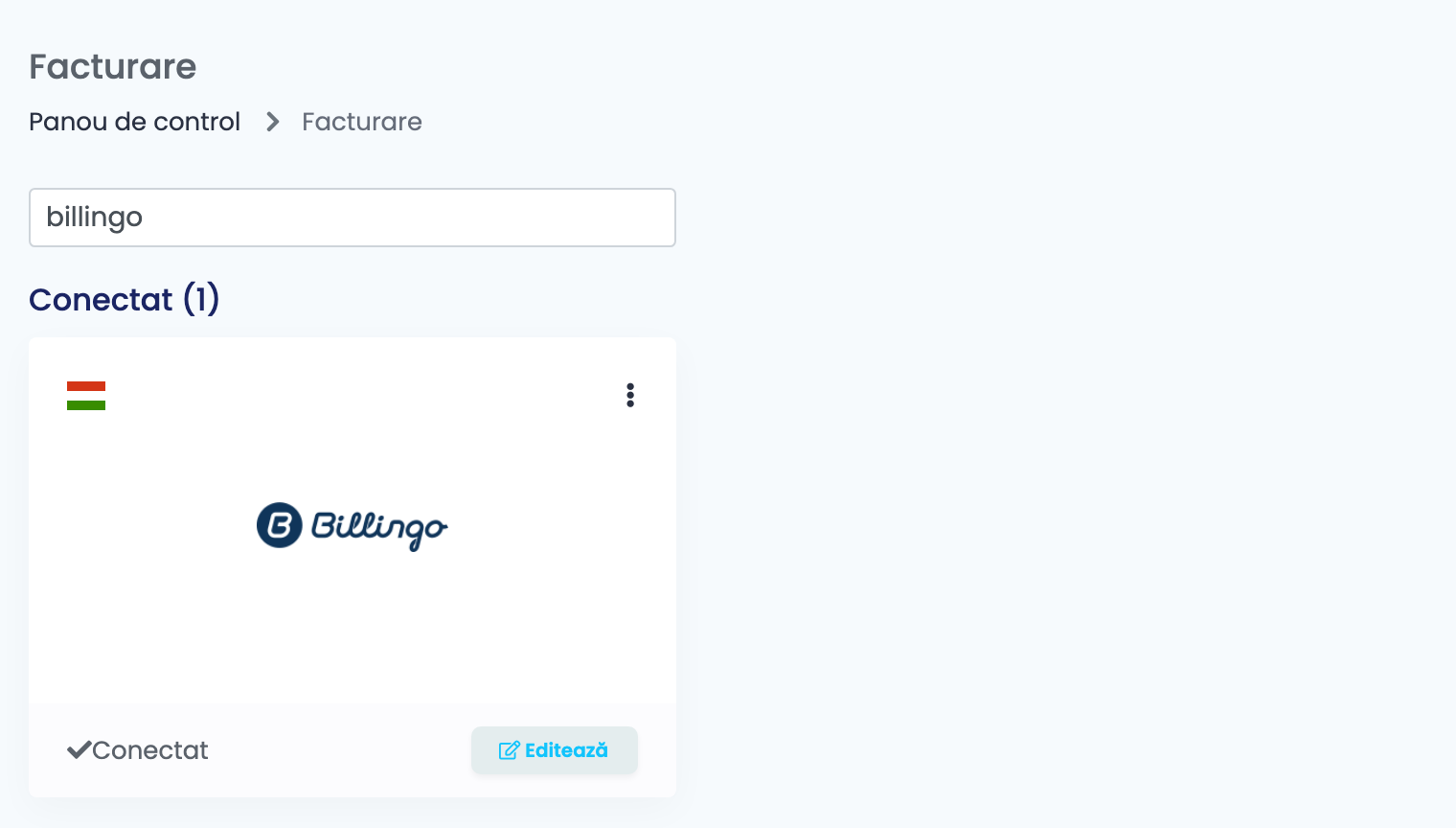
Mergi la Integrări → Facturare, caută billingo și apasă Conectează pe cardul Billingo — sau Editează, dacă l-ai conectat deja.
Scrie un Nume conexiune — este numele pe care îl vezi în easySales când alegi între conexiuni —, lipește cheia în Token și apasă Salvare.
Pasul 3 — Blocul de documente, metoda de plată și tipul facturii
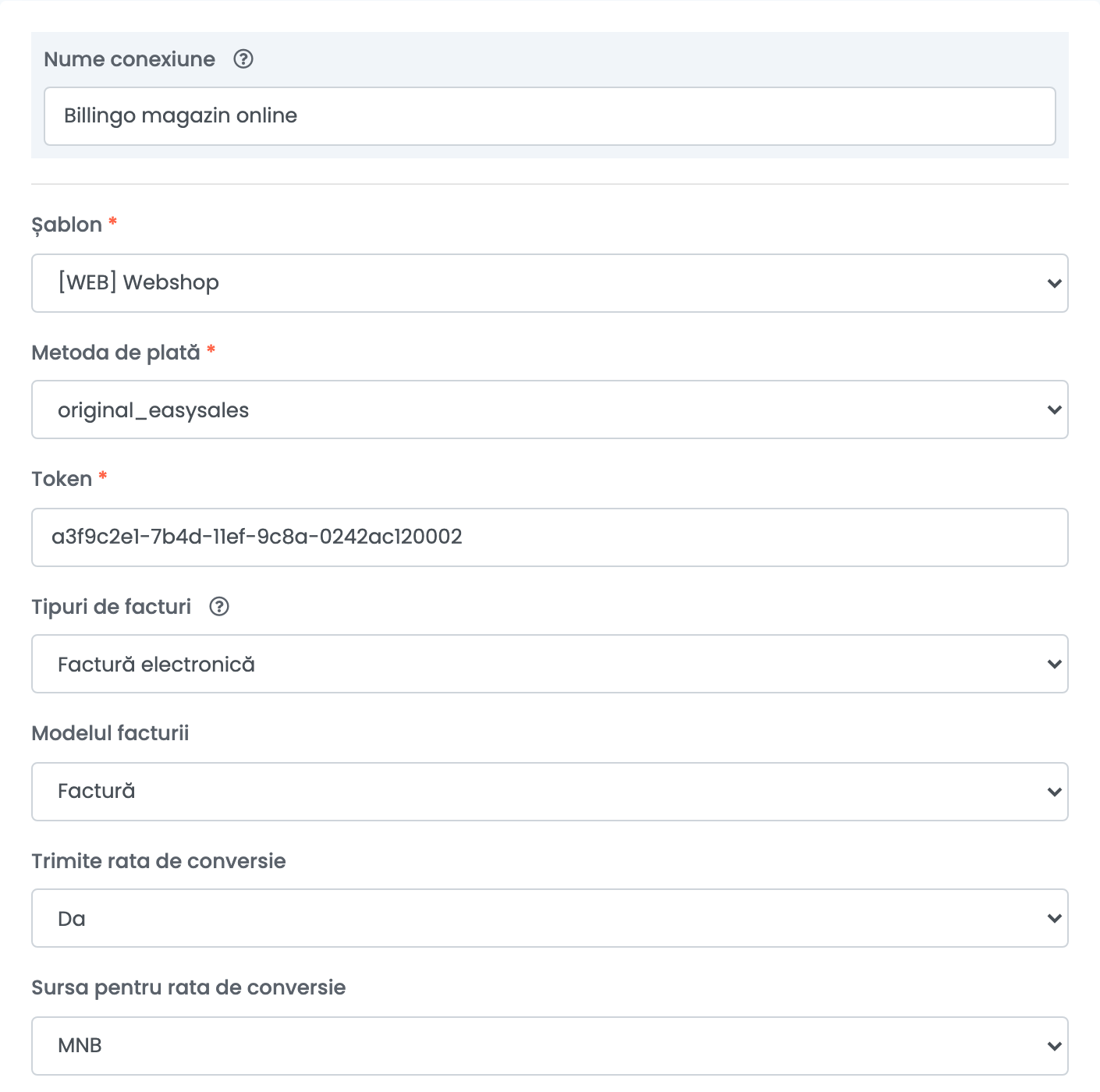
| Câmp | Ce face |
|---|---|
| Șablon (primul) | Blocul de documente Billingo pe care se emit facturile. Lista vine din contul tău Billingo; blocul stabilește prefixul și numerotarea. Obligatoriu. |
| Metoda de plată | Metoda de plată scrisă pe factură. Obligatoriu — vezi tabelul de mai jos. |
| Token | Cheia API de la pasul 1. |
| Tipuri de facturi | Factură pe hârtie sau Factură electronică. |
| Modelul facturii | Tipul de document pe care îl creează easySales: Factură (implicit), Proformă, Plată în avans sau Draft. Un draft este salvat în Billingo fără să fie emis. |
| Trimite rata de conversie | Da trimite un curs de schimb odată cu factura — necesar pentru orice monedă în afară de HUF. |
| Sursa pentru rata de conversie | De unde vine cursul: MNB, BNR sau Billingo. Apare doar când Trimite rata de conversie este pe Da. |
Metoda de plată
| Ce alegi | Ce apare pe factură |
|---|---|
original_easysales
|
Metoda de plată a comenzii: plata ramburs devine cash_on_delivery, plata online cu cardul online_bankcard, transferul bancar elore_utalas. Alegerea obișnuită când comenzile sunt plătite în moduri diferite.
|
| Orice altă valoare |
Acea metodă de plată Billingo pe fiecare factură din această conexiune — de exemplu wire_transfer, bankcard, cash sau szep_card.
|
Pasul 4 — Nota de pe factură
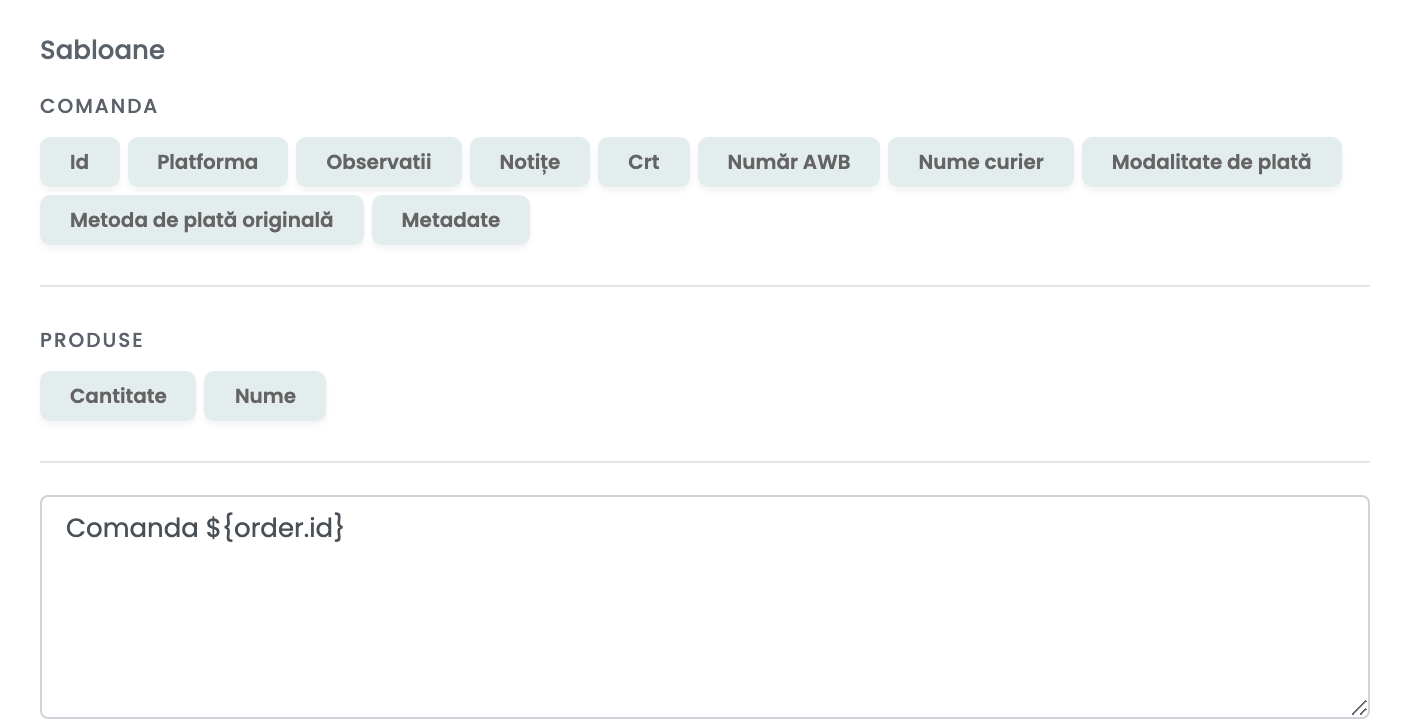
Caseta Sabloane din partea de jos a formularului conține textul tipărit la observațiile facturii. Dă clic pe o variabilă ca să o inserezi — numărul comenzii, platforma, numărul AWB, curierul, metoda de plată — sau scrie propriul text în jurul ei.
Pasul 5 — Opțiuni avansate
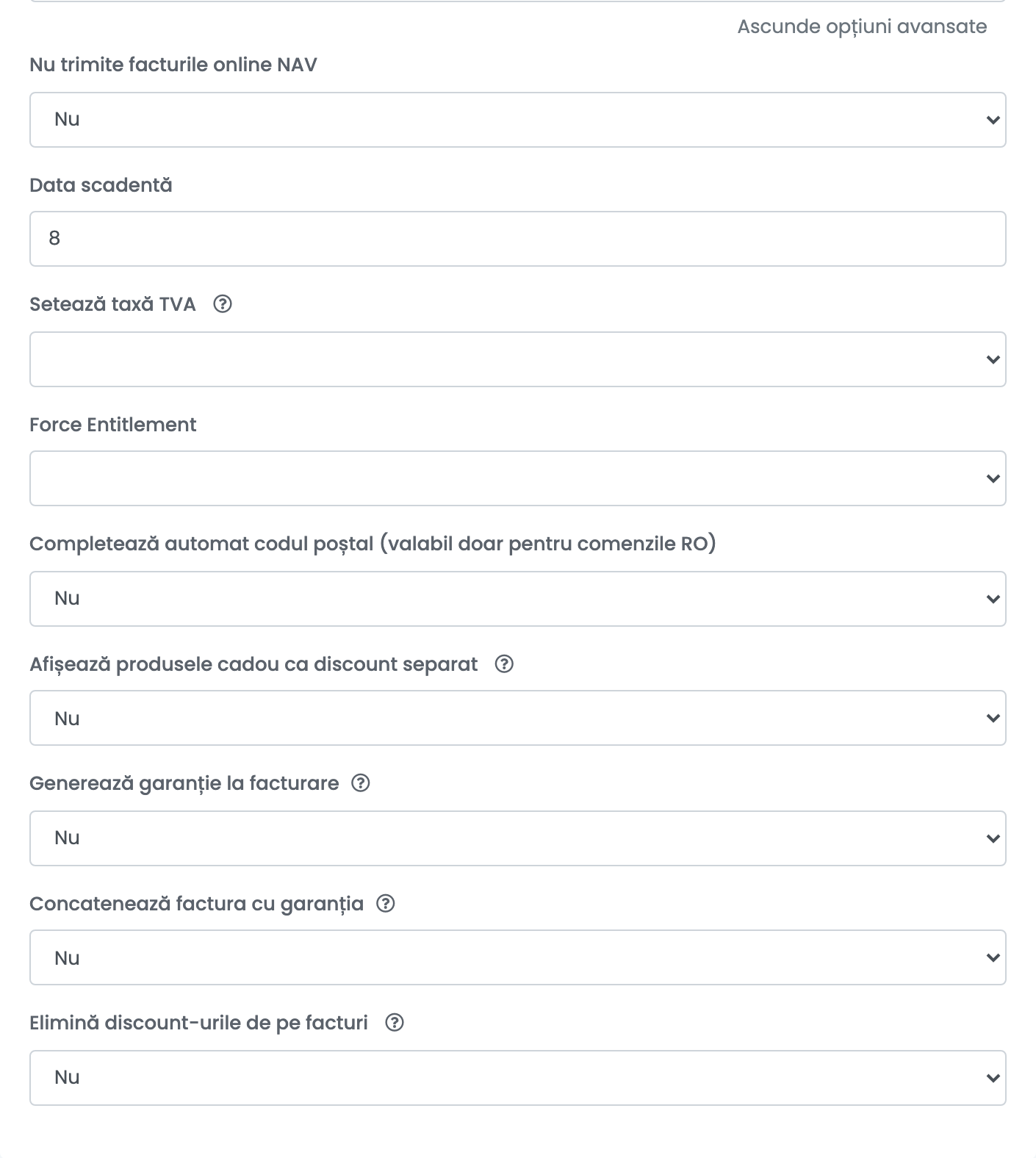
Apasă Arată opțiuni avansate sub caseta Sabloane ca să deschizi restul setărilor. Le poți lăsa pe toate așa cum sunt și le poți schimba oricând mai târziu.
| Câmp | Ce face |
|---|---|
| Nu trimite facturile online NAV | Da îi spune lui Billingo să nu raporteze aceste facturi în NAV Online Számla. Las-o pe Nu, dacă contabilul tău nu îți spune altceva. |
| Data scadentă | Numărul de zile până la scadența plății, calculat de la data facturii. Gol înseamnă 30 de zile. |
| Setează taxă TVA | Pune un singur cod de TVA pe fiecare linie a fiecărei facturi din această conexiune — de exemplu AAM pentru vânzătorii scutiți de TVA. Lasă-l gol ca să se folosească cota de TVA a fiecărui produs. |
| Force Entitlement | Motivul scutirii de TVA scris pe fiecare linie, de exemplu AAM sau EUE. Folosește-l împreună cu Setează taxă TVA. |
| Completează automat codul poștal (valabil doar pentru comenzile RO) | Completează codul poștal lipsă pentru adresele de facturare din România. Nu se aplică adreselor din Ungaria. |
| Afișează produsele cadou ca discount separat | Un produs cu prețul 0 apare pe două linii: o dată la prețul întreg și o dată cu un discount egal. |
| Generează garanție la facturare | Creează un document de garanție odată cu factura. |
| Concatenează factura cu garanția | Descarcă factura și garanția într-un singur fișier. |
| Elimină discount-urile de pe facturi | Lasă liniile de discount ale comenzii în afara facturii. |
Cum sunt creați clienții în Billingo
Pentru fiecare factură, easySales caută clientul printre partenerii tăi din Billingo — după denumirea firmei pentru o firmă, după numele de facturare pentru o persoană fizică — și folosește partenerul găsit doar dacă numărul de telefon, adresa de e-mail și întreaga adresă de facturare se potrivesc exact cu comanda (iar pentru o firmă, și codul fiscal și IBAN-ul). Altfel, creează un partener nou. Un client care comandă de două ori cu o adresă puțin diferită apare deci de două ori în lista ta de parteneri — și e normal să fie așa.
Produsele care au Codul de stoc completat
Facturi în altă monedă și limba facturii
Factura este scrisă în limba magazinului sau a marketplace-ului din care a venit comanda — germană, engleză, franceză, croată, maghiară, italiană, română sau slovacă. Comenzile venite în orice altă limbă primesc o factură în engleză.
Când o factură este refuzată
Când Billingo refuză o factură, motivul apare pe comandă, exact cu cuvintele Billingo. Cele pe care le vei vedea cel mai probabil:
| Mesaj | Ce faci |
|---|---|
| The address.post code field is required. | Adaugă codul poștal în adresa de facturare și emite din nou factura. |
| The emails.0 must be a valid email address. | Corectează adresa de e-mail a clientului sau șterge-o. |
| The phone must be a string. | Comanda nu are număr de telefon. Adaugă unul în datele de facturare. |
| The conversion rate field is required unless currency is in HUF. | Setează Trimite rata de conversie pe Da în conexiune. |
| Document block is required | Deschide conexiunea și alege un bloc de documente în primul câmp Șablon. |
| Payment method is required | Deschide conexiunea și alege o Metoda de plată. |