Как да свържете Billingo с easySales: пълно ръководство за настройка
Свържете Billingo с easySales: създайте API ключа, изберете блок с документи и метод на плащане, задайте вида фактура, валутата и опциите за NAV и отстранете съобщенията, които връща Billingo.
Какво Ви дава свързването с Billingo
Когато Billingo е свързан като софтуер за фактуриране, easySales издава фактурата за поръчката директно във Вашия акаунт в Billingo — с клиента, продуктите, доставката и отстъпките — и я прикачва към поръчката. От поръчката след това можете да изтеглите фактурата, да я маркирате като платена, да я анулирате или да издадете кредитно известие. Номерът на фактурата идва от Billingo, така че номерацията Ви в Billingo остава непрекъсната.
За връзката е нужна само една стойност от Billingo: API ключ.
Преди да започнете
Пакет в Billingo с достъп до API
easySales се свързва чрез API на Billingo, затова абонаментът Ви в Billingo трябва да го включва. Проверете това в Billingo, преди да започнете.
Блок с документи в Billingo
Фактурите се издават в един от Вашите блокове с документи в Billingo. Ако искате онлайн продажбите да имат отделна номерация, първо създайте отделен блок за тях.
Пълни адреси за фактуриране
Billingo очаква пощенски код за всеки клиент. Поръчки без пощенски код не могат да бъдат фактурирани, докато не го добавите.
Стъпка 1 — Създайте API ключ в Billingo
- В Billingo отворете Beállítások → API kulcsok (Настройки → API ключове).
- Натиснете ÚJ API kulcs (Нов API ключ) и дайте на ключа име, което ще разпознаете лесно, например
easySales. - Изберете Olvasás és írás (четене и запис). easySales създава фактури и клиенти във Вашия акаунт, затова ключ само за четене не е достатъчен.
- Запазете ключа и го копирайте. Ще го поставите в easySales в следващата стъпка.
Стъпка 2 — Свържете Billingo в easySales
Отидете в Интеграции → Софтуер за фактуриране, потърсете billingo и натиснете Свържете на картата на Billingo — или Редактирай, ако вече сте го свързвали.
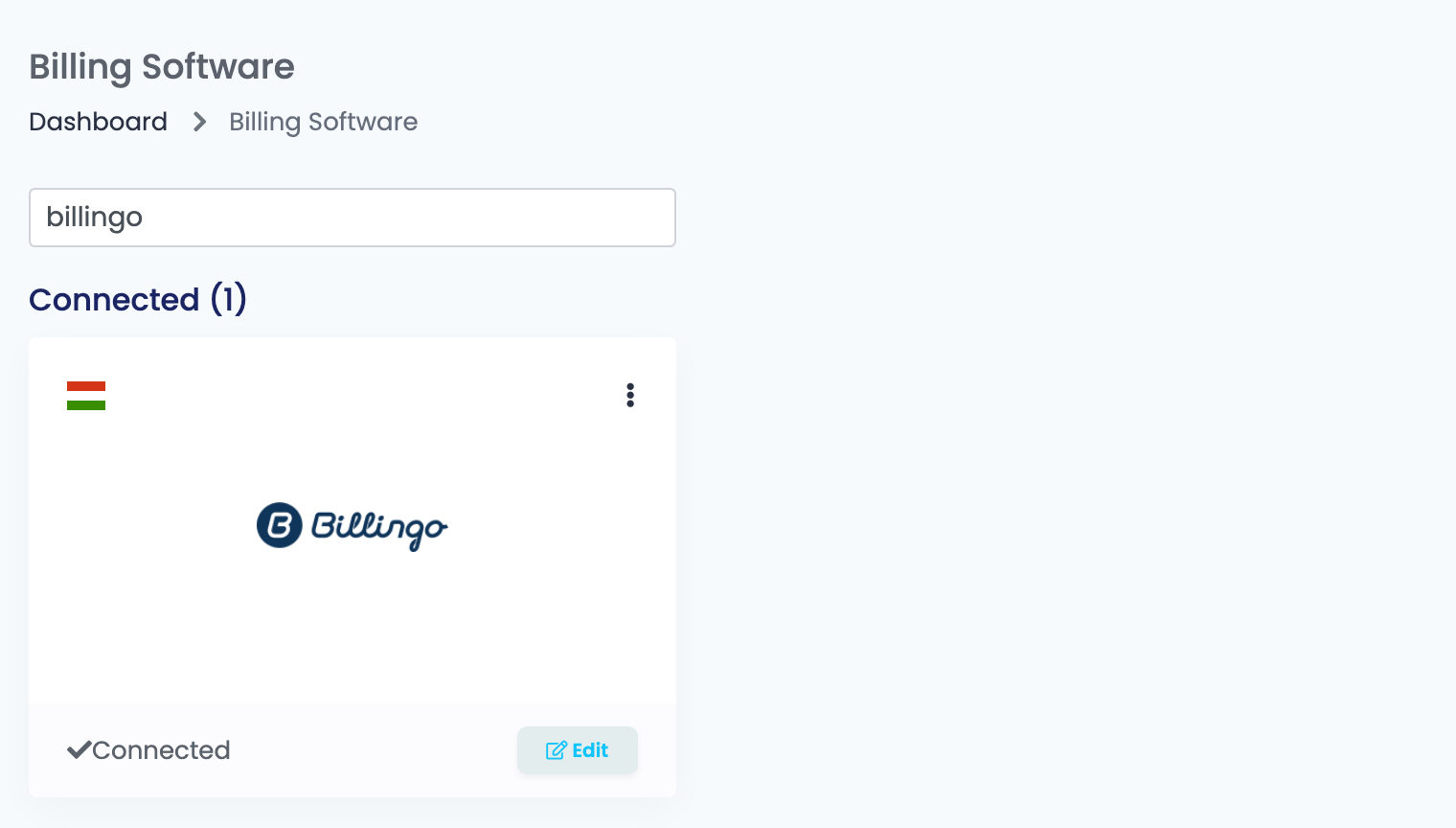
Въведете Наименование на връзката — това е името, което виждате в easySales, когато избирате между връзките, — поставете ключа в Токън и натиснете Запази.
Стъпка 3 — Блок с документи, метод на плащане и вид фактура
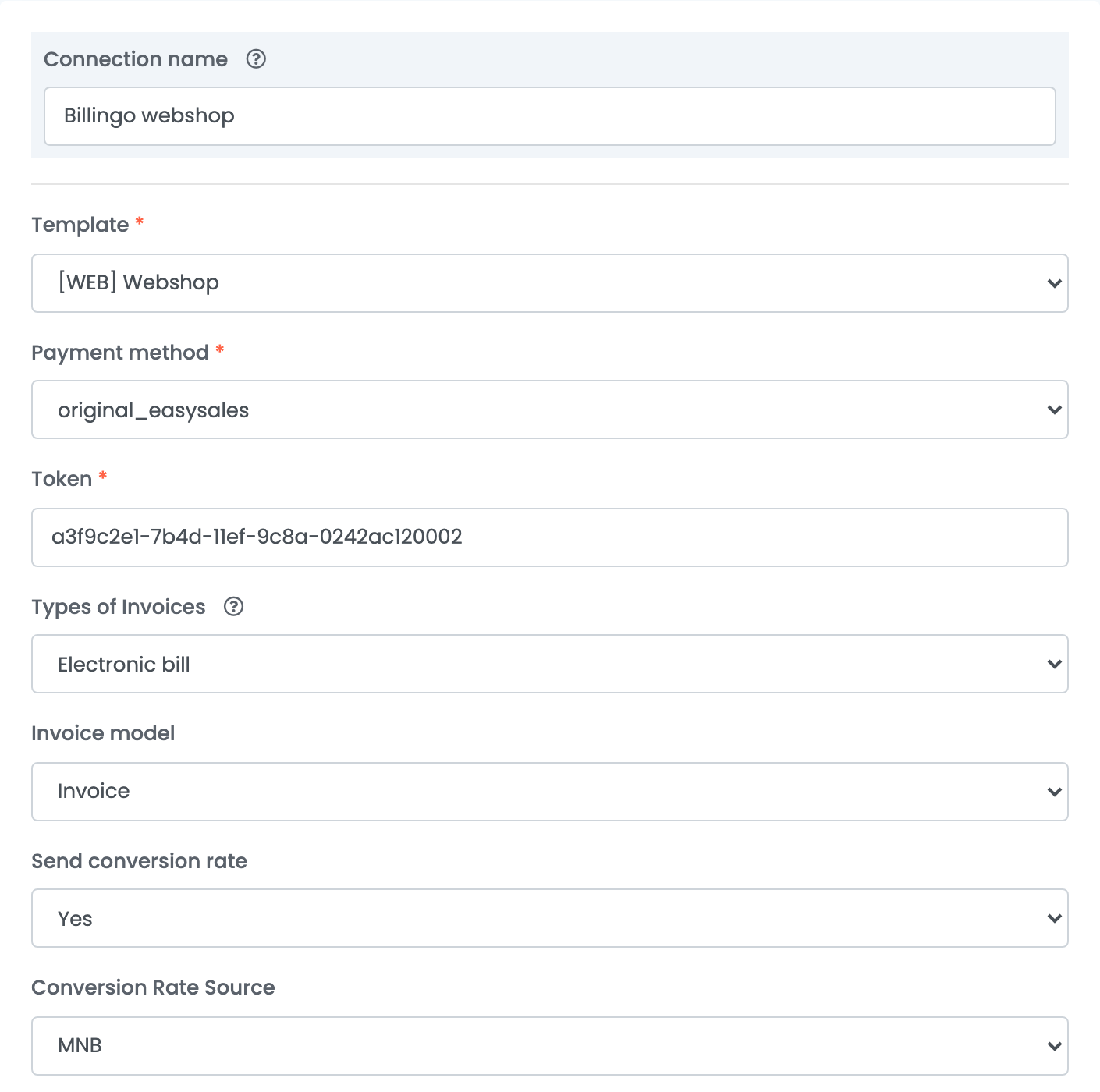
| Поле | Какво прави |
|---|---|
| Шаблон (първото) | Блокът с документи в Billingo, в който се издават фактурите. Списъкът идва от акаунта Ви в Billingo; блокът определя префикса и номерацията. Задължително. |
| Метод на плащане | Методът на плащане, изписан във фактурата. Задължително — вижте таблицата по-долу. |
| Токън | API ключът от стъпка 1. |
| Вид на фактурата (първото) | Хартиена фактура или Електронна фактува. |
| Вид на фактурата (второто) | Видът документ, който създава easySales: Фактура (по подразбиране), Проформа, Предварително плащане или Чернова. Черновата се запазва в Billingo, без да бъде издадена. |
| Коефициент на конвертиране на изпращане | Да изпраща обменен курс заедно с фактурата — необходимо за всяка валута, различна от HUF. |
| Източник на курс | Откъде идва курсът: MNB, BNR или Billingo. Показва се само когато Коефициент на конвертиране на изпращане е Да. |
Метод на плащане
| Изберете | Какво се изписва във фактурата |
|---|---|
original_easysales
|
Методът на плащане на самата поръчка: наложеният платеж става cash_on_delivery, онлайн плащането с карта online_bankcard, банковият превод elore_utalas. Обичайният избор, когато поръчките се плащат по различни начини.
|
| Всяка друга стойност |
Този метод на плащане в Billingo на всяка фактура от тази връзка — например wire_transfer, bankcard, cash или szep_card.
|
Стъпка 4 — Бележката във фактурата
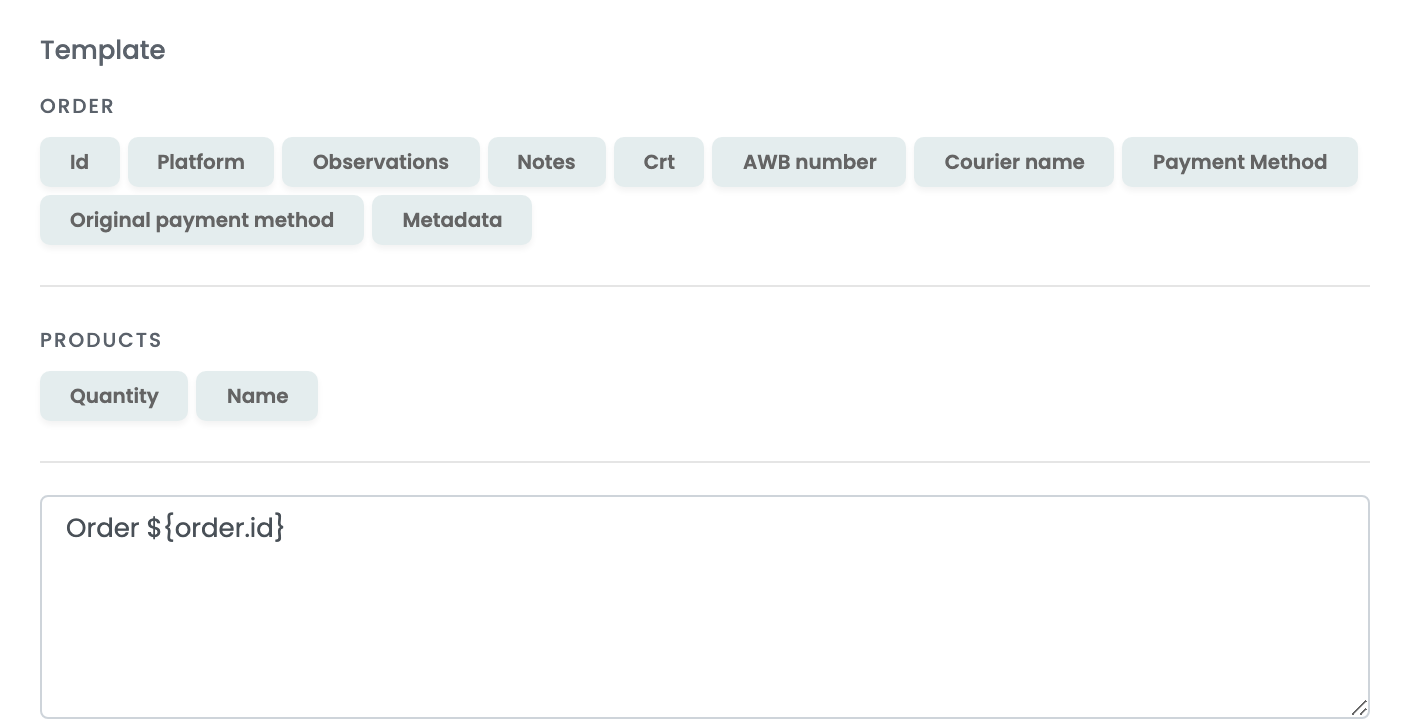
Полето Шаблон в долната част на формуляра съдържа текста, който се отпечатва в забележката на фактурата. Щракнете върху променлива, за да я вмъкнете — номера на поръчката, платформата, номера на товарителницата (AWB), куриера, метода на плащане — или напишете собствен текст около нея.
Стъпка 5 — Разширени настройки
Натиснете Показване на разширените възможности под шаблона, за да отворите останалите настройки. Можете да ги оставите такива, каквито са, и да ги промените по-късно.
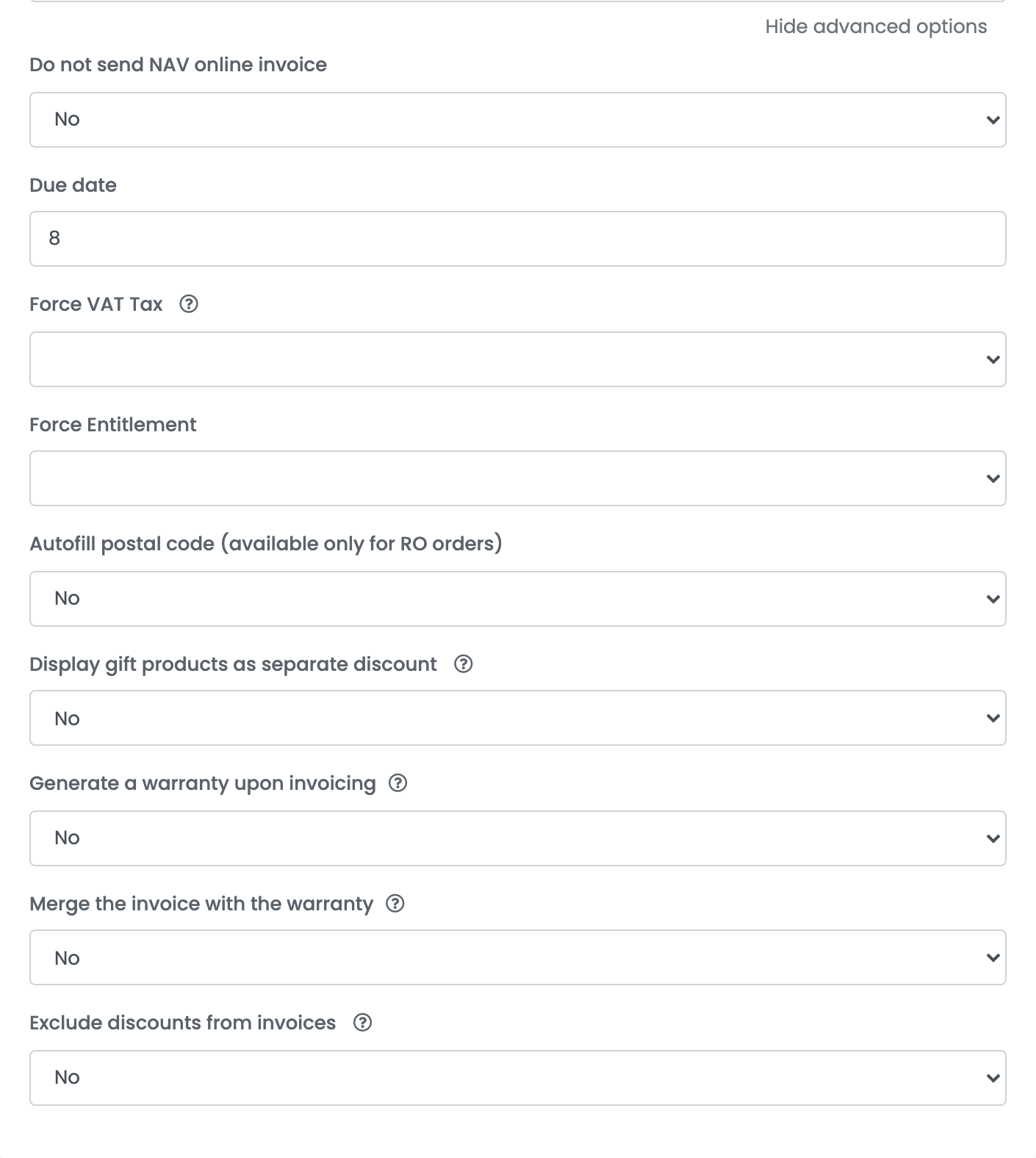
| Поле | Какво прави |
|---|---|
| Не изпращай онлайн фактура към NAV | Да указва на Billingo да не подава тези фактури към NAV Online Számla. Оставете Не, освен ако счетоводителят Ви не каже друго. |
| Срок за плащане | Броят дни до падежа на плащането, считано от датата на фактурата. Празно означава 30 дни. |
| Принуди ДДС | Поставя един и същ ДДС код на всеки ред от всяка фактура от тази връзка — например AAM за продавачи, освободени от ДДС. Оставете го празно, за да се използва ставката по ДДС на всеки продукт. |
| Принуди право | Основанието за освобождаване от ДДС, изписано на всеки ред, например AAM или EUE. Използвайте го заедно с Принуди ДДС. |
| Автоматично попълване на пощенския код | Попълва липсващ пощенски код в адресите за фактуриране в Румъния. Не се прилага за унгарски адреси. |
| Изобразявай подаръчните продукти като отделна отстъпка | Продукт с цена 0 се показва на два реда: веднъж с пълната цена и веднъж като равна на нея отстъпка. |
| Генерирай гаранция при фактуриране | Създава гаранционен документ заедно с фактурата. |
| Обедини фактурата с гаранцията | Изтегля фактурата и гаранцията като един файл. |
| Изключи отстъпките от фактурите | Не включва редовете с отстъпки от поръчката във фактурата. |
Как се създават клиентите в Billingo
За всяка фактура easySales търси клиента сред Вашите партньори в Billingo — по името на фирмата за фирма и по името за фактуриране за физическо лице — и използва намерения партньор само ако телефонният номер, имейл адресът и целият адрес за фактуриране съвпадат точно с поръчката (а за фирма — и данъчният номер и IBAN). В противен случай създава нов партньор. Затова клиент, който поръча два пъти с малко по-различен адрес, се появява два пъти в списъка Ви с партньори — това е очаквано.
Продукти с Код на продукта
Фактури в друга валута и езикът на фактурата
Фактурата се издава на езика на магазина или маркетплейса, от който е дошла поръчката — немски, английски, френски, хърватски, унгарски, италиански, румънски или словашки. Поръчките на всеки друг език получават фактура на английски.
Когато фактура бъде отказана
Когато Billingo откаже фактура, причината се показва в поръчката, с думите на самия Billingo. Най-вероятно ще видите тези:
| Съобщение | Какво да направите |
|---|---|
| The address.post code field is required. | Добавете пощенския код към адреса за фактуриране и издайте фактурата отново. |
| The emails.0 must be a valid email address. | Коригирайте имейл адреса на клиента или го премахнете. |
| The phone must be a string. | Поръчката няма телефонен номер. Добавете такъв в данните за фактуриране. |
| The conversion rate field is required unless currency is in HUF. | Задайте Коефициент на конвертиране на изпращане на Да във връзката. |
| Document block is required | Отворете връзката и изберете блок с документи в първото поле Шаблон. |
| Payment method is required | Отворете връзката и изберете Метод на плащане. |