So verbinden Sie Billingo mit easySales: eine vollständige Einrichtungsanleitung
Verbinden Sie Billingo mit easySales: API-Schlüssel erstellen, Dokumentblock und Zahlungsmethode wählen, Rechnungsart, Währung und NAV-Optionen festlegen und die Meldungen von Billingo beheben.
Was Ihnen die Verbindung mit Billingo bringt
Ist Billingo als Rechnungssoftware verbunden, stellt easySales die Rechnung zu einer Bestellung direkt in Ihrem Billingo-Konto aus — mit Kunde, Produkten, Versand und Rabatten — und hängt sie an die Bestellung an. In der Bestellung können Sie die Rechnung anschließend herunterladen, als bezahlt markieren, stornieren oder eine Gutschrift ausstellen. Die Rechnungsnummer vergibt Billingo, sodass Ihre Nummerierung in Billingo lückenlos bleibt.
Für die Verbindung brauchen Sie nur einen Wert aus Billingo: einen API-Schlüssel.
Bevor Sie beginnen
Ein Billingo-Paket mit API-Zugang
easySales verbindet sich über die API von Billingo, daher muss Ihr Billingo-Abonnement sie enthalten. Prüfen Sie das in Billingo, bevor Sie beginnen.
Ein Dokumentblock in Billingo
Die Rechnungen werden auf einem Ihrer Billingo-Dokumentblöcke ausgestellt. Wenn Ihre Online-Verkäufe eine eigene Nummerierung haben sollen, legen Sie zuerst einen eigenen Block dafür an.
Vollständige Rechnungsadressen
Billingo erwartet bei jedem Kunden eine Postleitzahl. Bestellungen ohne Postleitzahl können erst abgerechnet werden, wenn sie ergänzt ist.
Schritt 1 — Den API-Schlüssel in Billingo erstellen
- Öffnen Sie in Billingo Beállítások → API kulcsok (Einstellungen → API-Schlüssel).
- Klicken Sie auf ÚJ API kulcs (Neuer API-Schlüssel) und geben Sie dem Schlüssel einen Namen, den Sie wiedererkennen, zum Beispiel
easySales. - Wählen Sie Olvasás és írás (Lesen und Schreiben). easySales legt Rechnungen und Kunden in Ihrem Konto an, daher reicht ein Schlüssel mit reinem Lesezugriff nicht aus.
- Speichern Sie den Schlüssel und kopieren Sie ihn. Im nächsten Schritt fügen Sie ihn in easySales ein.
Schritt 2 — Billingo in easySales verbinden
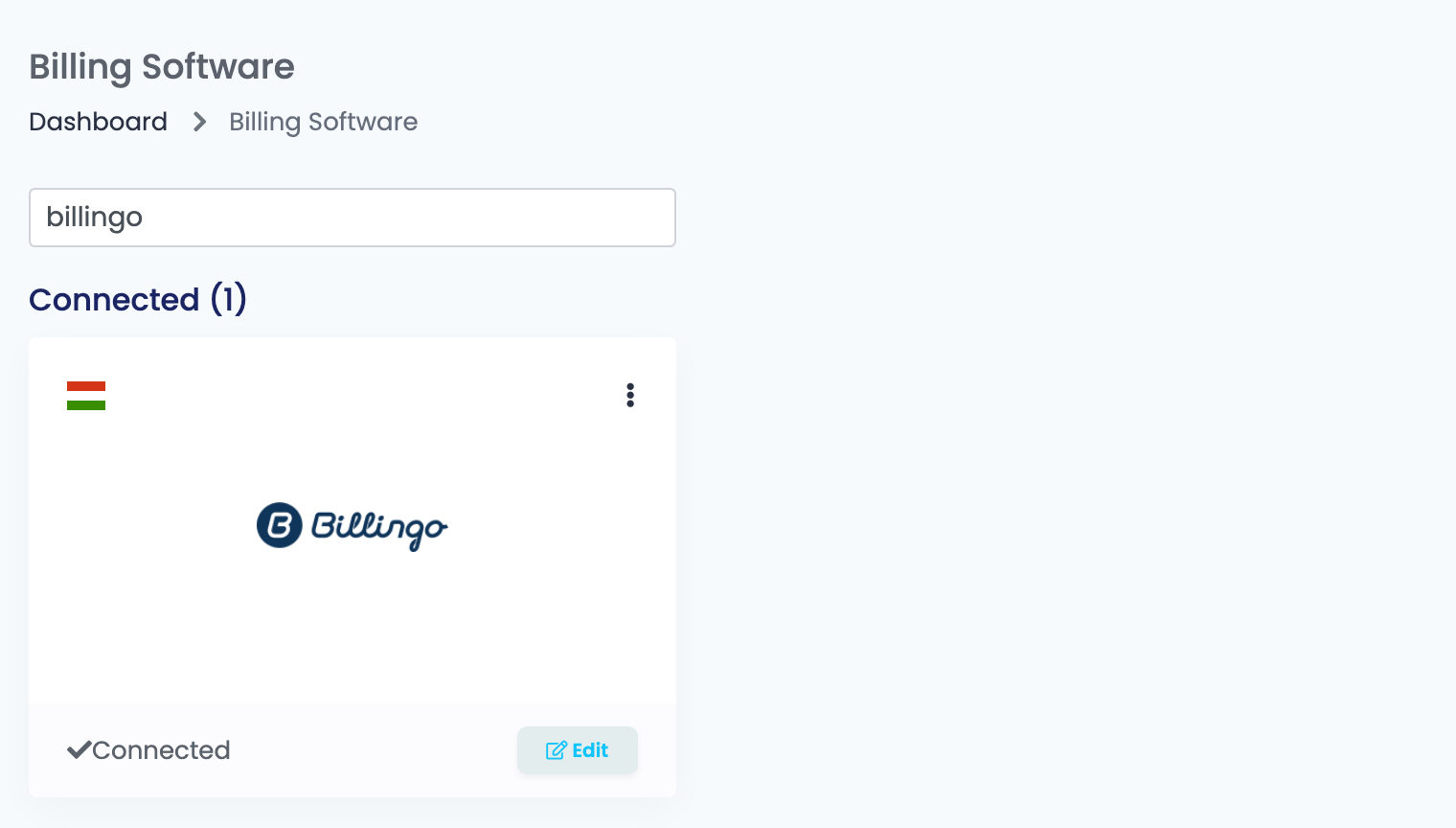
Gehen Sie zu Integrationen → Rechnungssoftware, suchen Sie nach billingo und klicken Sie auf der Billingo-Karte auf Verbinden — oder auf Bearbeiten, wenn Sie sie bereits verbunden haben.
Tragen Sie unter Verbindungsname einen Namen ein — diesen Namen sehen Sie in easySales, wenn Sie zwischen Verbindungen wählen —, fügen Sie den Schlüssel in Token ein und klicken Sie auf Speichern.
Schritt 3 — Dokumentblock, Zahlungsmethode und Rechnungsart
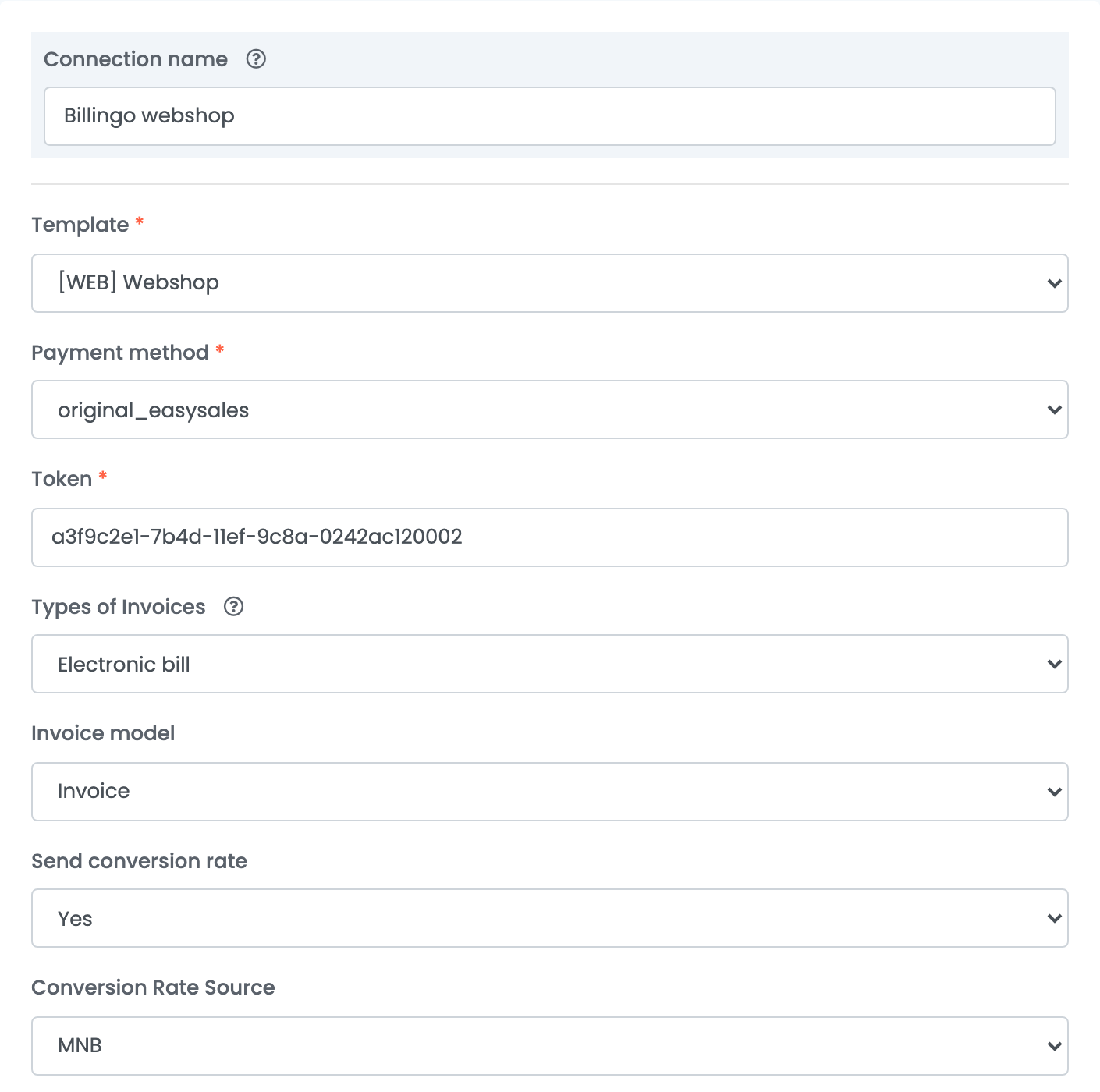
| Feld | Was es bewirkt |
|---|---|
| Vorlage (das erste) | Der Billingo-Dokumentblock, auf dem die Rechnungen ausgestellt werden. Die Liste stammt aus Ihrem Billingo-Konto; der Block bestimmt Präfix und Nummerierung. Pflichtfeld. |
| Zahlungsmethode | Die Zahlungsmethode, die auf der Rechnung steht. Pflichtfeld — siehe Tabelle unten. |
| Token | Der API-Schlüssel aus Schritt 1. |
| Rechnungstypen | Papierrechnung oder Elektronische Rechnung. |
| Rechnungsmodell | Die Art des Dokuments, das easySales erstellt: Rechnung (Standard), Proforma, Vorauszahlung oder Entwurf. Ein Entwurf wird in Billingo gespeichert, ohne ausgestellt zu werden. |
| Wechselkurs senden | Ja sendet einen Wechselkurs mit der Rechnung — nötig für jede Währung außer HUF. |
| Wechselkursquelle | Woher der Kurs kommt: MNB, BNR oder Billingo. Nur sichtbar, wenn Wechselkurs senden auf Ja steht. |
Zahlungsmethode
| Auswahl | Was auf der Rechnung steht |
|---|---|
original_easysales
|
Die Zahlungsmethode der Bestellung selbst: Nachnahme wird zu cash_on_delivery, Online-Kartenzahlung zu online_bankcard, Banküberweisung zu elore_utalas. Die übliche Wahl, wenn Bestellungen auf unterschiedliche Weise bezahlt werden.
|
| Jeder andere Wert |
Genau diese Billingo-Zahlungsmethode auf jeder Rechnung dieser Verbindung — zum Beispiel wire_transfer, bankcard, cash oder szep_card.
|
Schritt 4 — Der Hinweis auf der Rechnung
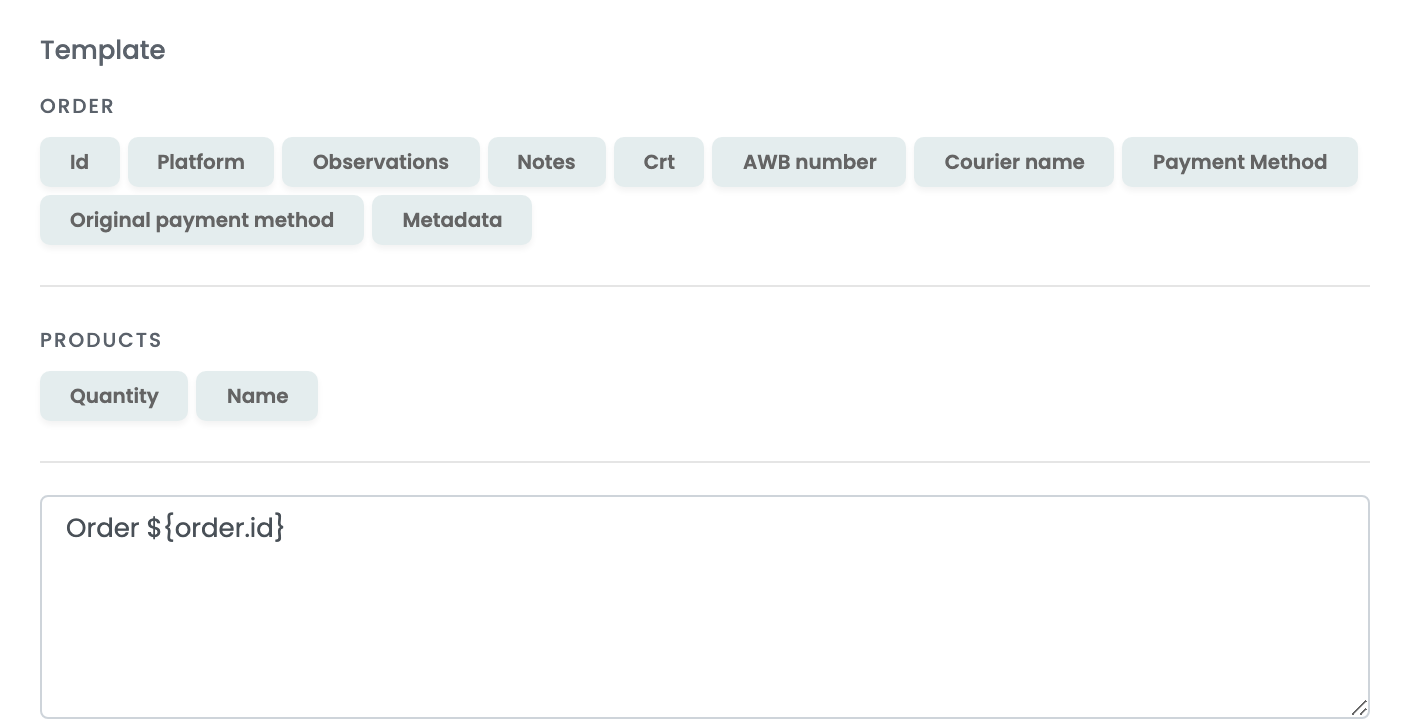
Das Feld Vorlage unten im Formular enthält den Text, der im Kommentar der Rechnung gedruckt wird. Klicken Sie auf eine Variable, um sie einzufügen — die Bestellnummer, die Plattform, die AWB-Nummer, den Kurierdienst, die Zahlungsmethode — oder schreiben Sie Ihren eigenen Text darum herum.
Schritt 5 — Erweiterte Optionen
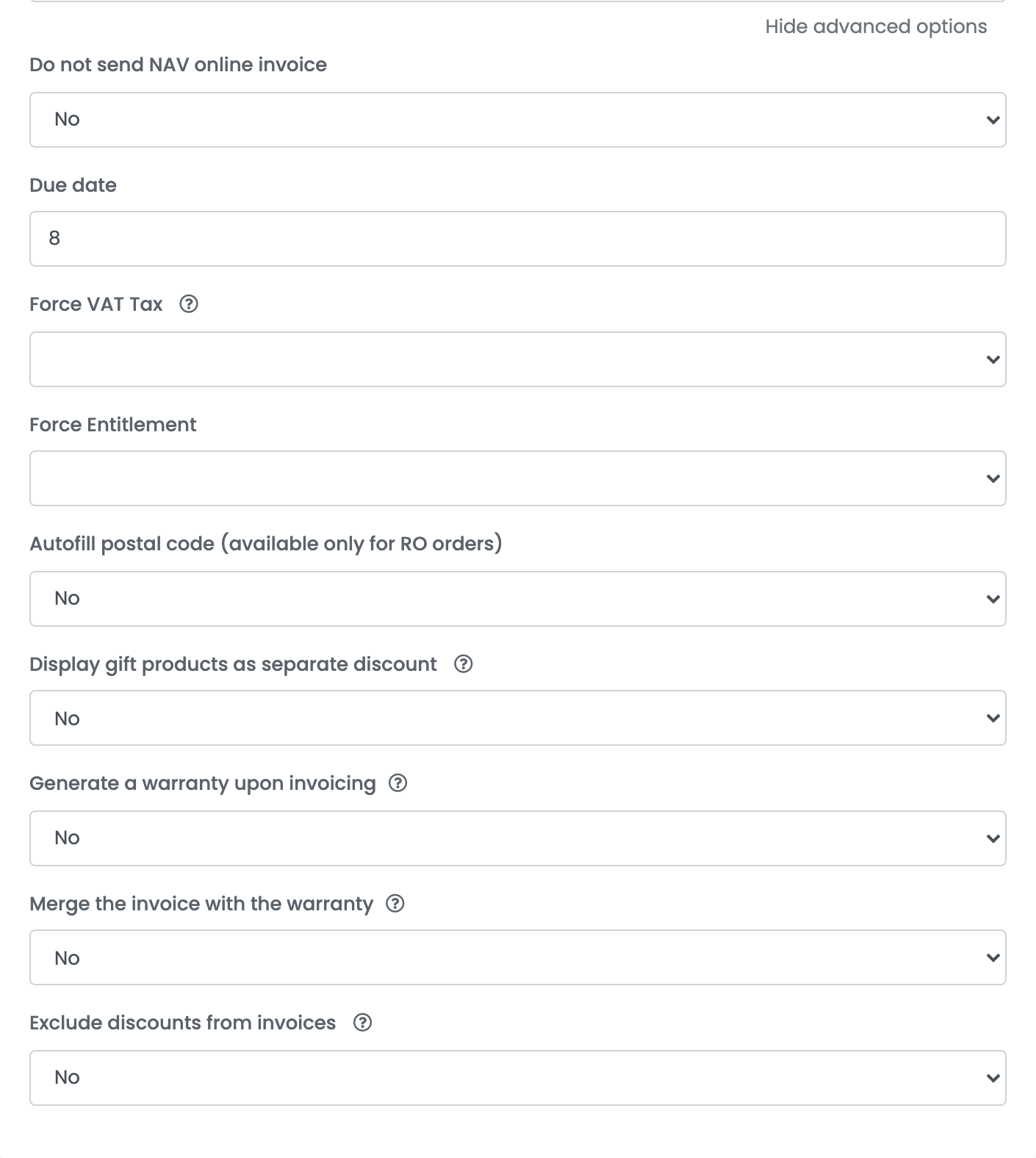
Klicken Sie unter der Vorlage auf Erweiterte Optionen anzeigen, um die übrigen Einstellungen zu öffnen. Sie können alle unverändert lassen und später anpassen.
| Feld | Was es bewirkt |
|---|---|
| Keine NAV-Online-Rechnung senden | Ja weist Billingo an, diese Rechnungen nicht an NAV Online Számla zu melden. Lassen Sie die Option auf Nein, sofern Ihr Steuerberater nichts anderes sagt. |
| Fälligkeitsdatum | Die Anzahl der Tage bis zur Fälligkeit der Zahlung, ab Rechnungsdatum gerechnet. Leer bedeutet 30 Tage. |
| USt. erzwingen | Setzt einen einzigen USt.-Code auf jede Position jeder Rechnung dieser Verbindung — zum Beispiel AAM für steuerbefreite Verkäufer. Lassen Sie das Feld leer, um den USt.-Satz des jeweiligen Produkts zu verwenden. |
| Anspruch erzwingen | Der Grund der USt.-Befreiung, der auf jede Position geschrieben wird, etwa AAM oder EUE. Verwenden Sie ihn zusammen mit USt. erzwingen. |
| Postleitzahl automatisch ausfüllen (nur für RO-Bestellungen verfügbar) | Ergänzt eine fehlende Postleitzahl bei Rechnungsadressen in Rumänien. Für ungarische Adressen gilt das nicht. |
| Geschenkprodukte als separaten Rabatt anzeigen | Ein Produkt mit Preis 0 erscheint in zwei Zeilen: einmal zum vollen Preis und einmal als gleich hoher Rabatt. |
| Bei der Rechnungsstellung eine Garantie erstellen | Erstellt zusammen mit der Rechnung ein Garantiedokument. |
| Rechnung mit der Garantie zusammenführen | Lädt Rechnung und Garantie als eine Datei herunter. |
| Rabatte von Rechnungen ausschließen | Lässt die Rabattzeilen der Bestellung auf der Rechnung weg. |
Wie Kunden in Billingo angelegt werden
Für jede Rechnung sucht easySales den Kunden unter Ihren Partnern in Billingo — bei einem Unternehmen nach dem Firmennamen, bei einer Privatperson nach dem Rechnungsnamen — und verwendet den gefundenen Partner nur dann, wenn Telefonnummer, E-Mail-Adresse und die gesamte Rechnungsadresse exakt mit der Bestellung übereinstimmen (bei einem Unternehmen zusätzlich Steuernummer und IBAN). Andernfalls legt easySales einen neuen Partner an. Ein Kunde, der zweimal mit einer leicht abweichenden Adresse bestellt, erscheint deshalb zweimal in Ihrer Partnerliste — das ist so vorgesehen.
Produkte mit Bestandscode
Rechnungen in einer anderen Währung und die Rechnungssprache
Die Rechnung wird in der Sprache des Shops oder Marktplatzes erstellt, aus dem die Bestellung stammt — Deutsch, Englisch, Französisch, Kroatisch, Ungarisch, Italienisch, Rumänisch oder Slowakisch. Bestellungen in jeder anderen Sprache erhalten eine englische Rechnung.
Wenn eine Rechnung abgelehnt wird
Lehnt Billingo eine Rechnung ab, wird der Grund in der Bestellung angezeigt, im Wortlaut von Billingo. Diese Meldungen sehen Sie am wahrscheinlichsten:
| Meldung | Was zu tun ist |
|---|---|
| The address.post code field is required. | Ergänzen Sie die Postleitzahl in der Rechnungsadresse und stellen Sie die Rechnung erneut aus. |
| The emails.0 must be a valid email address. | Korrigieren Sie die E-Mail-Adresse des Kunden oder entfernen Sie sie. |
| The phone must be a string. | Die Bestellung hat keine Telefonnummer. Ergänzen Sie eine in den Rechnungsdaten. |
| The conversion rate field is required unless currency is in HUF. | Stellen Sie in der Verbindung Wechselkurs senden auf Ja. |
| Document block is required | Öffnen Sie die Verbindung und wählen Sie im ersten Feld Vorlage einen Dokumentblock. |
| Payment method is required | Öffnen Sie die Verbindung und wählen Sie eine Zahlungsmethode. |