Hogyan kapcsold össze a Billingót az easySalesszel: teljes beállítási útmutató
Kapcsold össze a Billingót az easySalesszel: hozd létre az API kulcsot, válaszd ki a számlatömböt és a fizetési módot, állítsd be a számlatípust, a pénznemet és a NAV-opciókat, és kezeld a Billingo hibaüzeneteit.
Mit ad a Billingo összekapcsolása
Ha a Billingót számlázóprogramként kapcsolod össze, az easySales közvetlenül a Billingo-fiókodban állítja ki a rendelés számláját — vevővel, termékekkel, szállítással és kedvezményekkel együtt —, és csatolja a rendeléshez. A rendelésből aztán letöltheted a számlát, fizetettnek jelölheted, érvénytelenítheted, vagy sztornó számlát állíthatsz ki. A számla sorszámát a Billingo adja, így a Billingóban vezetett sorszámozásod folyamatos marad.
A kapcsolathoz egyetlen adat kell a Billingóból: egy API kulcs.
Mielőtt elkezded
API-hozzáférést tartalmazó Billingo-csomag
Az easySales a Billingo API-ján keresztül kapcsolódik, ezért a Billingo-előfizetésednek tartalmaznia kell ezt. Kezdés előtt ellenőrizd a Billingóban.
Egy számlatömb a Billingóban
A számlák az egyik Billingo-számlatömbödben készülnek. Ha az online értékesítést külön szeretnéd sorszámozni, előbb hozz létre ehhez egy saját tömböt.
Teljes számlázási címek
A Billingo minden vevőnél irányítószámot vár. Az irányítószám nélküli rendeléseket addig nem lehet számlázni, amíg meg nem adod.
1. lépés — Hozd létre az API kulcsot a Billingóban
- A Billingóban nyisd meg a Beállítások → API kulcsok menüt.
- Kattints az ÚJ API kulcs gombra, és adj a kulcsnak egy könnyen felismerhető nevet, például
easySales. - Válaszd az Olvasás és írás jogosultságot. Az easySales számlákat és partnereket hoz létre a fiókodban, ezért egy csak olvasásra jogosult kulcs nem elég.
- Mentsd el a kulcsot, és másold ki. A következő lépésben beilleszted az easySalesbe.
2. lépés — Kapcsold össze a Billingót az easySalesszel
Menj az Integrációk → Számlázás oldalra, keress rá a billingo szóra, és kattints a Billingo kártyán a Bejelentkezés gombra — vagy a Szerkesztés gombra, ha korábban már összekapcsoltad.
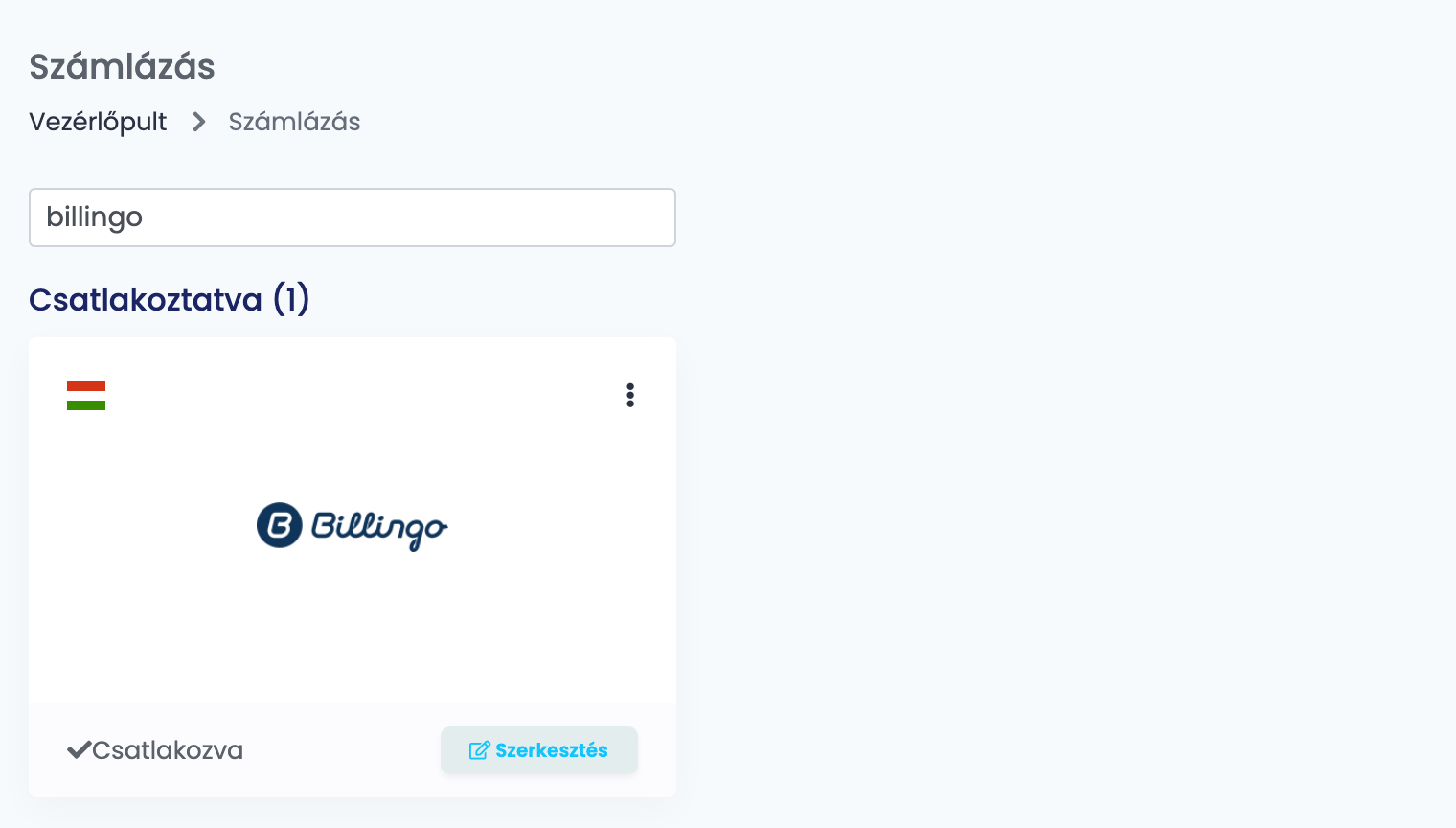
Töltsd ki a Kapcsolat neve mezőt — ezt a nevet látod az easySalesben, amikor a kapcsolatok között választasz —, illeszd be a kulcsot a Token mezőbe, és kattints a Mentés gombra.
3. lépés — Számlatömb, fizetési mód és számlatípus
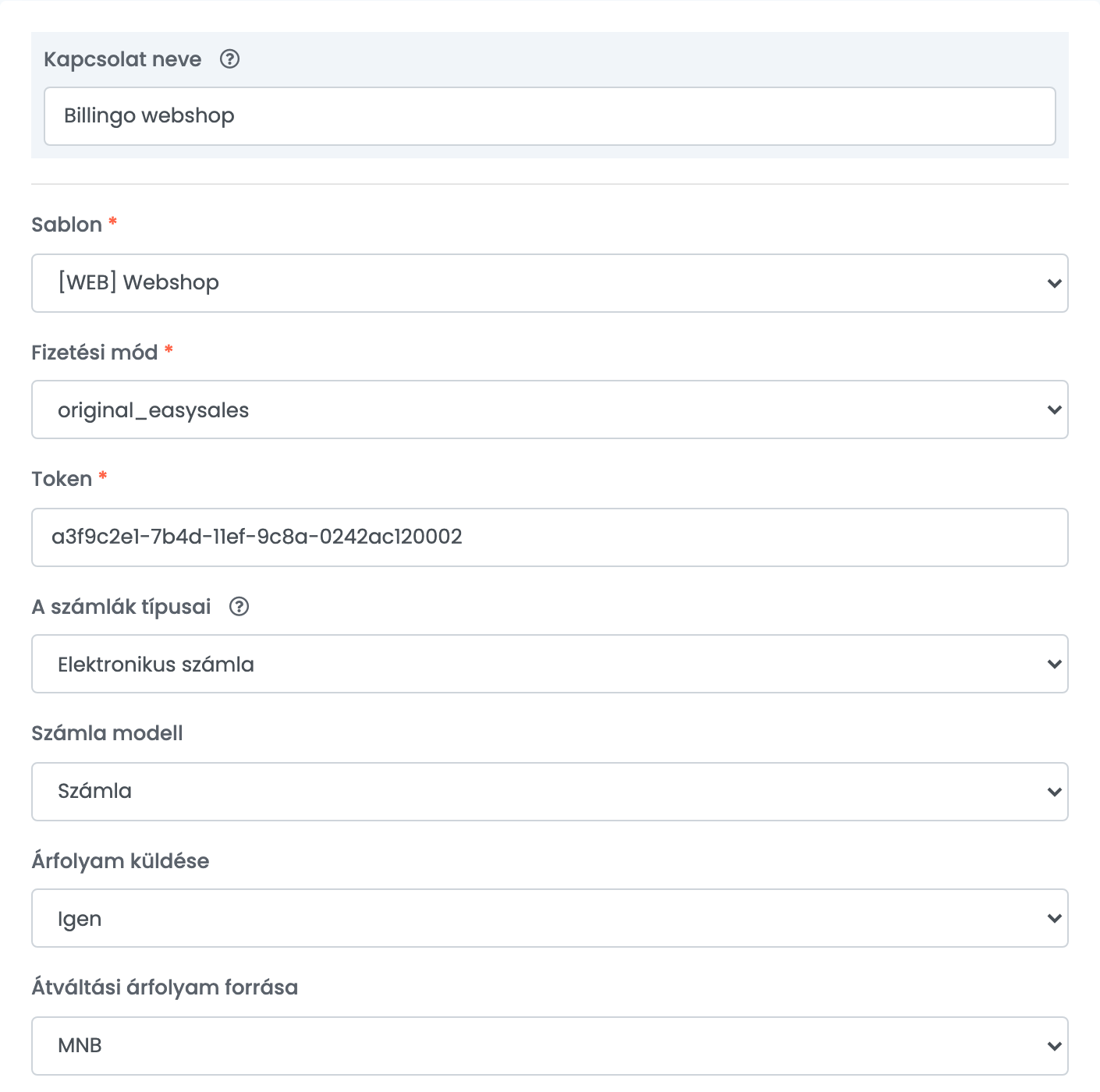
| Mező | Mire való |
|---|---|
| Sablon (az első) | A Billingo-számlatömb, amelyben a számlák készülnek. A lista a Billingo-fiókodból jön; a tömb határozza meg az előtagot és a sorszámozást. Kötelező. |
| Fizetési mód | A számlára írt fizetési mód. Kötelező — lásd a lenti táblázatot. |
| Token | Az 1. lépésben létrehozott API kulcs. |
| A számlák típusai | Papír számla vagy Elektronikus számla. |
| Számla modell | Az easySales által létrehozott bizonylat fajtája: Számla (alapértelmezett), Proforma, Előleg fizetés vagy Piszkozat. A piszkozat kiállítás nélkül mentődik el a Billingóban. |
| Árfolyam küldése | Az Igen árfolyamot küld a számlával — ez minden HUF-tól eltérő pénznemnél szükséges. |
| Átváltási árfolyam forrása | Honnan származik az árfolyam: MNB, BNR vagy Billingo. Csak akkor látszik, ha az Árfolyam küldése értéke Igen. |
Fizetési mód
| Amit választasz | Ami a számlára kerül |
|---|---|
original_easysales
|
A rendelés saját fizetési módja: az utánvétből cash_on_delivery, az online bankkártyás fizetésből online_bankcard, a banki átutalásból elore_utalas lesz. Ez a szokásos választás, ha a rendeléseket különböző módokon fizetik.
|
| Bármely más érték |
Az adott Billingo fizetési mód kerül a kapcsolat minden számlájára — például wire_transfer, bankcard, cash vagy szep_card.
|
4. lépés — A megjegyzés a számlán
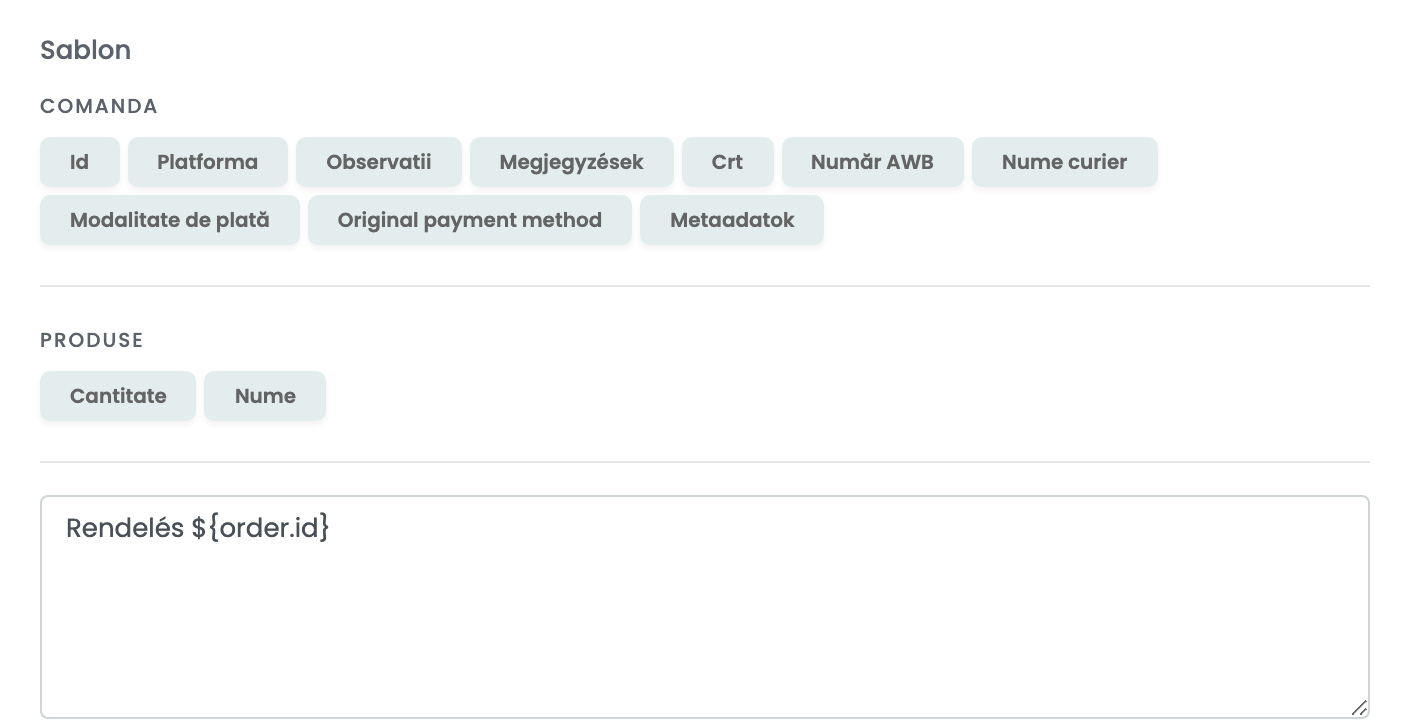
Az űrlap alján lévő Sablon mező szövege kerül a számla megjegyzésébe. Kattints egy változóra a beszúrásához — rendelésszám, platform, AWB-szám, futárszolgálat, fizetési mód —, vagy írj köré saját szöveget.
5. lépés — Fejlett opciók
Kattints a sablon alatti Fejlett opciók mutatása gombra a többi beállítás megnyitásához. Mindet hagyhatod úgy, ahogy van, és később bármikor módosíthatod.
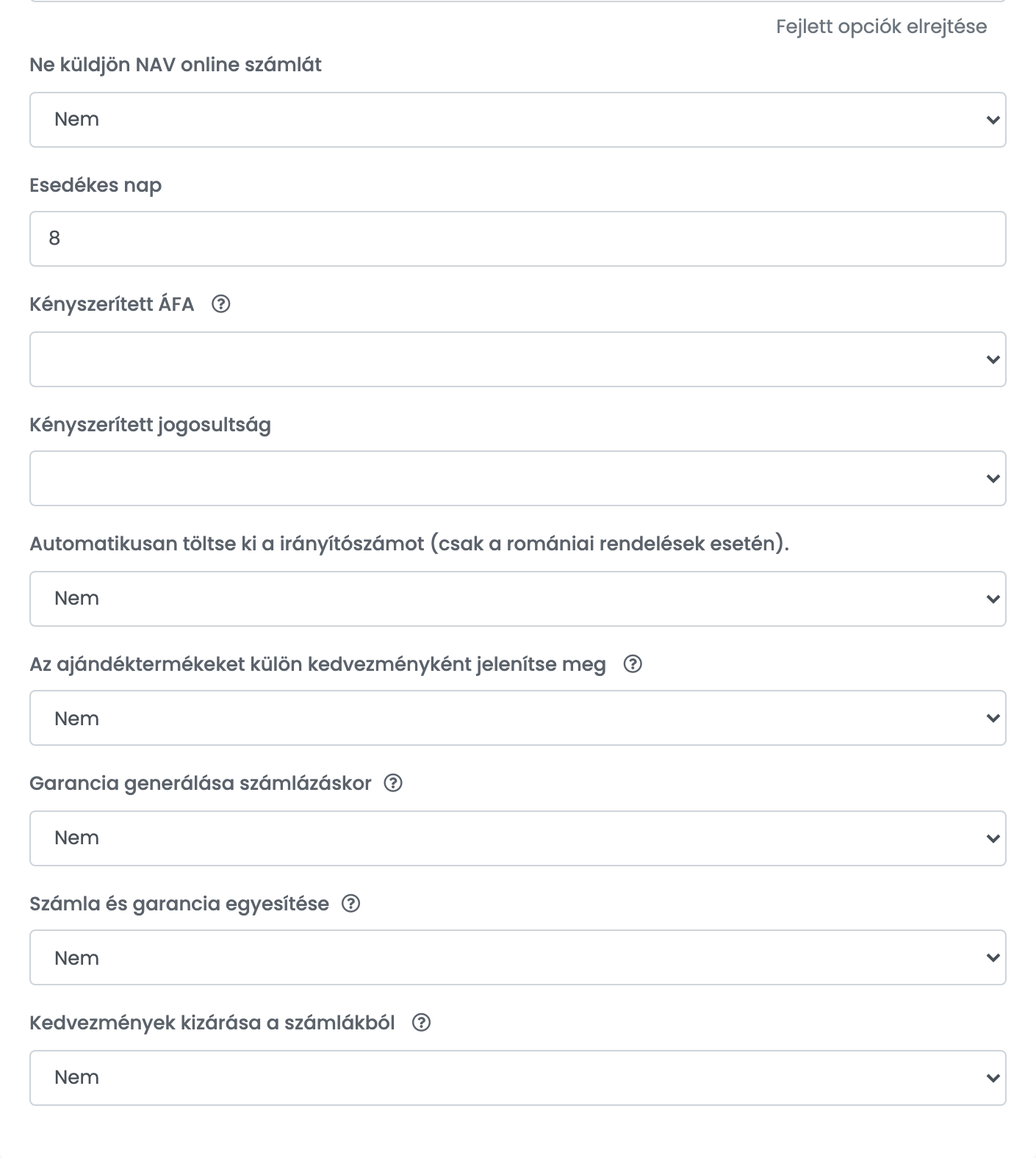
| Mező | Mire való |
|---|---|
| Ne küldjön NAV online számlát | Az Igen azt jelzi a Billingónak, hogy ezeket a számlákat ne jelentse a NAV Online Számla rendszerébe. Hagyd Nem értéken, hacsak a könyvelőd mást nem mond. |
| Esedékes nap | A fizetési határidőig hátralévő napok száma a számla keltétől számítva. Üresen hagyva 30 nap. |
| Kényszerített ÁFA | Egyetlen áfakódot tesz a kapcsolat minden számlájának minden sorára — például AAM-et adómentes eladóknak. Hagyd üresen, ha az egyes termékek saját áfakulcsát szeretnéd használni. |
| Kényszerített jogosultság | Az áfamentesség jogcíme, amely minden sorra rákerül, például AAM vagy EUE. A Kényszerített ÁFA mezővel együtt használd. |
| Automatikusan töltse ki a irányítószámot (csak a romániai rendelések esetén). | Kitölti a hiányzó irányítószámot a romániai számlázási címeknél. Magyar címekre nem vonatkozik. |
| Az ajándéktermékeket külön kedvezményként jelenítse meg | A 0 árú termék két sorban jelenik meg: egyszer teljes áron, egyszer ugyanakkora kedvezményként. |
| Garancia generálása számlázáskor | A számlával együtt garanciadokumentumot is létrehoz. |
| Számla és garancia egyesítése | A számlát és a garanciát egyetlen fájlként tölti le. |
| Kedvezmények kizárása a számlákból | A rendelés kedvezménysorait kihagyja a számláról. |
Hogyan jönnek létre a vevők a Billingóban
Minden számlánál az easySales megkeresi a vevőt a Billingo-partnereid között — cégnél a cégnév, magánszemélynél a számlázási név alapján —, és a talált partnert csak akkor használja, ha a telefonszám, az e-mail-cím és a teljes számlázási cím pontosan egyezik a rendeléssel (cégnél az adószám és az IBAN is). Ellenkező esetben új partnert hoz létre. Ha egy vevő kétszer rendel kicsit eltérő címmel, ezért kétszer szerepel a partnerlistádban — ez a várt működés.
Raktározási kóddal rendelkező termékek
Idegen pénznemű számlák és a számla nyelve
A számla annak a webáruháznak vagy piactérnek a nyelvén készül, ahonnan a rendelés érkezett — német, angol, francia, horvát, magyar, olasz, román vagy szlovák nyelven. Minden más nyelvű rendelés angol nyelvű számlát kap.
Amikor a Billingo elutasít egy számlát
Ha a Billingo elutasít egy számlát, az ok megjelenik a rendelésen, a Billingo saját szavaival. Ezekkel találkozhatsz a leggyakrabban:
| Üzenet | Mit tegyél |
|---|---|
| The address.post code field is required. | Add hozzá az irányítószámot a számlázási címhez, és állítsd ki újra a számlát. |
| The emails.0 must be a valid email address. | Javítsd ki a vevő e-mail-címét, vagy töröld. |
| The phone must be a string. | A rendelésen nincs telefonszám. Add meg a számlázási adatoknál. |
| The conversion rate field is required unless currency is in HUF. | A kapcsolatban állítsd az Árfolyam küldése opciót Igen értékre. |
| Document block is required | Nyisd meg a kapcsolatot, és válassz számlatömböt az első Sablon mezőben. |
| Payment method is required | Nyisd meg a kapcsolatot, és válassz Fizetési mód értéket. |