Jak połączyć Apaczkę z easySales: kompletny przewodnik konfiguracji
Połącz Apaczkę z easySales: utwórz integrację w WEB API, wybierz jedną usługę na połączenie, ustaw nadawcę, odbiór i format etykiety oraz rozwiąż komunikaty zwracane przez Apaczkę.
Co daje Ci połączenie z Apaczką
Apaczka to polska platforma wysyłkowa: jedno konto w Apaczce daje Ci dostęp do InPost, DPD, DHL, Orlen Paczka, Poczty Polskiej i innych przewoźników. Po połączeniu z easySales Apaczka tworzy etykietę do zamówienia jednym kliknięciem — z listy zamówień albo ze strony zamówienia — i dodaje do zamówienia numer przesyłki.
Dwie rzeczy, które warto wiedzieć na start:
- Każdą etykietę opłacasz z konta w Apaczce. Apaczka pobiera opłatę za przesyłkę z salda Twojego konta apaczka.pl w chwili utworzenia etykiety, więc zanim zaczniesz wysyłać, zadbaj o wystarczające środki na koncie.
- Jedno połączenie to jedna usługa. Połączenie wysyła każdą etykietę usługą, którą na nim wybierzesz — InPost Paczkomat, DPD Kurier i tak dalej. Jeśli wysyłasz kilkoma usługami, tworzysz osobne połączenie dla każdej z nich.
Zanim zaczniesz
Konto apaczka.pl ze środkami
Etykiety są opłacane z salda w Apaczce, więc doładuj je przed pierwszą wysyłką.
Dostęp do WEB API w Apaczce
Tam tworzysz integrację, która daje Ci App ID i App Secret.
Usługi, którymi wysyłasz
Zdecyduj, z jakich przewoźników korzystasz — np. paczkomaty InPost i kurier do dostaw pod adres — bo każda usługa potrzebuje własnego połączenia.
Krok 1 — Utwórz integrację w Apaczce
- Zaloguj się na swoje konto na apaczka.pl.
- Otwórz w menu WEB API i kliknij Dodaj integrację.
- Wpisz nazwę źródła, np.
easySales, i zapisz. - Apaczka pokaże App ID i App Secret integracji. Nie zamykaj tej strony — oba klucze wkleisz do easySales w następnym kroku.
Krok 2 — Połącz Apaczkę w easySales
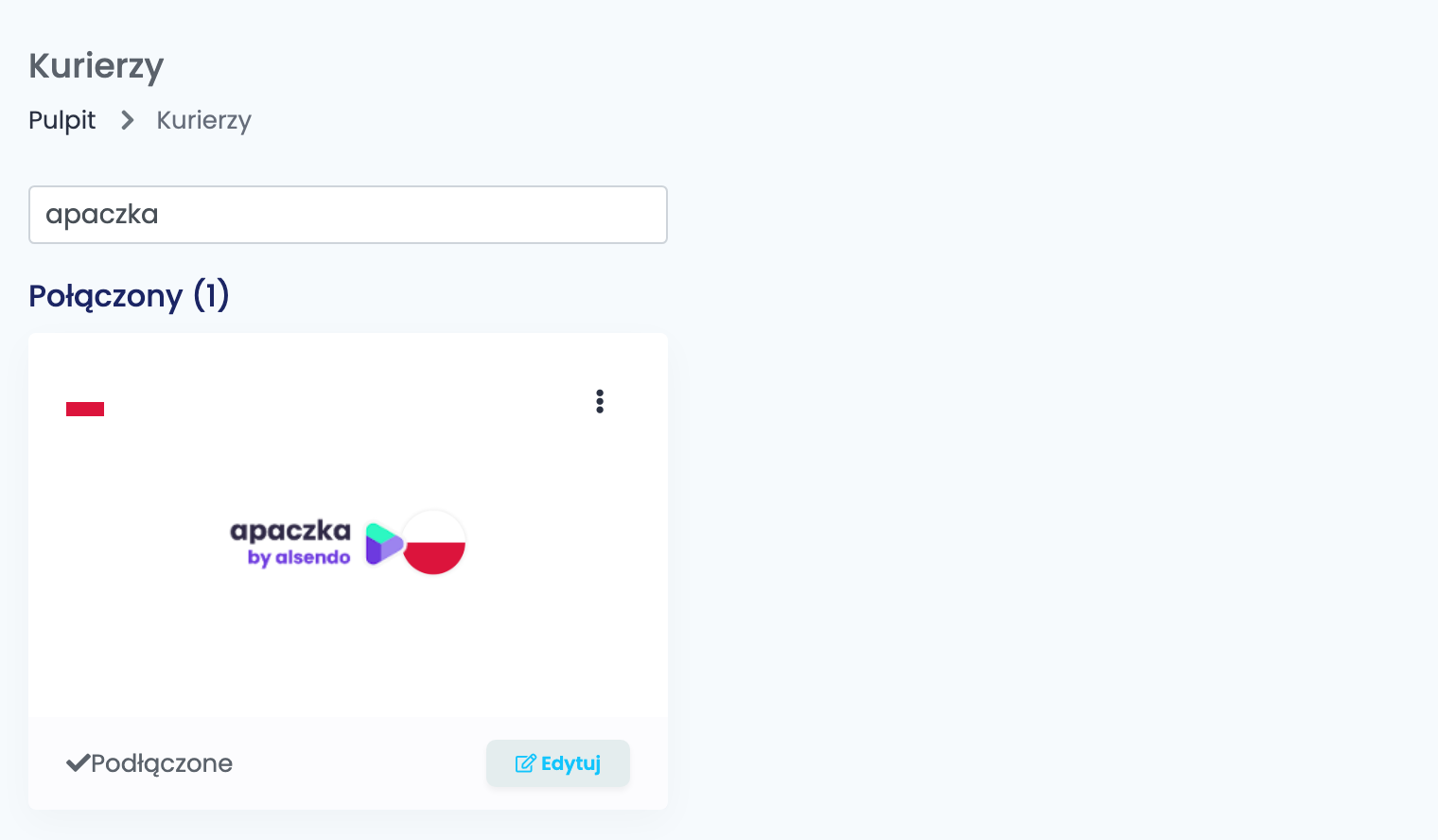
Przejdź do Integracje → Kurierzy, wyszukaj apaczka i kliknij Połącz na karcie Apaczki — albo Edytuj, jeśli była już podłączona.
Wypełnij pierwsze pola i kliknij Pobierz szczegóły:
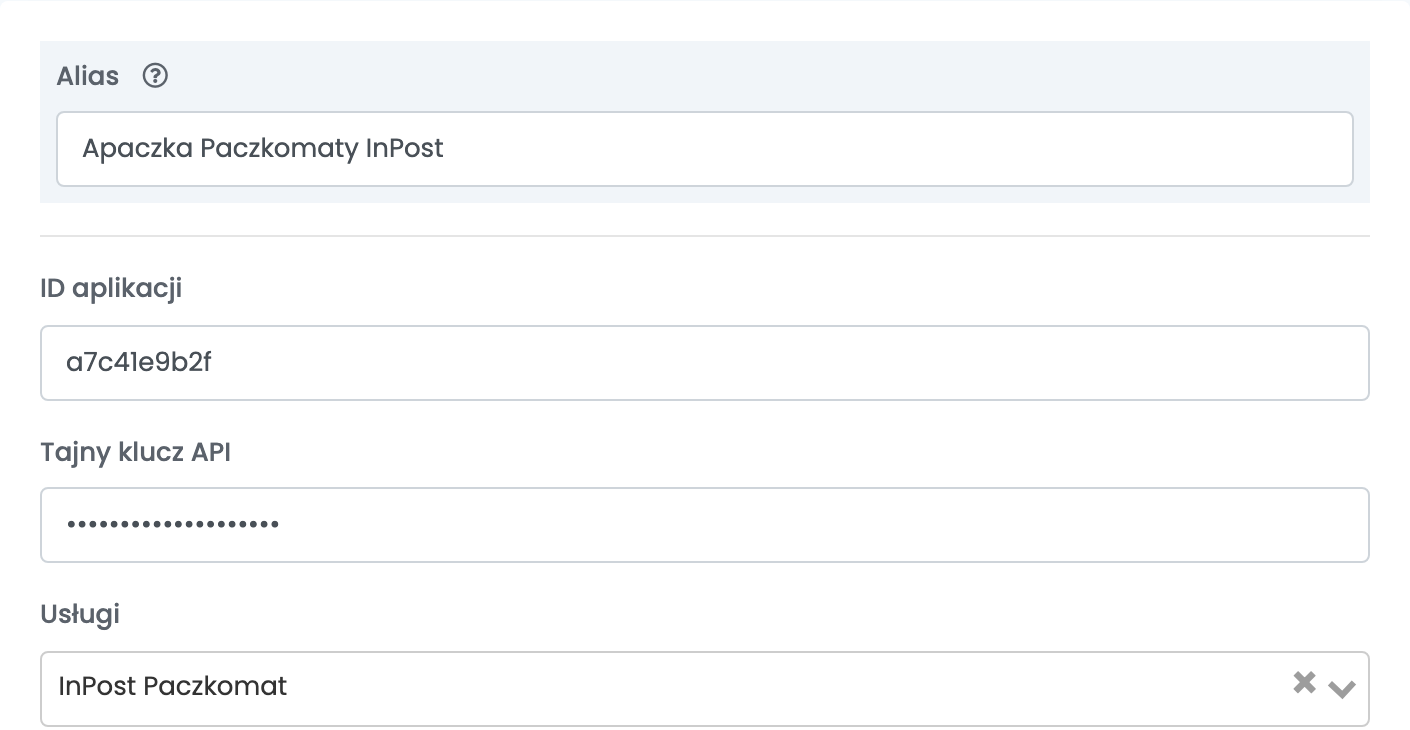
| Pole | Co wpisać |
|---|---|
| Alias |
Nazwa, po której rozpoznasz połączenie przy wyborze — dobrze sprawdza się nazwa usługi, np. Apaczka Paczkomaty InPost.
|
| ID aplikacji | App ID integracji z kroku 1. |
| Tajny klucz API | App Secret tej samej integracji. |
| Usługi | Usługa, którą wysyła to połączenie. Staje się dostępna po kliknięciu Pobierz szczegóły. |
Pobierz szczegóły sprawdza oba klucze w Apaczce i odblokowuje resztę formularza, w tym przycisk Zapisz. Przycisk jest widoczny za każdym razem, gdy otwierasz połączenie, i za każdym razem klikasz go przed zapisaniem.
Krok 3 — Wybierz usługę
W polu Usługi znajdziesz wszystkie usługi, które oferuje Apaczka. Wybierz tę, którą będzie wysyłać to połączenie, i upewnij się, że możesz z niej korzystać na swoim koncie w Apaczce.
| Zamówienie dostarczane do | Wybierz usługę, np. |
|---|---|
| Paczkomatu InPost | InPost Paczkomat — albo Allegro SMART Paczkomat InPost dla zamówień Allegro Smart |
| Punktu Orlen Paczka | Orlen Paczka Punkt-Punkt |
| Punktu DPD Pickup | DPD Pickup Punkt-Punkt |
| Adresu klienta | InPost Kurier, DPD Kurier albo inna usługa kurierska |
Krok 4 — Nadawca, odbiór i format etykiety
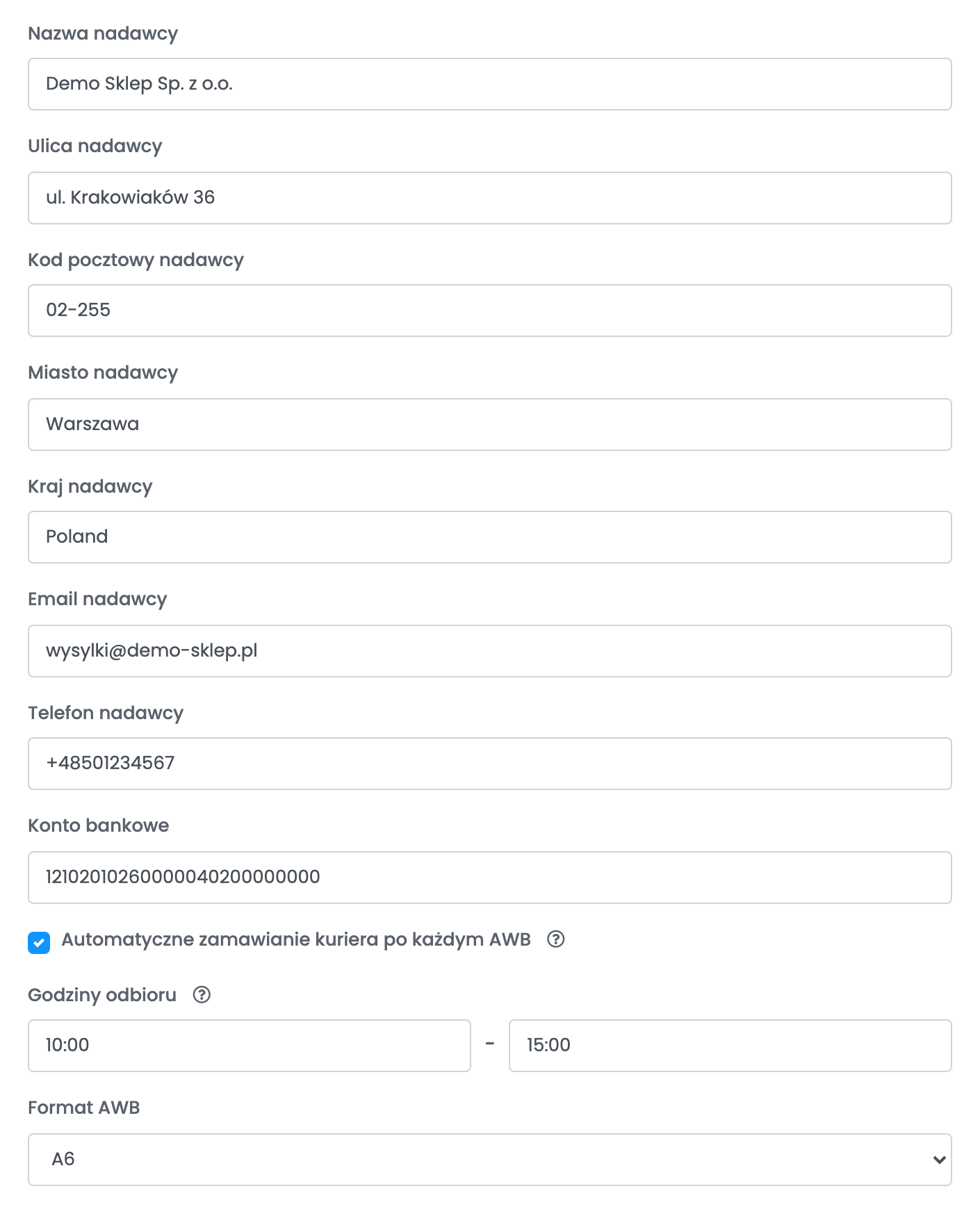
| Pole | Co wpisać |
|---|---|
| Nazwa nadawcy, Ulica nadawcy, Kod pocztowy nadawcy, Miasto nadawcy | Adres, z którego wyjeżdżają paczki. Apaczka odbiera przesyłki w Polsce. |
| Kraj nadawcy |
Wpisz Poland — nazwę po angielsku.
|
| Email nadawcy, Telefon nadawcy | Dane, pod którymi Apaczka i kurier mogą się z Tobą skontaktować. |
| Konto bankowe | Konto, na które trafiają wpłaty za pobrania, jako 26-cyfrowy numer rachunku. Bez niego każda etykieta za pobraniem zostanie odrzucona. |
| Automatyczne zamawianie kuriera po każdym AWB | Zamawia odbiór przez kuriera przy każdej etykiecie. Domyślnie zaznaczone. |
| Godziny odbioru | Kiedy kurier może przyjechać: między 09:00 a 16:00, z odstępem co najmniej dwóch godzin. Puste pole oznacza 09:00–16:00. |
| Format AWB | A4 do drukarki biurowej, A6 do drukarki termicznej etykiet. |
Krok 5 — Opcje, typ paczki i punkt nadawczy
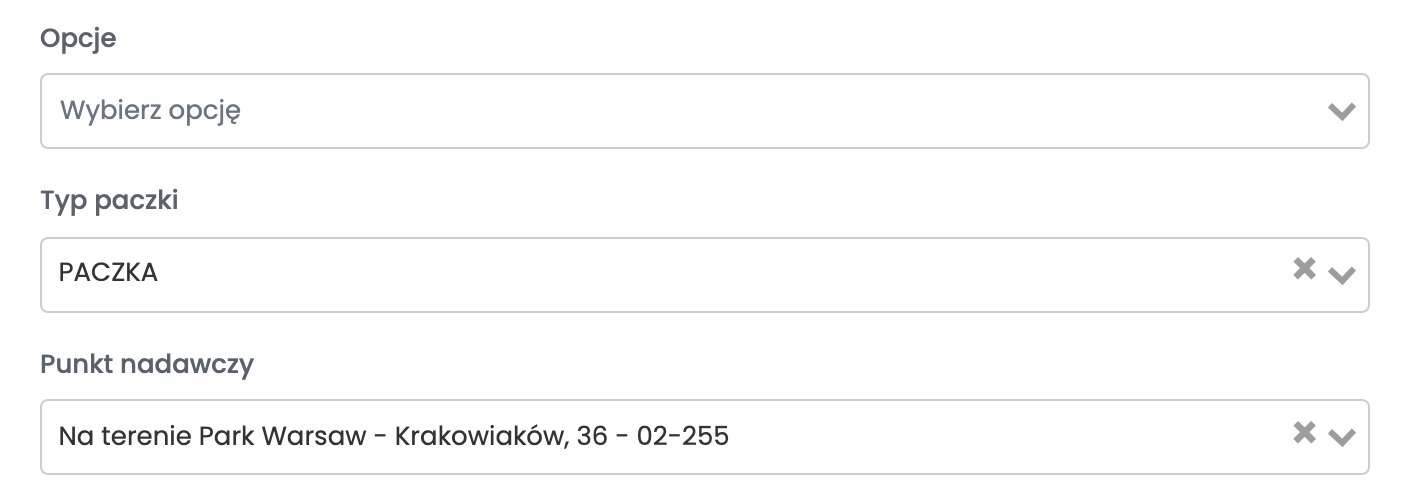
| Pole | Do czego służy |
|---|---|
| Opcje | Usługi dodatkowe Apaczki dodawane do każdej etykiety z tego połączenia, np. doręczenie w sobotę. |
| Typ paczki | Rodzaj przesyłki. Jeśli zostawisz pole puste, używany jest typ PACZKA. |
| Punkt nadawczy | Pojawia się przy usługach, które zaczynają się w punkcie. Wyszukaj paczkomat lub punkt, w którym nadajesz paczki. Jego adres jest wysyłany jako adres nadawcy. |
Pod nimi znajdziesz szablon notatek — tekst wysyłany do Apaczki jako opis zawartości paczki, skracany do 50 znaków — ustawienia drukowania oraz Pokaż opcje zaawansowane, gdzie Generuj paczki na podstawie numeru paczek w produkcie tworzy osobną paczkę dla każdego opakowania każdego produktu w zamówieniu. Na koniec kliknij Zapisz.
Krok 6 — Dodaj połączenie dla każdej usługi
Aby wysyłać drugą usługą, otwórz połączenie i kliknij Klonuj. easySales zapisze kopię z tymi samymi kluczami i danymi nadawcy oraz dopiskiem „(cloned)” po nazwie. Otwórz kopię, kliknij Pobierz szczegóły, zmień jej nazwę, wybierz drugą usługę i zapisz.
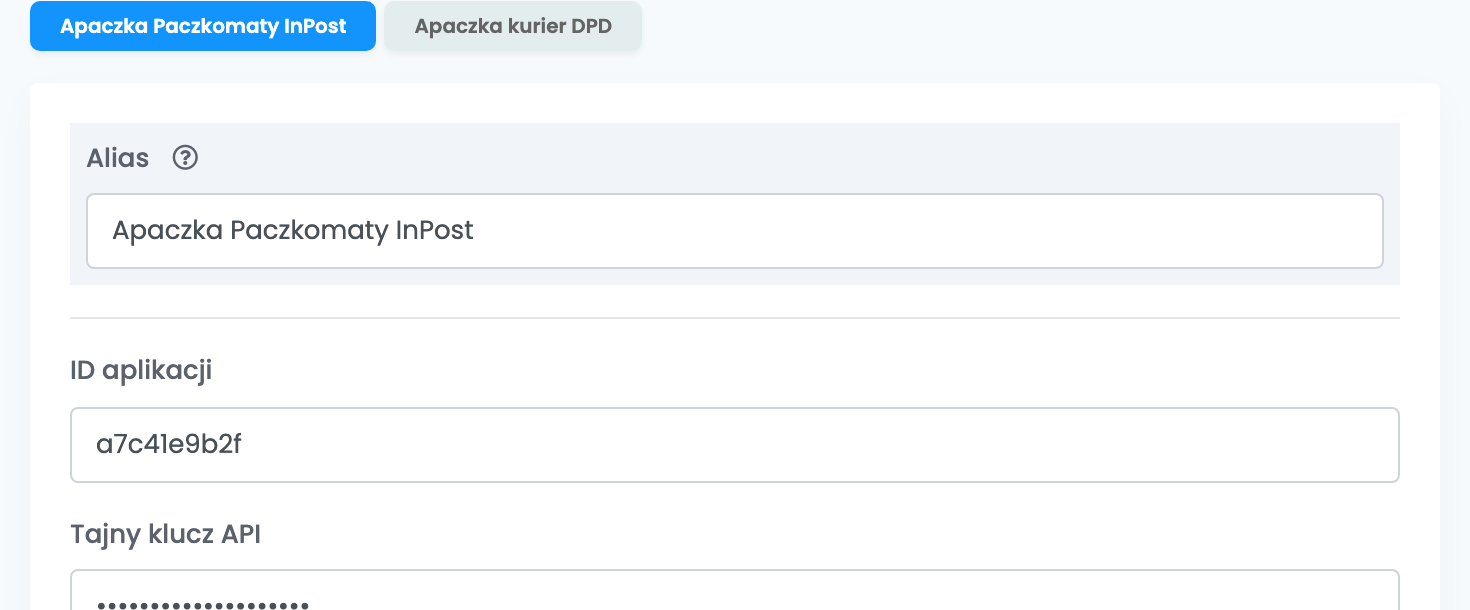
Każde połączenie ma własny przycisk nad formularzem i każde pojawia się jako osobna opcja, gdy tworzysz etykietę.
Tworzenie etykiet
- Szybkie tworzenie z listy zamówień korzysta ze wszystkiego, co zapisano w połączeniu. Waga to waga zamówienia zaokrąglona w górę, co najmniej 1 kg; wymiary paczek pochodzą z szablonów wymiarów zamówienia, a zamówienie bez nich wysyłane jest jako jedna paczka 30 × 30 × 30 cm.
- Ze strony zamówienia możesz zmienić adres albo paczkomat, wagę, liczbę i wymiary paczek oraz kwotę pobrania, wybrać usługi dodatkowe Apaczki, sprawdzić szacowany koszt i zdecydować, czy zamówić odbiór tej paczki przez kuriera.
Zamówienie otrzymuje potem numer przesyłki przewoźnika i link do strony śledzenia Apaczki. Usunięcie etykiety w easySales anuluje przesyłkę w Apaczce.
Gdy etykieta zostanie odrzucona
Odpowiedź Apaczki pojawia się na zamówieniu po Apaczka error:, dokładnie w jej brzmieniu. Najczęściej zobaczysz:
| Komunikat | Co zrobić |
|---|---|
| Brak wystarczających środków na koncie | Saldo w Apaczce jest za niskie. Doładuj je na apaczka.pl. |
| Wprowadzono niepoprawny numer konta bankowego w usłudze pobranie | Zamówienie za pobraniem, a w połączeniu puste pole Konto bankowe. Dodaj 26-cyfrowy numer rachunku. |
| Doręczenie do punktu nie jest realizowane | Zamówienie do paczkomatu na usłudze kurierskiej. Utwórz etykietę połączeniem paczkomatowym. |
| Nie wybrano paczkomatu doręczenia | Usługa paczkomatowa na zamówieniu bez wybranego paczkomatu. Wybierz paczkomat na stronie zamówienia albo użyj połączenia kurierskiego. |
| Nieprawidłowy punkt odbiorczy | Punkt z zamówienia należy do innego przewoźnika. Użyj połączenia tego przewoźnika. |
| Opcja [Przesyłka wieloelementowa] jest niedostępna | Usługi paczkomatowe przyjmują jedną paczkę na etykietę. Utwórz etykietę z jedną paczką. |
| Liczba znaków … nie może przekraczać 50 znaków | Nazwa lub ulica ma ponad 50 znaków. Skróć ją na stronie zamówienia. |
| Numer telefonu … niepoprawny | Paczkomaty wymagają polskiego numeru komórkowego. Popraw telefon klienta w zamówieniu. |
| App not found. | ID aplikacji jest nieprawidłowe. Skopiuj je ponownie z WEB API na apaczka.pl. |