Hogyan kapcsolod össze az Apaczkát az easySalesszel: teljes beállítási útmutató
Kapcsold össze az Apaczkát az easySalesszel: hozd létre a WEB API integrációt, válassz kapcsolatonként egy szolgáltatást, állítsd be a feladót, az átvételt és a címkeformátumot, és kezeld az Apaczka üzeneteit.
Mit ad az Apaczka összekapcsolása
Az Apaczka egy lengyel szállítási platform: egyetlen Apaczka-fiókkal eléred az InPostot, a DPD-t, a DHL-t, az Orlen Paczkát, a Poczta Polskát és más futárszolgálatokat. Az easySalesszel összekapcsolva egy kattintással elkészíti a rendelés szállítási címkéjét — a rendeléslistából vagy a rendelés oldaláról —, és rögzíti a rendelésen a követési számot.
Két dolog, amit érdemes tudnod, mielőtt belevágsz:
- Minden címkét az Apaczka-fiókodból fizetsz. Az Apaczka a címke létrehozásakor az apaczka.pl-es egyenlegedből vonja le a szállítás díját, ezért a fiókban elegendő fedezetnek kell lennie, mielőtt elkezdesz szállítani.
- Egy kapcsolat egy szolgáltatás. Egy kapcsolat minden címkét azzal a szolgáltatással küld, amelyet rajta kiválasztasz — InPost Paczkomat, DPD Kurier és így tovább. Ha többfélével szállítasz, minden szolgáltatáshoz külön kapcsolatot hozol létre.
Mielőtt elkezded
Egy apaczka.pl-fiók fedezettel
A címkéket az Apaczka-egyenlegedből fizeted, ezért töltsd fel az első szállítás előtt.
Hozzáférés a WEB API részhez az Apaczkában
Itt hozod létre az integrációt, amely megadja az App ID-t és az App Secret-et.
A szolgáltatások, amelyekkel szállítasz
Döntsd el, mely futárszolgálatokat használod — például InPost-csomagautomatákat és egy futárt házhozszállításra —, mert mindegyiknek saját kapcsolat kell.
1. lépés — Hozd létre az integrációt az Apaczkában
- Jelentkezz be a fiókodba az apaczka.pl oldalon.
- Nyisd meg a menüben a WEB API pontot, és kattints a Dodaj integrację (Integráció hozzáadása) gombra.
- Adj meg egy forrásnevet, például
easySales, és mentsd. - Az Apaczka megmutatja az integráció App ID és App Secret adatát. Hagyd nyitva az oldalt — a következő lépésben mindkettőt beilleszted az easySalesbe.
2. lépés — Kapcsold össze az Apaczkát az easySalesben
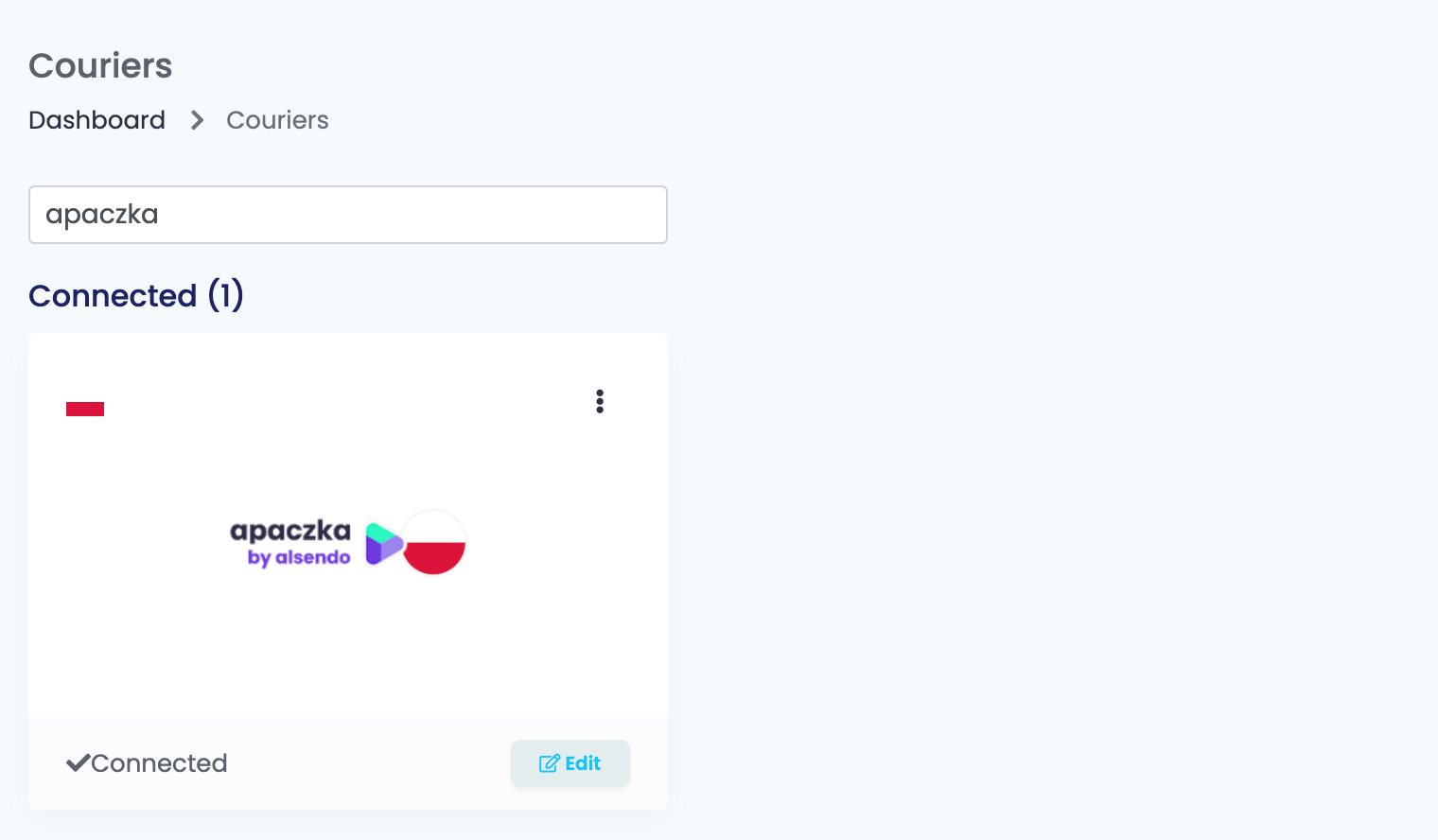
Lépj az Integrációk → Futárok oldalra, keress rá az apaczka szóra, és kattints a Csatlakozás gombra az Apaczka kártyáján — vagy a Szerkesztés gombra, ha korábban már összekapcsoltad.
Töltsd ki az első mezőket, és kattints a Részletek gombra:
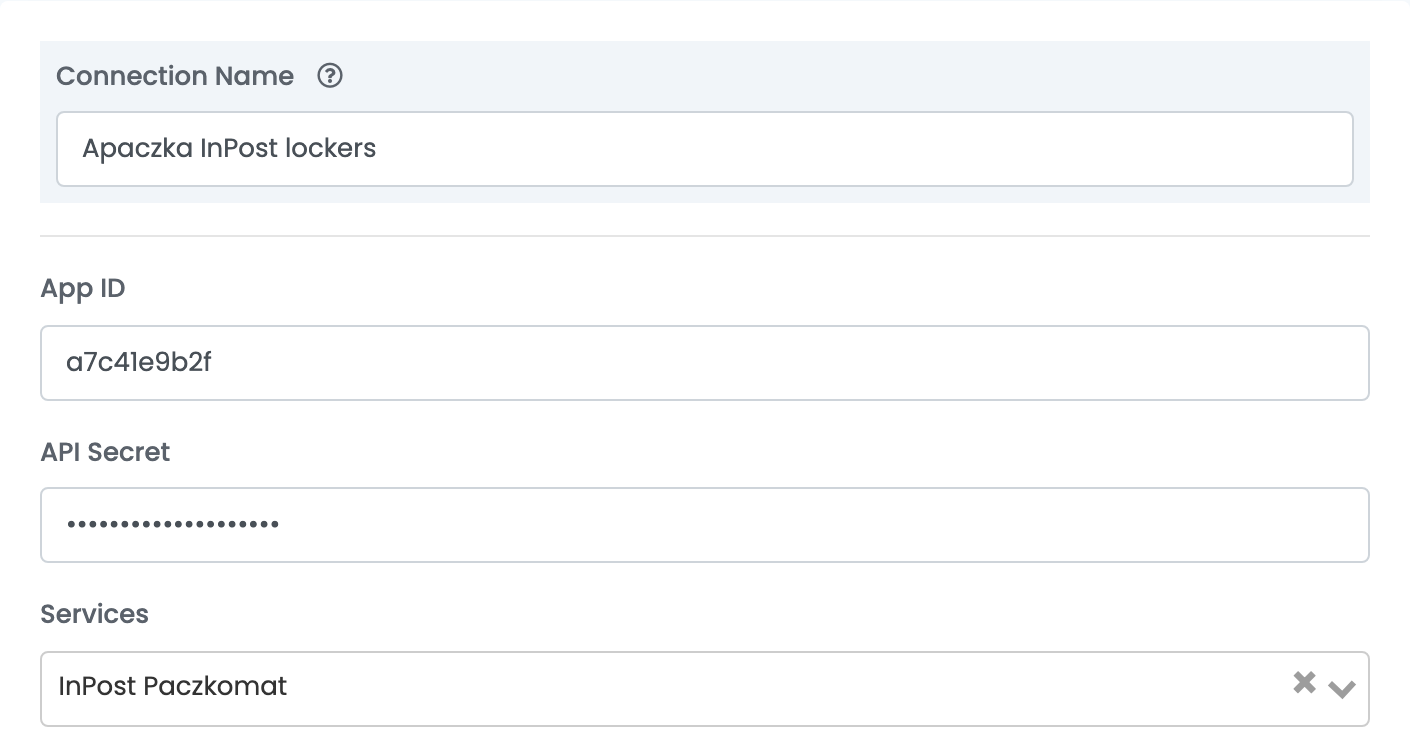
| Mező | Mit írj bele |
|---|---|
| Rövid elnevezés |
Egy név, amelyről felismered a kapcsolatot, amikor választasz közülük — jó ötlet a szolgáltatás neve, például Apaczka InPost lockers.
|
| App ID | Az 1. lépésben létrehozott integráció App ID-ja. |
| API Secret | Ugyanannak az integrációnak az App Secret-je. |
| Szolgáltatások | A szolgáltatás, amellyel ez a kapcsolat szállít. A Részletek gomb után válik elérhetővé. |
A Részletek gomb ellenőrzi a két kulcsot az Apaczkánál, és feloldja az űrlap többi részét, a Mentés gombbal együtt. A gomb minden alkalommal ott van, amikor megnyitod a kapcsolatot, és mentés előtt mindig meg kell nyomnod.
3. lépés — Válaszd ki a szolgáltatást
A Szolgáltatások mező az Apaczka összes szolgáltatását felsorolja. Válaszd ki azt, amellyel ez a kapcsolat szállítani fog, és győződj meg róla, hogy az Apaczka-fiókodon használhatod.
| A rendelés kézbesítési helye | Válassz például ezt a szolgáltatást |
|---|---|
| InPost-csomagautomata (Paczkomat) | InPost Paczkomat — vagy Allegro Smart rendeléseknél Allegro SMART Paczkomat InPost |
| Orlen Paczka pont | Orlen Paczka Punkt-Punkt |
| DPD Pickup pont | DPD Pickup Punkt-Punkt |
| A vásárló címe | InPost Kurier, DPD Kurier vagy más futárszolgáltatás |
4. lépés — Feladó, átvétel és címkeformátum
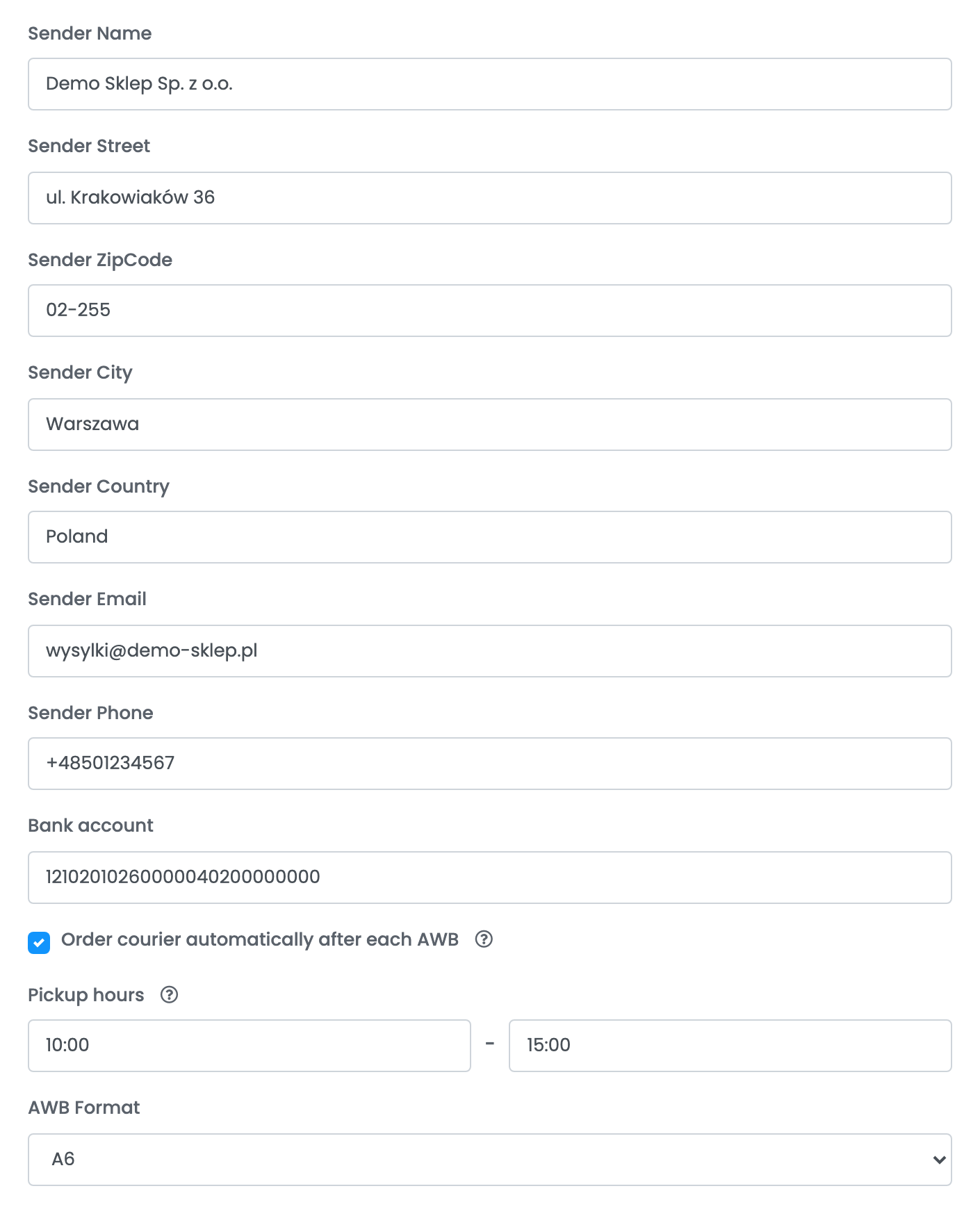
| Mező | Mit írj bele |
|---|---|
| Feladó neve, Feladó címe, Feladó irányítószáma, Feladó városa | A cím, ahonnan a csomagok indulnak. Az Apaczka Lengyelországban vesz át. |
| Feladó országa |
Írd be angolul: Poland.
|
| Feladó e-mail címe, Feladó telefonszáma | Ahol az Apaczka és a futár elér téged. |
| Bankszámla | A számla, amelyre az utánvétes összegek érkeznek, 26 számjegyű számlaszámként. Enélkül minden utánvétes címkét elutasítanak. |
| Futár automatikus megrendelése minden AWB után | Minden címkéhez futáros átvételt foglal. Alapértelmezetten be van jelölve. |
| Átvétel órák | Mikor jöhet a futár: 09:00 és 16:00 között, legalább kétórás időszakban. Üresen hagyva 09:00–16:00. |
| Fuvarlevél formátuma | A4 irodai nyomtatóhoz, A6 hőnyomtatós címkenyomtatóhoz. |
5. lépés — Opciók, csomagtípus és leadó pont
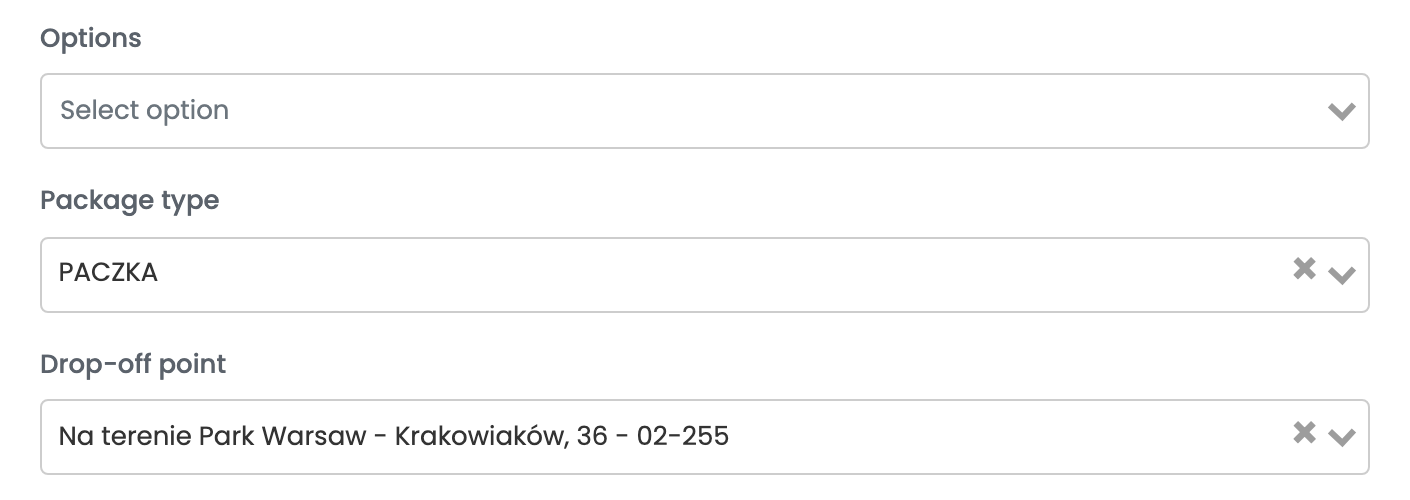
| Mező | Mire való |
|---|---|
| Opciók | Az Apaczka kiegészítő szolgáltatásai, amelyek a kapcsolat minden címkéjéhez hozzáadódnak, például a szombati kézbesítés. |
| Csomag típus | A küldemény fajtája. Ha üresen hagyod, PACZKA (csomag) lesz. |
| Leadó pont | Azoknál a szolgáltatásoknál jelenik meg, amelyek egy pontról indulnak. Keresd meg a csomagautomatát vagy pontot, ahol leadod a csomagjaidat. A címe feladói címként kerül elküldésre. |
Alattuk található a megjegyzéssablon — az a szöveg, amelyet az easySales a csomag leírásaként küld az Apaczkának, 50 karakterre vágva —, a nyomtatási beállítások és a Kiegészítő lehetőségek megjelenítése, ahol a Csomagok generálása a termék csomagjainak száma alapján a rendelés minden termékének minden csomagjához külön csomagot készít. Ha végeztél, kattints a Mentés gombra.
6. lépés — Adj hozzá kapcsolatot minden szolgáltatáshoz
Ha egy második szolgáltatással is szállítanál, nyisd meg a kapcsolatot, és kattints a Klónozás gombra. Az easySales elment egy másolatot ugyanazokkal a kulcsokkal és feladói adatokkal, a neve után pedig ott lesz a „(cloned)” jelzés. Nyisd meg a másolatot, kattints a Részletek gombra, nevezd át, válaszd ki a másik szolgáltatást, és mentsd.
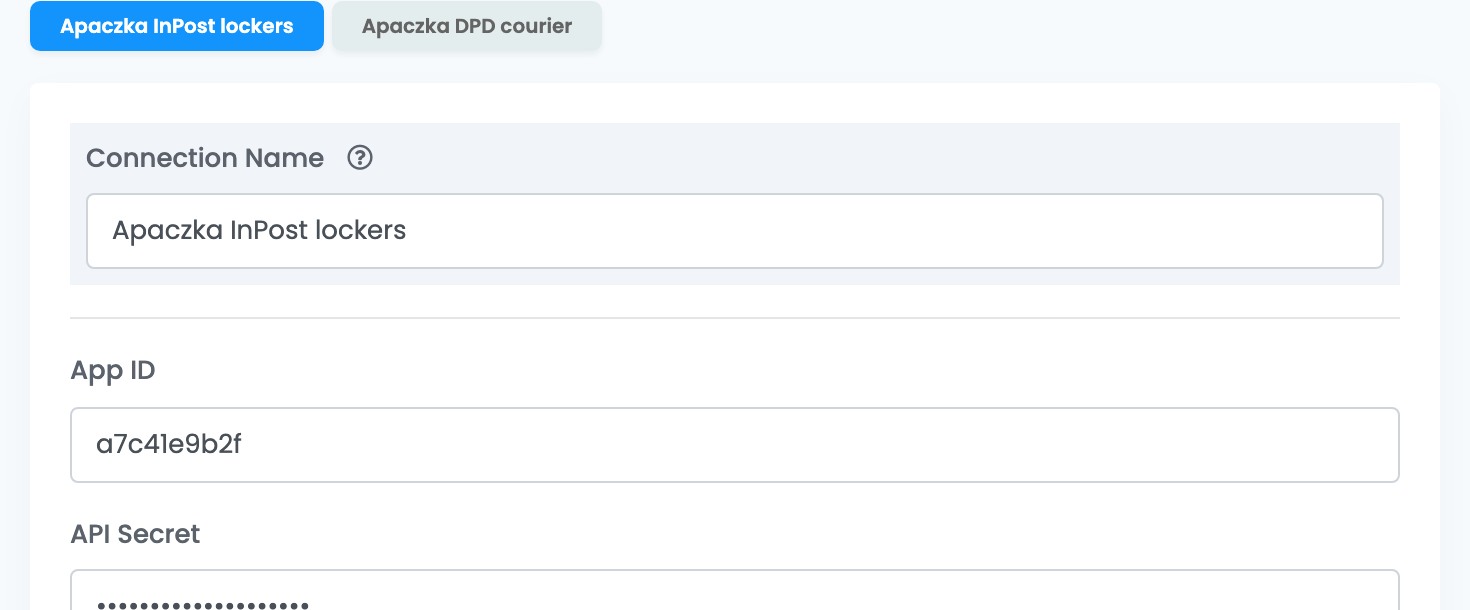
Minden kapcsolatnak saját gombja van az űrlap felett, és címke létrehozásakor mindegyik külön választási lehetőségként jelenik meg.
Címkék létrehozása
- A gyors létrehozás a rendeléslistából mindent a kapcsolaton elmentett beállításokból vesz. A súly a rendelés felfelé kerekített súlya, legalább 1 kg; a csomagméretek a rendelés méretsablonjaiból jönnek, és a méretsablon nélküli rendelés egyetlen 30 × 30 × 30 cm-es csomagként megy.
- A rendelés oldaláról módosíthatod a címet vagy a csomagautomatát, a súlyt, a csomagok számát és méretét, valamint az utánvét összegét, kiválaszthatod az Apaczka kiegészítő szolgáltatásait, megnézheted a becsült költséget, és eldöntheted, hogy kérsz-e futáros átvételt ehhez a csomaghoz.
Ezután a rendelésen megjelenik a futárszolgálat követési száma és egy link az Apaczka nyomkövetési oldalára. Ha törlöd a címkét az easySalesben, a szállítás az Apaczkánál is törlődik.
Ha egy címkét elutasítanak
Az Apaczka válasza az Apaczka error: után jelenik meg a rendelésen, az Apaczka saját szavaival. A leggyakoribbak:
| Üzenet | Mit tegyél |
|---|---|
| Brak wystarczających środków na koncie | Túl alacsony az Apaczka-egyenleged. Töltsd fel az apaczka.pl oldalon. |
| Wprowadzono niepoprawny numer konta bankowego w usłudze pobranie | Utánvétes rendelés, de a kapcsolaton üres a Bankszámla mező. Add meg a 26 számjegyű számlaszámot. |
| Doręczenie do punktu nie jest realizowane | Csomagautomatába kért rendelés futárszolgáltatáson. Hozd létre a címkét csomagautomatás kapcsolattal. |
| Nie wybrano paczkomatu doręczenia | Csomagautomatás szolgáltatás olyan rendelésen, amelyhez nincs csomagautomata. Válassz automatát a rendelés oldalán, vagy használj futáros kapcsolatot. |
| Nieprawidłowy punkt odbiorczy | A rendelés pontja egy másik futárszolgálathoz tartozik. Annak a futárszolgálatnak a kapcsolatát használd. |
| Opcja [Przesyłka wieloelementowa] jest niedostępna | A csomagautomatás szolgáltatások címkénként egy csomagot fogadnak. Egyetlen csomaggal hozd létre a címkét. |
| Liczba znaków … nie może przekraczać 50 znaków | Egy név vagy utca hosszabb 50 karakternél. Rövidítsd le a rendelés oldalán. |
| Numer telefonu … niepoprawny | A csomagautomatákhoz lengyel mobilszám kell. Javítsd a vásárló telefonszámát a rendelésen. |
| App not found. | Hibás az App ID. Másold ki újra a WEB API részből az apaczka.pl oldalon. |