So verbinden Sie Apaczka mit easySales: eine vollständige Einrichtungsanleitung
Verbinden Sie Apaczka mit easySales: Legen Sie die WEB-API-Integration an, wählen Sie einen Dienst pro Verbindung, richten Sie Absender, Abholung und Etikettenformat ein und beheben Sie die Meldungen von Apaczka.
Was Ihnen die Verbindung mit Apaczka bringt
Apaczka ist eine polnische Versandplattform: Mit einem einzigen Apaczka-Konto erreichen Sie InPost, DPD, DHL, Orlen Paczka, Poczta Polska und weitere Versanddienstleister. Mit easySales verbunden, erstellt Apaczka das Versandetikett einer Bestellung mit einem Klick — aus der Bestellliste oder von der Bestellseite — und hinterlegt die Sendungsnummer an der Bestellung.
Zwei Dinge sollten Sie vorab wissen:
- Jedes Etikett wird über Ihr Apaczka-Konto bezahlt. Apaczka belastet die Sendung beim Erstellen des Etiketts Ihrem Guthaben bei apaczka.pl. Ihr Konto muss daher ausreichend gedeckt sein, bevor Sie mit dem Versand beginnen.
- Eine Verbindung ist ein Dienst. Eine Verbindung versendet jedes Etikett mit dem Dienst, den Sie für sie auswählen — InPost Paczkomat, DPD Kurier und so weiter. Wenn Sie mehrere Dienste nutzen, legen Sie für jeden Dienst eine eigene Verbindung an.
Bevor Sie beginnen
Ein gedecktes apaczka.pl-Konto
Etiketten werden aus Ihrem Apaczka-Guthaben bezahlt. Laden Sie es daher vor der ersten Sendung auf.
Zugriff auf WEB API in Apaczka
Dort legen Sie die Integration an, die Ihnen App ID und App Secret liefert.
Die Dienste, mit denen Sie versenden
Legen Sie fest, welche Versanddienstleister Sie nutzen — zum Beispiel InPost-Paketautomaten und einen Kurier für die Hauszustellung —, denn jeder Dienst braucht eine eigene Verbindung.
Schritt 1 — Die Integration in Apaczka anlegen
- Melden Sie sich bei Ihrem Konto auf apaczka.pl an.
- Öffnen Sie im Menü WEB API und klicken Sie auf Dodaj integrację (Integration hinzufügen).
- Geben Sie einen Quellnamen ein, zum Beispiel
easySales, und speichern Sie. - Apaczka zeigt die App ID und das App Secret der Integration an. Lassen Sie die Seite geöffnet — Sie fügen beides im nächsten Schritt in easySales ein.
Schritt 2 — Apaczka in easySales verbinden
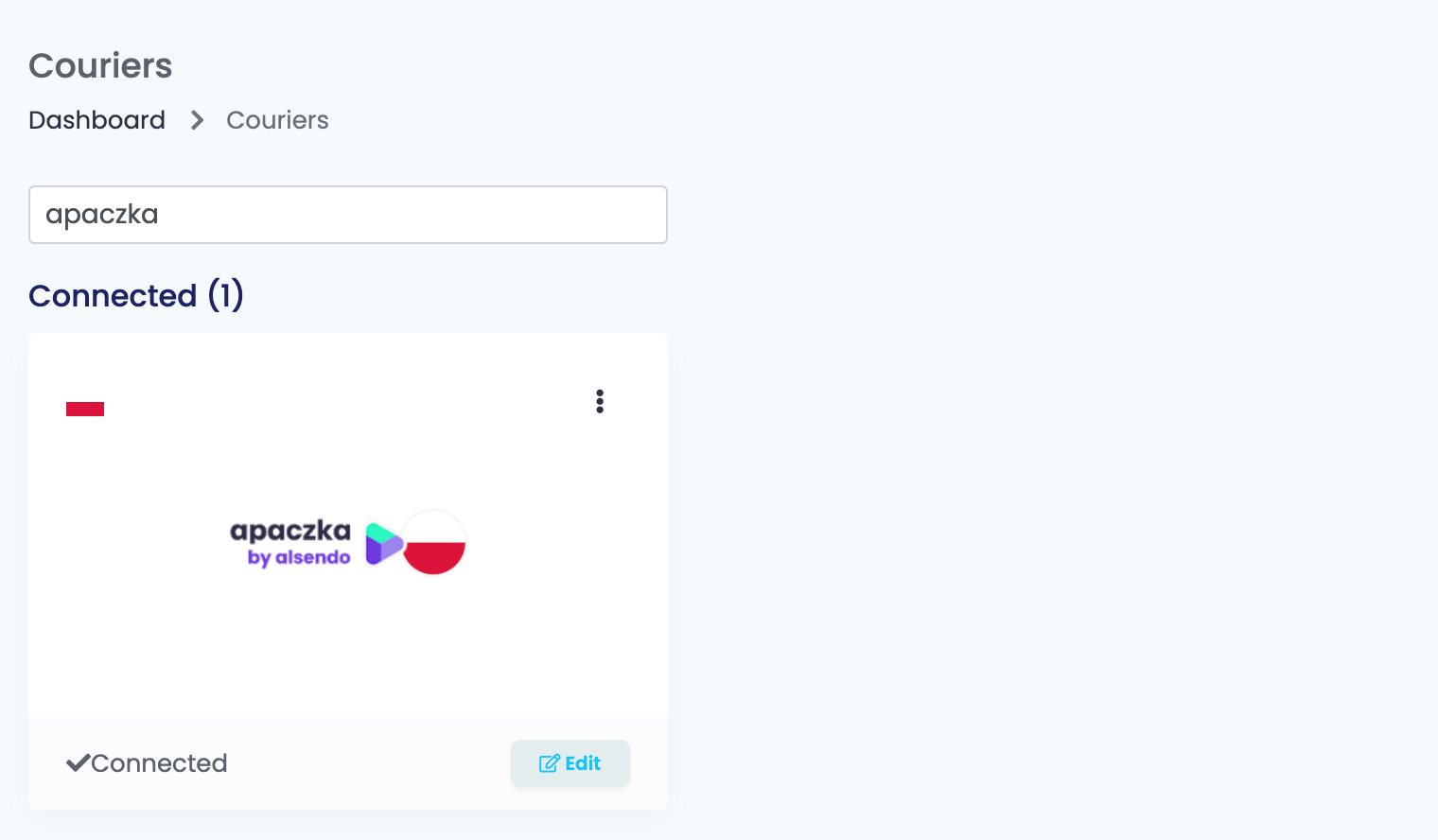
Gehen Sie zu Integrationen → Kuriere, suchen Sie nach apaczka und klicken Sie auf der Apaczka-Karte auf Verbinden — oder auf Bearbeiten, wenn Sie Apaczka bereits verbunden haben.
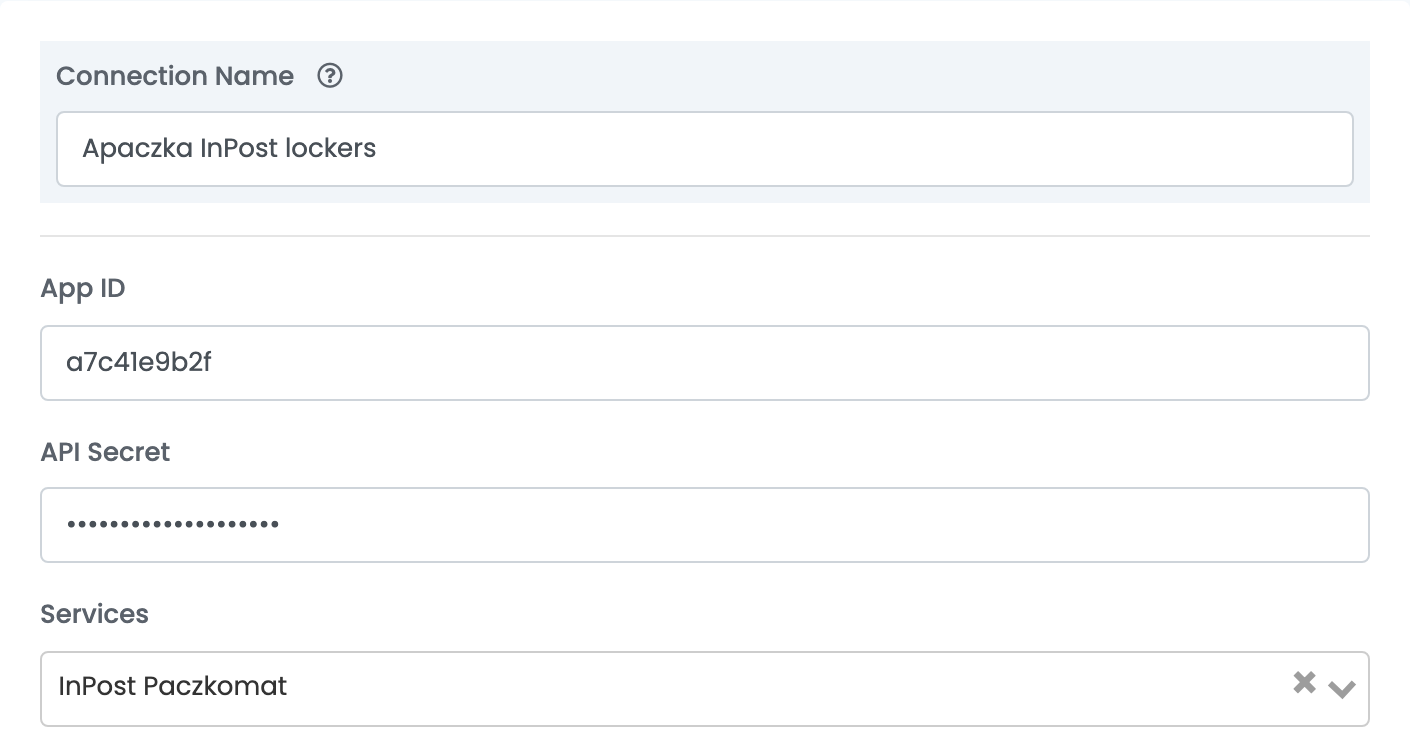
Füllen Sie die ersten Felder aus und klicken Sie auf Details abrufen:
| Feld | Was einzutragen ist |
|---|---|
| Verbindungsname |
Ein Name, an dem Sie die Verbindung bei der Auswahl erkennen — der Dienst eignet sich gut, zum Beispiel Apaczka InPost lockers.
|
| App-ID | Die App ID der Integration aus Schritt 1. |
| API Secret | Das App Secret derselben Integration. |
| Dienste | Der Dienst, mit dem diese Verbindung versendet. Verfügbar nach Details abrufen. |
Details abrufen prüft die beiden Schlüssel bei Apaczka und schaltet den Rest des Formulars frei, einschließlich Speichern. Die Schaltfläche erscheint jedes Mal, wenn Sie die Verbindung öffnen, und Sie klicken sie jedes Mal vor dem Speichern.
Schritt 3 — Den Dienst auswählen
Dienste listet alle Dienste auf, die Apaczka anbietet. Wählen Sie den Dienst, mit dem diese Verbindung versenden soll, und stellen Sie sicher, dass Sie ihn in Ihrem Apaczka-Konto nutzen können.
| Bestellung wird zugestellt an | Wählen Sie einen Dienst wie |
|---|---|
| Einen InPost-Paketautomaten (Paczkomat) | InPost Paczkomat — oder Allegro SMART Paczkomat InPost für Allegro-Smart-Bestellungen |
| Einen Orlen-Paczka-Punkt | Orlen Paczka Punkt-Punkt |
| Einen DPD-Pickup-Punkt | DPD Pickup Punkt-Punkt |
| Die Adresse des Kunden | InPost Kurier, DPD Kurier oder einen anderen Kurierdienst |
Schritt 4 — Absender, Abholung und Etikettenformat
| Feld | Was einzutragen ist |
|---|---|
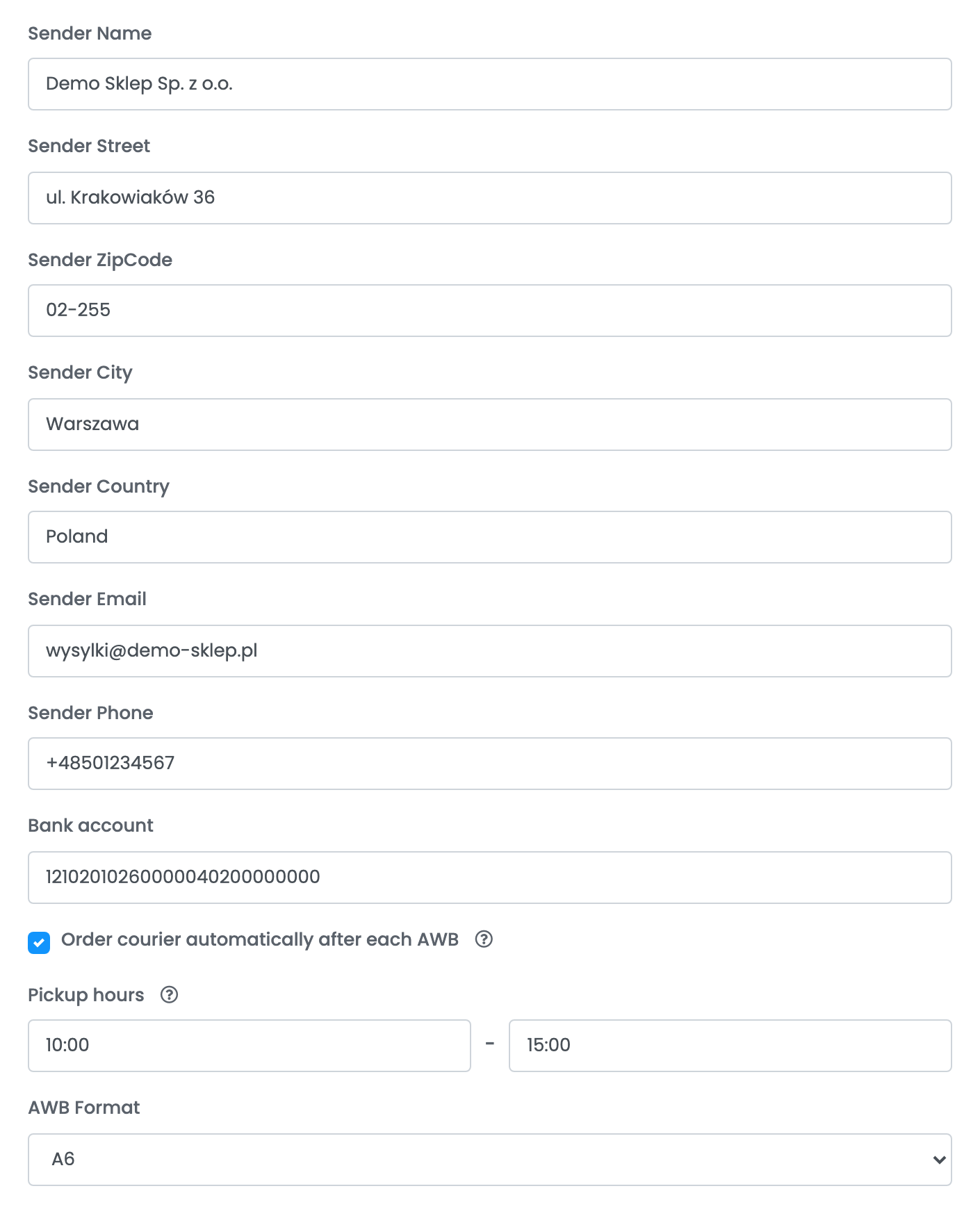
| Absendername, Absenderstraße, Postleitzahl des Absenders, Absenderstadt | Die Adresse, von der die Pakete abgehen. Apaczka holt in Polen ab. |
| Absenderland |
Geben Sie auf Englisch Poland ein.
|
| Absender-E-Mail, Absendertelefon | Wo Apaczka und der Kurier Sie erreichen. |
| Bankkonto | Das Konto, auf das Nachnahmebeträge ausgezahlt werden, als 26-stellige Kontonummer. Ohne diese Angabe wird jedes Nachnahme-Etikett abgelehnt. |
| Kurier nach jedem AWB automatisch rufen | Bucht mit jedem Etikett eine Kurierabholung. Standardmäßig aktiviert. |
| Abholzeiten | Wann der Kurier kommen darf: zwischen 09:00 und 16:00, mit mindestens zwei Stunden Abstand. Leer bedeutet 09:00–16:00. |
| AWB-Format | A4 für einen Bürodrucker, A6 für einen Thermo-Etikettendrucker. |
Schritt 5 — Optionen, Pakettyp und Abgabepunkt
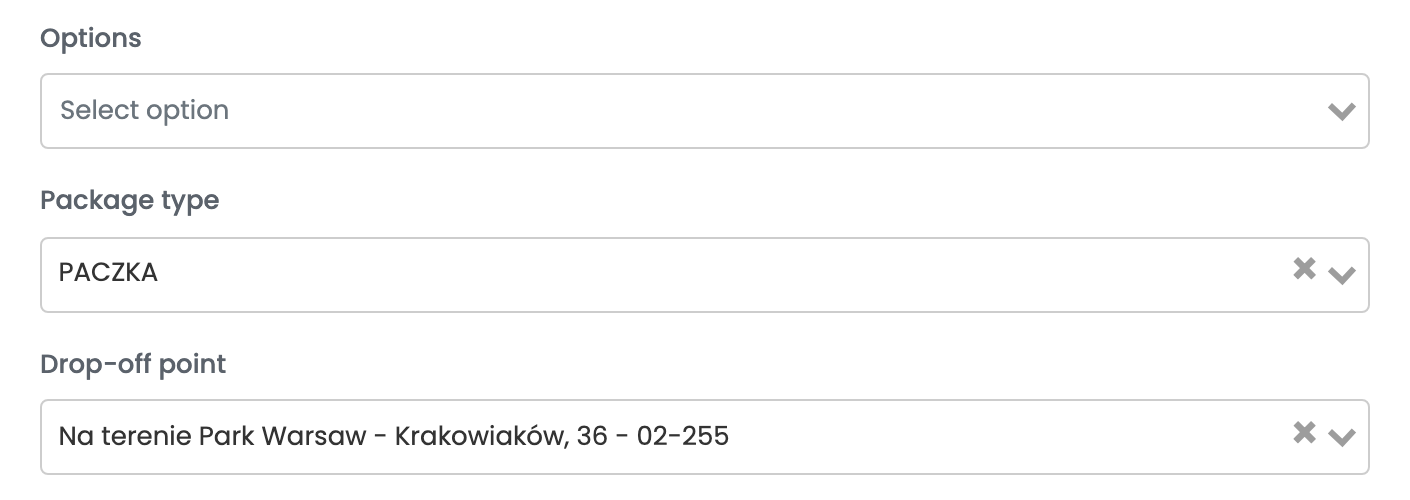
| Feld | Was es bewirkt |
|---|---|
| Optionen | Zusatzleistungen von Apaczka, die jedem Etikett dieser Verbindung hinzugefügt werden, zum Beispiel die Samstagszustellung. |
| Pakettyp | Die Art der Sendung. Bleibt das Feld leer, wird PACZKA (Paket) verwendet. |
| Abgabepunkt | Erscheint bei Diensten, die an einem Punkt beginnen. Suchen Sie den Paketautomaten oder Punkt, an dem Sie Ihre Pakete abgeben. Dessen Adresse wird als Absenderadresse übermittelt. |
Darunter finden Sie die Notizvorlage — den Text, der als Paketbeschreibung an Apaczka gesendet und auf 50 Zeichen gekürzt wird —, die Druckeinstellungen und Erweiterte Optionen anzeigen. Dort erstellt Pakete anhand der Paketanzahl des Produkts erzeugen für jedes Packstück jedes Produkts der Bestellung ein eigenes Paket. Klicken Sie abschließend auf Speichern.
Schritt 6 — Für jeden Dienst eine Verbindung hinzufügen
Um mit einem zweiten Dienst zu versenden, öffnen Sie die Verbindung und klicken Sie auf Klonen. easySales speichert eine Kopie mit denselben Schlüsseln und Absenderdaten und hängt „(cloned)“ an den Namen an. Öffnen Sie die Kopie, klicken Sie auf Details abrufen, benennen Sie sie um, wählen Sie den anderen Dienst und speichern Sie.
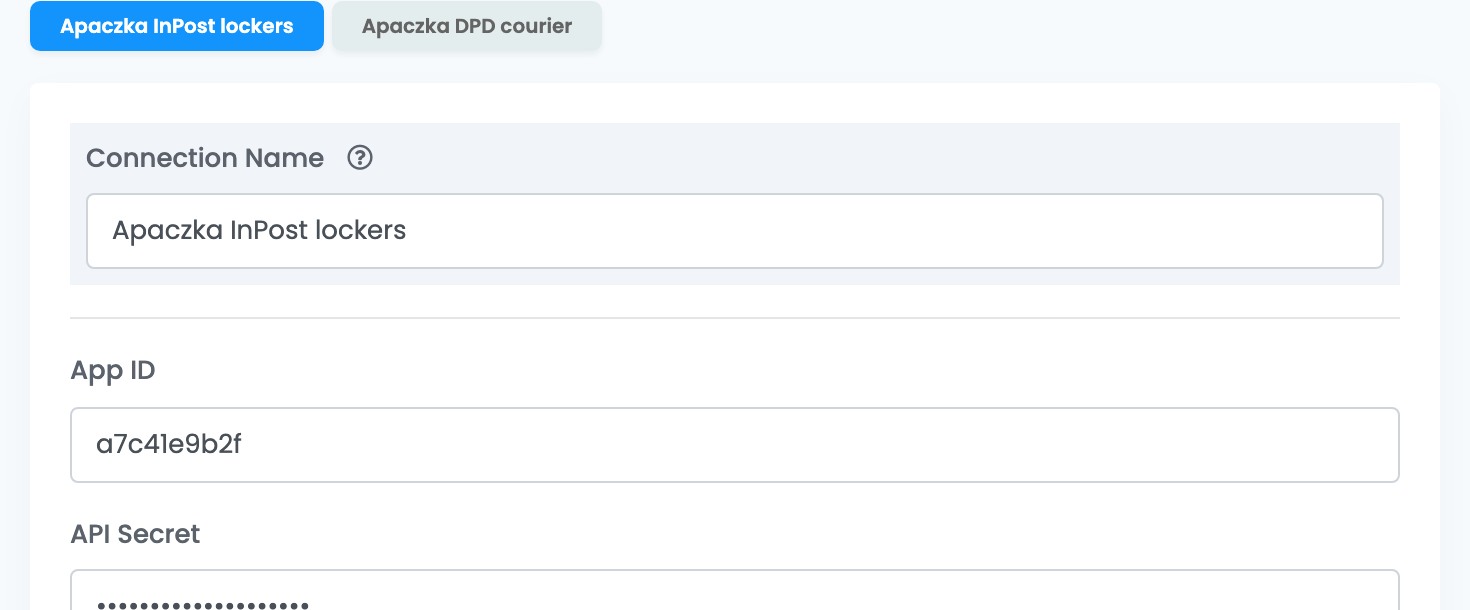
Jede Verbindung hat eine eigene Schaltfläche über dem Formular und erscheint beim Erstellen eines Etiketts als eigene Auswahl.
Etiketten erstellen
- Die Schnellerstellung aus der Bestellliste verwendet alles, was in der Verbindung gespeichert ist. Das Gewicht ist das aufgerundete Bestellgewicht, mindestens 1 kg; die Paketmaße stammen aus den Größenvorlagen der Bestellung, und eine Bestellung ohne Größenvorlagen wird als ein Paket mit 30 × 30 × 30 cm versendet.
- Auf der Bestellseite können Sie die Adresse oder den Paketautomaten, das Gewicht, Anzahl und Maße der Pakete sowie den Nachnahmebetrag ändern, Zusatzleistungen von Apaczka auswählen, die geschätzten Kosten einsehen und entscheiden, ob für dieses Paket eine Abholung gebucht werden soll.
Anschließend trägt die Bestellung die Sendungsnummer des Versanddienstleisters und einen Link zur Sendungsverfolgung von Apaczka. Wenn Sie das Etikett in easySales löschen, wird die Sendung auch bei Apaczka storniert.
Wenn ein Etikett abgelehnt wird
Die Antwort von Apaczka erscheint an der Bestellung nach Apaczka error: — im Wortlaut von Apaczka. Am häufigsten sehen Sie:
| Meldung | Was zu tun ist |
|---|---|
| Brak wystarczających środków na koncie | Ihr Apaczka-Guthaben reicht nicht aus. Laden Sie es auf apaczka.pl auf. |
| Wprowadzono niepoprawny numer konta bankowego w usłudze pobranie | Eine Nachnahme-Bestellung, aber kein Bankkonto in der Verbindung. Tragen Sie die 26-stellige Kontonummer ein. |
| Doręczenie do punktu nie jest realizowane | Eine Automaten-Bestellung auf einem Kurierdienst. Erstellen Sie das Etikett mit einer Automaten-Verbindung. |
| Nie wybrano paczkomatu doręczenia | Ein Automatendienst bei einer Bestellung ohne Paketautomaten. Wählen Sie auf der Bestellseite einen Automaten oder nutzen Sie eine Kurier-Verbindung. |
| Nieprawidłowy punkt odbiorczy | Der Punkt der Bestellung gehört zu einem anderen Versanddienstleister. Nutzen Sie dessen Verbindung. |
| Opcja [Przesyłka wieloelementowa] jest niedostępna | Automatendienste nehmen ein Paket pro Etikett an. Erstellen Sie das Etikett mit einem einzigen Paket. |
| Liczba znaków … nie może przekraczać 50 znaków | Ein Name oder eine Straße ist länger als 50 Zeichen. Kürzen Sie ihn auf der Bestellseite. |
| Numer telefonu … niepoprawny | Paketautomaten benötigen eine polnische Mobilnummer. Korrigieren Sie die Telefonnummer des Kunden in der Bestellung. |
| App not found. | Die App-ID ist falsch. Kopieren Sie sie erneut aus WEB API auf apaczka.pl. |