Cum conectezi Apaczka cu easySales: ghid complet de configurare
Conectează Apaczka la easySales: creează integrarea WEB API, alege câte un serviciu pentru fiecare conexiune, setează expeditorul, ridicarea și formatul AWB-ului și rezolvă mesajele returnate de Apaczka.
Ce îți aduce conectarea Apaczka
Apaczka este o platformă poloneză de expediere: cu un singur cont Apaczka ai acces la InPost, DPD, DHL, Orlen Paczka, Poczta Polska și alți curieri. Conectată la easySales, creează AWB-ul unei comenzi dintr-un clic — din lista de comenzi sau din pagina comenzii — și pune numărul de urmărire pe comandă.
Două lucruri de știut înainte să începi:
- Fiecare AWB se plătește din contul tău Apaczka. Apaczka îți debitează expedierea din soldul de pe apaczka.pl în momentul în care se creează AWB-ul, așa că ai nevoie de fonduri suficiente în cont înainte să începi să expediezi.
- O conexiune înseamnă un singur serviciu. O conexiune trimite toate AWB-urile cu serviciul pe care l-ai ales pe ea — InPost Paczkomat, DPD Kurier și așa mai departe. Ca să expediezi cu mai multe, faci câte o conexiune pentru fiecare serviciu.
Înainte să începi
Un cont apaczka.pl cu fonduri
AWB-urile se plătesc din soldul Apaczka, așa că alimentează-l înainte de prima expediere.
Acces la WEB API în Apaczka
Acolo creezi integrarea care îți dă App ID și App Secret.
Serviciile cu care expediezi
Decide ce curieri folosești — de exemplu lockere InPost și un curier pentru livrarea la domiciliu —, pentru că fiecare are nevoie de propria conexiune.
Pasul 1 — Creează integrarea în Apaczka
- Intră în contul tău de pe apaczka.pl.
- Deschide WEB API din meniu și apasă Dodaj integrację (Adaugă integrare).
- Introdu un nume pentru sursă, de exemplu
easySales, și salvează. - Apaczka îți afișează App ID și App Secret pentru integrare. Lasă pagina deschisă — pe amândouă le lipești în easySales la pasul următor.
Pasul 2 — Conectează Apaczka în easySales
Mergi la Integrări → Curieri, caută apaczka și apasă Conectează pe cardul Apaczka — sau Editează, dacă ai mai conectat-o înainte.
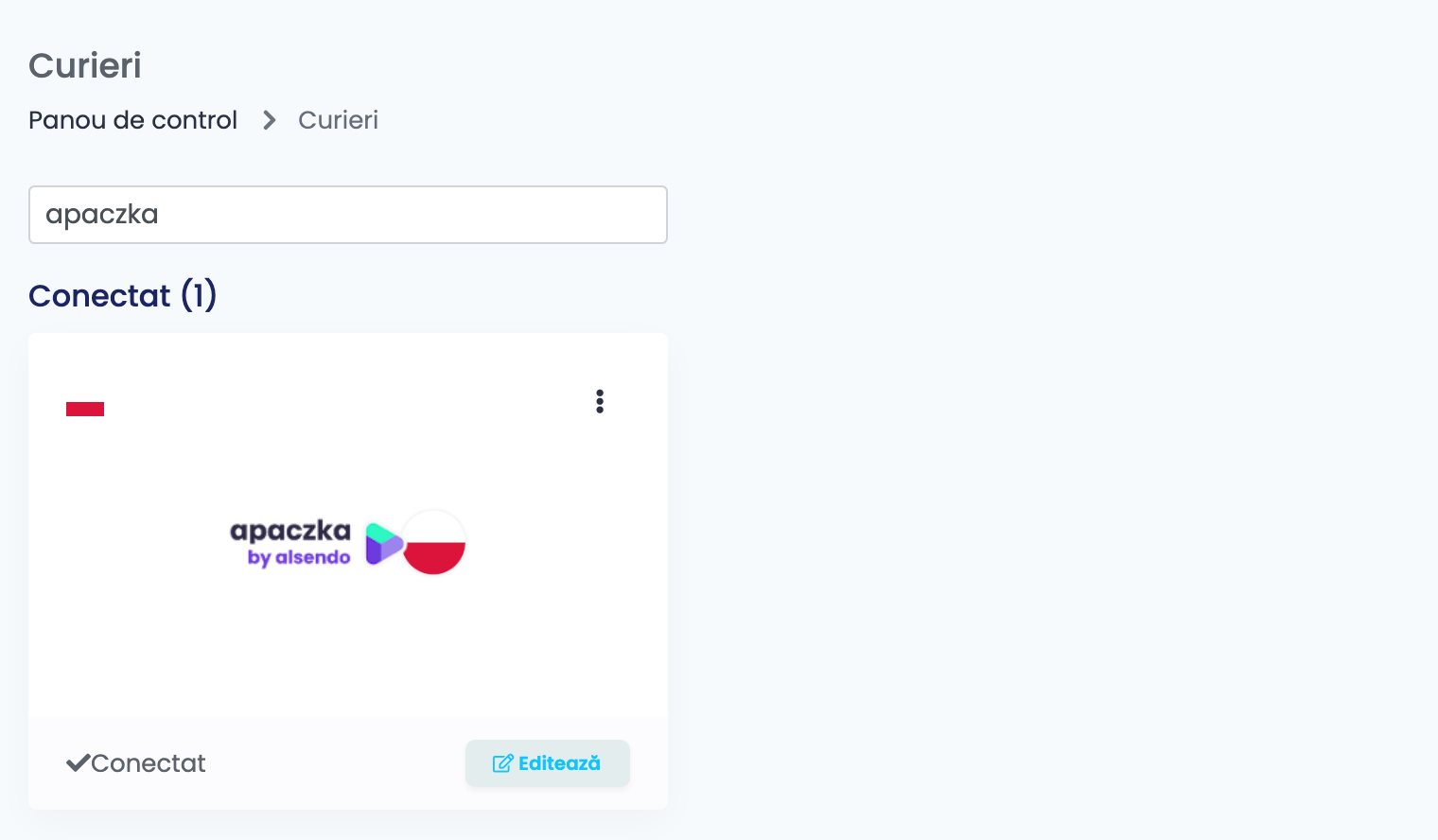
Completează primele câmpuri și apasă Obține detalii:
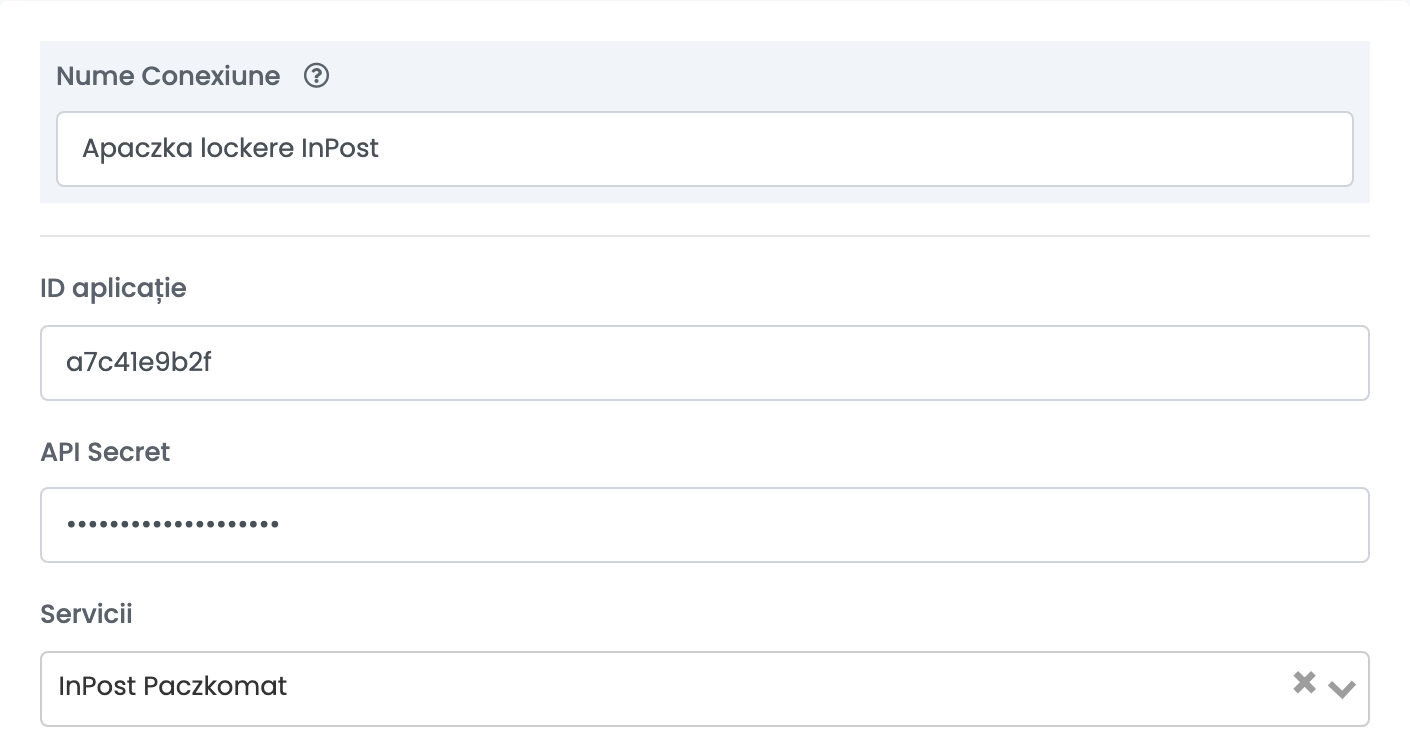
| Câmp | Ce completezi |
|---|---|
| Nume Conexiune |
Un nume pe care îl recunoști ușor când alegi între conexiuni — serviciul e o variantă bună, de exemplu Apaczka lockere InPost.
|
| ID aplicație | App ID-ul integrării de la pasul 1. |
| API Secret | App Secret-ul aceleiași integrări. |
| Servicii | Serviciul cu care expediază această conexiune. Devine disponibil după Obține detalii. |
Obține detalii verifică cele două chei la Apaczka și deblochează restul formularului, inclusiv butonul Salvare. Butonul apare de fiecare dată când deschizi conexiunea, iar tu îl apeși de fiecare dată înainte să salvezi.
Pasul 3 — Alege serviciul
Servicii listează toate serviciile oferite de Apaczka. Alege-l pe cel cu care va expedia această conexiune și asigură-te că îl poți folosi pe contul tău Apaczka.
| Comanda se livrează la | Alege un serviciu precum |
|---|---|
| Un locker InPost (Paczkomat) | InPost Paczkomat — sau Allegro SMART Paczkomat InPost pentru comenzile Allegro Smart |
| Un punct Orlen Paczka | Orlen Paczka Punkt-Punkt |
| Un punct DPD Pickup | DPD Pickup Punkt-Punkt |
| Adresa clientului | InPost Kurier, DPD Kurier sau alt serviciu de curierat |
Pasul 4 — Expeditorul, ridicarea și formatul AWB-ului
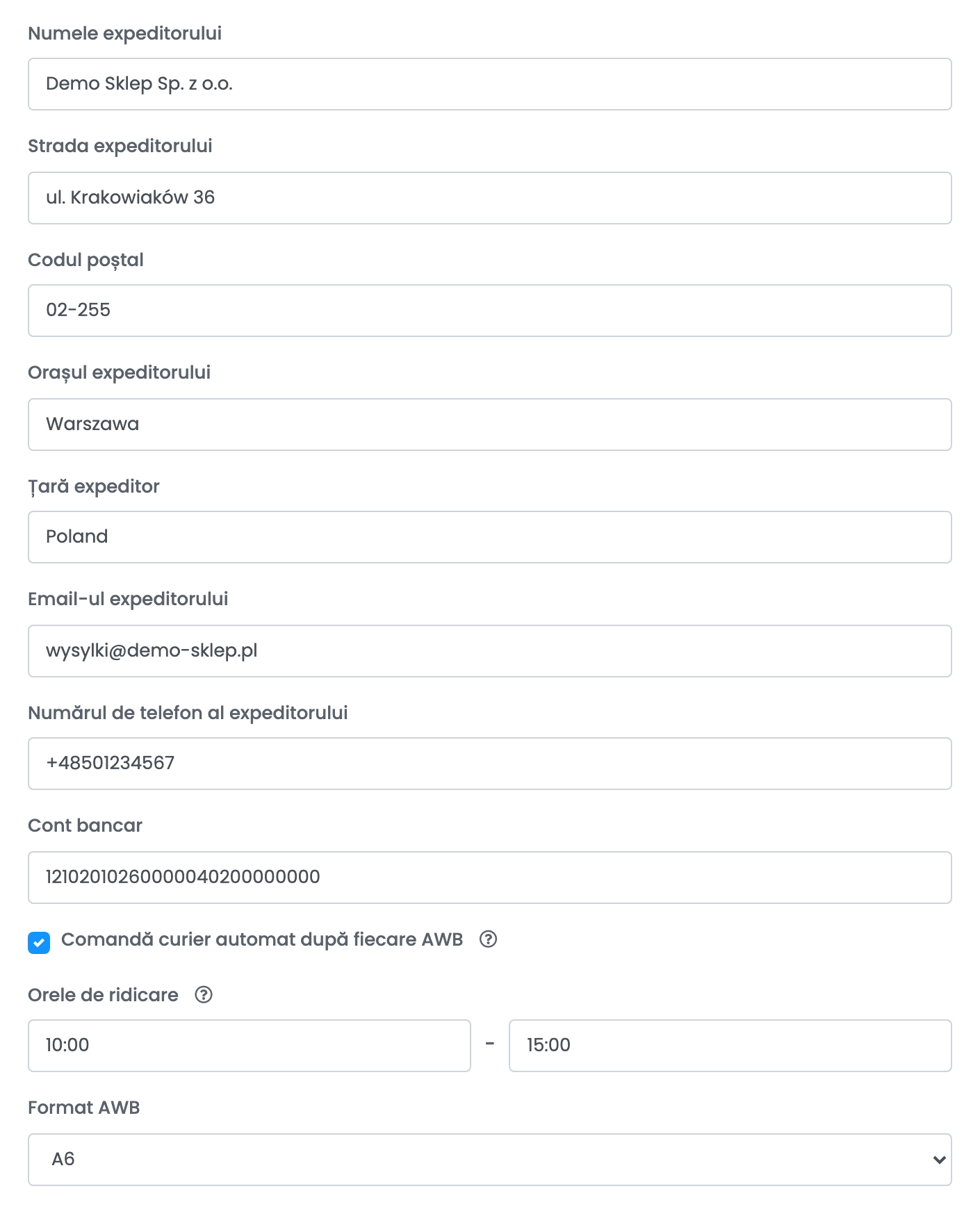
| Câmp | Ce completezi |
|---|---|
| Numele expeditorului, Strada expeditorului, Codul poștal, Orașul expeditorului | Adresa de unde pleacă coletele. Apaczka ridică din Polonia. |
| Țară expeditor |
Scrie Poland, în engleză.
|
| Email-ul expeditorului, Numărul de telefon al expeditorului | Unde te pot contacta Apaczka și curierul. |
| Cont bancar | Contul în care intră banii din ramburs, ca număr de cont de 26 de cifre. Fără el, toate AWB-urile cu ramburs sunt refuzate. |
| Comandă curier automat după fiecare AWB | Rezervă o ridicare cu curierul la fiecare AWB. Bifat implicit. |
| Orele de ridicare | Când poate veni curierul, între 09:00 și 16:00 și la cel puțin două ore distanță. Gol înseamnă 09:00–16:00. |
| Format AWB | A4 pentru o imprimantă de birou, A6 pentru o imprimantă termică. |
Pasul 5 — Opțiuni, tipul pachetului și punctul de predare
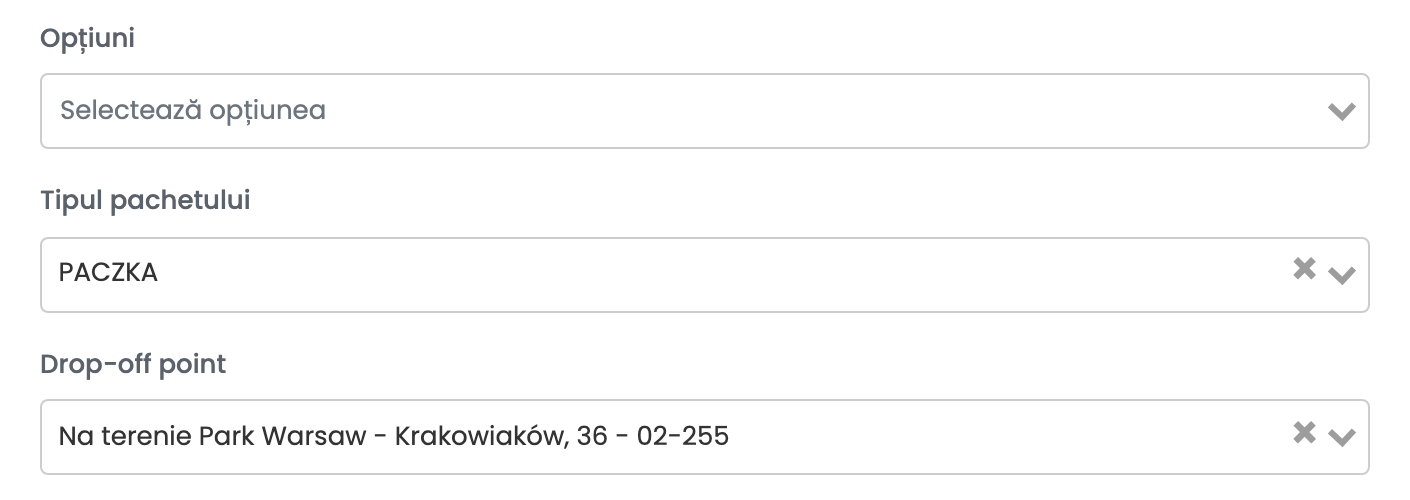
| Câmp | Ce face |
|---|---|
| Opțiuni | Serviciile suplimentare Apaczka adăugate la fiecare AWB din această conexiune, de exemplu livrarea sâmbăta. |
| Tipul pachetului | Tipul expedierii. Dacă îl lași gol, se folosește PACZKA (colet). |
| Drop-off point | Apare la serviciile care pornesc dintr-un punct. Caută lockerul sau punctul în care predai coletele. Adresa lui este trimisă ca adresă a expeditorului. |
Sub ele găsești șablonul de note — textul trimis la Apaczka ca descriere a coletului, tăiat la 50 de caractere —, setările de printare și Arată opțiuni avansate, unde Generarea AWB-ului tine cont de numarul de pachete ale fiecarui produs face câte un colet pentru fiecare pachet al fiecărui produs din comandă. Apasă Salvare când ai terminat.
Pasul 6 — Adaugă câte o conexiune pentru fiecare serviciu
Ca să expediezi și cu un al doilea serviciu, deschide conexiunea și apasă Clonează. easySales salvează o copie cu aceleași chei și aceleași date de expeditor, cu „(cloned)” după nume. Deschide copia, apasă Obține detalii, redenumește-o, alege celălalt serviciu și salvează.
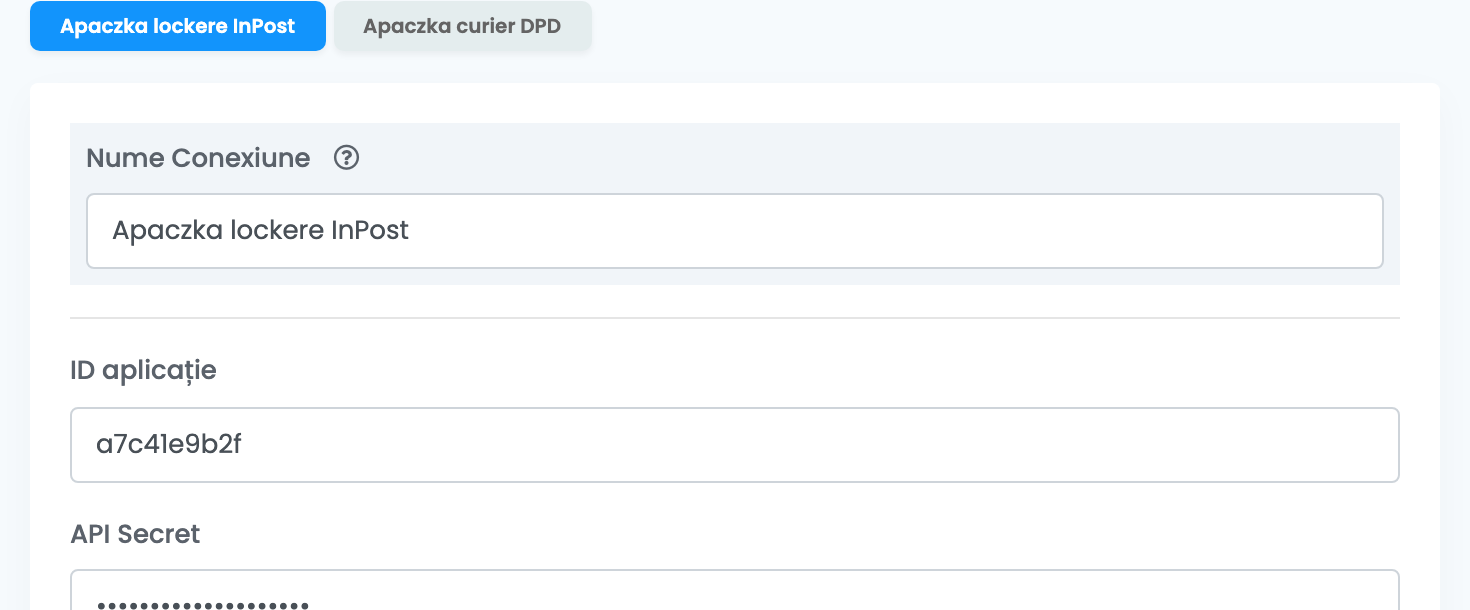
Fiecare conexiune are propriul buton deasupra formularului și apare ca opțiune separată atunci când generezi un AWB.
Generarea AWB-urilor
- Crearea rapidă, din lista de comenzi, folosește tot ce este salvat pe conexiune. Greutatea este greutatea comenzii rotunjită în sus, minimum 1 kg; dimensiunile coletelor vin din șabloanele de dimensiuni ale comenzii, iar o comandă fără ele pleacă drept un singur colet de 30 × 30 × 30 cm.
- Din pagina comenzii poți schimba adresa sau lockerul, greutatea, numărul și dimensiunile coletelor și suma rambursului, poți alege serviciile suplimentare Apaczka, vezi costul estimat și decizi dacă rezervi o ridicare pentru acest colet.
Comanda primește apoi numărul de urmărire al curierului și un link către pagina de urmărire Apaczka. Dacă ștergi AWB-ul în easySales, expedierea se anulează și în Apaczka.
Când un AWB este refuzat
Răspunsul Apaczka apare pe comandă după Apaczka error:, exact în formularea Apaczka. Cele pe care le vei întâlni cel mai des:
| Mesaj | Ce faci |
|---|---|
| Brak wystarczających środków na koncie | Soldul Apaczka este prea mic. Alimentează-l pe apaczka.pl. |
| Wprowadzono niepoprawny numer konta bankowego w usłudze pobranie | O comandă cu ramburs, dar fără Cont bancar pe conexiune. Adaugă numărul de cont de 26 de cifre. |
| Doręczenie do punktu nie jest realizowane | O comandă cu livrare la locker pe un serviciu de curier. Generează AWB-ul cu o conexiune de locker. |
| Nie wybrano paczkomatu doręczenia | Un serviciu de locker pe o comandă fără locker. Alege un locker din pagina comenzii sau folosește o conexiune de curier. |
| Nieprawidłowy punkt odbiorczy | Punctul comenzii aparține altui curier. Folosește conexiunea acelui curier. |
| Opcja [Przesyłka wieloelementowa] jest niedostępna | Serviciile de locker acceptă un singur colet per AWB. Generează AWB-ul cu un singur colet. |
| Liczba znaków … nie może przekraczać 50 znaków | Un nume sau o stradă are peste 50 de caractere. Scurtează-l din pagina comenzii. |
| Numer telefonu … niepoprawny | Lockerele cer un număr de mobil polonez. Corectează telefonul clientului pe comandă. |
| App not found. | ID aplicație este greșit. Copiază-l din nou din WEB API pe apaczka.pl. |