Как да свържете Apaczka с easySales: пълно ръководство за настройка
Свържете Apaczka с easySales: създайте интеграцията в WEB API, изберете по една услуга за всяка връзка, настройте подателя, вземането на пратките и формата на етикета и отстранете съобщенията, които връща Apaczka.
Какво Ви дава свързването с Apaczka
Apaczka е полска платформа за доставки: с един акаунт в Apaczka получавате достъп до InPost, DPD, DHL, Orlen Paczka, Poczta Polska и други превозвачи. Свързана с easySales, тя създава етикета за доставка на поръчката с едно кликване — от списъка с поръчки или от страницата на поръчката — и добавя номера за проследяване към поръчката.
Две неща, които е добре да знаете, преди да започнете:
- Всеки етикет се плаща от Вашия акаунт в Apaczka. Apaczka удържа стойността на пратката от баланса Ви в apaczka.pl в момента на създаване на етикета, затова акаунтът трябва да има достатъчно средства, преди да започнете да изпращате.
- Една връзка е една услуга. Една връзка изпраща всеки етикет с услугата, която сте избрали за нея — InPost Paczkomat, DPD Kurier и т.н. За да изпращате с няколко, създавате по една връзка за всяка услуга.
Преди да започнете
Акаунт в apaczka.pl със средства
Етикетите се плащат от баланса Ви в Apaczka, затова го заредете преди първата пратка.
Достъп до WEB API в Apaczka
Там създавате интеграцията, която Ви дава App ID и App Secret.
Услугите, с които изпращате
Решете кои превозвачи използвате — например автомати на InPost и куриер за доставка до адрес, — защото за всеки е нужна отделна връзка.
Стъпка 1 — Създайте интеграцията в Apaczka
- Влезте в акаунта си в apaczka.pl.
- Отворете WEB API в менюто и натиснете Dodaj integrację (Добавяне на интеграция).
- Въведете име на източника, например
easySales, и запазете. - Apaczka показва App ID и App Secret на интеграцията. Оставете страницата отворена — ще поставите и двете в easySales в следващата стъпка.
Стъпка 2 — Свържете Apaczka в easySales
Отидете в Интеграции → Куриери, потърсете apaczka и натиснете Свържи на картата на Apaczka — или Редактирай, ако вече сте я свързвали.
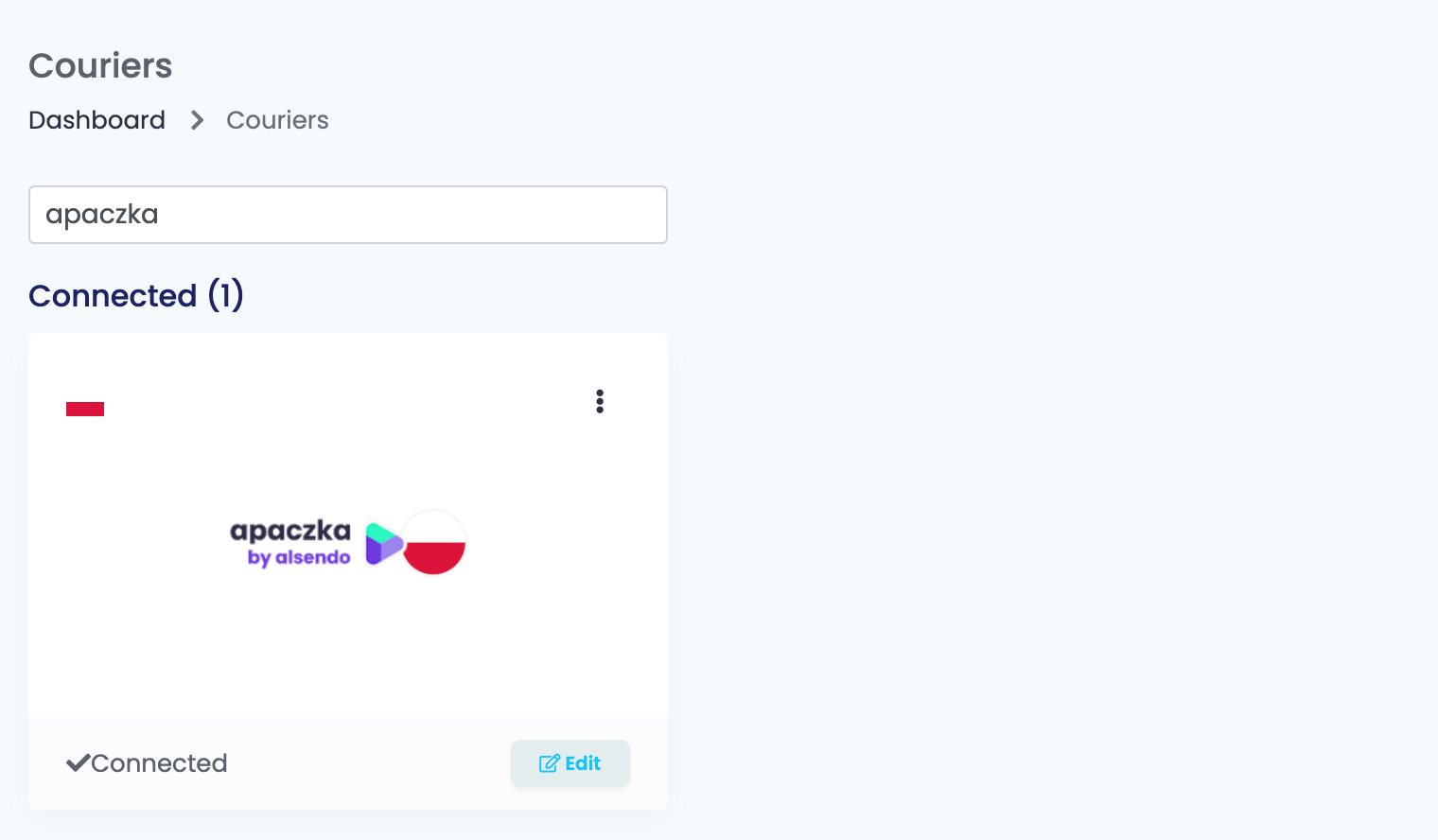
Попълнете първите полета и натиснете Получи подробности:
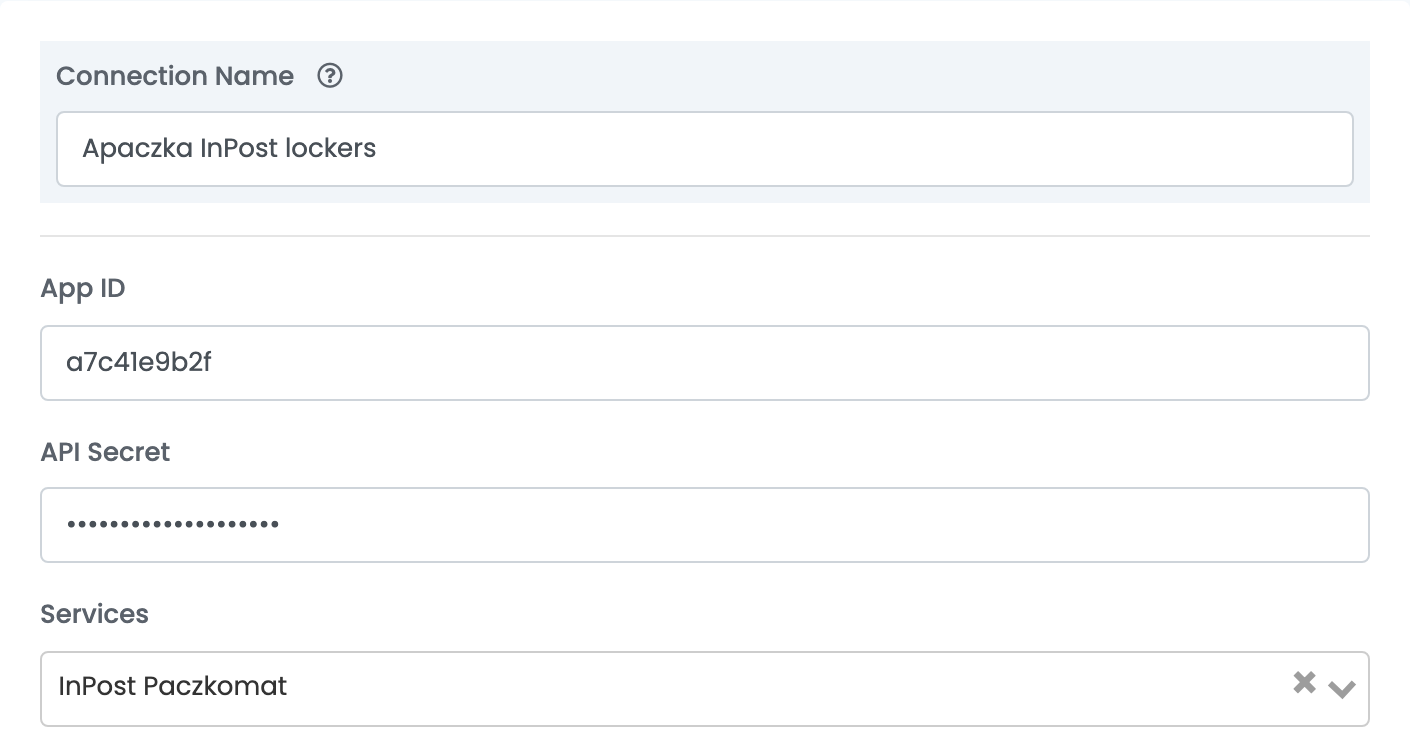
| Поле | Какво се попълва |
|---|---|
| Псевдоним |
Име, по което ще разпознавате връзката при избор — услугата е добър вариант, например Apaczka InPost lockers.
|
| App ID | App ID на интеграцията от стъпка 1. |
| API ключ | App Secret на същата интеграция. |
| Услуги | Услугата, с която изпраща тази връзка. Става достъпна след Получи подробности. |
Получи подробности проверява двата ключа в Apaczka и отключва останалата част от формуляра, включително Запази. Бутонът е там всеки път, когато отворите връзката, и го натискате всеки път преди запазване.
Стъпка 3 — Изберете услугата
Услуги показва всички услуги, които Apaczka предлага. Изберете тази, с която ще изпраща връзката, и се уверете, че можете да я използвате във Вашия акаунт в Apaczka.
| Поръчката се доставя до | Изберете услуга като |
|---|---|
| Автомат на InPost (Paczkomat) | InPost Paczkomat — или Allegro SMART Paczkomat InPost за поръчки Allegro Smart |
| Точка на Orlen Paczka | Orlen Paczka Punkt-Punkt |
| Точка DPD Pickup | DPD Pickup Punkt-Punkt |
| Адреса на клиента | InPost Kurier, DPD Kurier или друга куриерска услуга |
Стъпка 4 — Подател, вземане на пратките и формат на етикета
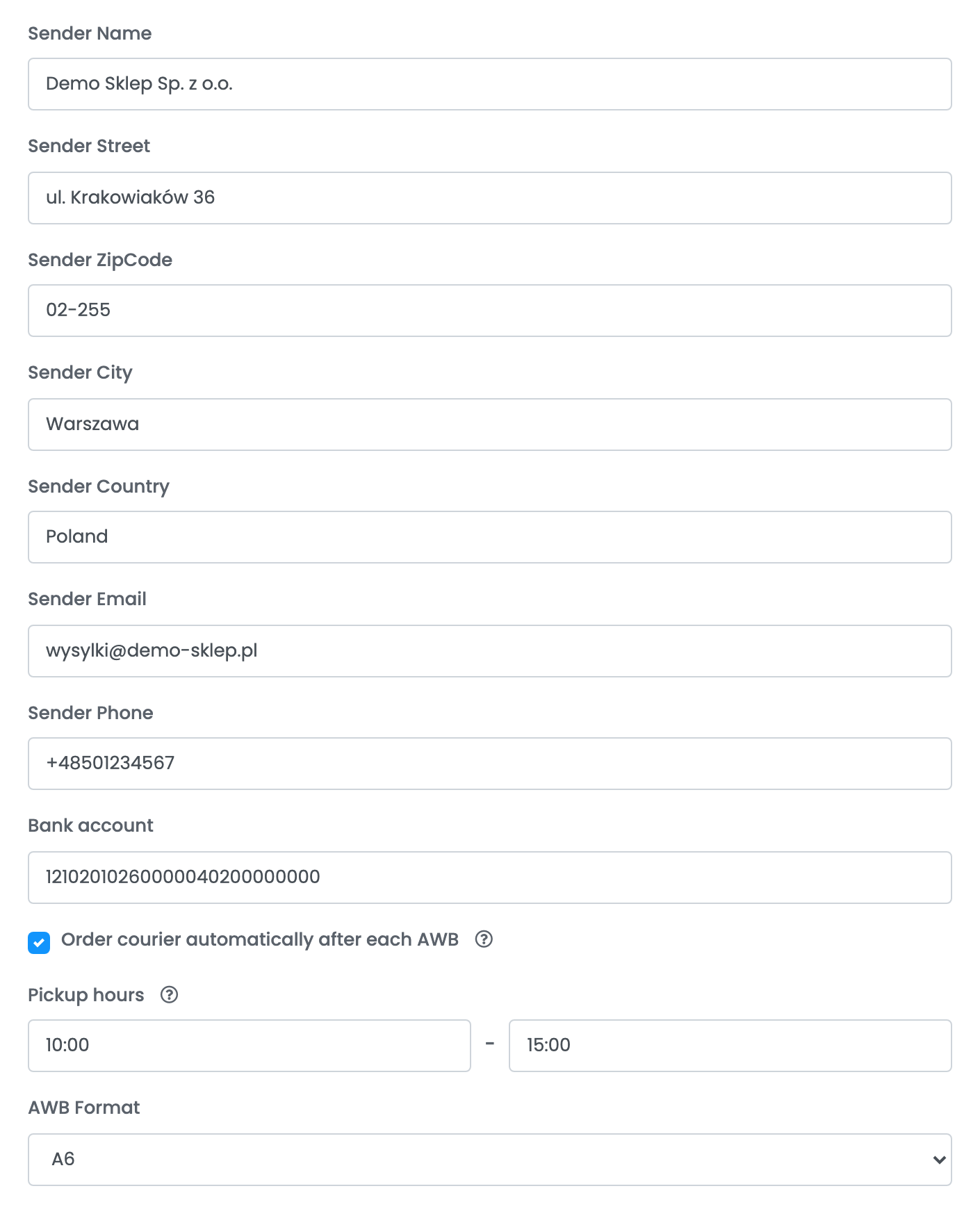
| Поле | Какво се попълва |
|---|---|
| Име на подателя, Улица на подателя, Пощенски код на подателя, Населено място на подателя | Адресът, от който тръгват пратките. Apaczka взема пратки в Полша. |
| Държава на изпращане |
Въведете на английски: Poland.
|
| Email на подателя, Телефон на подателя | Къде Apaczka и куриерът могат да се свържат с Вас. |
| Банкова сметка | Сметката, по която постъпват плащанията с наложен платеж, като 26-цифрен номер на сметка. Без нея всеки етикет с наложен платеж се отказва. |
| Автоматично заявяване на куриер след всеки AWB | Заявява вземане от куриер с всеки етикет. Отметнато по подразбиране. |
| Часове за вземане | Кога може да дойде куриерът — между 09:00 и 16:00, с интервал от поне два часа. Празно означава 09:00–16:00. |
| Формат на товарителница | A4 за офис принтер, A6 за термопринтер за етикети. |
Стъпка 5 — Опции, тип пакет и точка за предаване
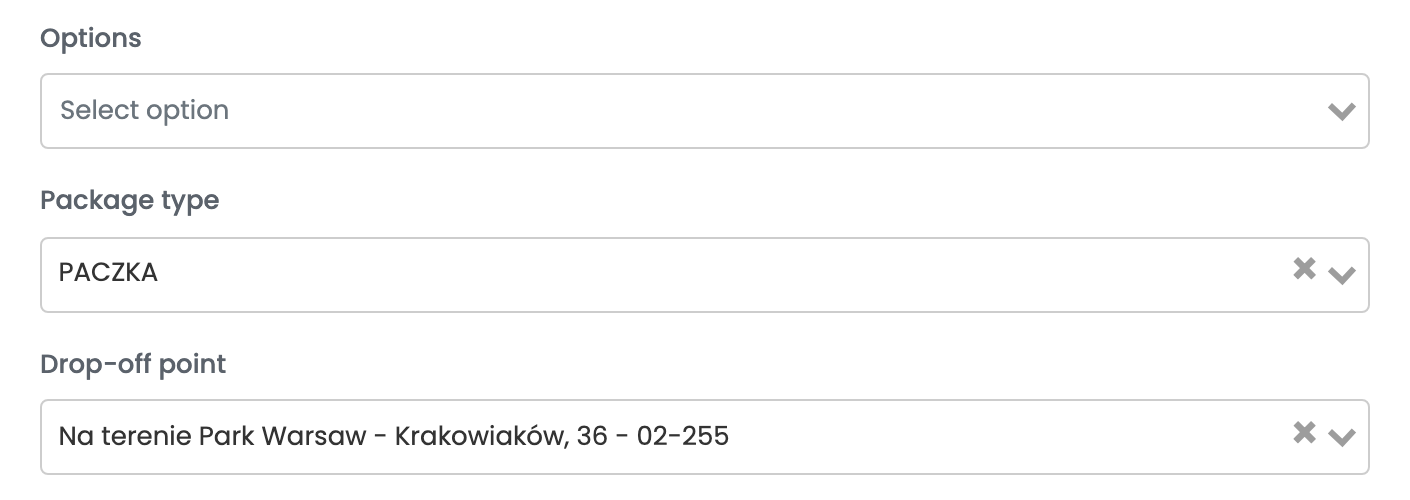
| Поле | За какво служи |
|---|---|
| Опции | Допълнителните услуги на Apaczka, добавяни към всеки етикет от тази връзка, например доставка в събота. |
| Тип пакет | Видът на пратката. Ако оставите полето празно, се използва PACZKA (колет). |
| Drop-off точка | Показва се за услуги, които започват от точка. Потърсете автомата или точката, където предавате пратките си. Адресът ѝ се изпраща като адрес на подателя. |
Под тях са шаблонът за бележки — текстът, който се изпраща към Apaczka като описание на пратката, съкратен до 50 знака —, настройките за печат и Покажи разширените възможности, където Генериране на пакети въз основа на броя на опаковките на продукта създава по един пакет за всяка опаковка на всеки продукт в поръчката. Когато сте готови, натиснете Запази.
Стъпка 6 — Добавете връзка за всяка услуга
За да изпращате и с втора услуга, отворете връзката и натиснете Клонирай. easySales запазва копие със същите ключове и данни за подателя и с „(cloned)“ след името. Отворете копието, натиснете Получи подробности, преименувайте го, изберете другата услуга и запазете.
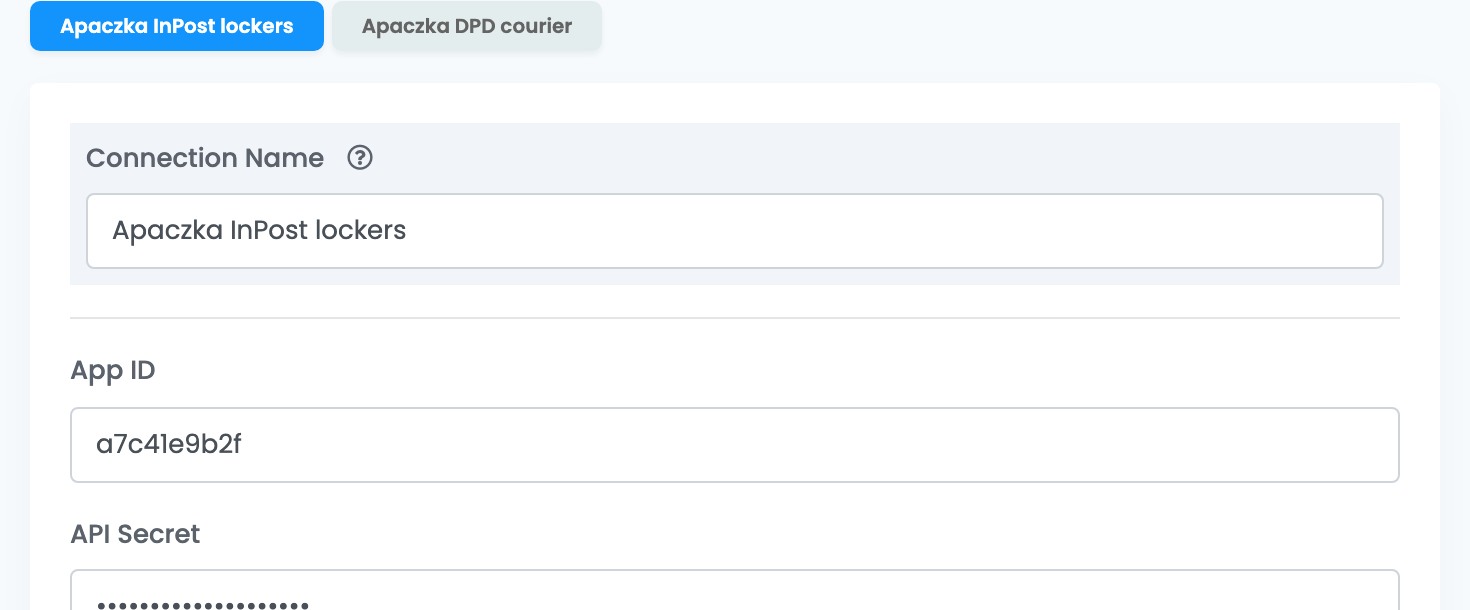
Всяка връзка има собствен бутон над формуляра и всяка се появява като отделен избор, когато създавате етикет.
Създаване на етикети
- Бързото създаване от списъка с поръчки използва всичко, записано във връзката. Теглото е теглото на поръчката, закръглено нагоре, най-малко 1 kg; размерите на пакетите идват от шаблоните за размери на поръчката, а поръчка без тях се изпраща като един пакет 30 × 30 × 30 cm.
- От страницата на поръчката можете да промените адреса или автомата, теглото, броя и размера на пакетите и сумата на наложения платеж, да изберете допълнителните услуги на Apaczka, да видите очакваната цена и да решите дали да заявите вземане на тази пратка от куриер.
След това поръчката получава номера за проследяване на превозвача и връзка към страницата за проследяване на Apaczka. Изтриването на етикета в easySales анулира пратката и в Apaczka.
Когато етикетът бъде отказан
Отговорът на Apaczka се показва в поръчката след Apaczka error:, с думите на самата Apaczka. Най-вероятно ще видите:
| Съобщение | Какво да направите |
|---|---|
| Brak wystarczających środków na koncie | Балансът Ви в Apaczka е твърде нисък. Заредете го в apaczka.pl. |
| Wprowadzono niepoprawny numer konta bankowego w usłudze pobranie | Поръчка с наложен платеж, а във връзката няма Банкова сметка. Добавете 26-цифрения номер на сметката. |
| Doręczenie do punktu nie jest realizowane | Поръчка до автомат с куриерска услуга. Създайте етикета с връзка за автомати. |
| Nie wybrano paczkomatu doręczenia | Услуга за автомати в поръчка без избран автомат. Изберете автомат от страницата на поръчката или използвайте куриерска връзка. |
| Nieprawidłowy punkt odbiorczy | Точката в поръчката е на друг превозвач. Използвайте връзката на този превозвач. |
| Opcja [Przesyłka wieloelementowa] jest niedostępna | Услугите за автомати приемат по един пакет на етикет. Създайте етикета с един пакет. |
| Liczba znaków … nie może przekraczać 50 znaków | Име или улица е по-дълго от 50 знака. Съкратете го от страницата на поръчката. |
| Numer telefonu … niepoprawny | Автоматите изискват полски мобилен номер. Коригирайте телефона на клиента в поръчката. |
| App not found. | App ID е грешен. Копирайте го отново от WEB API в apaczka.pl. |