KSeF w easySales: jak automatycznie przesyłać faktury ustrukturyzowane
KSeF przyjmuje fakturę jako dokument ustrukturyzowany, nie jako PDF. easySales buduje ten dokument z faktury na zamówieniu, przesyła go, śledzi do końca i zapisuje numer KSeF oraz UPO przy zamówieniu.
Administracja skarbowa nie przyjmuje już faktury jako pliku PDF. Przyjmuje ją jako dokument ustrukturyzowany, przesłany do systemu, który go weryfikuje, rejestruje i nadaje mu numer. easySales robi to za Ciebie: faktura wystawiona w Twoim programie zostaje przekształcona, przesłana, śledzona do momentu otrzymania odpowiedzi, a potwierdzenie zapisuje się przy zamówieniu, do którego należy.
Ten przewodnik obejmuje cały łańcuch — co zmienia się dla Ciebie, czym zajmuje się easySales, czego wymaga połączenie, co pojawia się przy zamówieniu po przesłaniu, jak przesyła się korekty i co zrobić, gdy KSeF odrzuci dokument.
Czym jest KSeF i co się dla Ciebie zmienia
KSeF — Krajowy System e-Faktur — to system prowadzony przez Ministerstwo Finansów. Zamiast wysyłać nabywcy plik PDF, przesyłasz fakturę do KSeF jako dokument XML o ustalonej strukturze. KSeF weryfikuje ją względem schemy, rejestruje, nadaje numer KSeF i zwraca Urzędowe Poświadczenie Odbioru, czyli UPO.
W praktyce zmieniają się trzy rzeczy.
- Format. Faktura ustrukturyzowana to dane w ustalonej schemie, a nie układ strony. Każde pole ma swoje miejsce, a wartość w niewłaściwej postaci oznacza odrzucenie, nie usterkę kosmetyczną.
- Moment, w którym faktura staje się obowiązująca. Liczy się rejestracja w KSeF, a nie wysłanie wiadomości do nabywcy.
- Dowód. Potwierdzeniem istnienia faktury jest numer KSeF i UPO, a nie folder wysłanych wiadomości.
PDF nie znika. Nadal go wystawiasz, nadal dołączasz do zamówienia, nadal drukujesz do paczki. Przestaje być jedynie egzemplarzem rozstrzygającym prawnie.
Czym easySales zajmuje się w przypadku Twoich faktur
easySales działa pomiędzy programem, który wystawia fakturę, a KSeF. Nie zastępuje Twojego fakturowania — bierze fakturę, która już istnieje na zamówieniu, i przesyła ją.
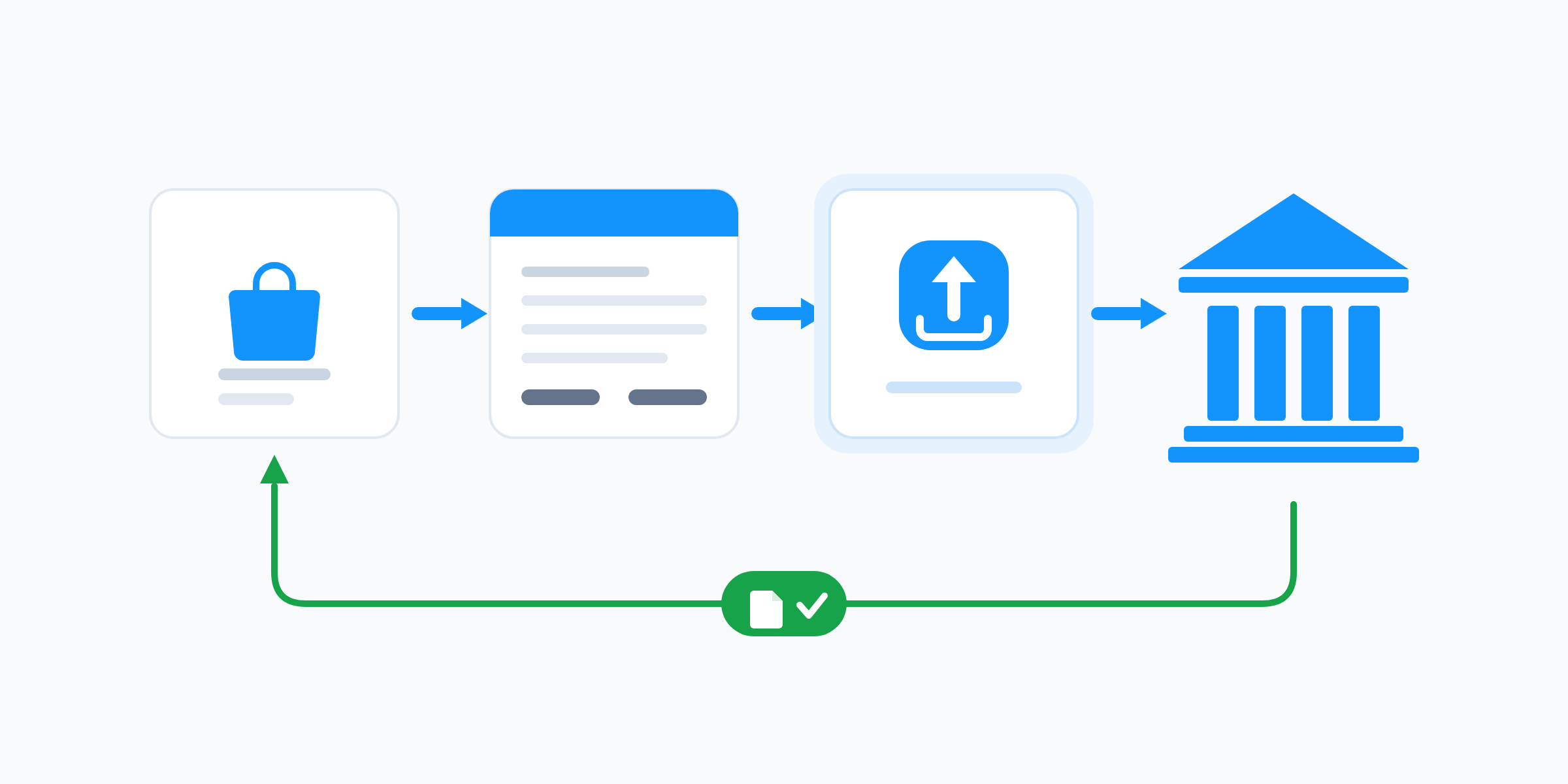
Gdy faktura jest już na zamówieniu, easySales buduje z niej dokument ustrukturyzowany, otwiera sesję w KSeF, przesyła dokument i śledzi wysyłkę do momentu odpowiedzi — która rzadko przychodzi natychmiast. W czasie oczekiwania wysyłka ma status Oczekujące. Po przyjęciu easySales zapisuje numer KSeF i pobiera UPO. Po odrzuceniu zapisuje komunikat zwrócony przez KSeF, dosłownie — czytasz więc powód podany przez administrację skarbową, a nie jego interpretację.
Dokument ustrukturyzowany
Buduje fakturę w strukturze wymaganej przez KSeF, na podstawie faktury z zamówienia.
Przesłanie i śledzenie
Otwiera sesję, przesyła dokument i śledzi wysyłkę do odpowiedzi z KSeF.
Numer KSeF
Zapisuje przy zamówieniu numer nadany zarejestrowanej fakturze.
UPO zapisane za Ciebie
Pobiera urzędowe poświadczenie odbioru i przechowuje je razem z wysyłką.
Korekty
Przesyła dokumenty korygujące jako osobny typ dokumentu, z odwołaniem do faktury korygowanej.
Ponawianie i ponowna wysyłka
Ponawia, dopóki KSeF nie odpowie, i daje akcję ponownej wysyłki po poprawieniu danych.
Wysyłka, która nie otrzymuje ostatecznej odpowiedzi, nie zostaje w zawieszeniu na zawsze: easySales sprawdza ją maksymalnie pięć razy, a potem oznacza jako Niepowodzenie, żeby trafiła na listę spraw do załatwienia, a nie została cicho „w toku".
Zanim się połączysz: co przygotować
Cztery rzeczy, z których żadna nie pochodzi z easySales:
- Token autoryzacyjny KSeF dla Twojej firmy.
- Numer NIP, dla którego token został wygenerowany.
- Adres siedziby i miasto. Trafiają na każdy dokument przesłany przez to połączenie jako dane sprzedawcy, więc podaj dane rejestrowe firmy, a nie adres magazynu.
- Źródło faktur — jeden z programów do fakturowania, z którymi easySales się łączy, albo fakturowanie easySales.
Warto zrobić od razu przy tej samej okazji: rachunek bankowy, jeśli ma się pojawiać na e-fakturze. Wracamy do tego niżej, bo to najczęstsza niespodzianka w konfiguracji KSeF.
Skąd pochodzi token
Token generujesz samodzielnie w KSeF, po stronie Ministerstwa Finansów, dla własnego numeru NIP. easySales nie może go dla Ciebie utworzyć i żadne dane logowania do easySales go nie zastąpią. Token musi mieć dwa uprawnienia dla firmy o numerze NIP, który wpisujesz: wystawianie faktur oraz przeglądanie statusu faktur. Drugie jest potrzebne, bo po przesłaniu easySales pyta KSeF o wynik — token wyłącznie do wystawiania prześle dokument, ale wysyłka nigdy nie doczeka się rozstrzygnięcia.
Czego nie potrzebujesz, to certyfikat. easySales sam pobiera certyfikat klucza publicznego KSeF i sam przeprowadza uwierzytelnienie, więc nie ma żadnych plików .crt ani .key do wygenerowania, wgrania czy pilnowania — wystarczy token.
Konfiguracja połączenia z KSeF
W menu po lewej otwórz Inne usługi i wybierz kafelek KSeF.
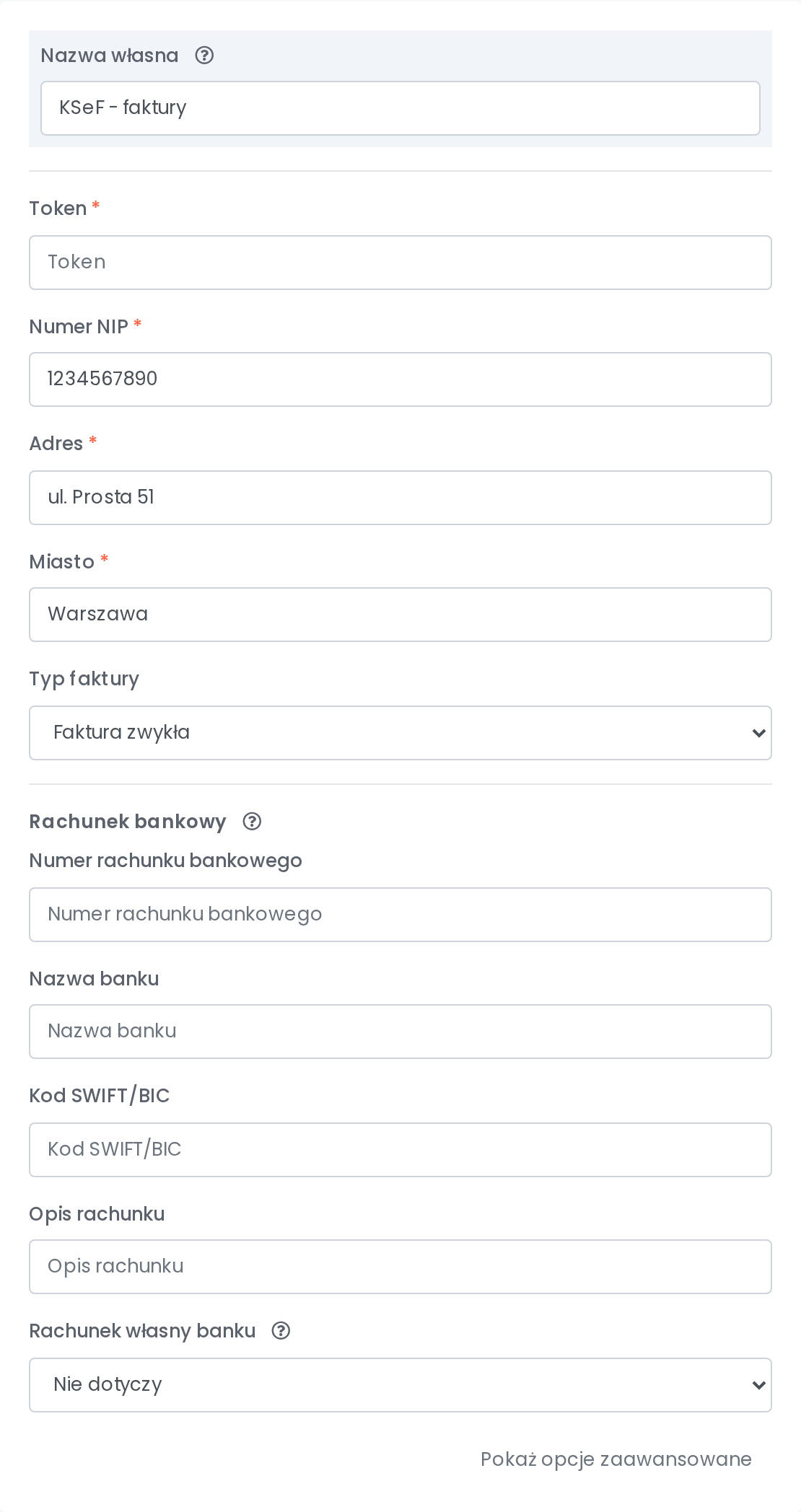
Pól jest niewiele:
- Nazwa własna — nazwa tego połączenia. To ją wybierasz w automatyzacjach i przy zamówieniu, więc nazwij ją zgodnie z przeznaczeniem („KSeF – faktury"), zwłaszcza jeśli będziesz mieć więcej niż jedno.
- Token — wklejony z KSeF.
- Numer NIP, Adres, Miasto — dane sprzedawcy opisane powyżej. Wszystkie trzy są wymagane.
- Typ faktury — Faktura zwykła albo Faktura korygująca. Główne połączenie pozostaw na Faktura zwykła; rozdział o korektach wyjaśnia, do czego służy drugie ustawienie.
- Rachunek bankowy — opcjonalnie. Uzupełnij numer rachunku, a także nazwę banku i kod SWIFT/BIC, jeśli mają się drukować.
Dwie rzeczy o sekcji rachunku warto powiedzieć wprost, bo kosztują sprzedawców najwięcej czasu. Po pierwsze, rachunek na e-fakturach pochodzi z tego połączenia, a nie z ogólnego pola bankowego w ustawieniach konta — tamto pole nie jest tu używane, nawet zapasowo. Po drugie, działa tylko dla faktur przesłanych po zapisaniu: faktury już zarejestrowanej w KSeF nie da się uzupełnić.
Jeśli Twoje kanały sprzedaży raportują metody płatności własnym słownictwem, połączenie ma też — pod Pokaż opcje zaawansowane — opcjonalne własne mapowanie metod płatności, które przekłada te nazwy na formy płatności rozpoznawane przez KSeF. Reguły sprawdzane są od góry do dołu i można zmieniać ich kolejność.
Gdy połączenie już istnieje, faktura może trafić do KSeF trzema niezależnymi drogami — i to właśnie zaskakuje później:
- Automatyzacja z akcją Przekaż zamówienie, w której typ połączenia to eFaktura i wybrane jest Twoje połączenie KSeF. To droga automatyczna i to ją warto skonfigurować.
- Ręczna wysyłka z zamówienia, w sekcji Przekazywanie zamówienia na danym zamówieniu.
- Przycisk Wyślij do KSeF przy konkretnej fakturze w Dokumentach sprzedaży.
Każda działa niezależnie. Zatrzymanie jednej automatyzacji zatrzymuje tę automatyzację i nic więcej.
Z jakim programem do fakturowania to działa
KSeF nie wystawia faktury — on ją przyjmuje. Zawsze są więc dwie warstwy, a rozpoznanie, na której jesteś, oszczędza większość pracy diagnostycznej.
| Twój program do fakturowania | KSeF | |
|---|---|---|
| Co robi | Wystawia fakturę — numer, seria, kwoty, PDF | Przyjmuje, weryfikuje i rejestruje fakturę |
| Gdzie się to łączy | Integracje → Fakturowanie | Inne usługi |
| Co daje | Dokument faktury | Numer KSeF i potwierdzenie UPO |
| Typowy problem | „Faktura się nie wystawiła" | „Wystawiła się, ale KSeF ją odrzucił" |
| Czy easySales zrobi to sam | Tak — easySales sam wystawia faktury, jeśli nie masz zewnętrznego programu | Nie — KSeF to system państwowy, którego easySales nie zastępuje |
„Faktura się nie wystawiła" to pytanie z pierwszej warstwy, o program do fakturowania. „Wystawiła się, ale KSeF ją odrzucił" to pytanie z drugiej warstwy, o wysyłkę. Połączenie KSeF współpracuje automatycznie z tym programem, który wystawił dokument.
Jedna zasada jest tu ważniejsza od pozostałych: daną fakturę powinno przesyłać do KSeF tylko jedno narzędzie. Jeśli Twój program księgowy sam przesyła do KSeF, a easySales przesyła ten sam dokument, KSeF widzi drugi dokument o numerze już zarejestrowanym pod Twoim numerem NIP i odrzuca go jako duplikat. Wybierz stronę, która przesyła — easySales albo Twój program — a drugiej zostaw samo wystawianie. Jeśli oba muszą działać, zawęź stronę easySales w automatyzacji, która przesyła: warunek Oprogramowanie księgujące prześle tylko faktury wystawione przez wybrane połączenie, a pozostałe zostawi Twojemu programowi.
W Polsce easySales łączy się z Fakturownią, wFirmą, iFirmą, inFaktem, Subiekt GT i Subiekt Nexo PRO. Jeśli nie korzystasz z żadnego zewnętrznego programu, easySales sam wystawia faktury — z Twoją serią i numeracją — i trafiają one do KSeF w ten sam sposób.
Po przesłaniu: numer KSeF, UPO i kod QR na PDF
Wszystko, co powstaje przy wysyłce, zapisuje się przy zamówieniu, w sekcji Przekazywanie zamówienia.
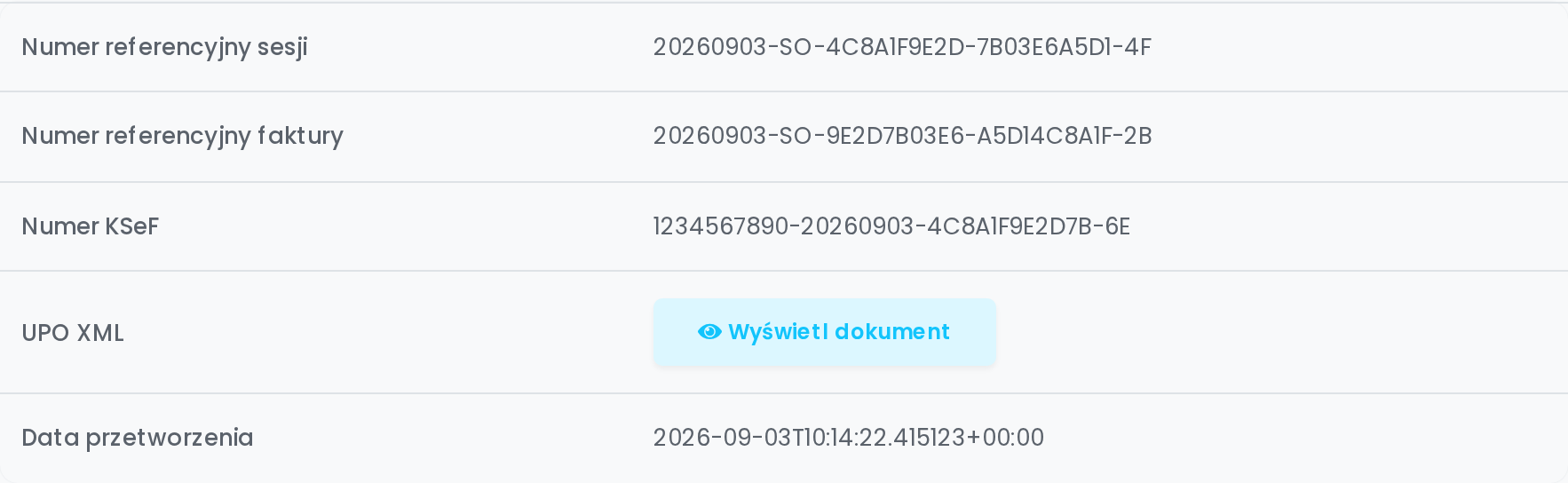
Udana wysyłka pokazuje:
- Numer KSeF — identyfikator nadany zarejestrowanej fakturze.
- UPO XML — urzędowe poświadczenie odbioru, pobrane i zapisane przez easySales, żebyś nie zależał od możliwości pobrania go później.
- Numer referencyjny sesji i numer referencyjny faktury — referencje sesji, w której dokument został przesłany; to ich potrzebuje wsparcie, jeśli wysyłkę trzeba przeanalizować.
- Data przetworzenia — moment przetworzenia w KSeF, który nie musi być momentem wysłania.
Te same trzy informacje są też kolumnami przy każdej fakturze w Dokumentach sprzedaży — status KSeF, numer KSeF i UPO — i to jest widok do przeglądania wielu faktur naraz, bez otwierania kolejnych zamówień.
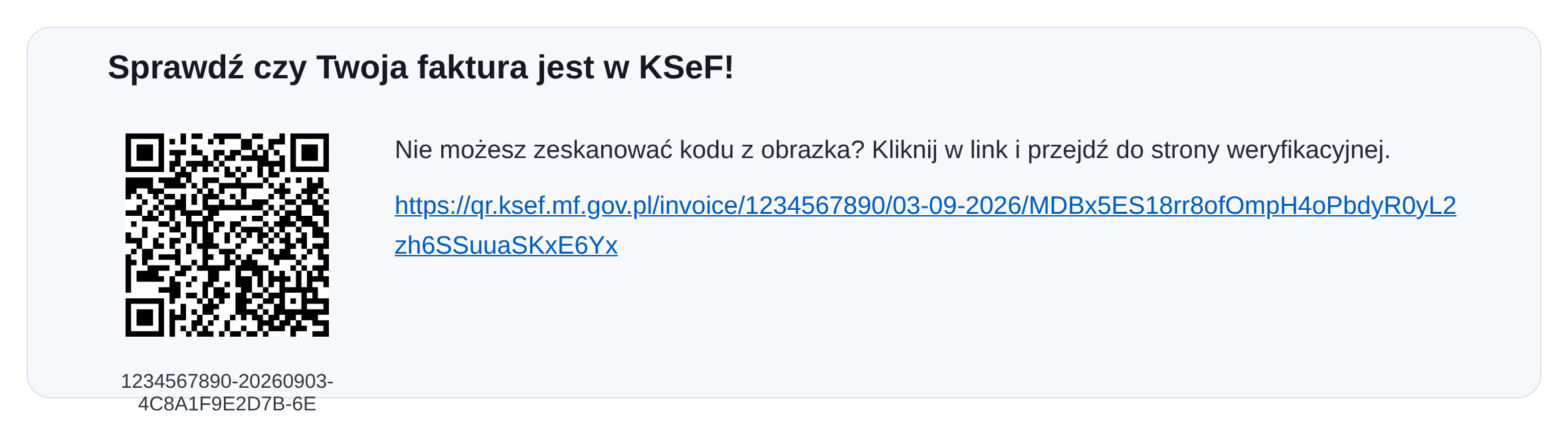
Zarejestrowaną fakturę ustrukturyzowaną może też sprawdzić każdy, kto ma PDF — przez kod QR prowadzący do strony weryfikacyjnej KSeF. easySales może scalić ten kod z dokumentem faktury: w opcjach zaawansowanych połączenia z fakturowaniem easySales włącz Scal fakturę z kodem QR walidacji KSeF. Od tej pory faktura, którą pobierasz, drukujesz lub załączasz, zawiera kod oraz krótkie wyjaśnienie, do czego służy.
Jak przesyła się korekty
Korekta to nie poprawiona kopia oryginału. W KSeF jest osobnym dokumentem, który odwołuje się do faktury korygowanej, i tak też musi zostać przesłana.
W easySales wyraża to Typ faktury na połączeniu. Połączenie ustawione na Faktura zwykła pobiera z zamówienia faktury zwykłe; połączenie ustawione na Faktura korygująca pobiera dokumenty korygujące. Sprzedawcy wystawiający korekty mają więc dwa połączenia KSeF na tym samym tokenie — po jednym każdego typu. Ekran połączeń ma dokładnie do tego przycisk Klonuj: zduplikuj działające połączenie, zmień typ faktury, zmień nazwę własną, zapisz.
Automatyzację korekt skieruj na połączenie korygujące, a automatyzację faktur oryginalnych na zwykłe. Jedno połączenie ustawione na Faktura zwykła nigdy nie znajdzie dokumentu korygującego, a wysyłka zgłosi, że nie ma faktury do przesłania — co wygląda jak błąd aplikacji, a jest luką w konfiguracji.
Gdy wysyłka zostanie odrzucona
Odrzucenie to odpowiedź KSeF, nie easySales — komunikat przy wysyłce jest tym, który zwróciła administracja skarbowa, i zwykle jest wystarczająco konkretny, żeby na nim działać. Większość odrzuceń sprowadza się do identyfikacji nabywcy, numeracji faktur albo wartości niezgodnej ze schemą.
Poprawianie danych i ponowna wysyłka
Jedna zasada wyjaśnia niemal każde „poprawiłem, a błąd wrócił":
Popraw dane na samym dokumencie faktury, a potem naciśnij Wyślij ponownie.
Ponowna wysyłka odbudowuje dokument z danych zapisanych na fakturze. Poprawienie numeru NIP nabywcy na zamówieniu albo na kliencie nie zmienia żadnych z nich, więc następna wysyłka poniesie tę samą błędną wartość. Otwórz fakturę, popraw dane nabywcy w niej, zapisz — i dopiero wtedy wyślij ponownie. Fakturę wystawioną w easySales można edytować aż do momentu przyjęcia jej przez KSeF.
Czekanie też nie pomoże. Bez ponownej wysyłki easySales pyta KSeF o status pierwotnej próby, a KSeF wciąż zwraca pierwotny werdykt ze świeżą datą — ten sam błąd wygląda więc, jakby wystąpił dzisiaj, choć nic nie zostało przesłane ponownie. To akcja Wyślij ponownie przy nieudanej wysyłce wymusza rzeczywiście nowe przesłanie.
Jeśli dwie kolejne ponowne wysyłki zwracają identyczny komunikat, zapisane dane faktury faktycznie się nie zmieniły. Otwórz fakturę i sprawdź, czy poprawka trafiła na dokument.
Czego KSeF nie zmienia
Warto jasno wyznaczyć granice:
- Paragon nie jest fakturą. Paragonu nie można przesłać do KSeF i easySales go odrzuca, zamiast wysyłać coś, co KSeF i tak by odrzucił.
- Twoja numeracja pozostaje Twoja. KSeF nadaje własny numer obok Twojego; nie przenumerowuje Twoich faktur. Odmówi jednak przyjęcia drugiego dokumentu z numerem już zarejestrowanym pod Twoim numerem NIP — jeśli więc faktury dla tej samej firmy wystawia też inne narzędzie, prowadź osobne serie.
- Rejestracja jest ostateczna. Zarejestrowanej faktury nie da się już zmienić ani zastąpić. Narzędziem do zmiany jest korekta.
- Nabywca nadal dostaje dokument od Ciebie. Przesłanie do KSeF i wysłanie klientowi jego faktury to dwie różne rzeczy, a easySales nadal robi tę drugą.
Przesyłaj faktury do KSeF bez wychodzenia z ekranu zamówień
Wypróbuj easySales bezpłatnie przez 14 dni. Bez karty płatniczej.