KSeF-Integration: strukturierte E-Rechnungen automatisch einreichen
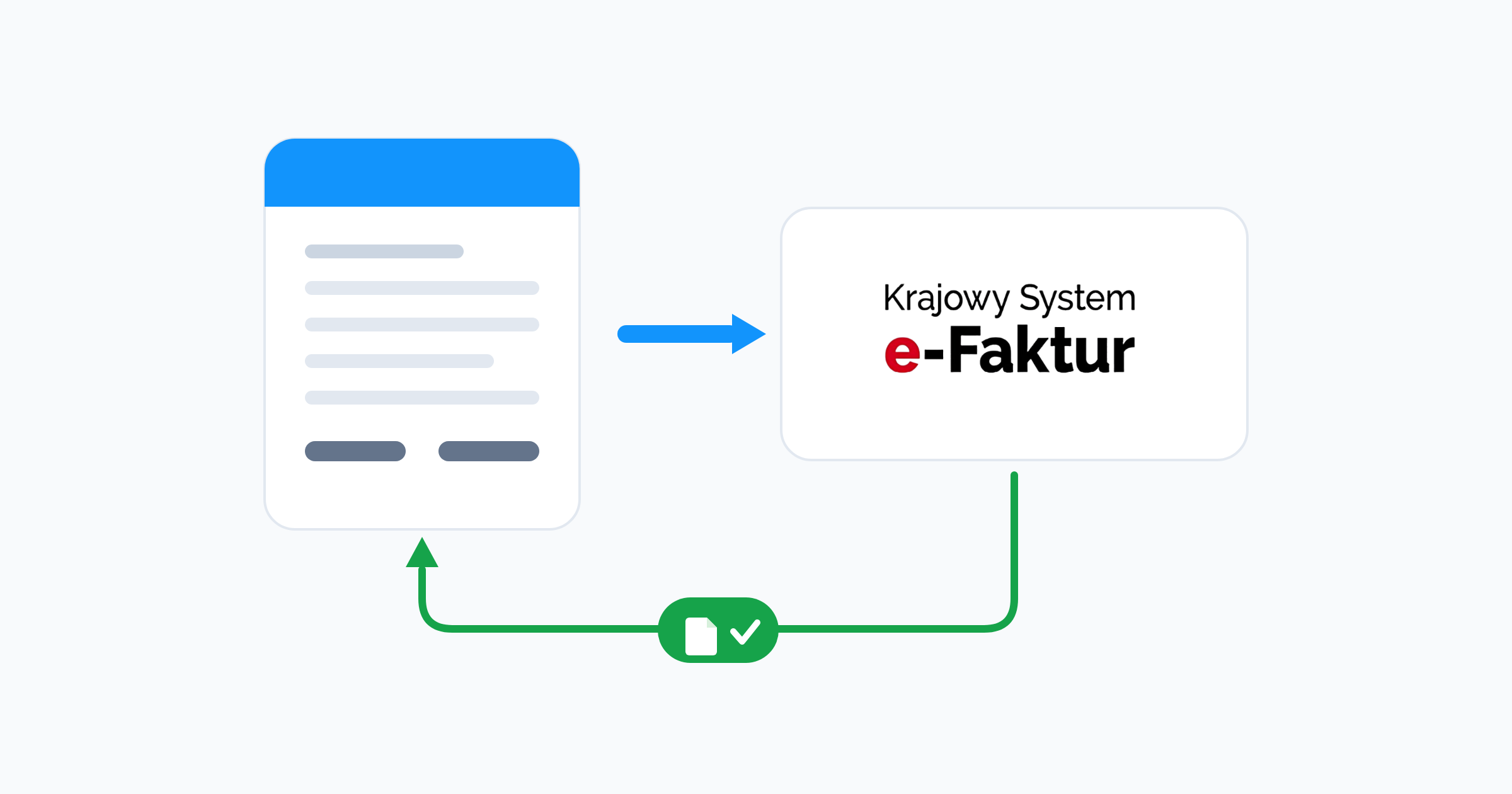
KSeF nimmt Ihre Rechnung als strukturiertes Dokument entgegen, nicht als PDF. easySales erzeugt dieses Dokument aus der Rechnung am Auftrag, reicht es ein, verfolgt es bis zur Entscheidung und speichert KSeF-Nummer und UPO-Bestätigung am Auftrag.
Die polnische Finanzverwaltung nimmt Ihre Rechnung nicht mehr als PDF entgegen. Sie nimmt sie als strukturiertes Dokument entgegen, eingereicht bei einem nationalen System, das es prüft, registriert und ihm eine Nummer zuweist. easySales übernimmt diese Einreichung für Sie: Die von Ihrem Programm erstellte Rechnung wird umgewandelt, eingereicht, bis zu einer Entscheidung verfolgt, und die Bestätigung wird am zugehörigen Auftrag gespeichert.
Eines sei vorab geklärt: Dieser Leitfaden behandelt KSeF, das polnische System. Wenn Sie in Deutschland fakturieren, gelten dort eigene Regeln für die E-Rechnung — eine andere Sache. Die beiden ersetzen sich nicht gegenseitig.
Was KSeF ist und was sich für Sie ändert
KSeF — Krajowy System e-Faktur — ist das nationale polnische E-Rechnungssystem, betrieben vom Finanzministerium. Anstatt Ihrem Käufer ein PDF zu senden, reichen Sie die Rechnung als strukturiertes XML-Dokument bei KSeF ein. KSeF prüft sie gegen ein festes Schema, registriert sie, weist ihr eine KSeF-Nummer zu und gibt eine amtliche Empfangsbestätigung zurück, das UPO.
In der Praxis ändern sich drei Dinge.
- Das Format. Eine strukturierte Rechnung — faktura ustrukturyzowana — sind Daten in einem definierten Schema, kein Seitenlayout. Jedes Feld hat seinen Platz, und ein Wert in falscher Form bedeutet eine Ablehnung, kein kosmetisches Problem.
- Der Zeitpunkt, ab dem die Rechnung amtlich ist. Es zählt die Registrierung in KSeF, nicht der Versand per E-Mail.
- Der Nachweis. Der Nachweis, dass die Rechnung existiert, ist ihre KSeF-Nummer und das UPO, nicht Ihr Ordner mit gesendeten Nachrichten.
Das PDF verschwindet nicht. Sie erstellen es weiterhin, hängen es an den Auftrag, drucken es für das Paket. Es ist nur nicht mehr das rechtlich maßgebliche Exemplar.
Was easySales mit Ihren Rechnungen macht
easySales steht zwischen dem Programm, das Ihre Rechnung erstellt, und KSeF. Es ersetzt Ihre Fakturierung nicht — es nimmt die Rechnung, die am Auftrag bereits vorliegt, und reicht sie ein.
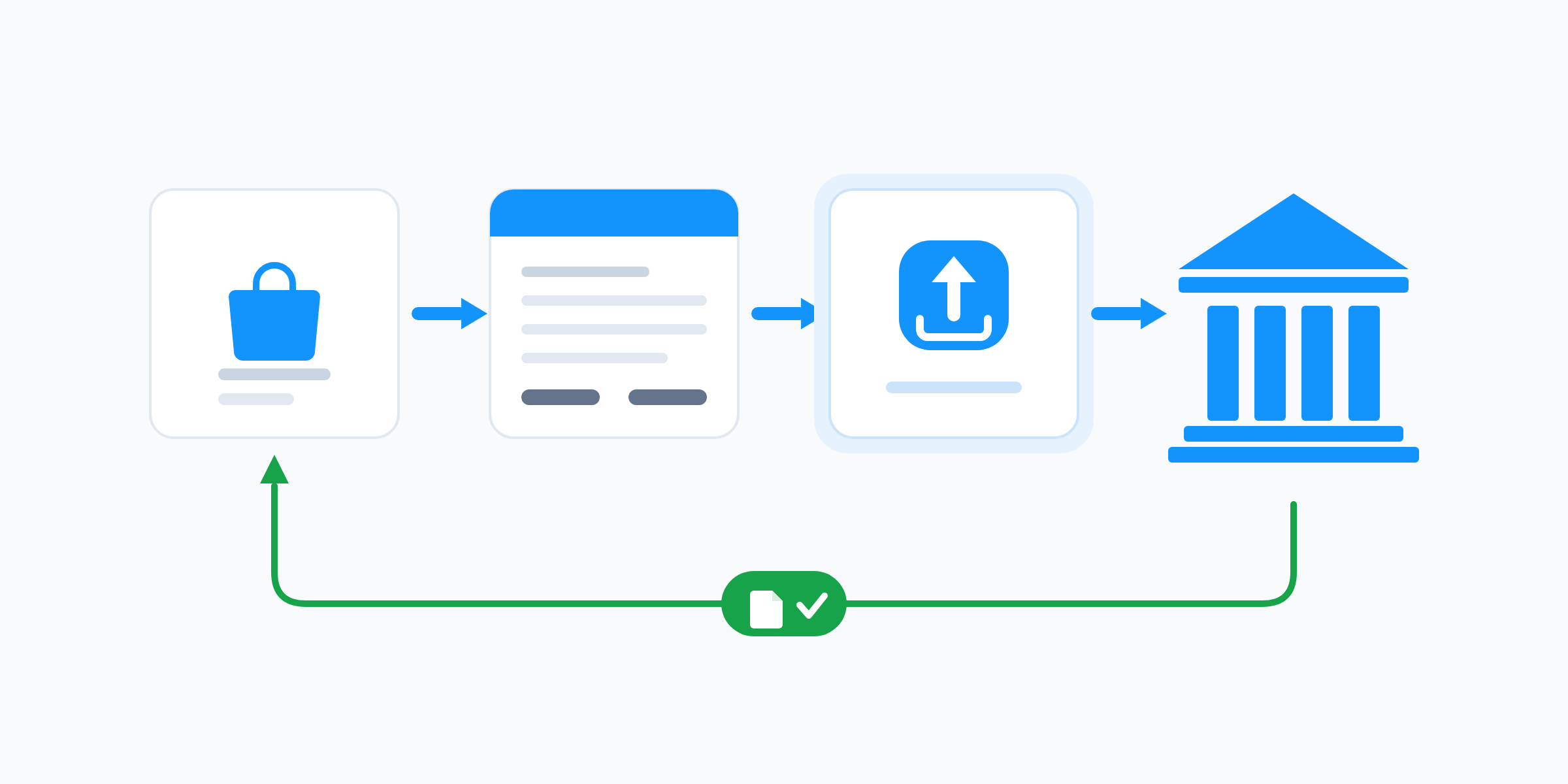
Sobald die Rechnung am Auftrag liegt, erzeugt easySales daraus das strukturierte Dokument, öffnet eine Sitzung bei KSeF, reicht das Dokument ein und verfolgt die Übermittlung, bis KSeF antwortet — was selten sofort geschieht. Während des Wartens steht die Übermittlung auf Ausstehend. Bei Annahme speichert easySales die KSeF-Nummer und lädt das UPO herunter. Bei Ablehnung speichert es die von KSeF zurückgegebene Meldung wörtlich, sodass Sie die Begründung der Finanzverwaltung lesen und nicht deren Auslegung.
Strukturiertes Dokument
Erzeugt aus der Rechnung am Auftrag die von KSeF geforderte Struktur.
Einreichen und verfolgen
Öffnet die Sitzung, reicht ein und verfolgt die Übermittlung bis zur Antwort von KSeF.
KSeF-Nummer
Speichert die der registrierten Rechnung zugewiesene Nummer am Auftrag.
UPO für Sie gespeichert
Lädt die amtliche Empfangsbestätigung herunter und bewahrt sie bei der Übermittlung auf.
Korrekturen
Reicht Korrekturdokumente als eigenen Dokumenttyp ein, mit Verweis auf die korrigierte Rechnung.
Wiederholung und erneutes Senden
Wiederholt, solange KSeF nicht geantwortet hat, und bietet nach der Datenkorrektur das erneute Senden an.
Eine Übermittlung, die nie eine endgültige Antwort erhält, bleibt nicht unbegrenzt in der Schwebe: easySales prüft höchstens fünfmal und markiert sie dann als Fehlgeschlagen, damit sie als offener Punkt erscheint und nicht still „in Arbeit" bleibt.
Vor der Verbindung: was Sie brauchen
Vier Dinge, und keines davon kommt aus easySales:
- Ein KSeF-Autorisierungstoken für Ihr Unternehmen.
- Die NIP-Nummer — die polnische Steuernummer, für die das Token ausgestellt wurde.
- Die eingetragene Anschrift und Stadt Ihres Unternehmens. Sie erscheinen auf jedem über diese Verbindung eingereichten Dokument als Verkäuferdaten, verwenden Sie also die registrierten Unternehmensdaten und keine Lageradresse.
- Eine Rechnungsquelle — eines der Fakturierungsprogramme, mit denen easySales sich verbindet, oder die easySales-eigene Fakturierung.
Gleich mit erledigen lohnt sich: das Bankkonto, falls es auf der E-Rechnung erscheinen soll. Dazu unten mehr, denn es ist die häufigste Überraschung bei der KSeF-Einrichtung.
Woher das Token kommt
Das Token erzeugen Sie in KSeF selbst, auf Seite des Finanzministeriums, für Ihre eigene NIP-Nummer. easySales kann es nicht für Sie anlegen, und keine easySales-Zugangsdaten ersetzen es.
Das Token muss zwei Rechte für das Unternehmen mit der von Ihnen eingetragenen NIP-Nummer tragen: Rechnungen ausstellen und Rechnungsstatus lesen. Das zweite ist nötig, weil easySales nach der Einreichung bei KSeF die Entscheidung abfragt — ein Token, das nur ausstellen darf, reicht das Dokument ein, und die Übermittlung kommt nie zum Abschluss.
Was Sie nicht brauchen, ist ein Zertifikat. easySales lädt das Public-Key-Zertifikat von KSeF selbst herunter und führt die kryptografische Authentifizierung selbst durch, es gibt also keine .crt- oder .key-Dateien, die Sie erzeugen, hochladen oder aktuell halten müssten — das Token ist alles.
Die KSeF-Verbindung einrichten
Öffnen Sie im Seitenmenü Weitere Dienste und wählen Sie die Karte KSeF.
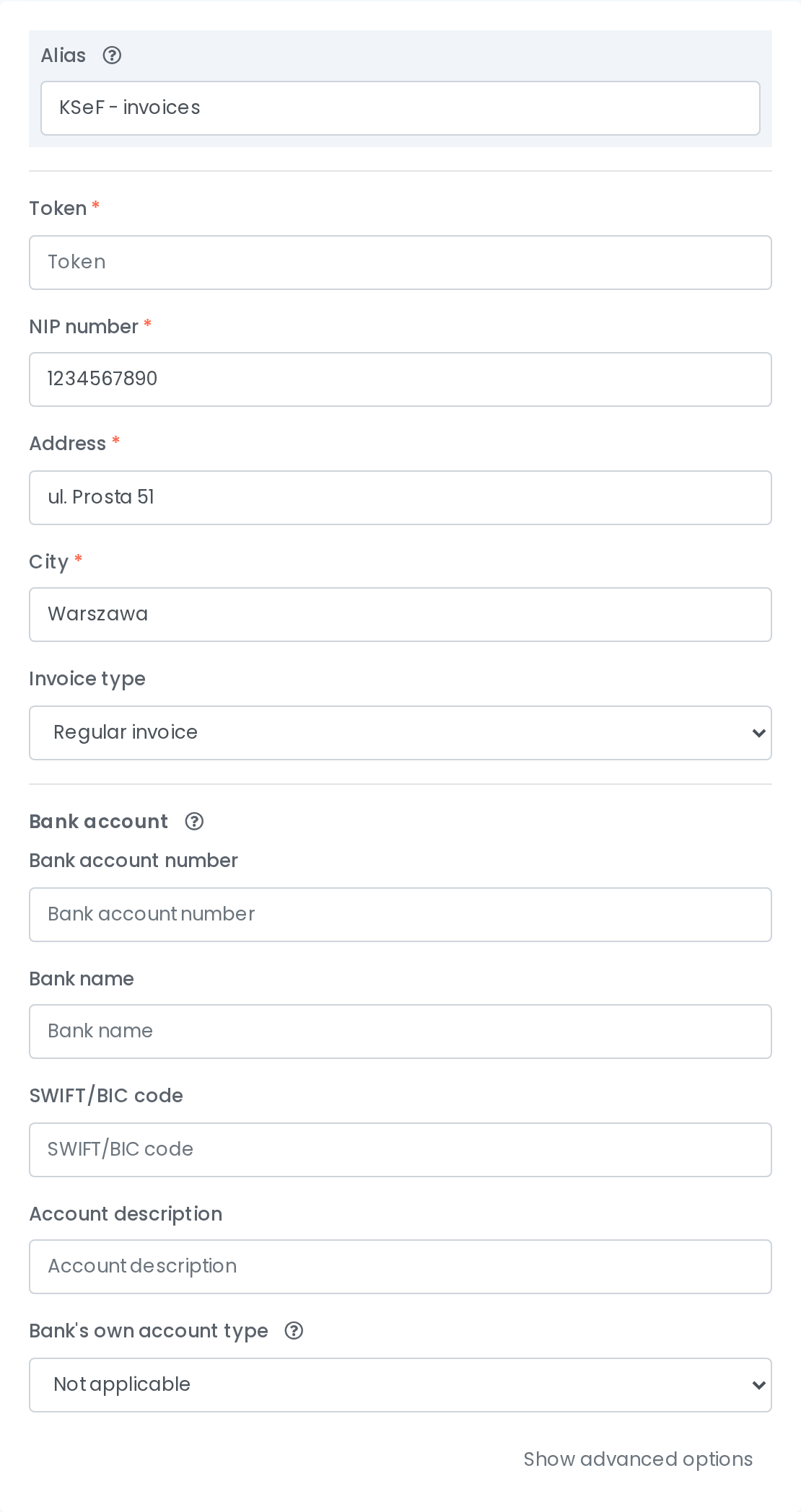
Es sind wenige Felder:
- Alias — ein Name für diese Verbindung. Ihn wählen Sie in Automatisierungen und am Auftrag aus, benennen Sie sie also nach ihrer Aufgabe („KSeF – Rechnungen"), besonders wenn Sie mehrere führen.
- Token — aus KSeF eingefügt.
- NIP-Nummer, Adresse, Stadt — die oben beschriebenen Verkäuferdaten. Alle drei sind Pflichtfelder.
- Rechnungstyp — Reguläre Rechnung oder Korrekturrechnung. Lassen Sie Ihre Hauptverbindung auf Reguläre Rechnung; der Abschnitt zu Korrekturen erklärt, wofür die zweite Einstellung da ist.
- Bank account — optional. Tragen Sie die Kontonummer ein und, wenn sie mitgedruckt werden sollen, auch Bankname und SWIFT/BIC-Code. Dieser Abschnitt ist noch nicht ins Deutsche übersetzt und erscheint daher englisch in der Oberfläche.
Zwei Dinge zum Bankkonto-Abschnitt seien deutlich gesagt, weil sie Händler Zeit kosten. Erstens stammt das Konto auf Ihren E-Rechnungen aus dieser Verbindung, nicht aus dem allgemeinen Bankfeld in den Kontoeinstellungen — dieses Feld wird hier nicht verwendet, auch nicht als Rückfall. Zweitens gilt es nur für Rechnungen, die nach dem Speichern eingereicht werden: Eine in KSeF bereits registrierte Rechnung lässt sich nicht nachträglich ergänzen.
Wenn Ihre Marktplätze Zahlungsarten in ihrer eigenen Benennung melden, trägt die Verbindung zusätzlich eine optionale Benutzerdefinierte Zuordnung der Zahlungsart unter Erweiterte Optionen anzeigen, die diese Bezeichnungen in die von KSeF anerkannten Zahlungsformen übersetzt. Die Regeln werden von oben nach unten geprüft und lassen sich umsortieren.
Sobald die Verbindung besteht, kann eine Rechnung auf drei voneinander unabhängigen Wegen zu KSeF gelangen — und genau das überrascht später:
- Eine Automatisierung mit der Aktion Auftrag senden, bei der der Verbindungstyp auf E-Rechnung steht und Ihre KSeF-Verbindung ausgewählt ist. Das ist der automatische Weg, und dieser lohnt sich.
- Ein manueller Versand vom Auftrag, im Bereich Bestellübermittlungen des jeweiligen Auftrags.
- Die Schaltfläche An KSeF senden an einer bestimmten Rechnung unter Verkaufsdokumente.
Jeder Weg funktioniert für sich. Das Anhalten einer Automatisierung hält diese Automatisierung an und sonst nichts.
Mit welchem Fakturierungsprogramm es zusammenarbeitet
KSeF stellt Ihre Rechnung nicht aus — es empfängt sie. Es gibt also immer zwei Ebenen, und zu erkennen, auf welcher Sie sich befinden, erspart den größten Teil der Fehlersuche.
| Ihr Fakturierungsprogramm | KSeF | |
|---|---|---|
| Was es tut | Stellt die Rechnung aus — Nummer, Serie, Beträge, PDF | Empfängt, prüft und registriert die Rechnung |
| Wo Sie es verbinden | Integrationen → Fakturierung | Weitere Dienste |
| Was Sie erhalten | Das Rechnungsdokument | Eine KSeF-Nummer und eine UPO-Bestätigung |
| Typisches Problem | „Die Rechnung wurde nicht erstellt" | „Sie wurde erstellt, aber KSeF hat sie abgelehnt" |
| Schafft easySales das allein | Ja — ohne externes Programm stellt easySales die Rechnungen selbst aus | Nein — KSeF ist das staatliche System und nichts, was easySales ersetzt |
„Die Rechnung wurde nicht erstellt" ist eine Frage der ersten Ebene, zum Fakturierungsprogramm. „Sie wurde erstellt, aber KSeF hat sie abgelehnt" ist eine Frage der zweiten Ebene, zur Übermittlung. Die KSeF-Verbindung arbeitet automatisch mit dem Programm zusammen, das das Dokument ausgestellt hat.
Eine Regel wiegt hier schwerer als alle anderen: Eine bestimmte Rechnung sollte nur von einem Werkzeug bei KSeF eingereicht werden. Wenn Ihr Buchhaltungsprogramm selbst bei KSeF einreicht und easySales dasselbe Dokument ebenfalls einreicht, sieht KSeF ein zweites Dokument mit einer für Ihre NIP-Nummer bereits registrierten Nummer und lehnt es als Duplikat ab. Entscheiden Sie, welche Seite einreicht — easySales oder Ihr Programm — und überlassen Sie der anderen nur das Ausstellen. Müssen beide laufen, grenzen Sie die easySales-Seite in der einreichenden Automatisierung ein: Eine Bedingung Oprogramowanie księgujące (Fakturierungsprogramm) reicht nur die Rechnungen ein, die über die von Ihnen gewählte Verbindung ausgestellt wurden, und überlässt den Rest Ihrem Programm.
Für Händler in Polen verbindet sich easySales mit Fakturownia, wFirma, iFirma, inFakt, Subiekt GT und Subiekt Nexo PRO. Nutzen Sie überhaupt kein externes Programm, stellt easySales die Rechnungen selbst aus, mit Ihrer eigenen Serie und Numerierung, und diese gehen auf demselben Weg zu KSeF.
Nach der Einreichung: KSeF-Nummer, UPO, QR-Code auf dem PDF
Alles, was eine Übermittlung erzeugt, bleibt am Auftrag, im Bereich Bestellübermittlungen.
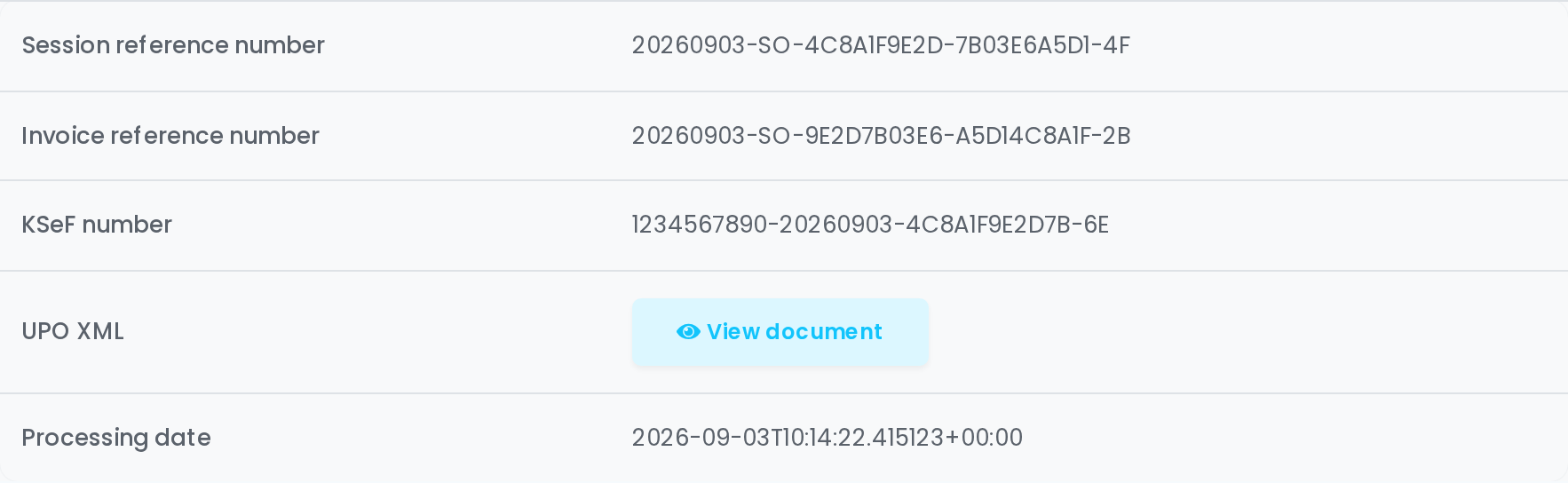
Eine erfolgreiche Übermittlung zeigt:
- KSeF-Nummer — die Kennung, die KSeF der registrierten Rechnung zugewiesen hat.
- UPO XML — die amtliche Empfangsbestätigung, von easySales heruntergeladen und gespeichert, damit Sie nicht darauf angewiesen sind, sie später erneut abrufen zu können.
- Sitzungsreferenznummer und Rechnungsreferenznummer — die Referenzen der Sitzung, in der eingereicht wurde; genau diese benötigt der Support, wenn eine Übermittlung nachverfolgt werden muss.
- Verarbeitungsdatum — der Zeitpunkt der Verarbeitung bei KSeF, der nicht zwingend dem Zeitpunkt des Versands entspricht.
Dieselben drei Angaben sind zusätzlich Spalten je Rechnung unter Verkaufsdokumente — KSeF-Status, KSeF-Rechnungsnummer und KSeF UPO — und das ist die Ansicht, um viele Rechnungen auf einmal durchzusehen, ohne Auftrag für Auftrag zu öffnen.
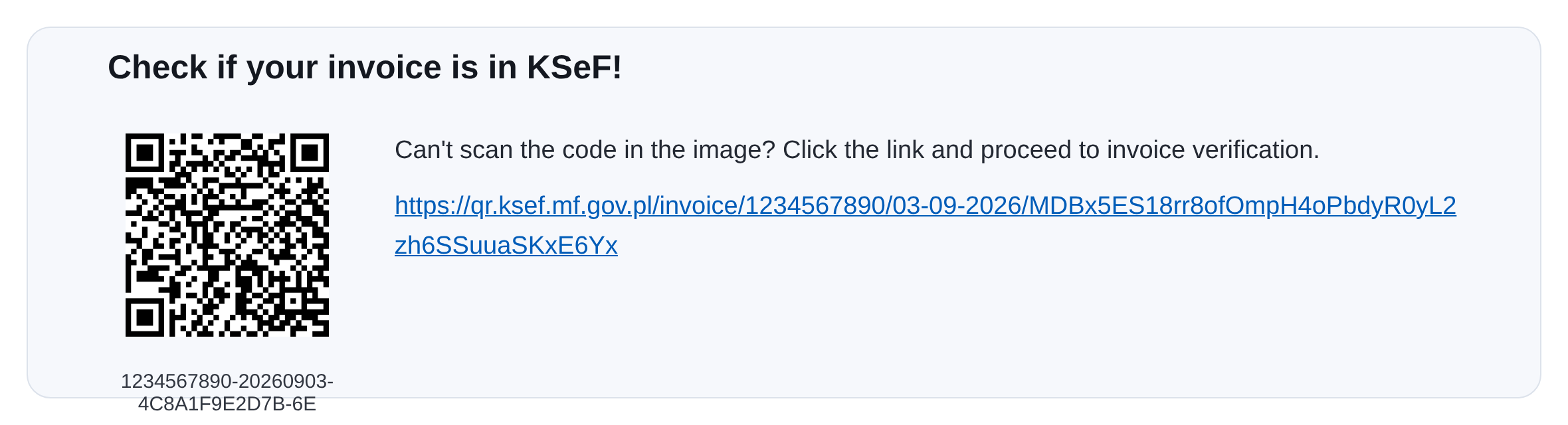
Eine registrierte strukturierte Rechnung kann außerdem jeder prüfen, der das PDF hat, über einen QR-Code, der zur Prüfseite von KSeF führt. easySales kann diesen Code mit dem Rechnungsdokument zusammenführen: Aktivieren Sie in den erweiterten Optionen der easySales-Fakturierungsverbindung Rechnung mit KSeF-Validierungs-QR-Code zusammenführen. Von da an trägt die Rechnung, die Sie herunterladen, drucken oder anhängen, den Code und eine kurze Erläuterung.
Wie Korrekturen eingereicht werden
Eine Korrektur ist keine korrigierte Kopie des Originals. In KSeF ist sie ein eigenes Dokument, das auf die korrigierte Rechnung verweist, und so muss sie auch eingereicht werden.
In easySales drückt der Rechnungstyp an der Verbindung das aus. Eine auf Reguläre Rechnung gestellte Verbindung greift die regulären Rechnungen am Auftrag ab; eine auf Korrekturrechnung gestellte greift die Korrekturdokumente ab. Händler, die Korrekturen ausstellen, führen daher zwei KSeF-Verbindungen auf demselben Token — je eine pro Typ. Genau dafür hat der Verbindungsbildschirm die Aktion Klonen: die funktionierende Verbindung duplizieren, den Rechnungstyp ändern, den Alias umbenennen, speichern.
Richten Sie die Automatisierung für Korrekturen auf die Korrekturverbindung und die für Originalrechnungen auf die reguläre. Eine einzelne auf Reguläre Rechnung gestellte Verbindung findet das Korrekturdokument nie, und die Übermittlung meldet, es gebe keine Rechnung zum Einreichen — was wie ein Fehler aussieht und eine Konfigurationslücke ist.
Wenn eine Übermittlung abgelehnt wird
Eine Ablehnung ist die Antwort von KSeF, nicht von easySales — die Meldung an der Übermittlung ist die, die die Finanzverwaltung zurückgegeben hat, und sie ist meist konkret genug, um zu handeln. Die meisten Ablehnungen laufen auf die Käuferidentifikation, die Rechnungsnumerierung oder einen nicht schemakonformen Wert hinaus.
Daten korrigieren und erneut senden
Eine Regel erklärt fast jedes „Ich habe es korrigiert, und der Fehler kam zurück":
Korrigieren Sie die Daten am Rechnungsdokument selbst und drücken Sie dann Erneut senden.
Das erneute Senden baut das Dokument aus den auf der Rechnung gespeicherten Daten neu auf. Die Umsatzsteuer-Identifikationsnummer des Käufers am Auftrag oder am Kunden zu korrigieren, ändert keines von beiden — die nächste Übermittlung trägt denselben falschen Wert. Öffnen Sie die Rechnung, korrigieren Sie dort die Käuferdaten, speichern Sie — und senden Sie erst dann erneut. Eine in easySales ausgestellte Rechnung lässt sich bearbeiten, bis KSeF sie annimmt.
Warten hilft ebenfalls nicht. Ohne erneutes Senden fragt easySales KSeF nach dem Status des ursprünglichen Versuchs, und KSeF gibt weiterhin die ursprüngliche Entscheidung mit frischem Datum zurück — derselbe Fehler sieht also aus, als wäre er heute aufgetreten, obwohl nichts erneut eingereicht wurde. Die Aktion Erneut senden an der fehlgeschlagenen Übermittlung ist das, was eine wirklich neue Einreichung erzwingt.
Geben zwei aufeinanderfolgende Wiederholungen dieselbe Meldung zurück, haben sich die gespeicherten Rechnungsdaten tatsächlich nicht geändert. Öffnen Sie die Rechnung erneut und prüfen Sie, ob die Korrektur auf dem Dokument angekommen ist.
Was KSeF nicht ändert
Die Grenzen sollten klar gezogen sein:
- Ein Kassenbeleg ist keine Rechnung. Ein Kassenbeleg kann nicht bei KSeF eingereicht werden, und easySales weist ihn zurück, statt etwas zu senden, das KSeF ohnehin ablehnen würde.
- Ihre Numerierung bleibt Ihre. KSeF weist neben Ihrer eine eigene Nummer zu; es numeriert Ihre Rechnungen nicht neu. Ein zweites Dokument mit einer für Ihre NIP-Nummer bereits registrierten Nummer weist es allerdings ab — wenn also ein weiteres Werkzeug für dasselbe Unternehmen Rechnungen ausstellt, führen Sie getrennte Serien.
- Die Registrierung ist endgültig. Eine registrierte Rechnung kann nicht mehr geändert oder ersetzt werden. Das Mittel zur Änderung ist die Korrektur.
- Ihr Käufer erhält das Dokument weiterhin von Ihnen. Die Einreichung bei KSeF und der Versand der Rechnung an den Kunden sind zwei verschiedene Dinge, und das Zweite übernimmt easySales weiterhin.
Reichen Sie Ihre Rechnungen bei KSeF ein, ohne den Auftragsbildschirm zu verlassen
Testen Sie easySales 14 Tage kostenlos. Ohne Kreditkarte.